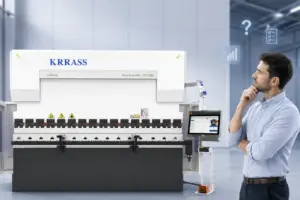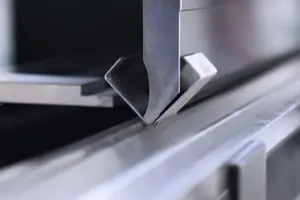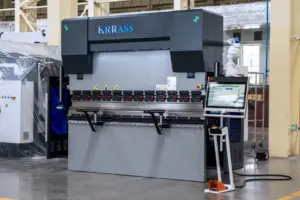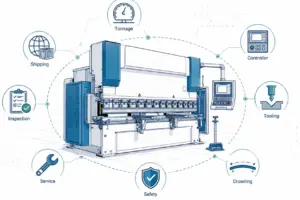
Com a expansão contínua do Pressione o freio No mercado, o sistema ESA da Itália tem gradualmente entrado no seu campo de visão. Hoje, apresentarei um tutorial sobre como usar a prensa dobradeira eletro-hidráulica CNC equipada com o sistema de controle ESA S860/S875. Espero que seja útil para todos.
Parte 1: Abastecimento e Instalação Elétrica
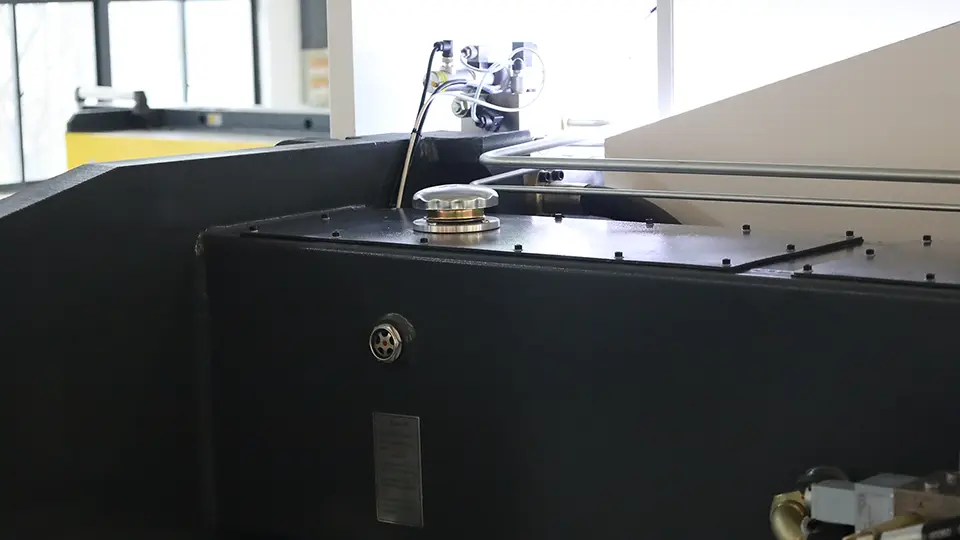
- Adicione óleo hidráulico antidesgaste ao tanque de combustível;

Adicione óleo hidráulico antidesgaste ao tanque de combustível. - Conecte à fonte de alimentação antes da primeira utilização;
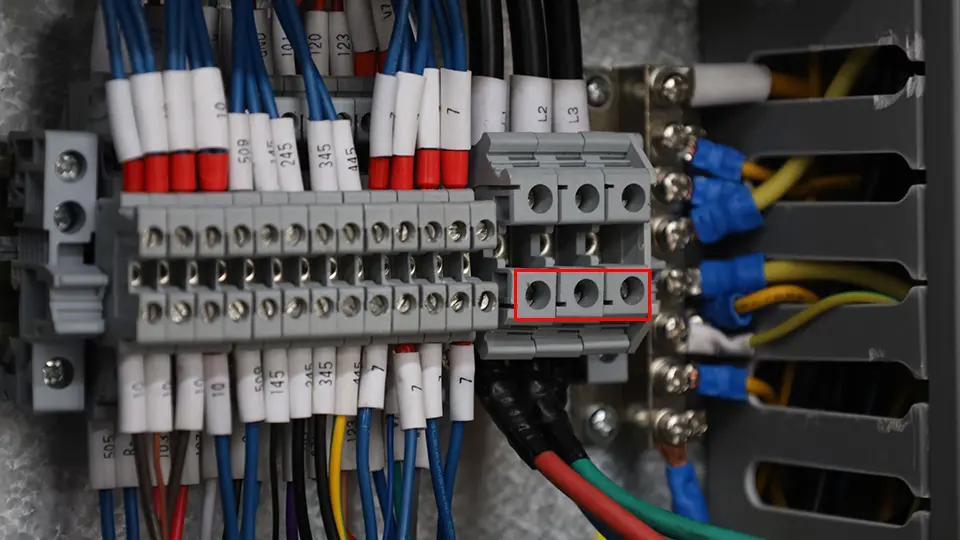
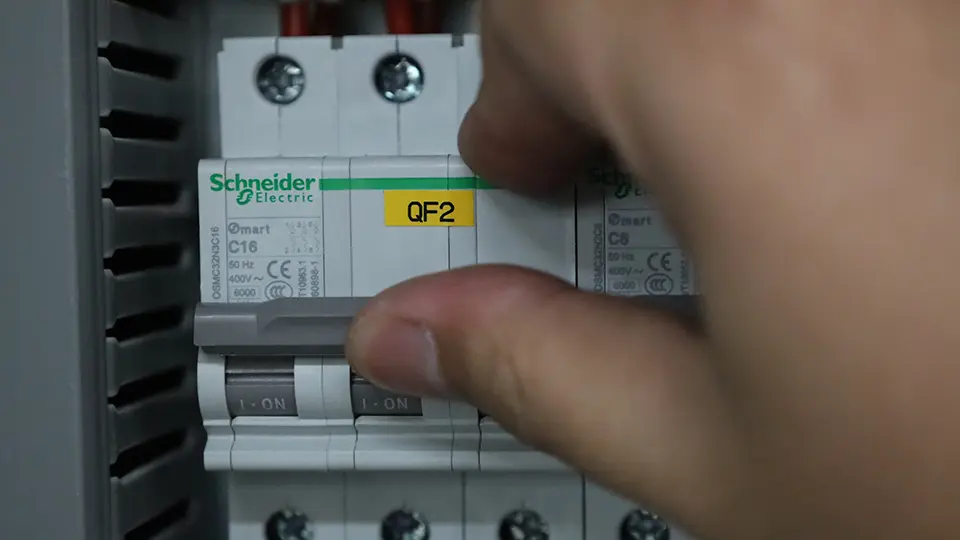
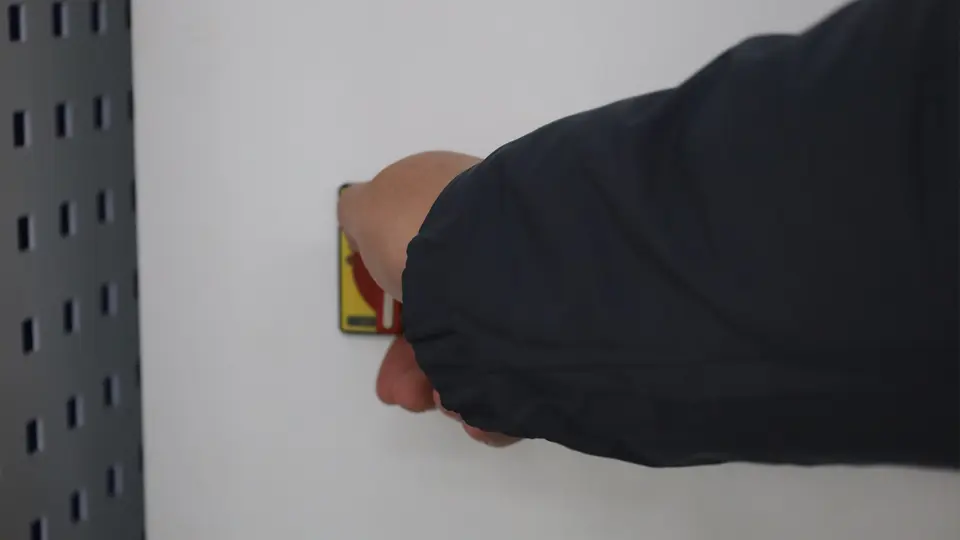
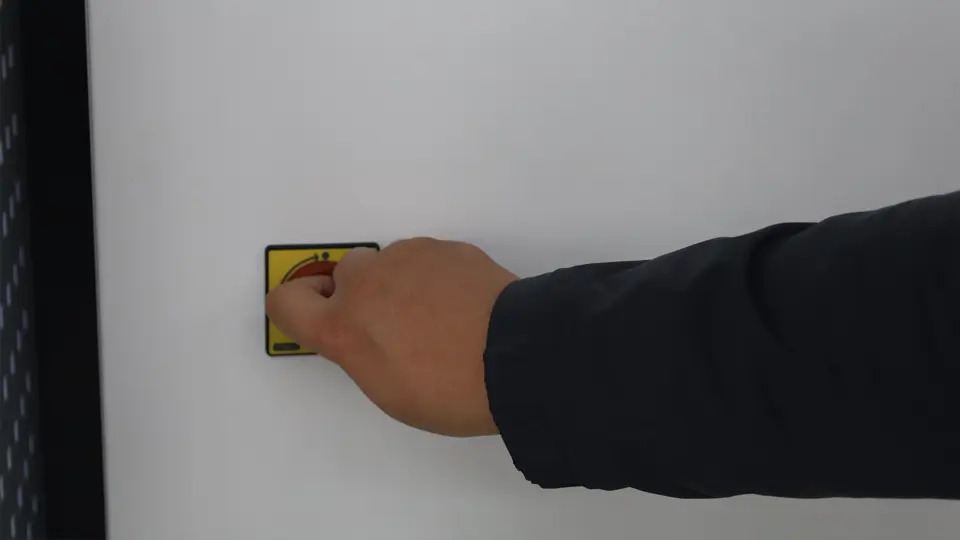
Conecte à fonte de alimentação antes da primeira utilização. - Ligue a alimentação principal;
Ligue a alimentação principal. - Ligue o interruptor de energia da máquina;
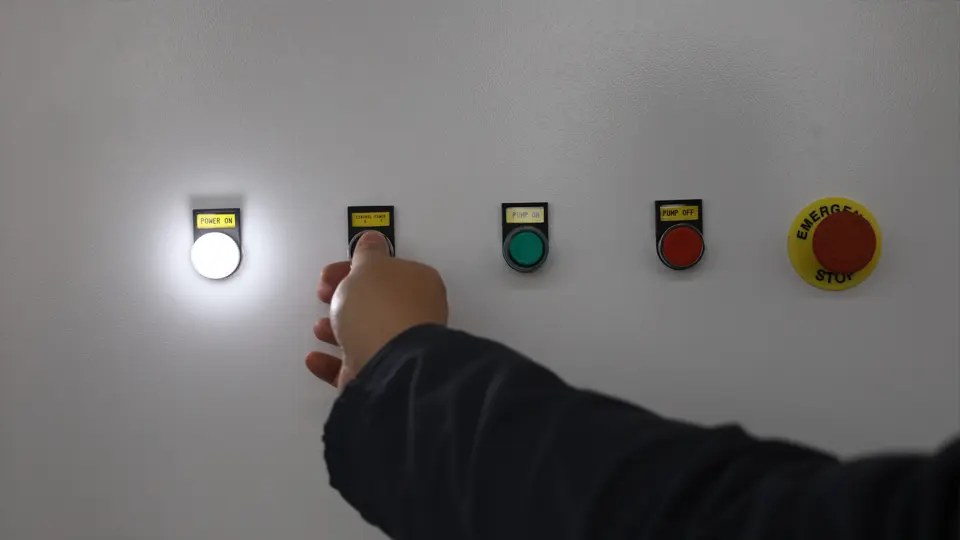
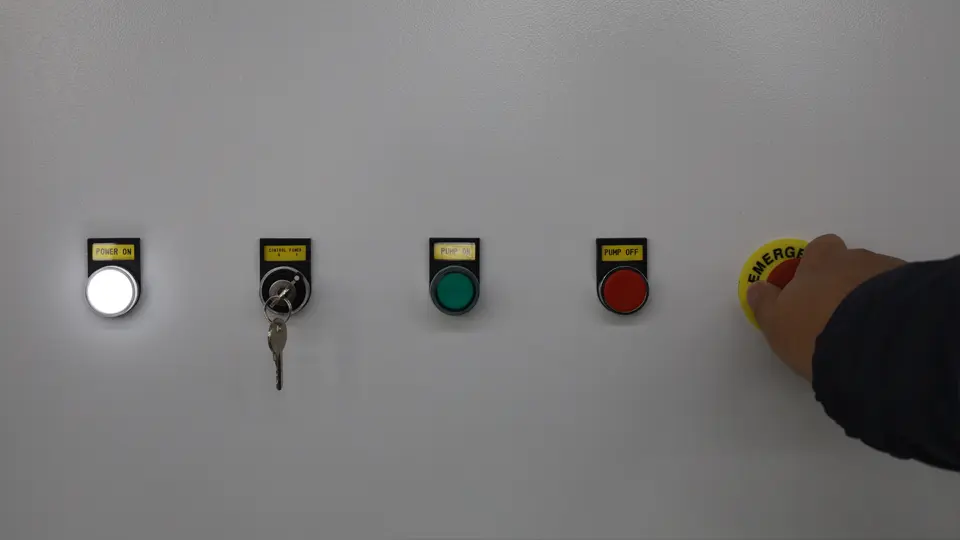
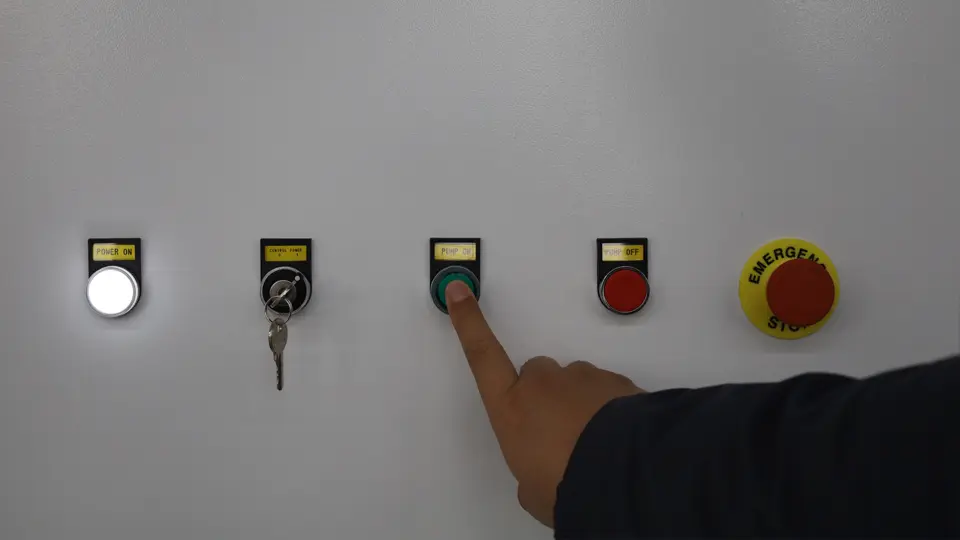
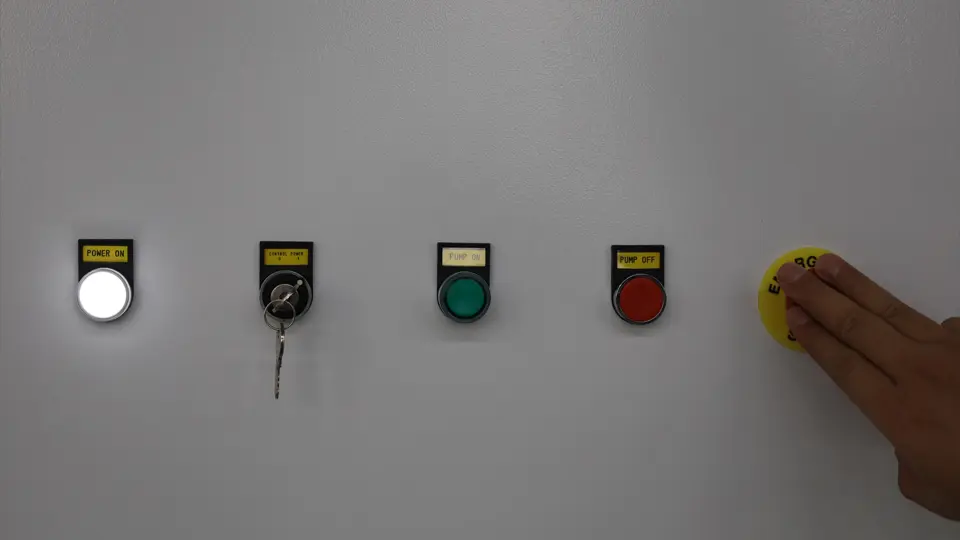
Ligue o interruptor de energia da máquina. - Ligue o interruptor de energia, solte o botão de parada de emergência e ligue a bomba de óleo;
Ligue o interruptor de energia Solte o botão de parada de emergência. Ligue a bomba de óleo.
Parte 2: Passos diários para iniciar o jogo
- Ligue o interruptor de energia da máquina;
Ligue o interruptor de energia da máquina. - Ligue o interruptor de energia, solte o botão de parada de emergência e ligue a bomba de óleo;
Ligue o interruptor de energia Solte o botão de parada de emergência. Ligue a bomba de óleo. - Aguarde até que o sistema ESA S860 esteja totalmente inicializado;
- Aguarde o software EsaBend iniciar;

Aguarde o software EsaBend iniciar. - Click the "Edit" button;
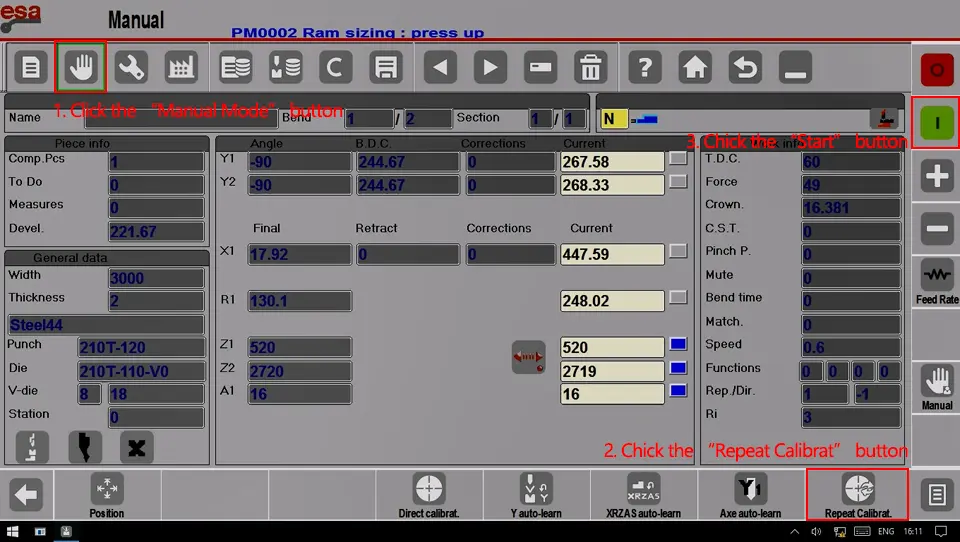
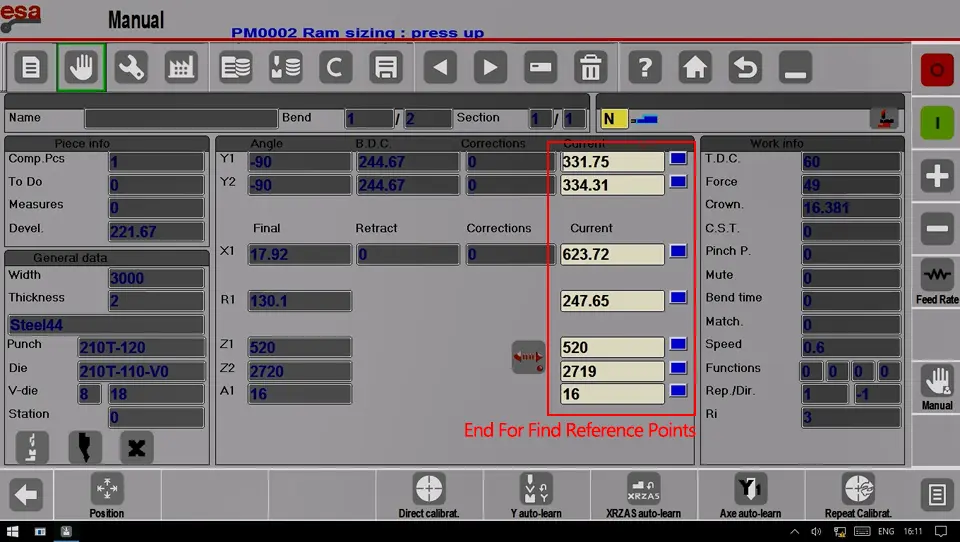
- Under the "Manual Mode" page, find the reference point;
Na página “Modo Manual”, encontre o ponto de referência. Fim da busca por pontos de referência - Teste o funcionamento do eixo X;
Teste o funcionamento do eixo X. - Teste o funcionamento do eixo R;
Teste o funcionamento do eixo R. - Teste o funcionamento do eixo Z1;
Teste o funcionamento do eixo Z1. - Teste o funcionamento do eixo Z2;
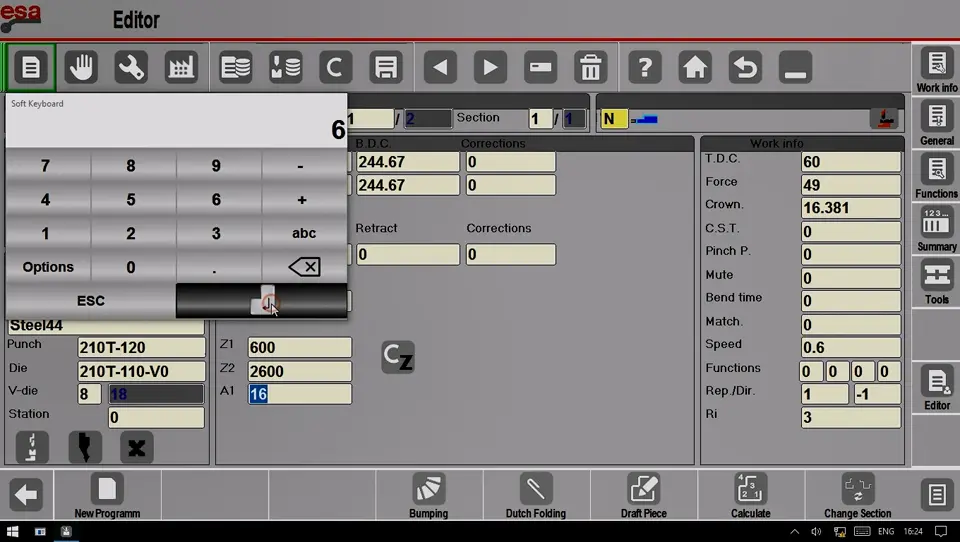
Teste o funcionamento do eixo Z2. - Teste o funcionamento do eixo A1 (ou seja, o eixo V);
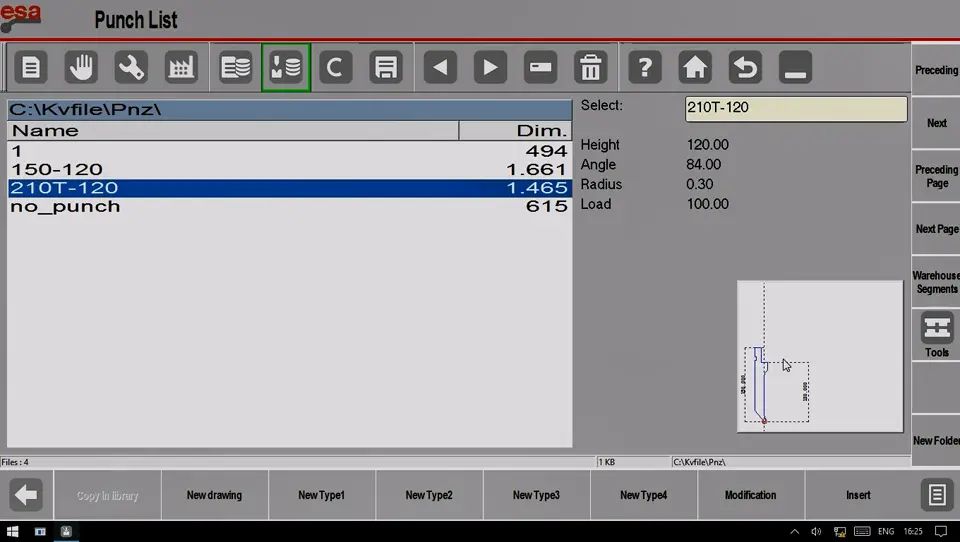
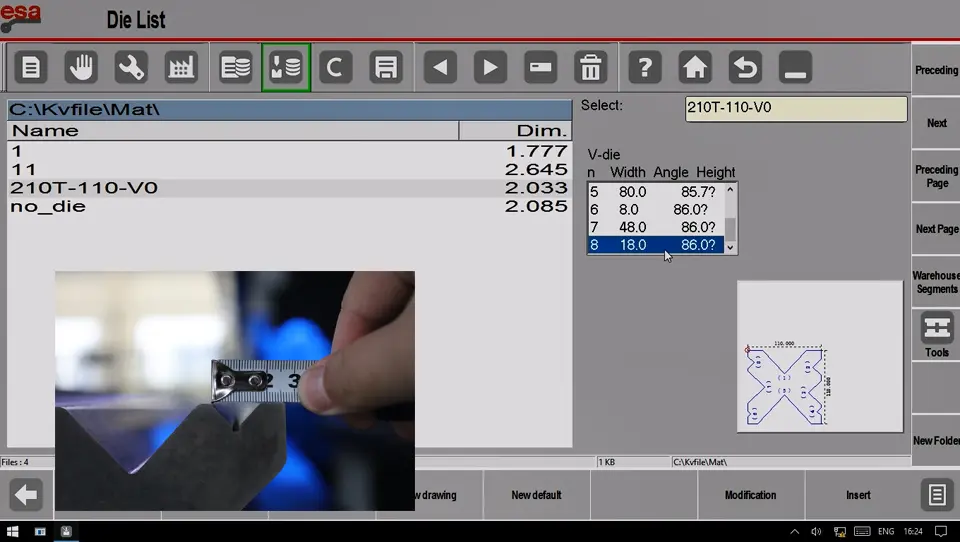
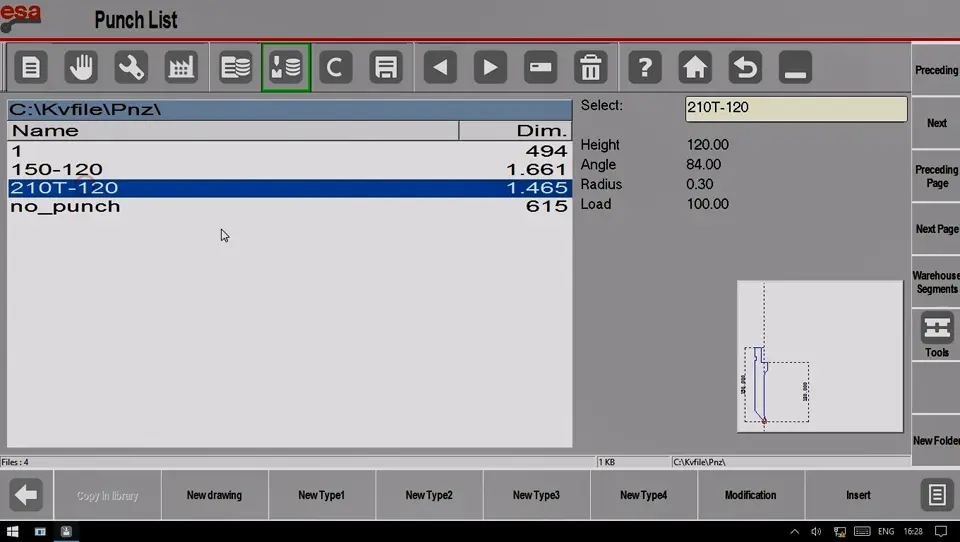
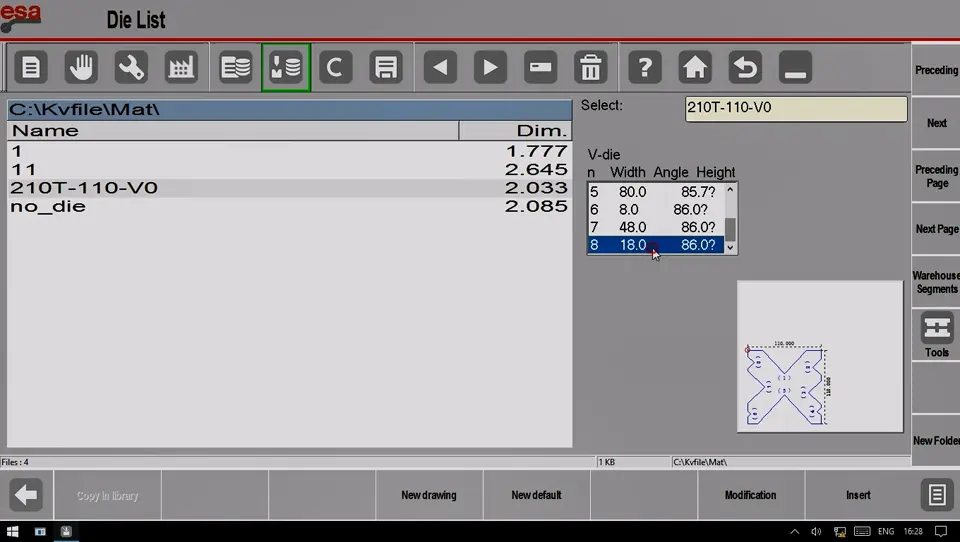
Teste o funcionamento do eixo A1. - Under the "Die List" page, check the die parameters;
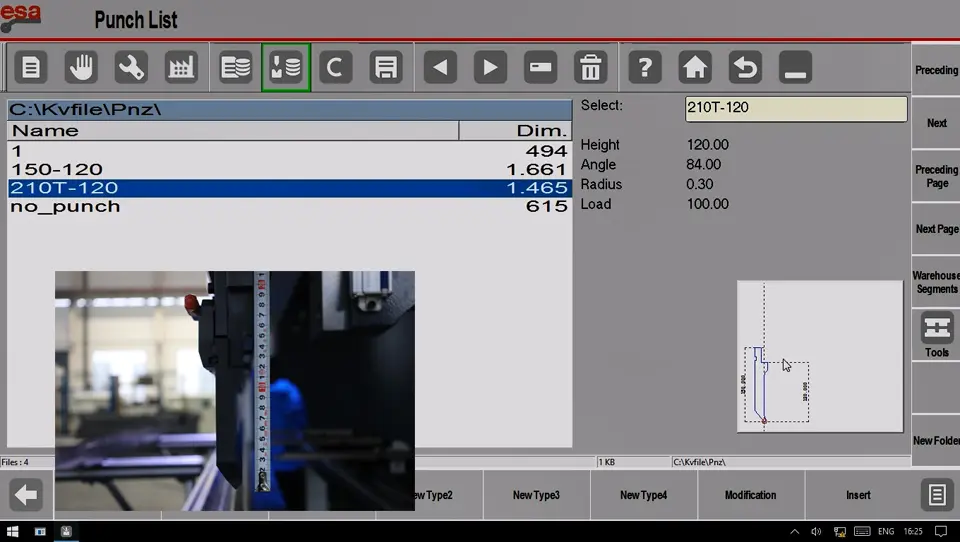
Na página Lista de Matrizes, verifique os parâmetros da matriz. - Os dados da matriz correspondem aos valores reais;
Die data corresponds to the actual - upper die (Height 120mm) Die data corresponds to the actual - lower die (Width 18mm)
- Under the "Manual Mode" page, find the reference point;
Parte 3: Programação de controle numérico
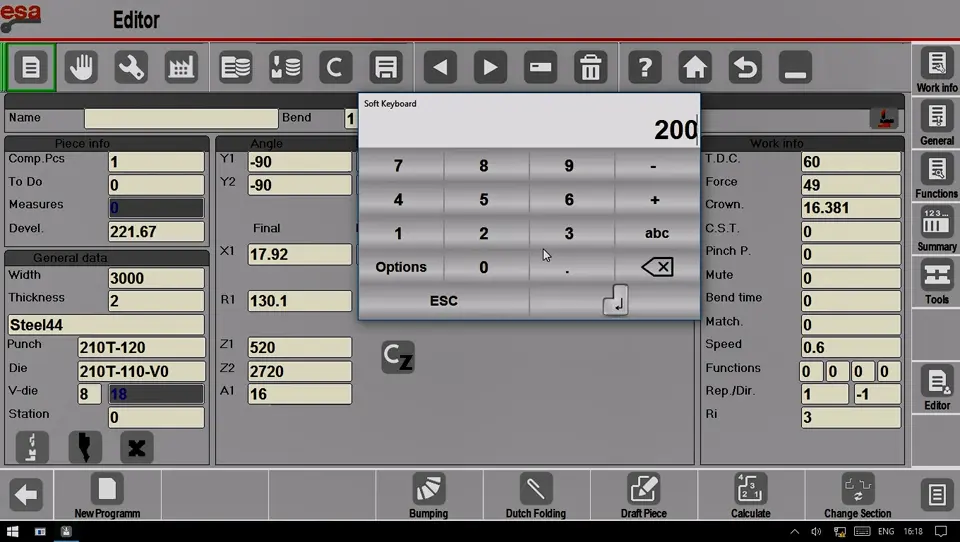
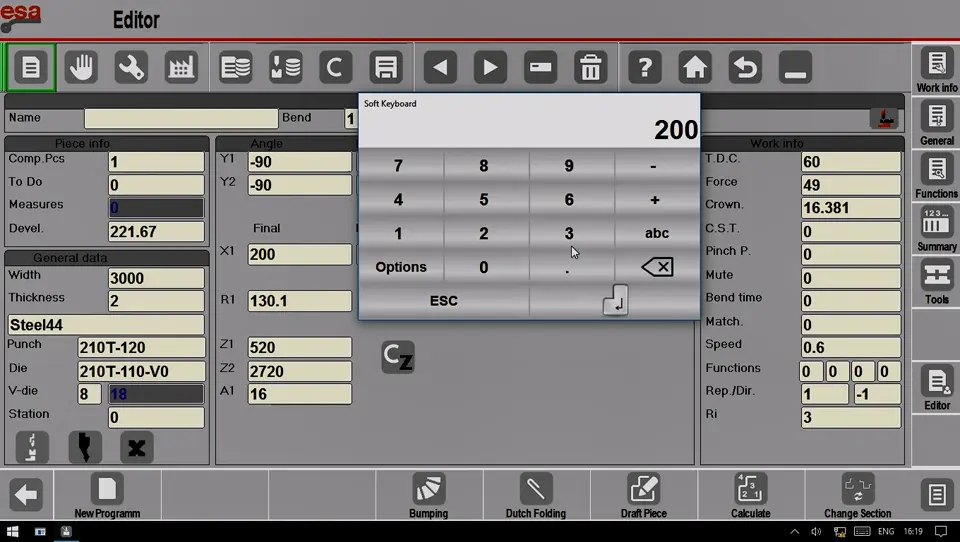
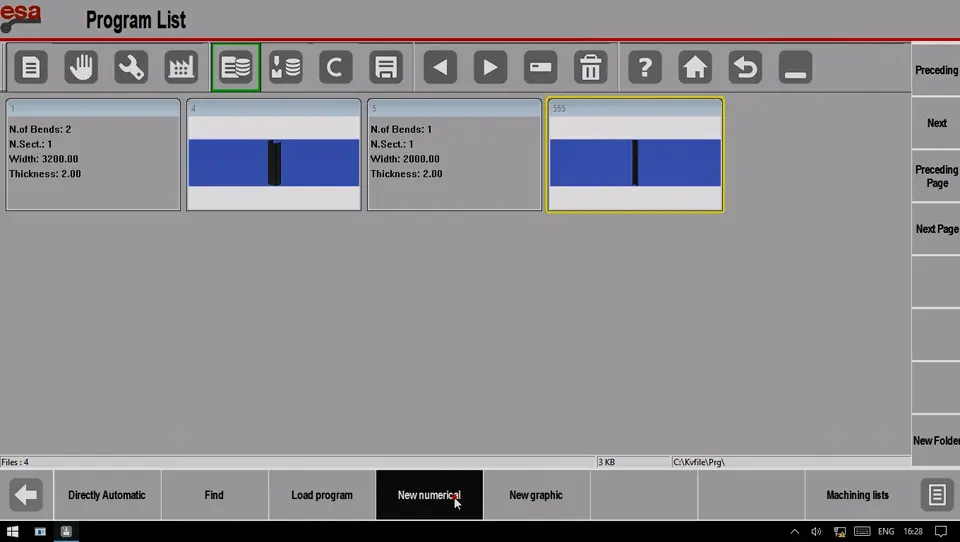
- Under the "Program List" page, add a new numerical program;
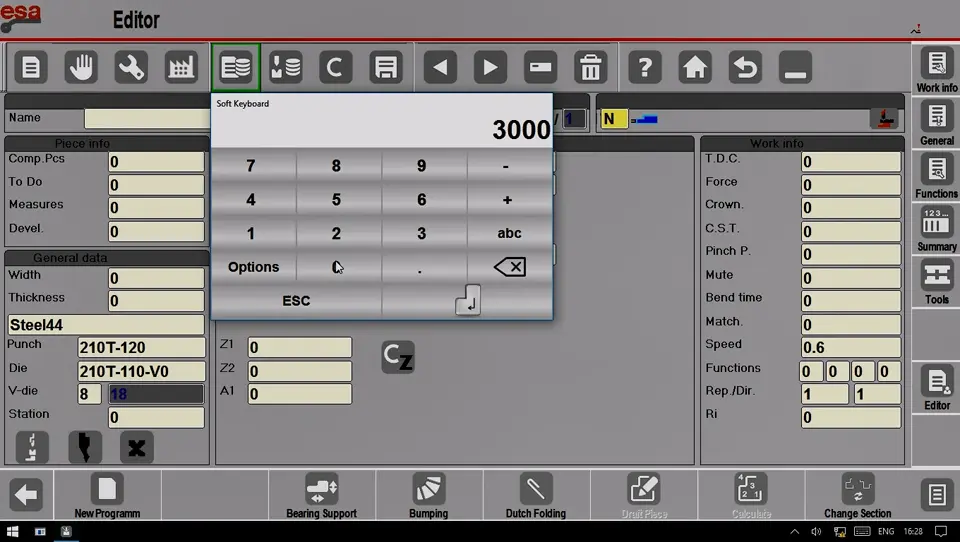
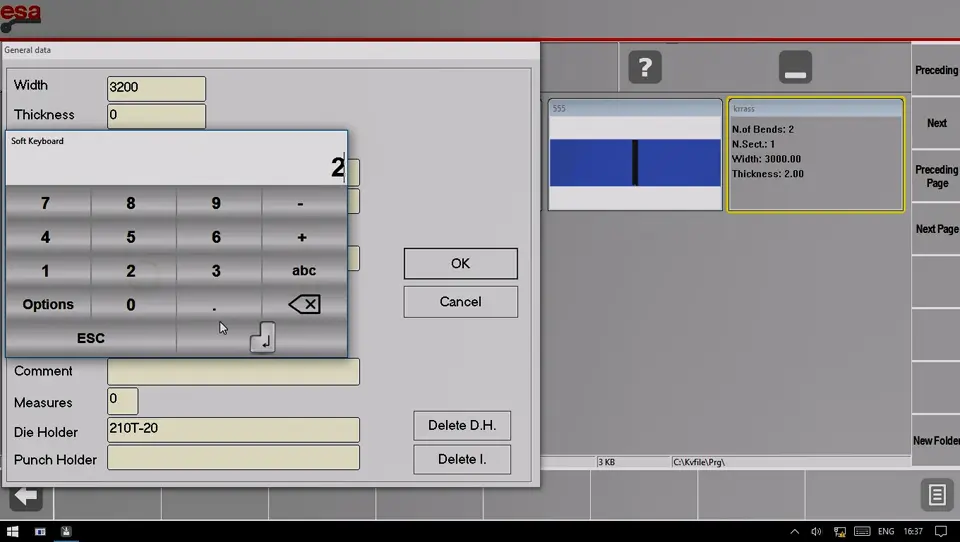
Na página Lista de Programas, adicione um novo programa numérico. - Largura da folha de entrada;
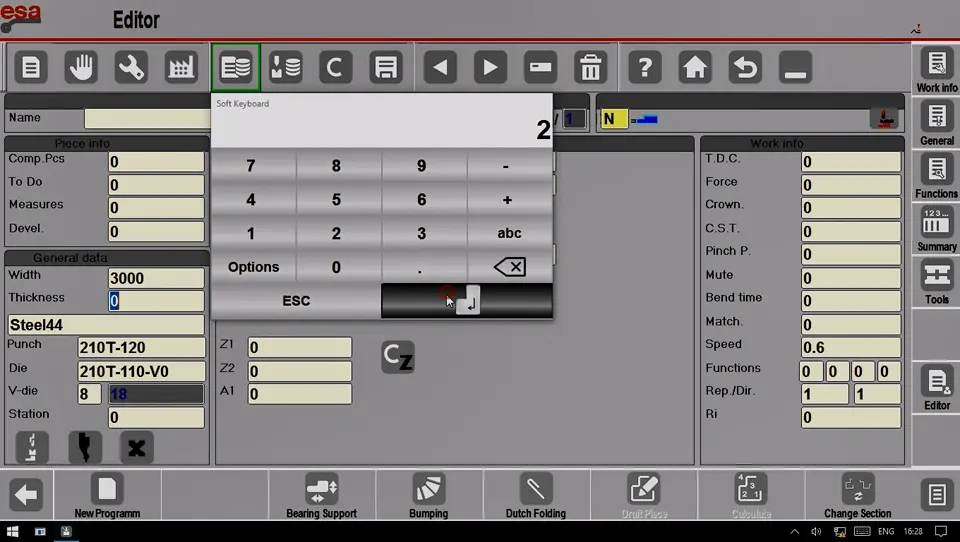
Largura da folha de entrada - Espessura da folha de entrada;
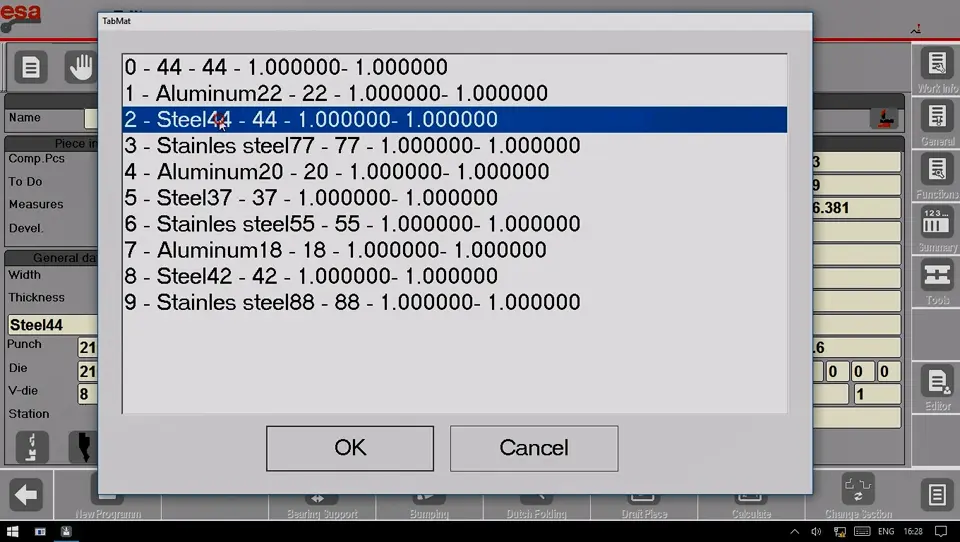
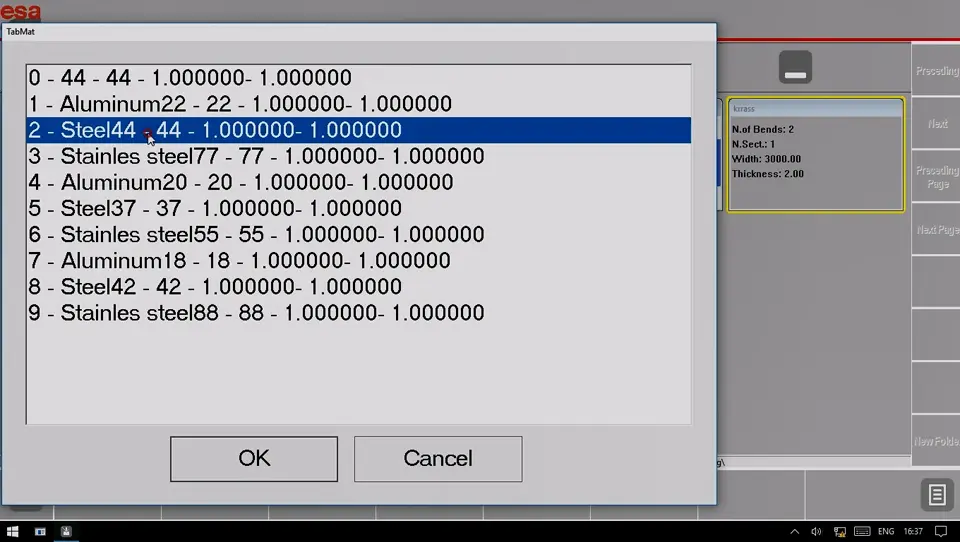
Espessura da folha de entrada - Selecione o material;
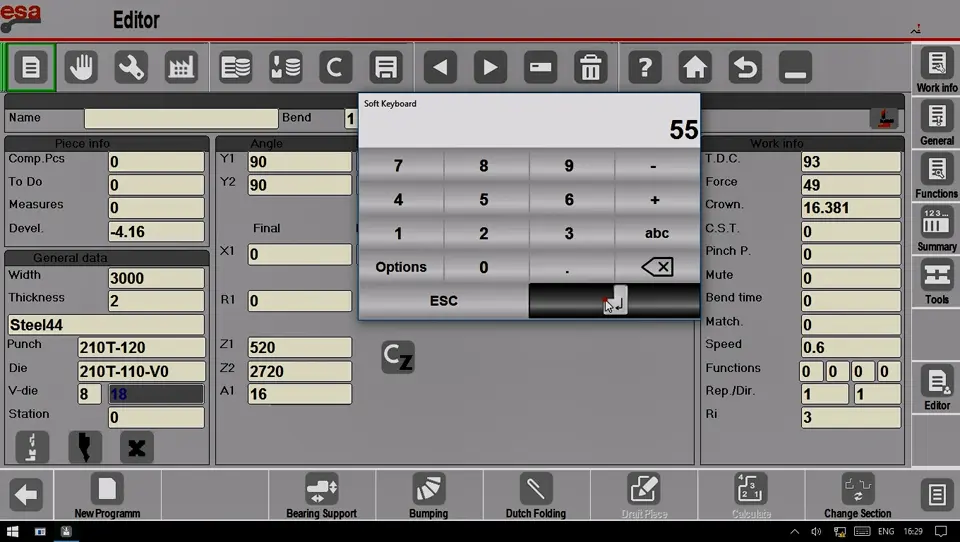
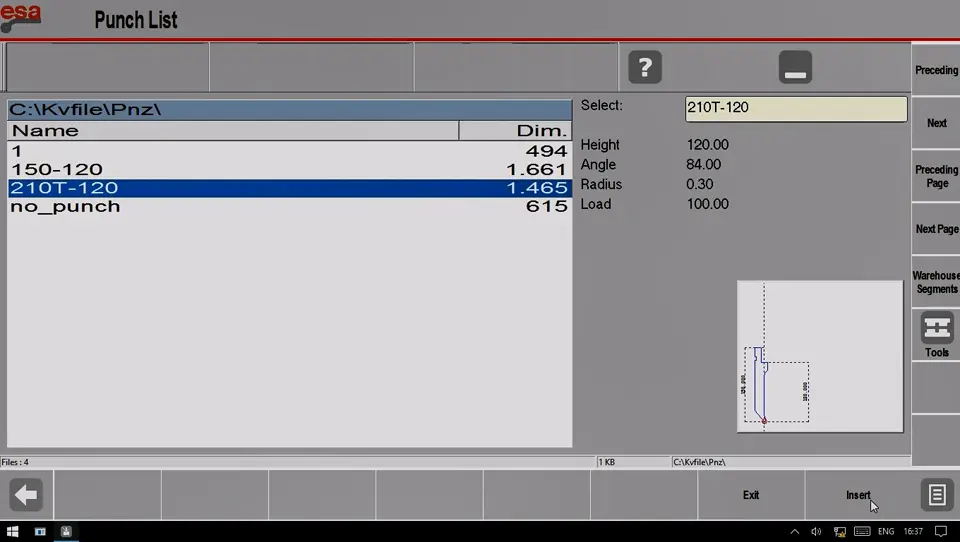
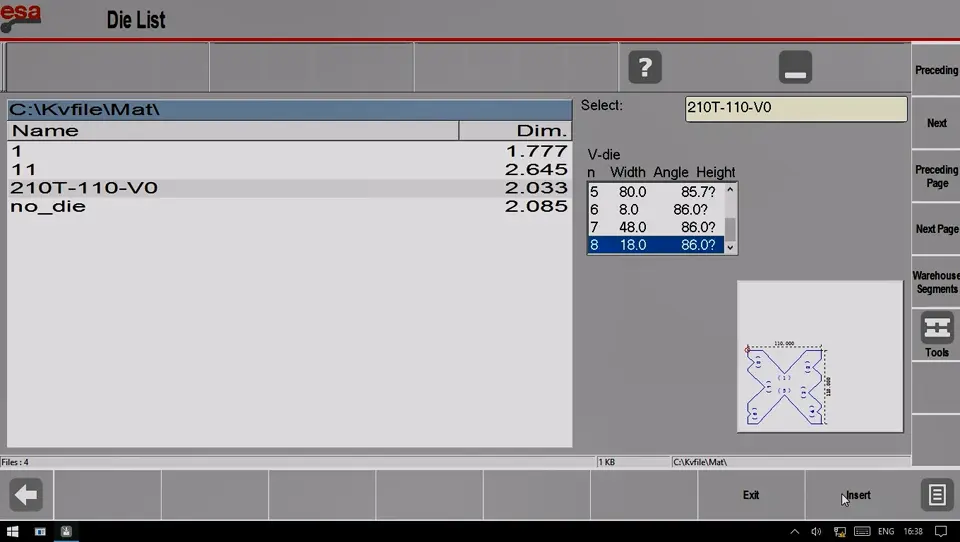
Selecione o material - Selecione as matrizes superior e inferior;
Selecione a matriz superior Selecione a matriz inferior
- Largura da folha de entrada;
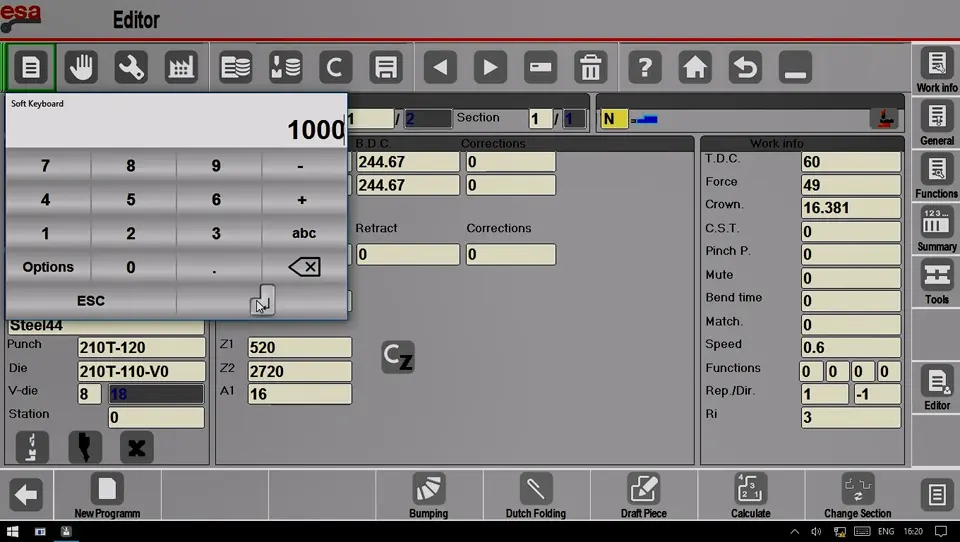
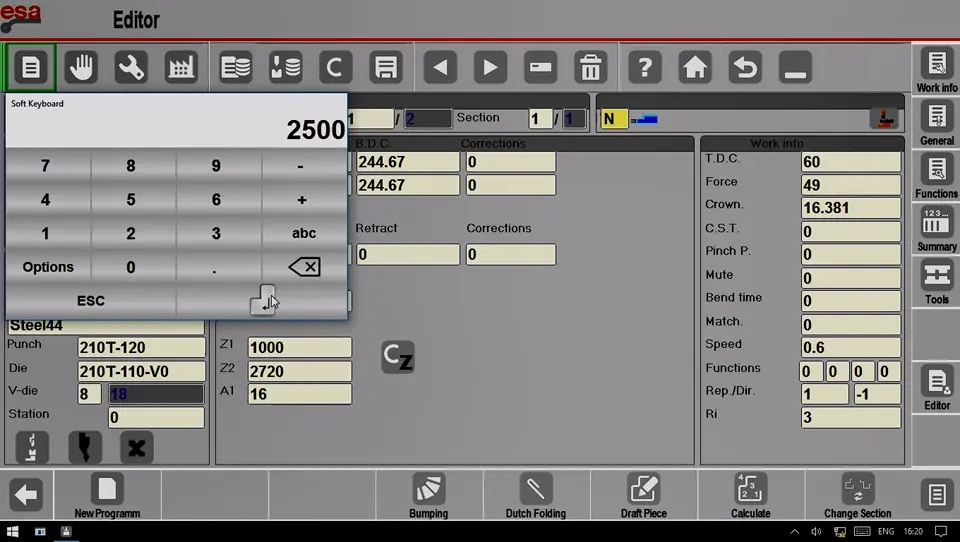
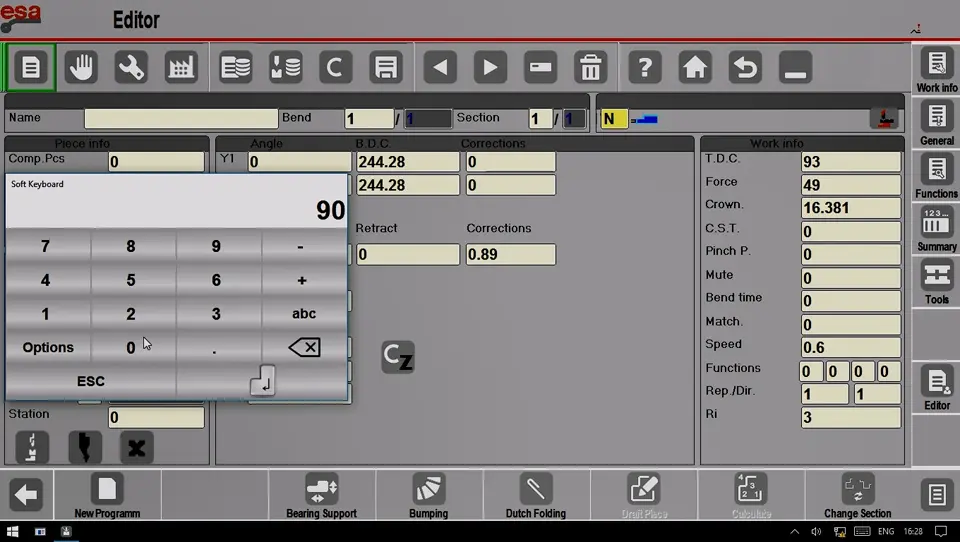
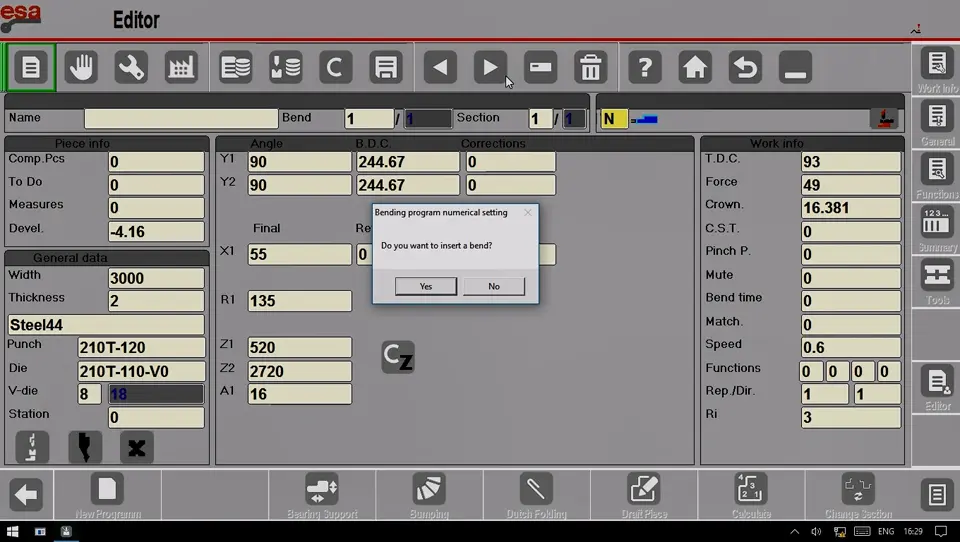
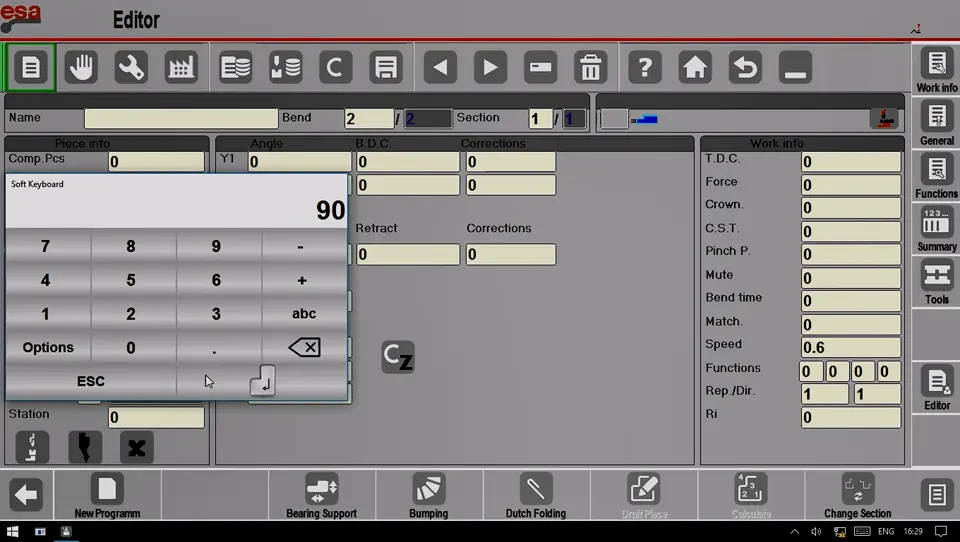
- Insira o comprimento do passo e o ângulo de curvatura;
Insira o ângulo de curvatura Insira o comprimento do passo - Adicione a segunda etapa de trabalho;
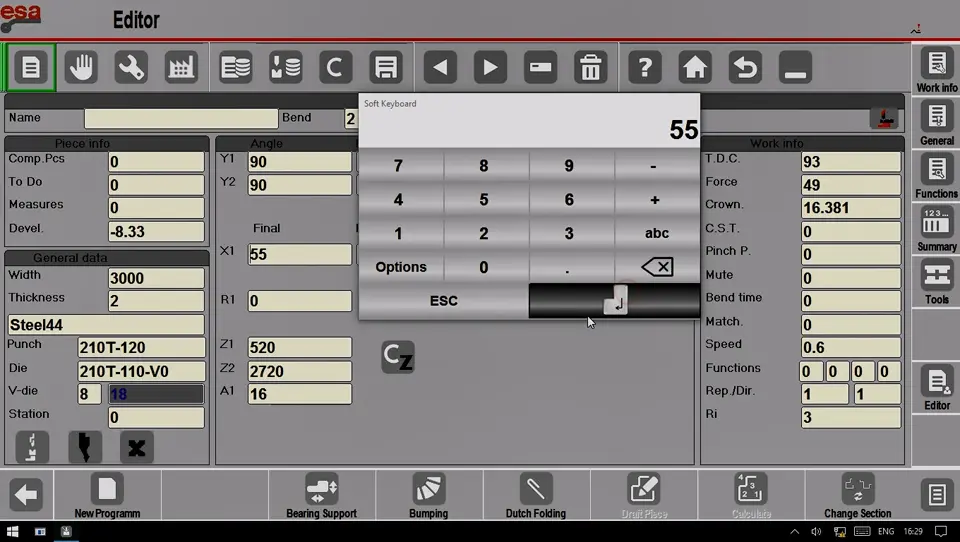
Adicione a segunda etapa de trabalho - Insira novamente o comprimento do passo e o ângulo de curvatura;
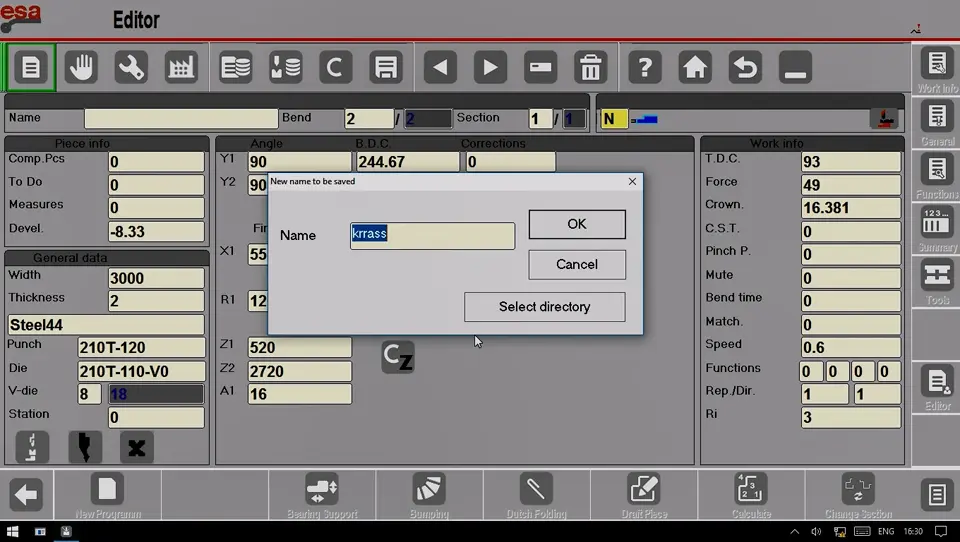
Insira o ângulo de curvatura novamente. Insira o comprimento do passo novamente. - Enter "Program Name" and save;
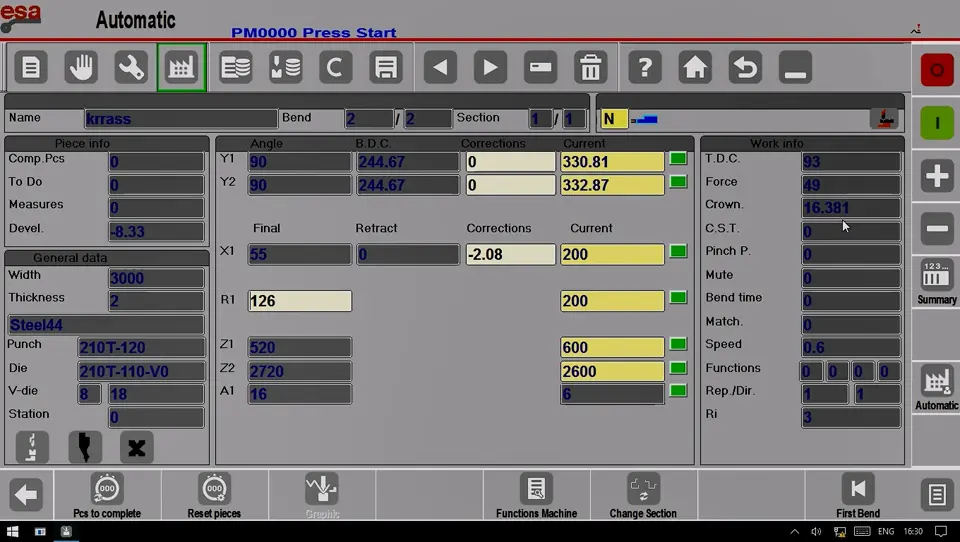
Digite o nome do programa e salve. - Enter the "Auto Mode" page and start bending;
Acesse a página do Modo Automático e comece a dobrar.
Parte 4: Dobrando a peça de trabalho
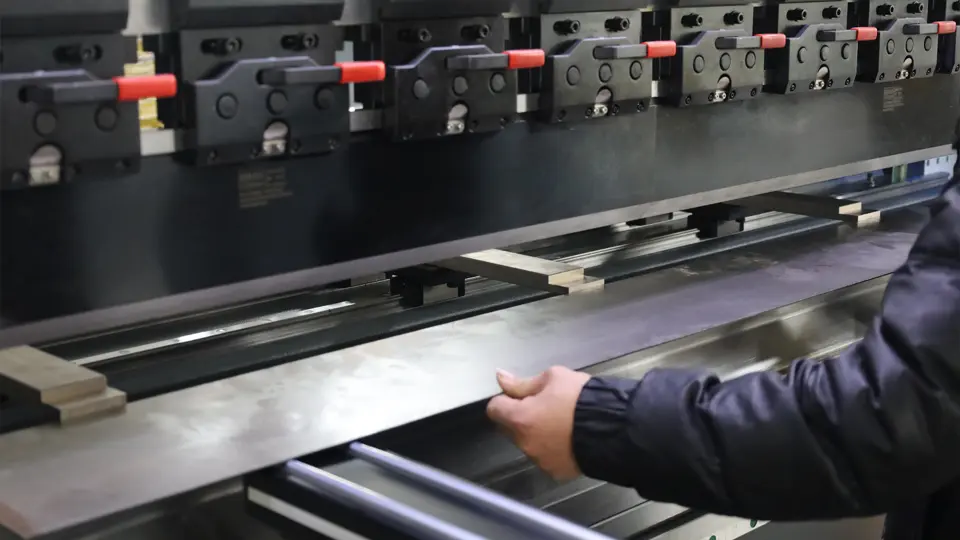
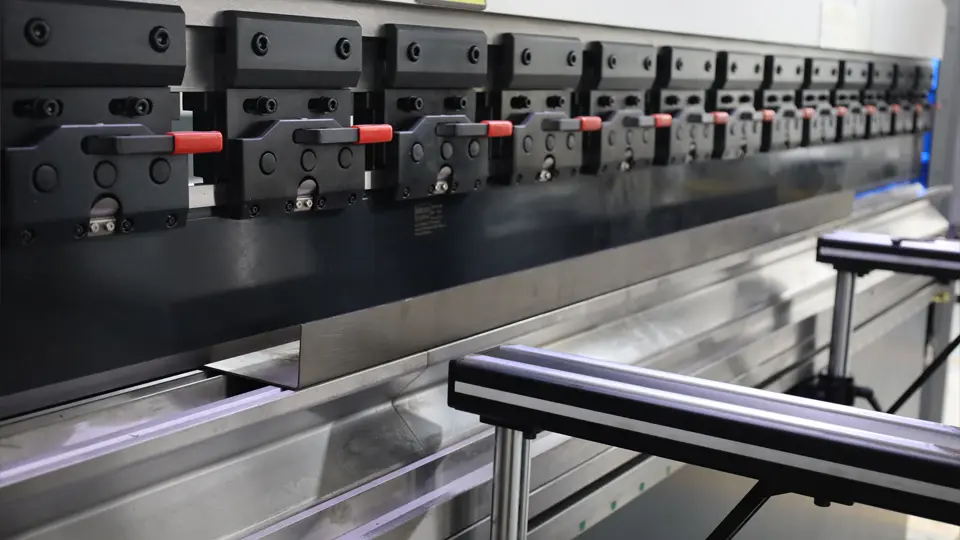
- Coloque a placa, a placa está próxima do dedo do bloco;
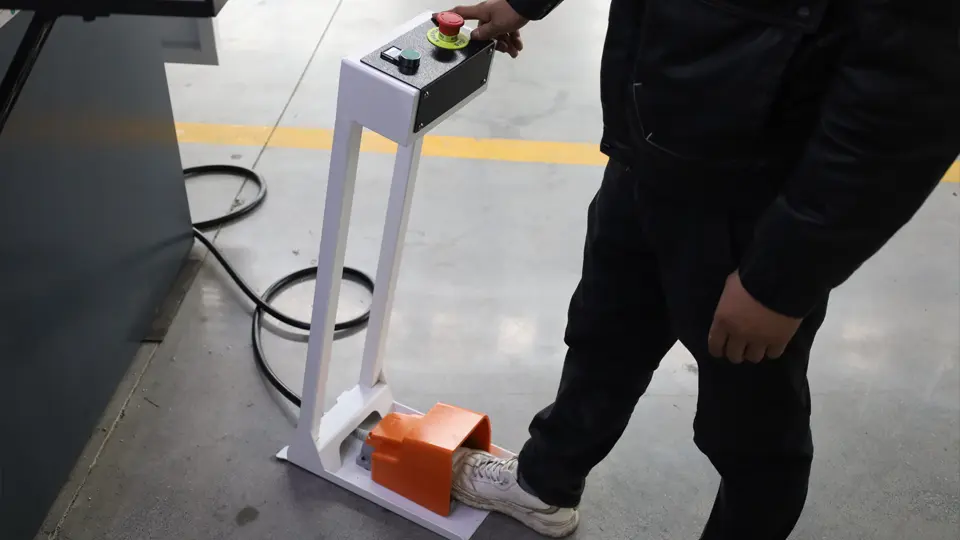
Coloque a tábua, a tábua está perto do dedo do bloco - Pressione o pedal;
Pressione o pedal - Conclua a primeira etapa do trabalho;
Conclua a primeira etapa do trabalho. - Pressione o pedal;
Pressione o pedal - Conclua a segunda etapa do trabalho;
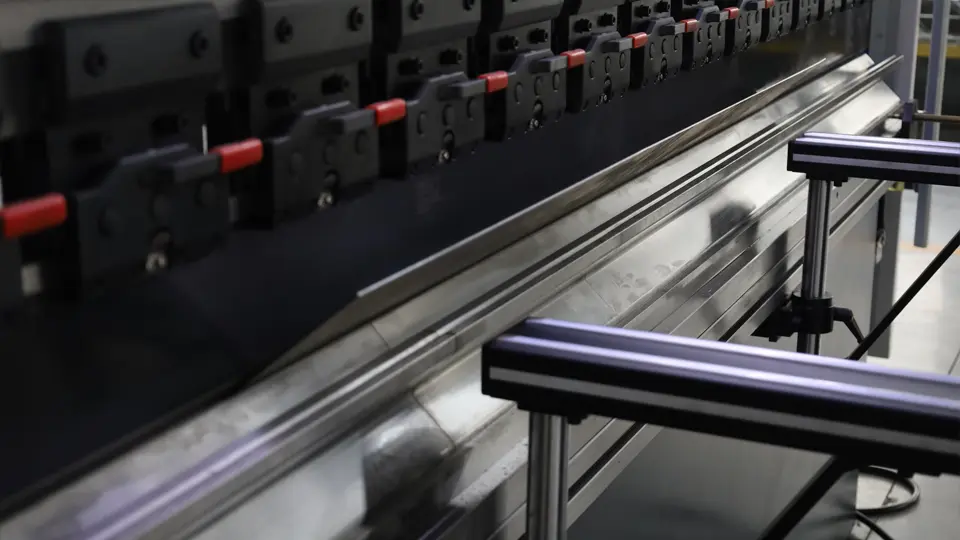
Conclua a segunda etapa do trabalho.
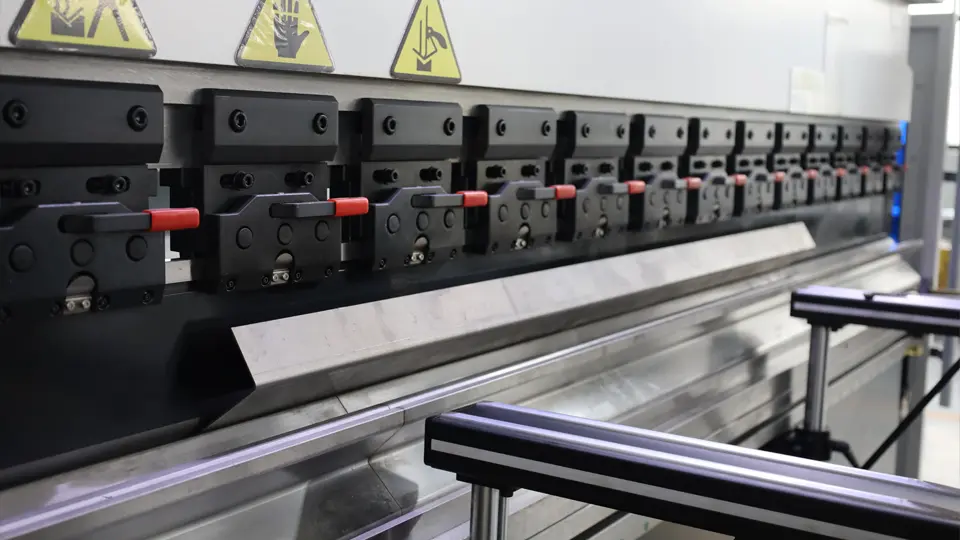
Parte 5: Medição e Calibração
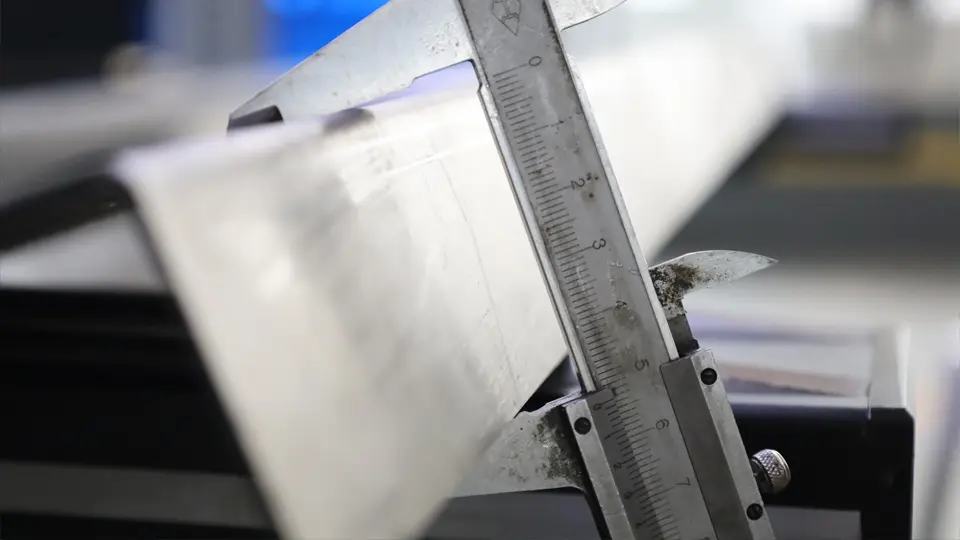
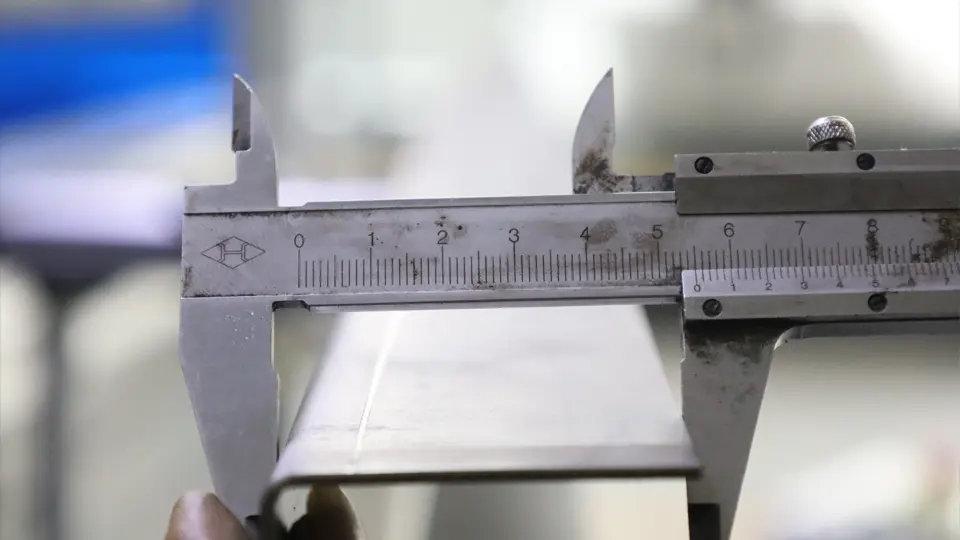
- Meça o comprimento do primeiro degrau;
Meça o comprimento do primeiro degrau. - Meça o comprimento do segundo degrau;
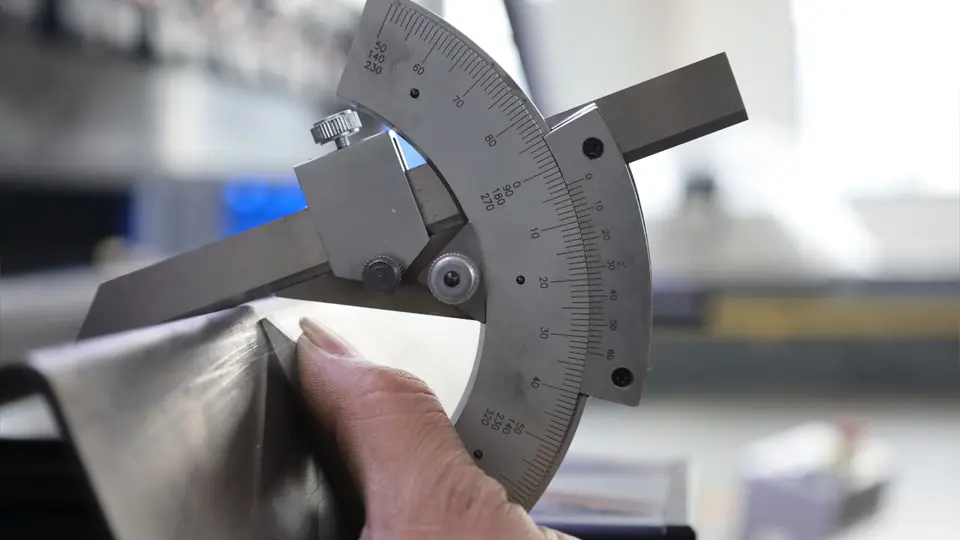
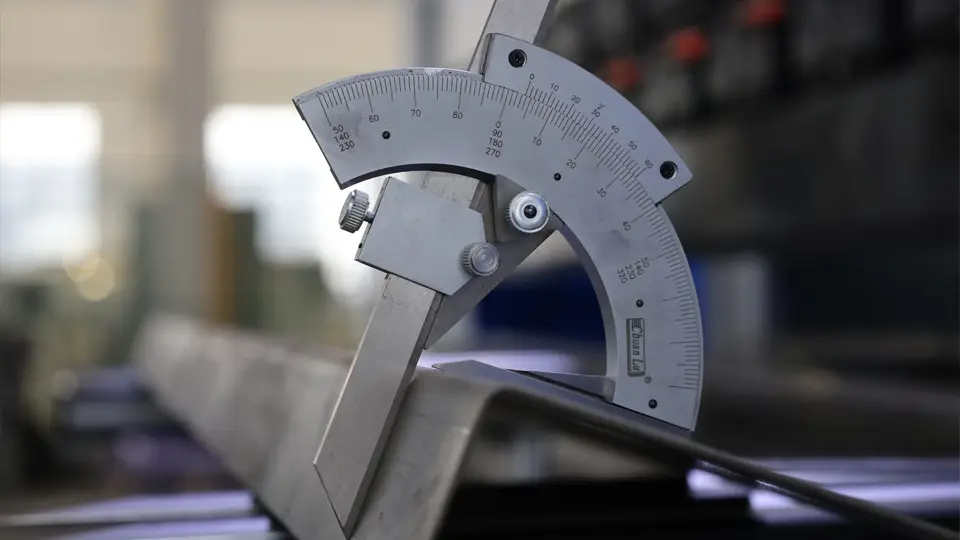
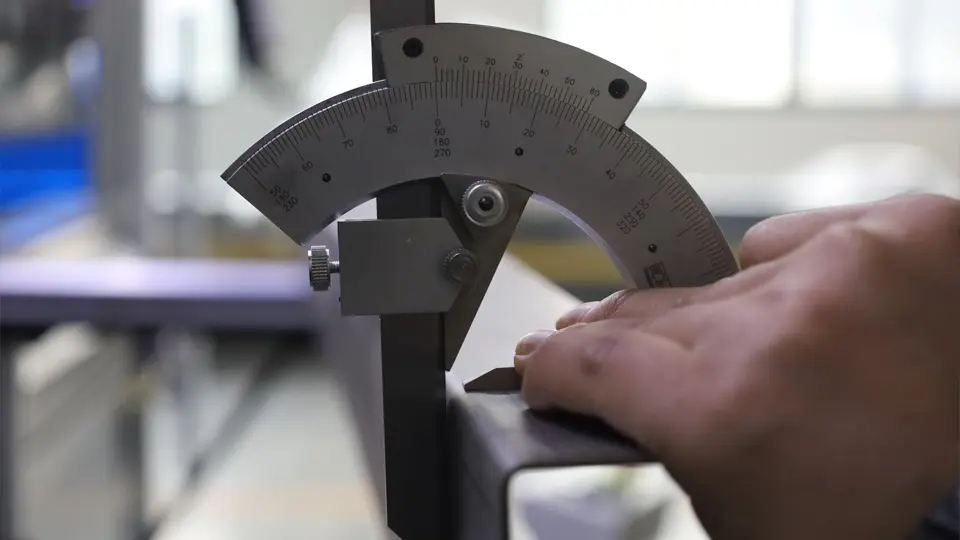
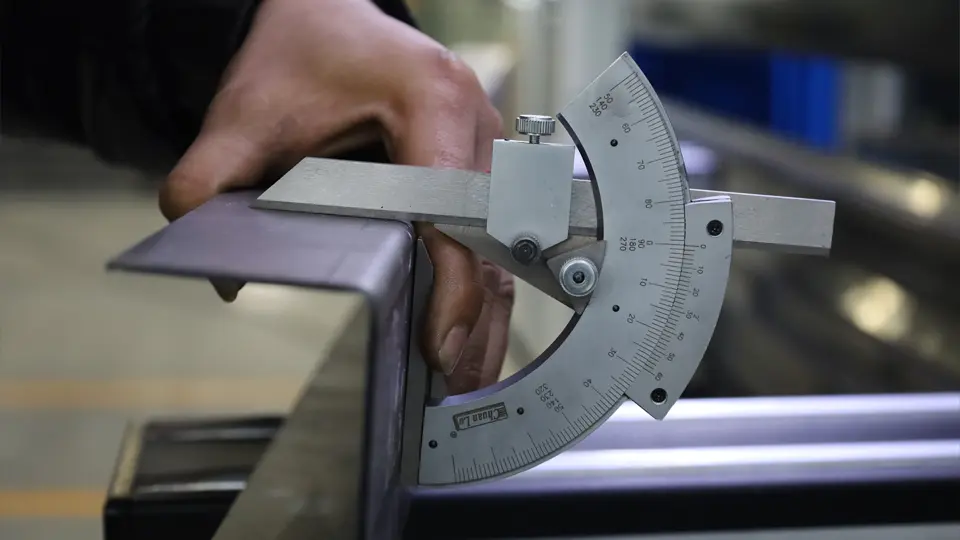
- Utilize uma régua de ângulos para medir o ângulo de curvatura em duas posições, esquerda e direita;
Use uma régua de ângulos para medir o ângulo de curvatura em duas posições, à esquerda. Use uma régua de ângulos para medir o ângulo de curvatura em duas posições, à direita.
Método de tratamento quando se verifica um erro no valor:
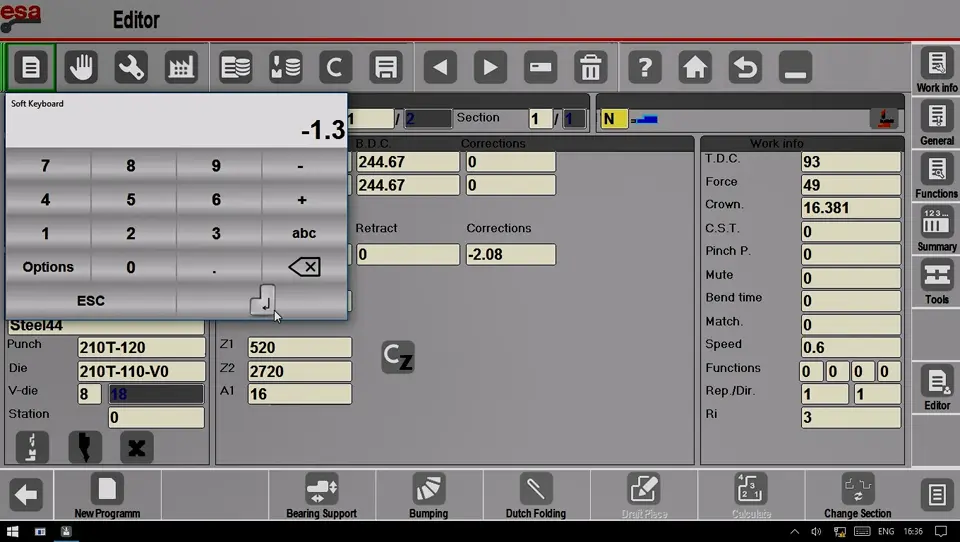
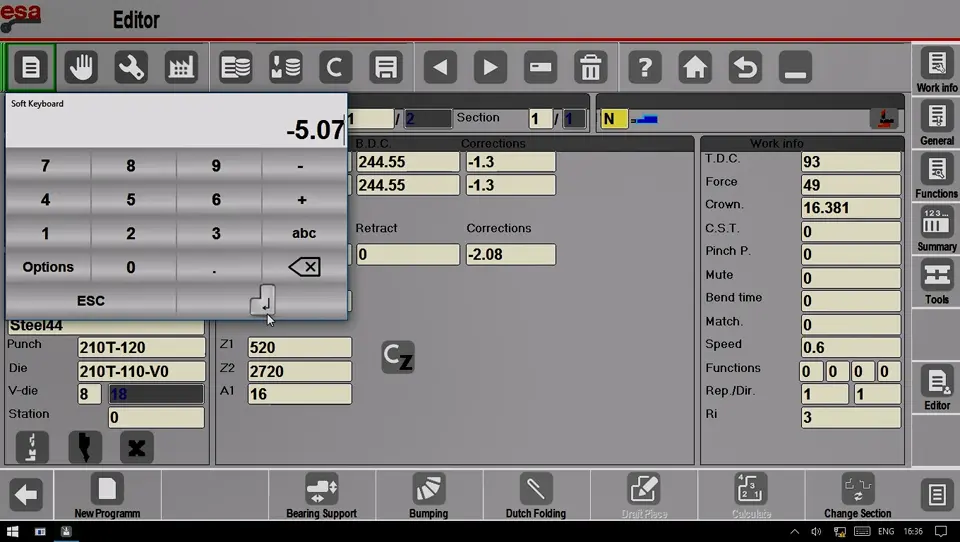
- Insira os parâmetros de correção para o eixo correspondente;
Insira os parâmetros de correção para o eixo Y. Insira os parâmetros de correção para o eixo X. - Coloque o tabuleiro novamente;
Coloque o tabuleiro novamente - Meça novamente;
Meça novamente - O valor do ângulo de detecção está correto e a calibração foi concluída.
O valor do ângulo de detecção está correto, à esquerda. O valor do ângulo de detecção está correto, certo?
Parte 6: Programação Gráfica e Simulação 3D de Dobra
Programação gráfica
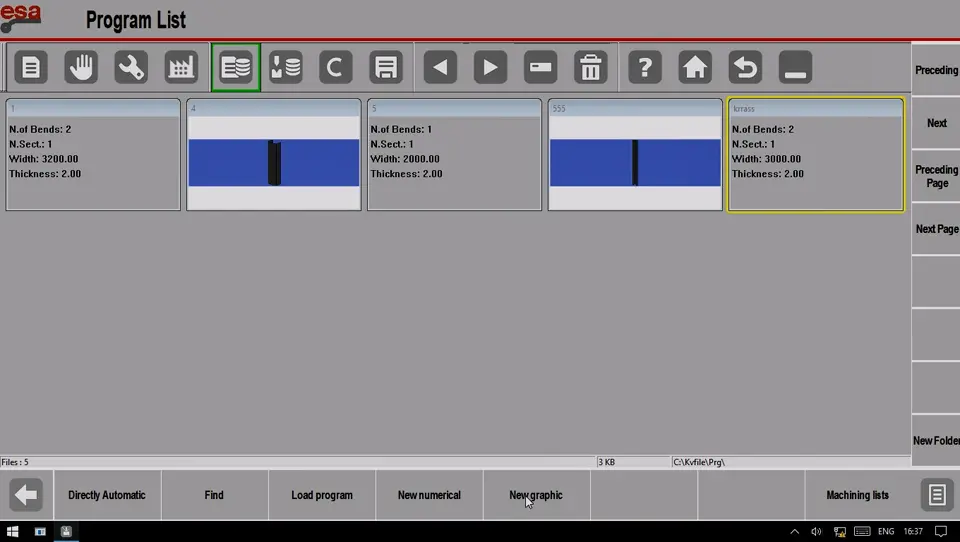
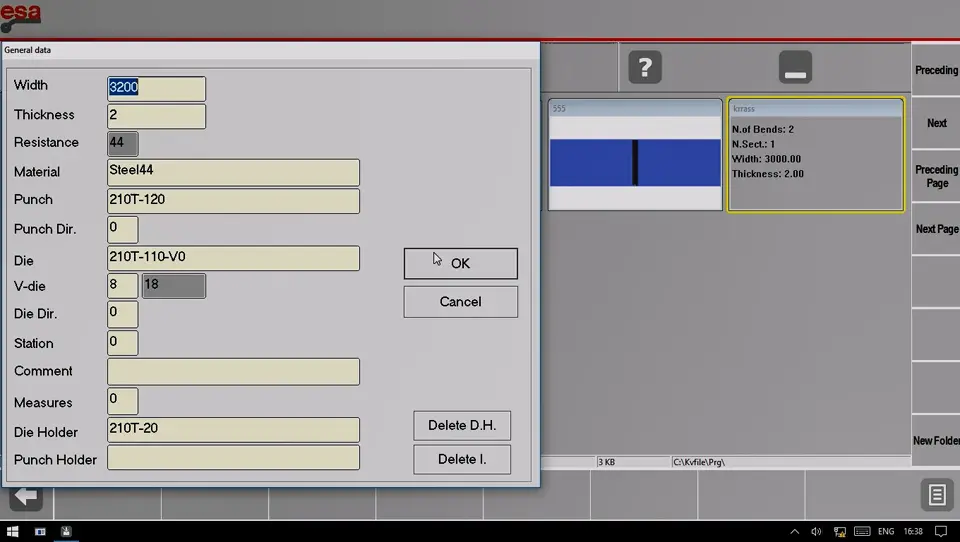
- Under the "Program List" page, add a new graphic program;
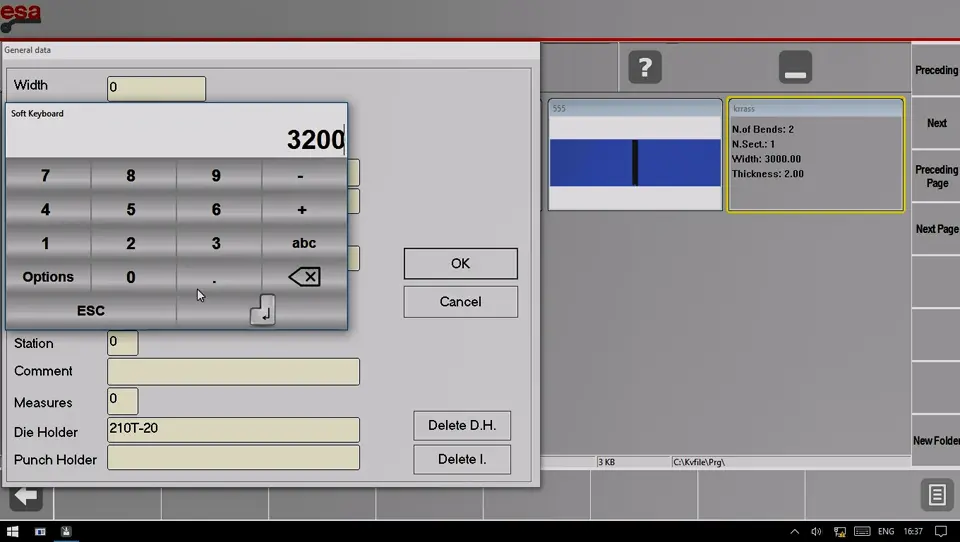
Na página Lista de Programas, adicione um novo programa gráfico. - Largura da folha de entrada;
Largura da folha de entrada - Espessura da folha de entrada;
Espessura da folha de entrada - Selecione o material;
Selecione o material - Selecione as matrizes superior e inferior;
Selecione a matriz superior Selecione a matriz inferior - After confirmation, enter the "Edit" page;
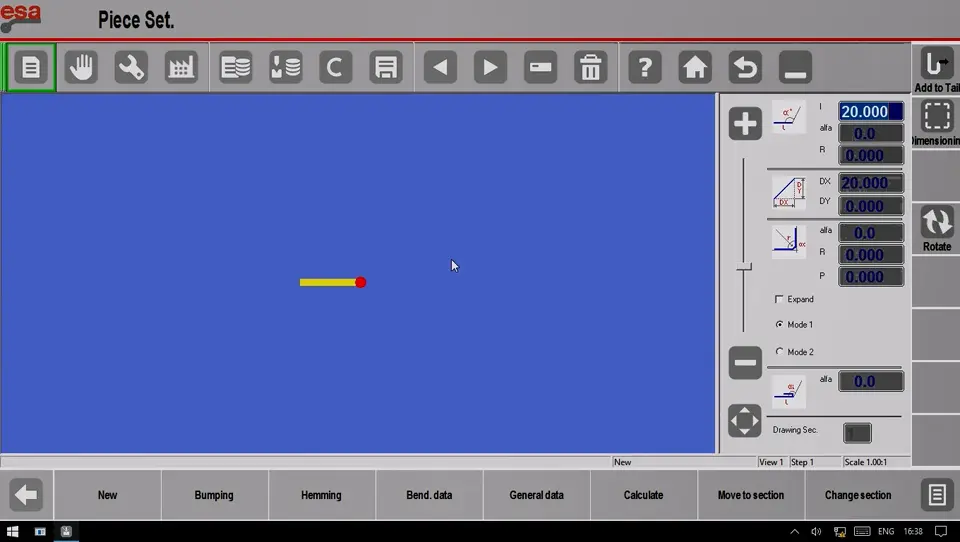
Após clicar em OK para confirmar, acesse a página de edição.
- Largura da folha de entrada;
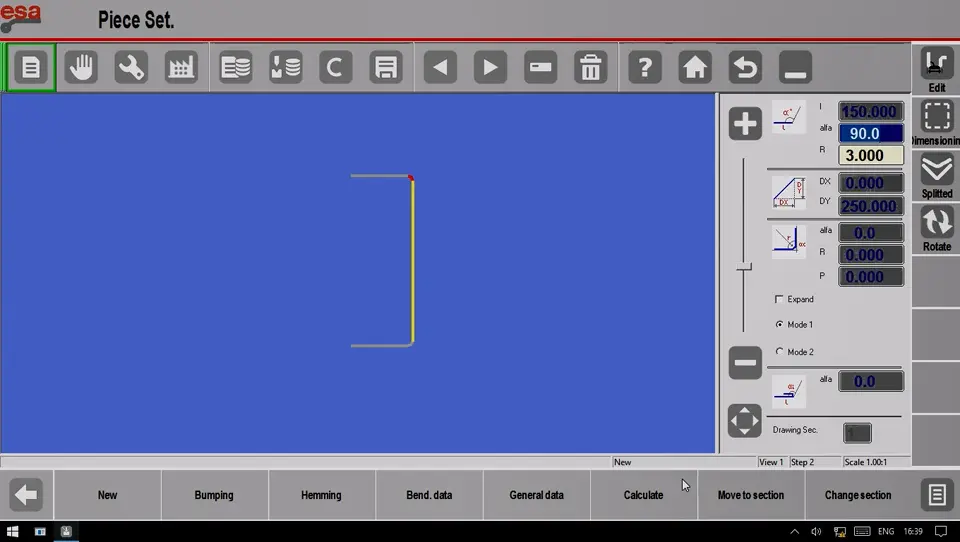
- Utilize gráficos para gerar o programa de dobra final;
Utilize gráficos para gerar o programa de dobra final. - Under the "Edit" page, click "Calculate";
Na página de edição, clique no botão Calcular. - Select the "Optimize" button;
Selecione o botão Otimizar - Select the "Simulation" button and keep clicking the "Continue" button until the workpiece is completed;
Selecione o botão Simulação e continue clicando no botão Continuar até que a peça esteja concluída. A peça está concluída.
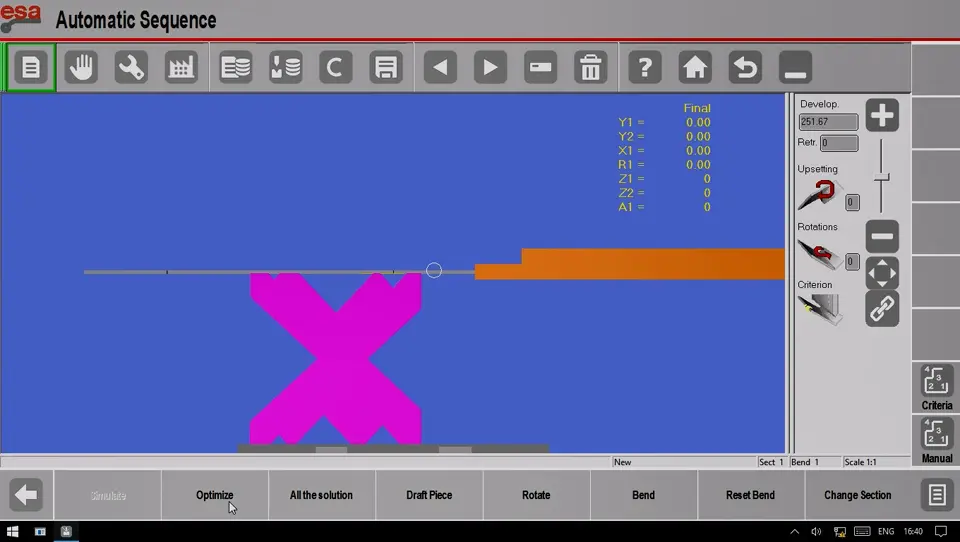
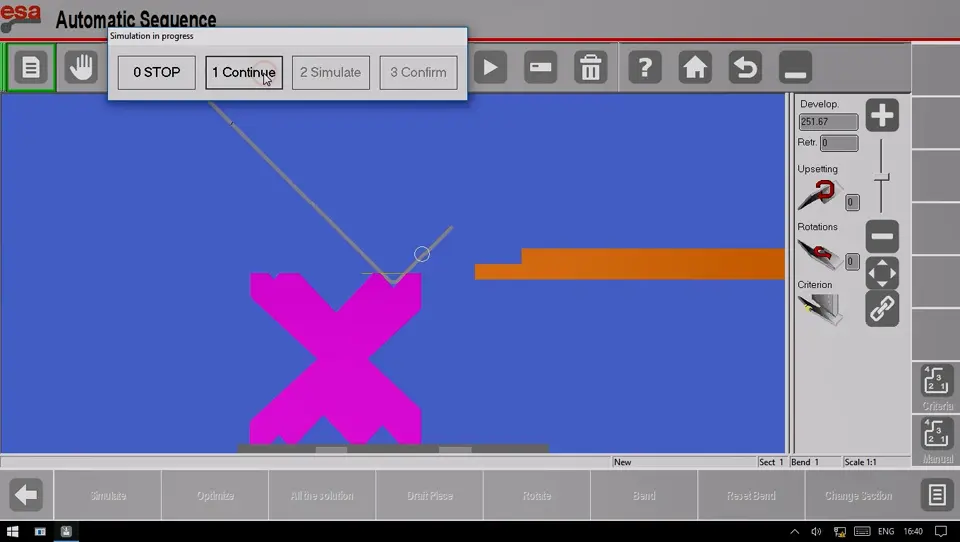
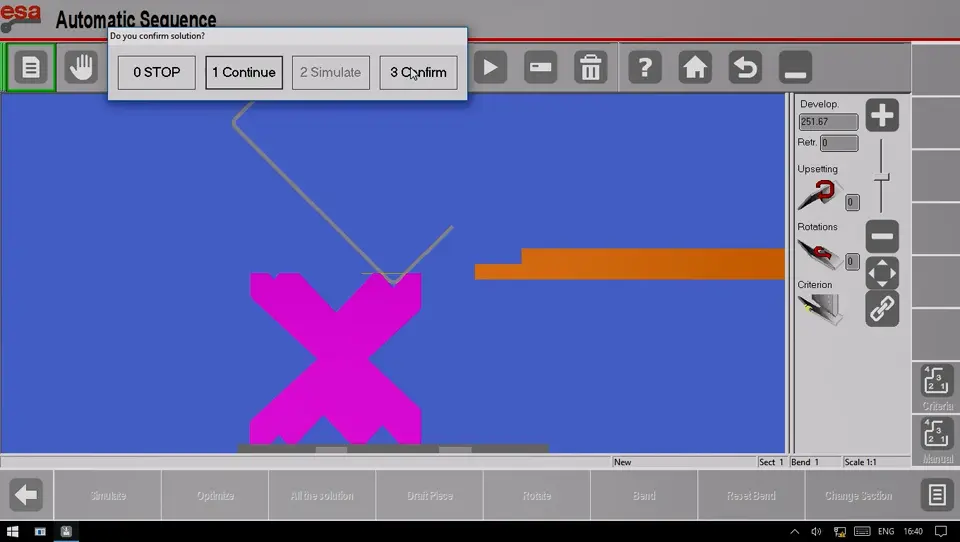
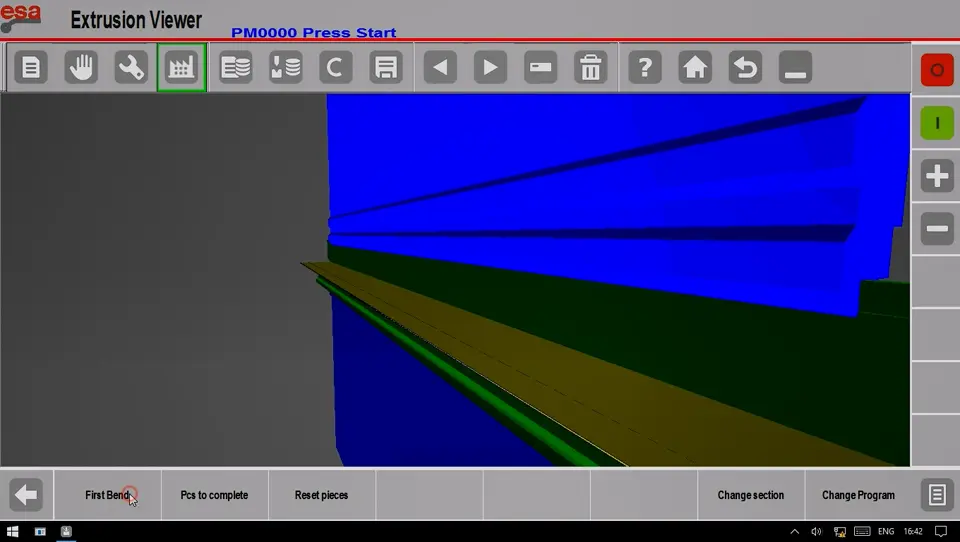
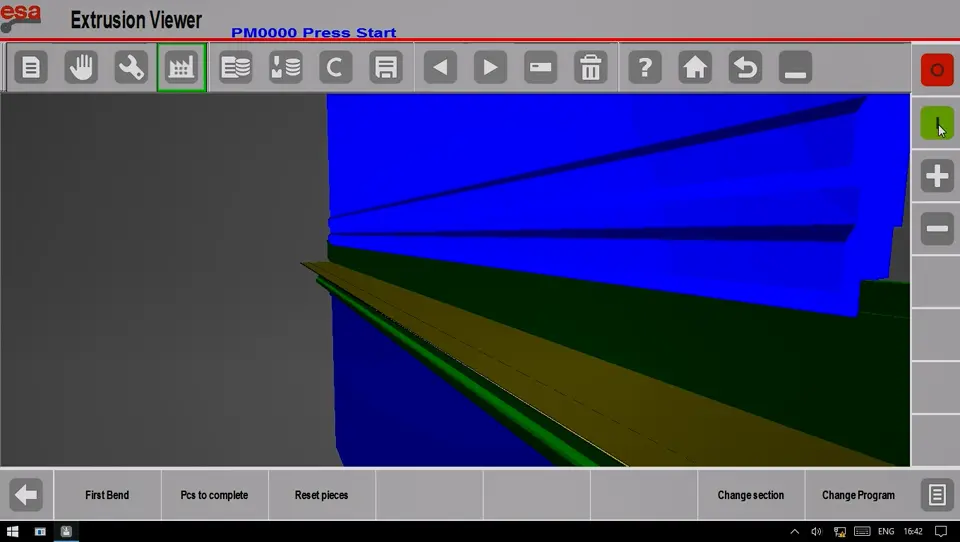
simulação 3D de flexão
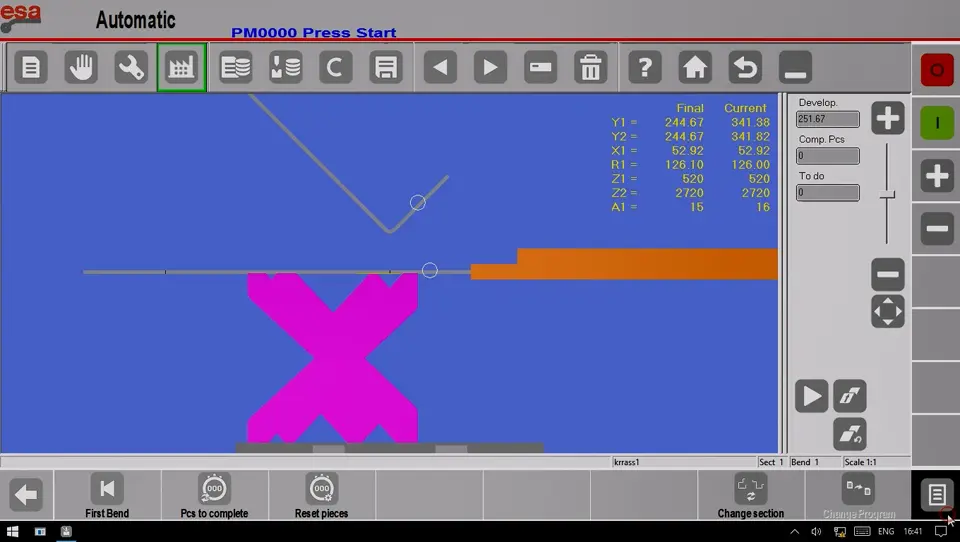
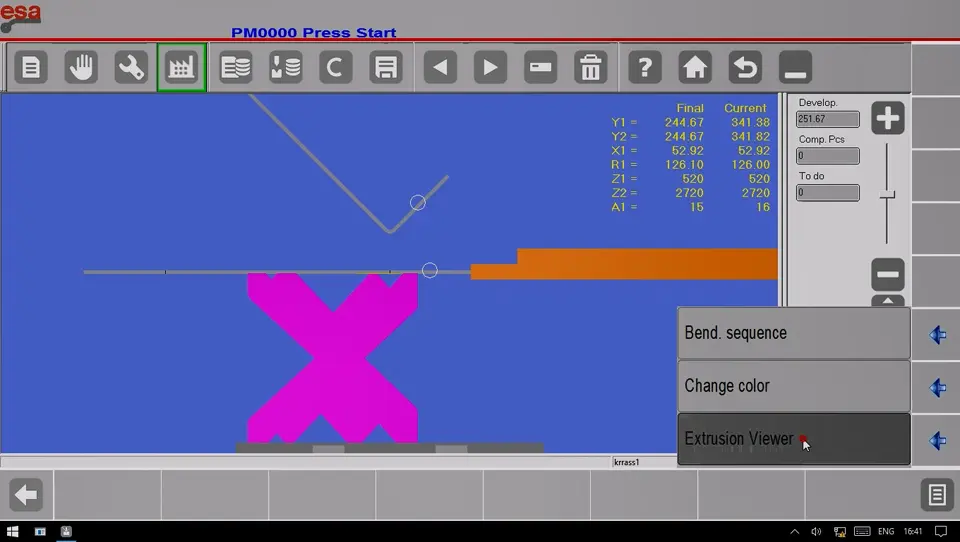
- Under the "Automatic Mode" page, click the icon in the lower right corner;
Na página Modo Automático, clique no ícone no canto inferior direito. - Select "Extrusion Viewer";
Selecione o Visualizador de Extrusão - Select "First Bend";
Selecione a primeira curva - Click the "Start" button;
Clique no botão Iniciar
Parte 7: Desligar
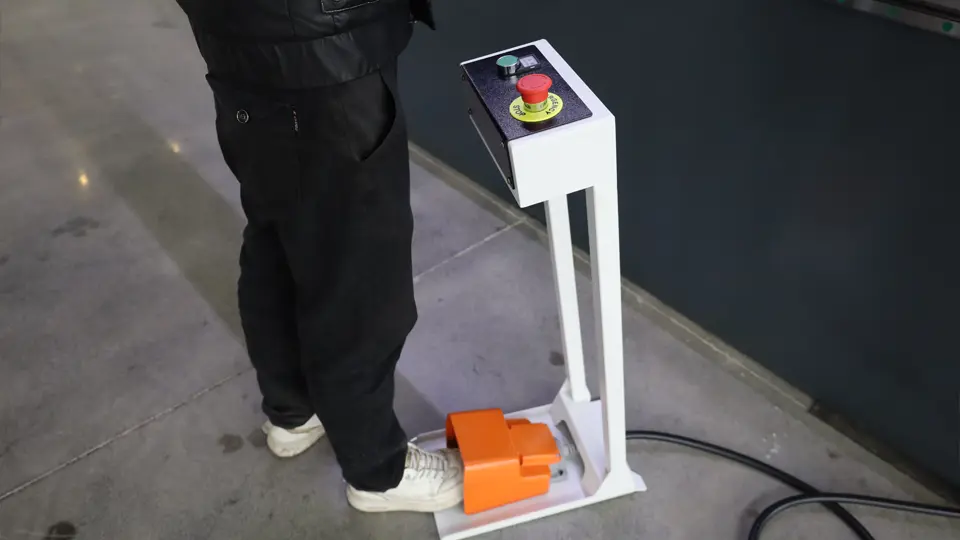
- Pressione o pedal para encaixar o molde superior no molde inferior;
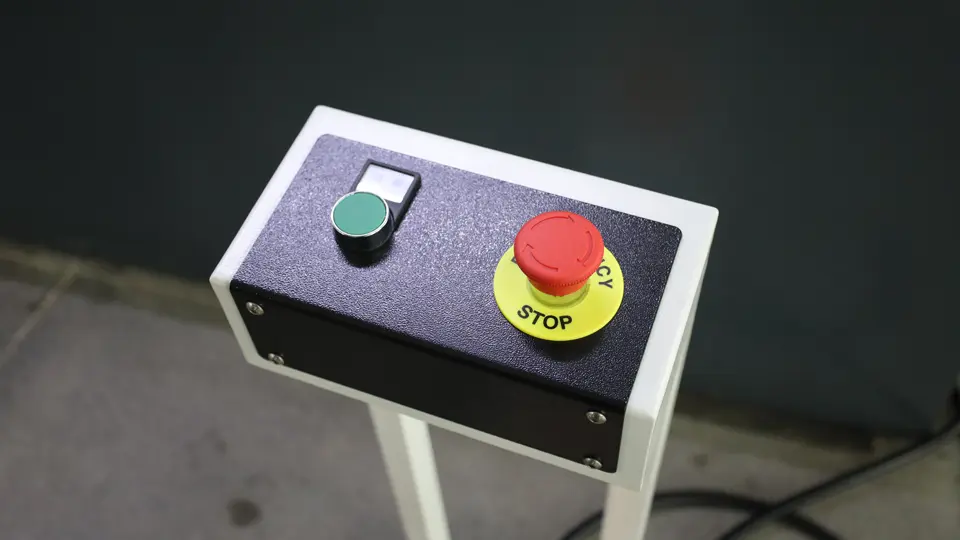
Pressione o pedal para encaixar o molde superior no molde inferior. - Pressione o botão de parada de emergência;
Pressione o botão de parada de emergência. - Feche o software de controle EAS e salve os dados;
- Desligue o interruptor principal de energia;
Pressione o botão de parada de emergência. Desligue o interruptor principal de energia.
Para saber mais sobre nossos produtos, visite e inscreva-se em nosso canal. Canal do YouTube