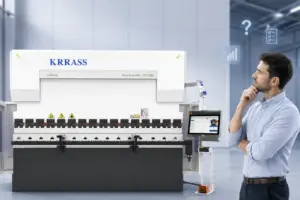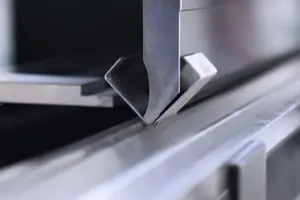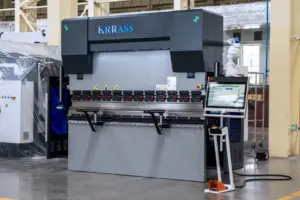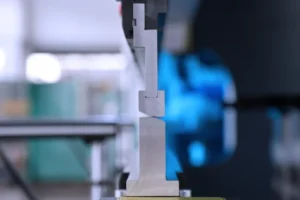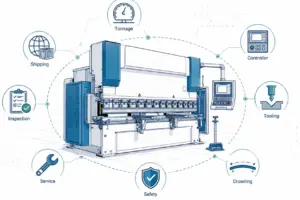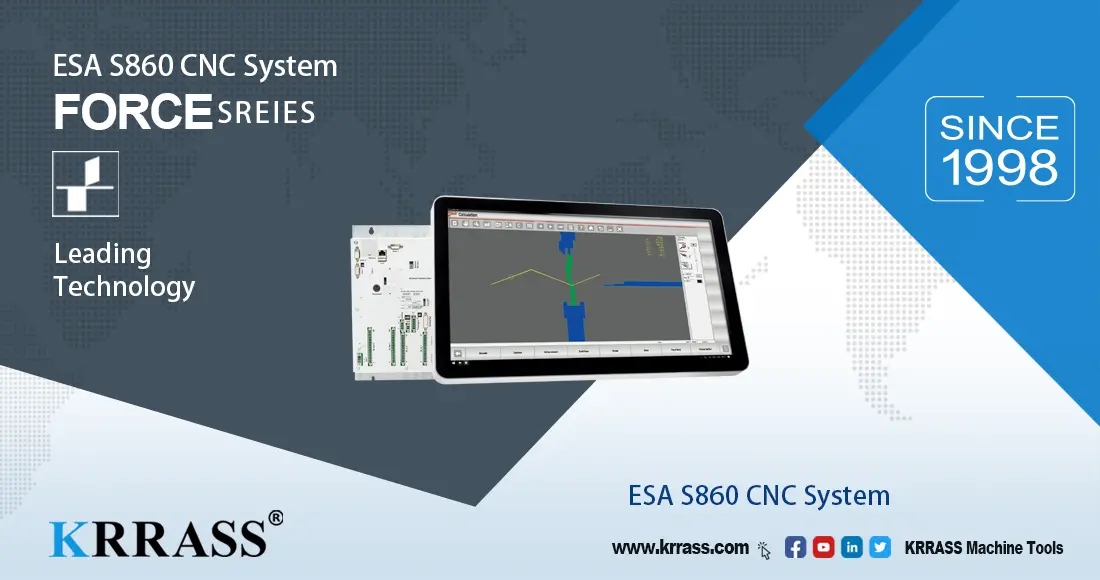
مع التوسع المستمر لـ فرامل اليد في السوق، بدأ نظام ESA الإيطالي يكتسب شهرةً متزايدة. سأقدم لكم اليوم شرحًا لكيفية استخدام مكبس الثني الكهروهيدروليكي CNC المزود بنظام التحكم ESA S860/S875. أتمنى أن يكون هذا الشرح مفيدًا للجميع.
الجزء الأول: التزويد بالوقود والتوصيلات الكهربائية
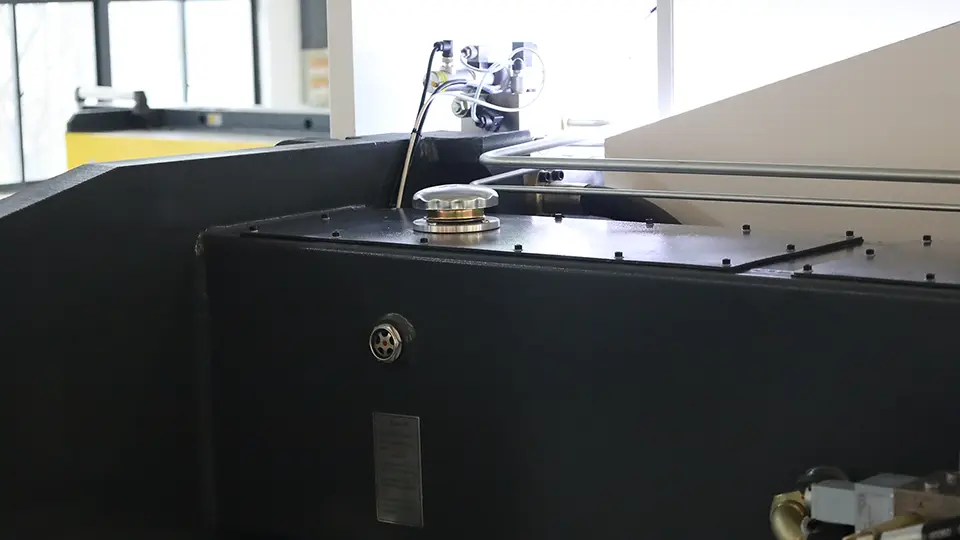
- أضف زيت هيدروليكي مضاد للتآكل إلى خزان الوقود؛;

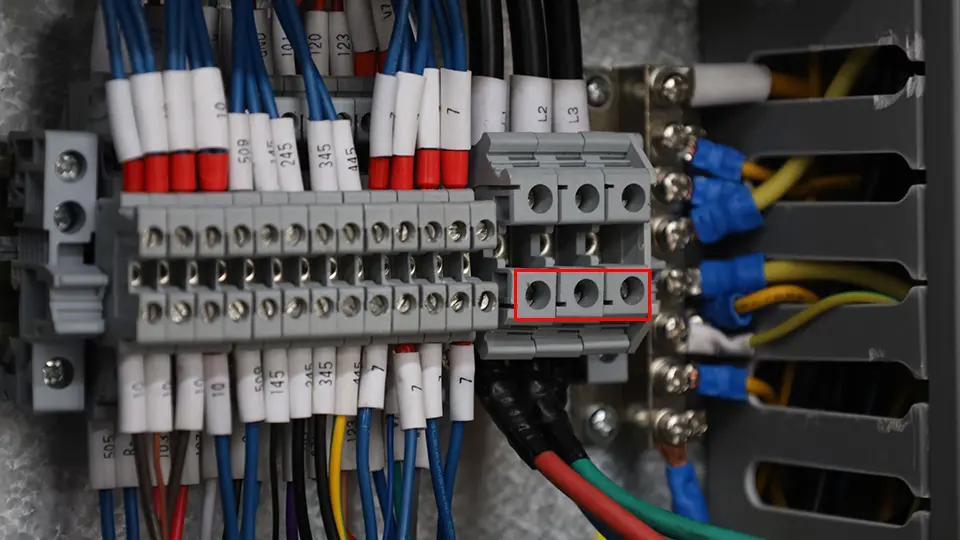
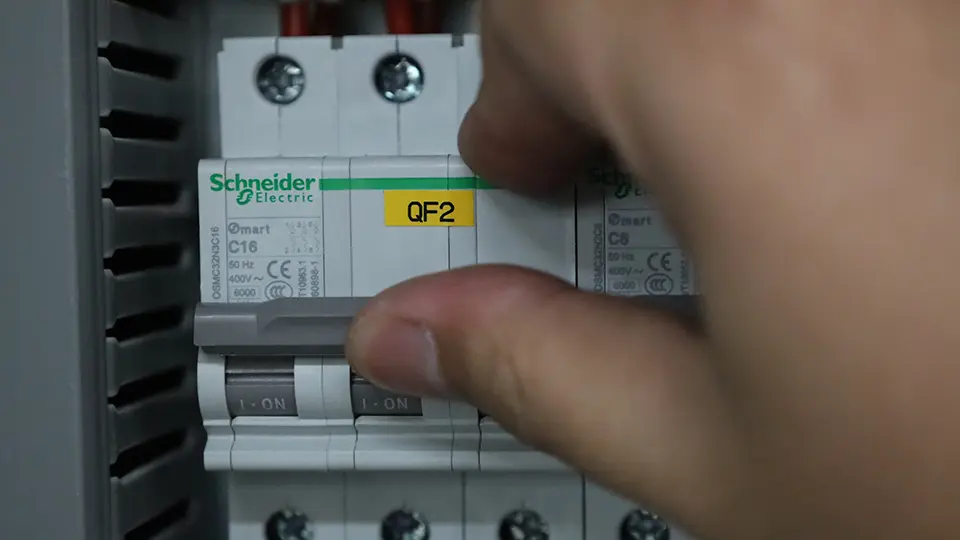
أضف زيتًا هيدروليكيًا مضادًا للتآكل إلى خزان الوقود - قم بتوصيله بمصدر الطاقة قبل الاستخدام الأول؛;
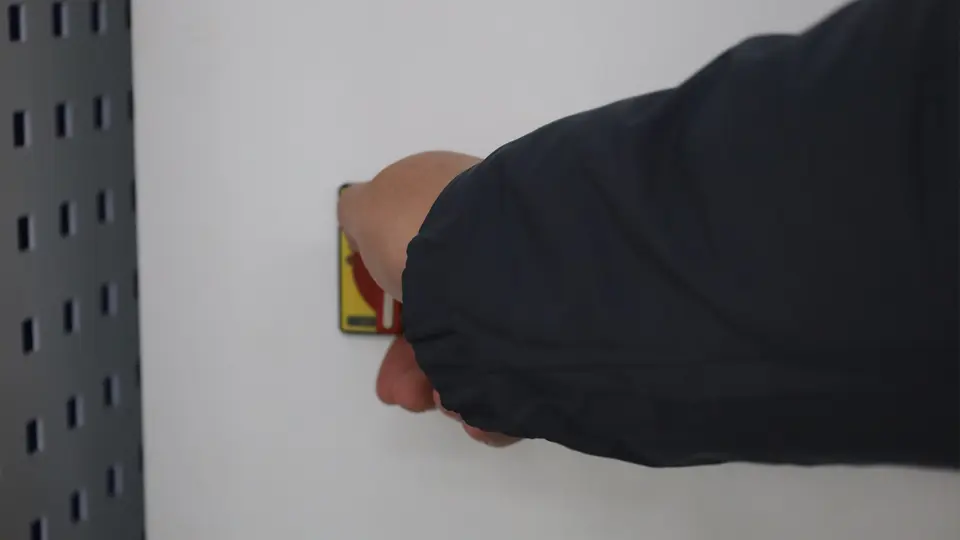
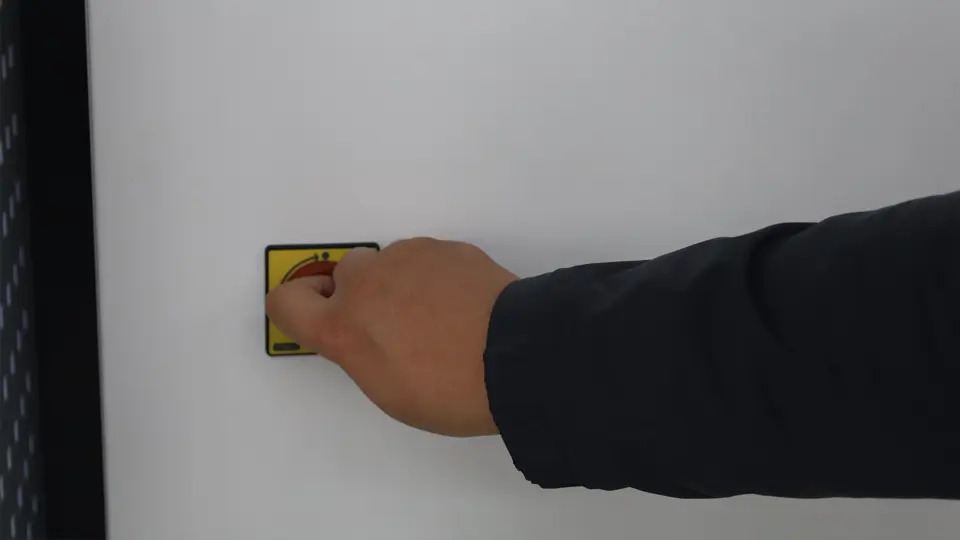
قم بتوصيله بمصدر الطاقة قبل الاستخدام الأول - قم بتشغيل البوابة الرئيسية لمصدر الطاقة؛;
قم بتشغيل البوابة الرئيسية لمصدر الطاقة - قم بتشغيل مفتاح الطاقة الخاص بالجهاز؛;
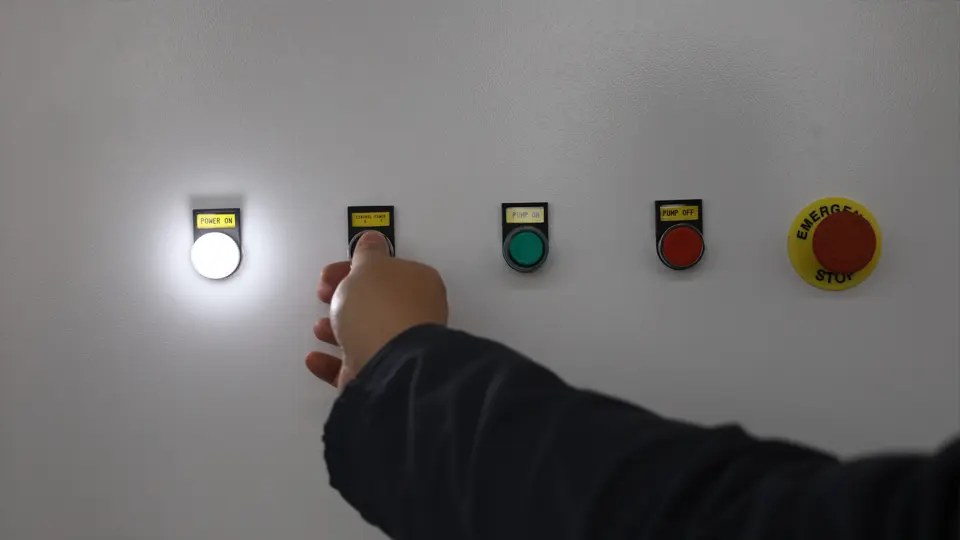
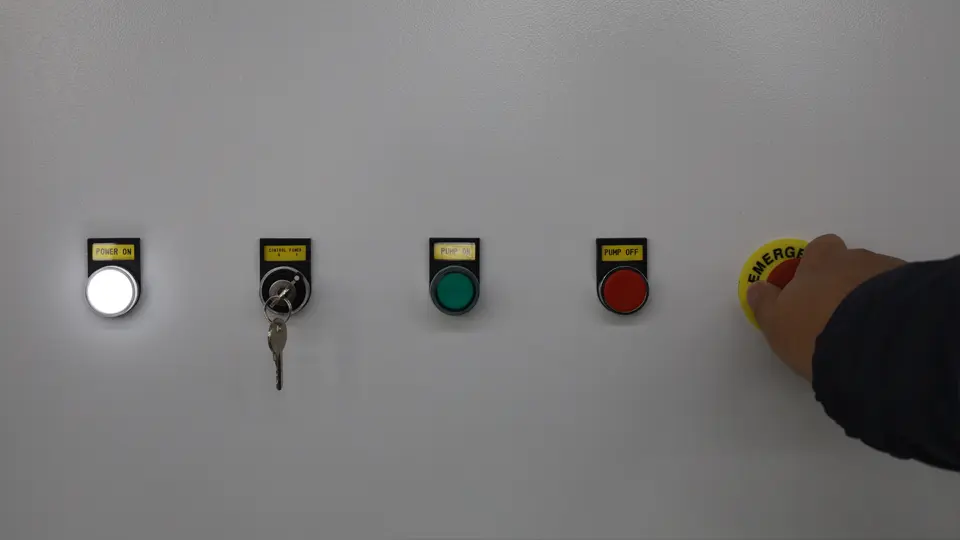
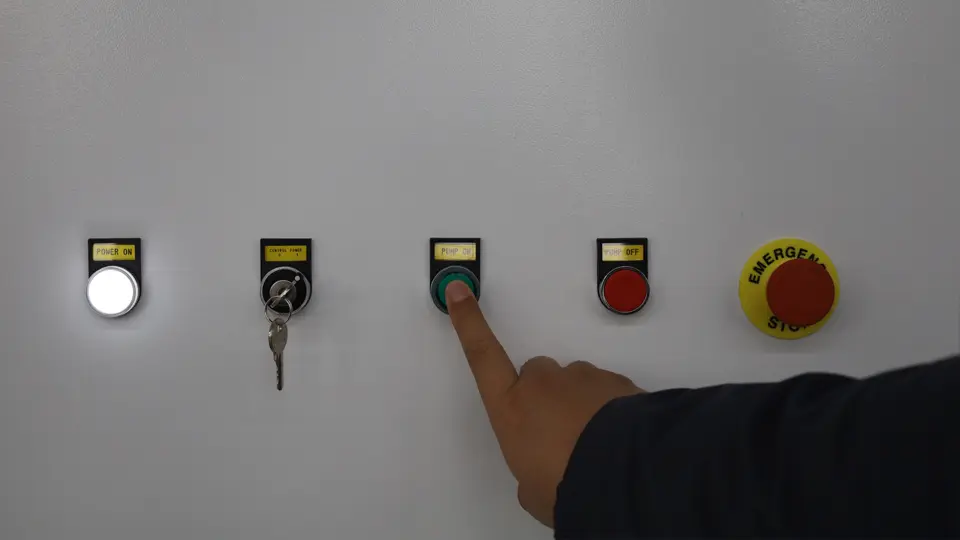
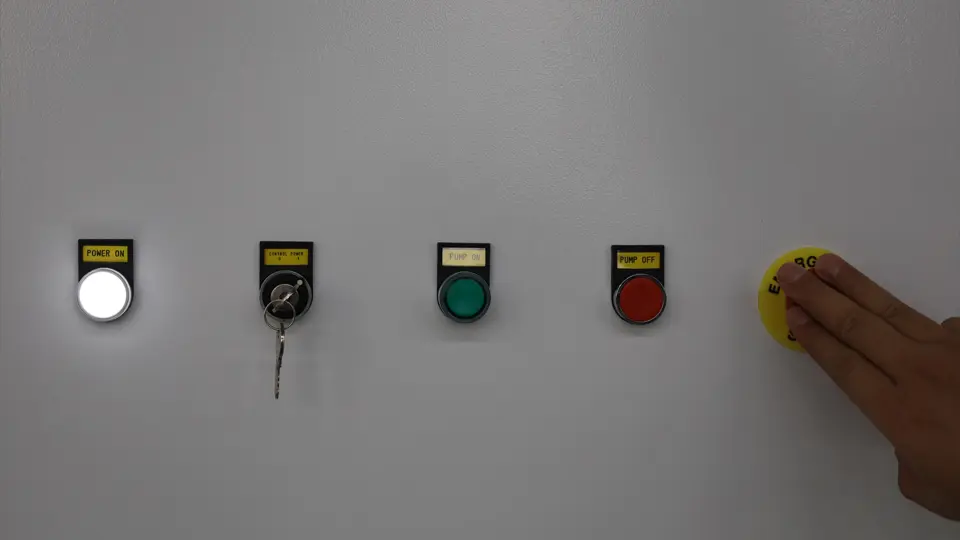
قم بتشغيل مفتاح الطاقة الخاص بالجهاز - قم بتشغيل مفتاح الطاقة، وقم بفك زر التوقف الطارئ، وقم بتشغيل مضخة الزيت؛;
قم بتشغيل مفتاح الطاقة قم بفك زر التوقف الطارئ قم بتشغيل مضخة الزيت
الجزء الثاني: خطوات ارتداء الحذاء اليومية
- قم بتشغيل مفتاح الطاقة الخاص بالجهاز؛;
قم بتشغيل مفتاح الطاقة الخاص بالجهاز - قم بتشغيل مفتاح الطاقة، وقم بفك زر التوقف الطارئ، وقم بتشغيل مضخة الزيت؛;
قم بتشغيل مفتاح الطاقة قم بفك زر التوقف الطارئ قم بتشغيل مضخة الزيت - انتظر حتى يبدأ نظام ESA S860 بالعمل بشكل كامل؛;
- انتظر حتى يبدأ برنامج EsaBend؛;

انتظر حتى يبدأ برنامج EsaBend - Click the "Edit" button;
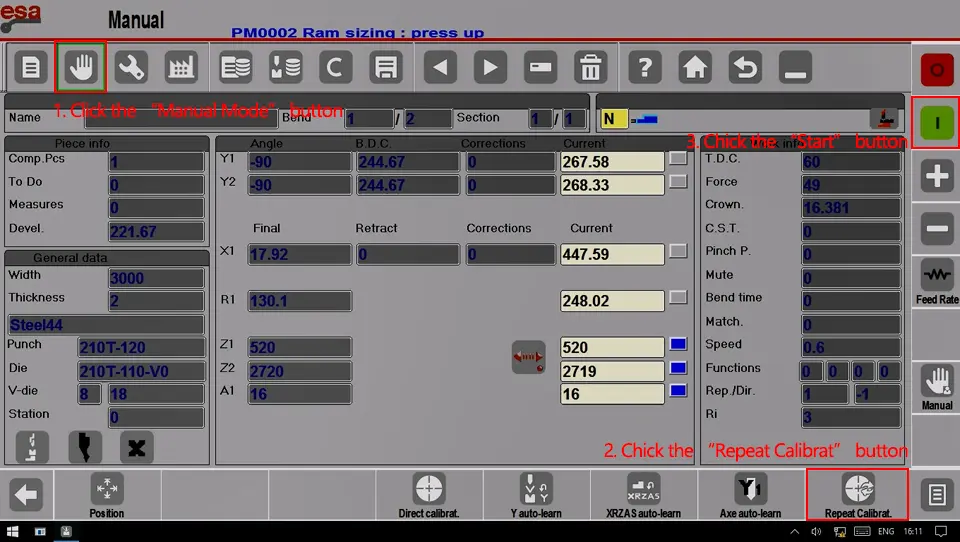
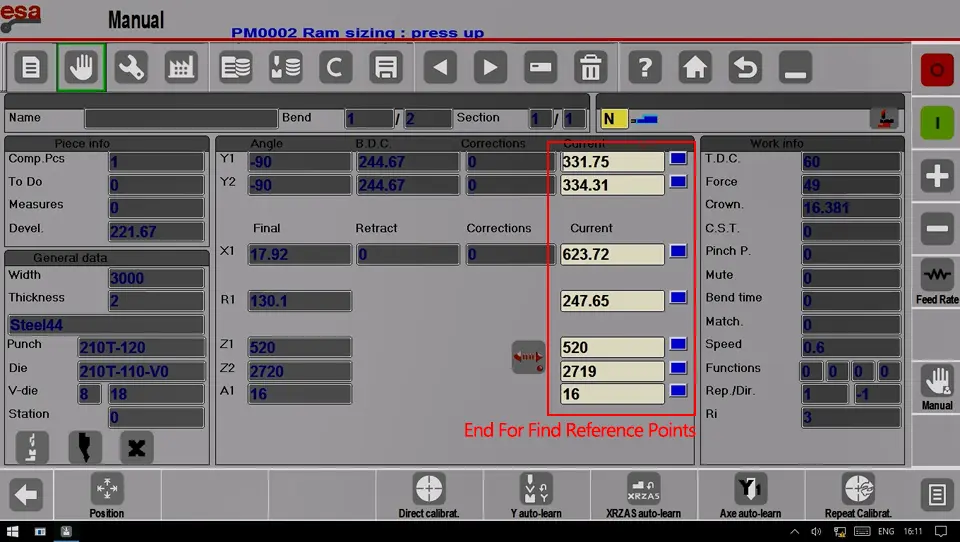
- Under the "Manual Mode" page, find the reference point;
ابحث عن نقطة المرجع في صفحة "الوضع اليدوي". نهاية حلقة البحث عن نقاط مرجعية - اختبر عمل المحور السيني؛;
اختبر عمل المحور السيني - اختبر عمل المحور R؛;
اختبر عمل المحور R - اختبر تشغيل المحور Z1؛;
اختبر تشغيل المحور Z1 - اختبر تشغيل المحور Z2؛;
اختبر تشغيل المحور Z2 - اختبر تشغيل المحور A1 (أي المحور V)؛;
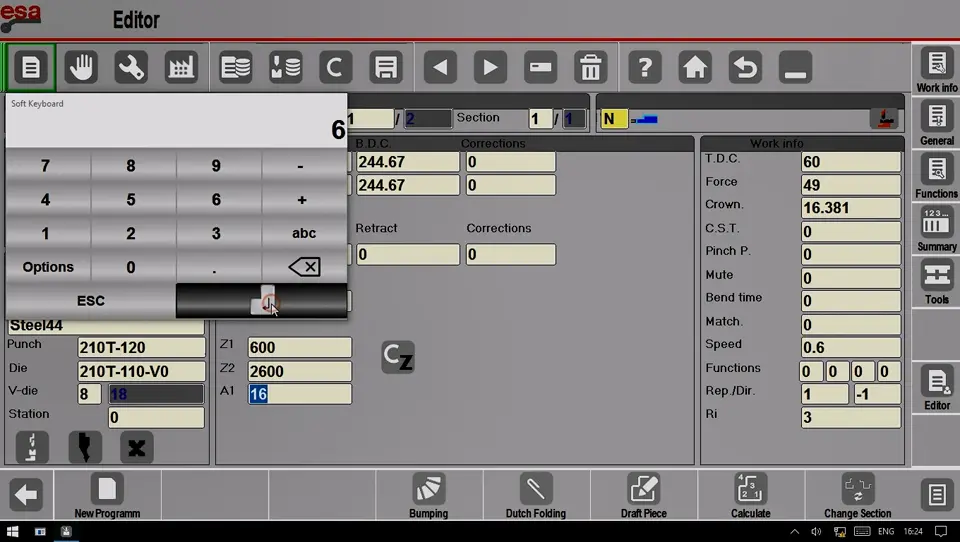
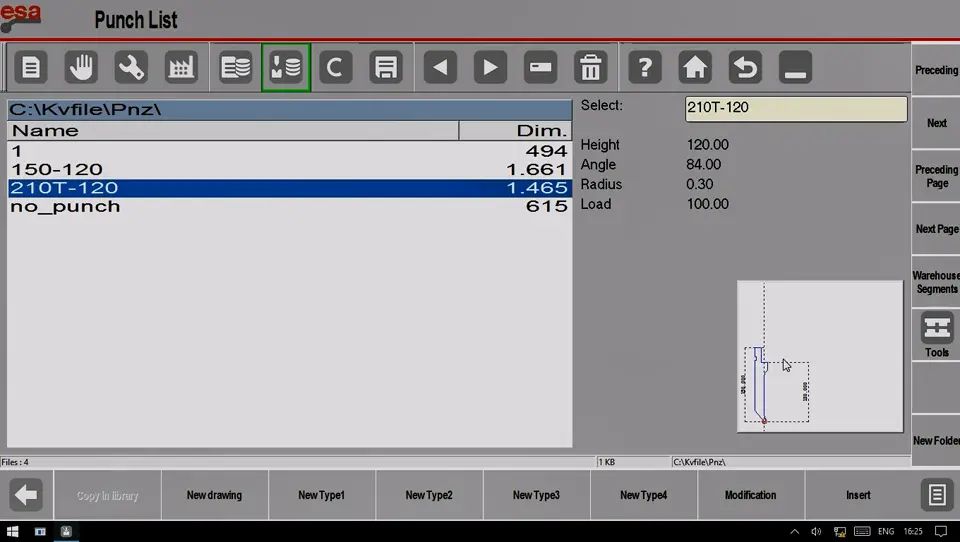
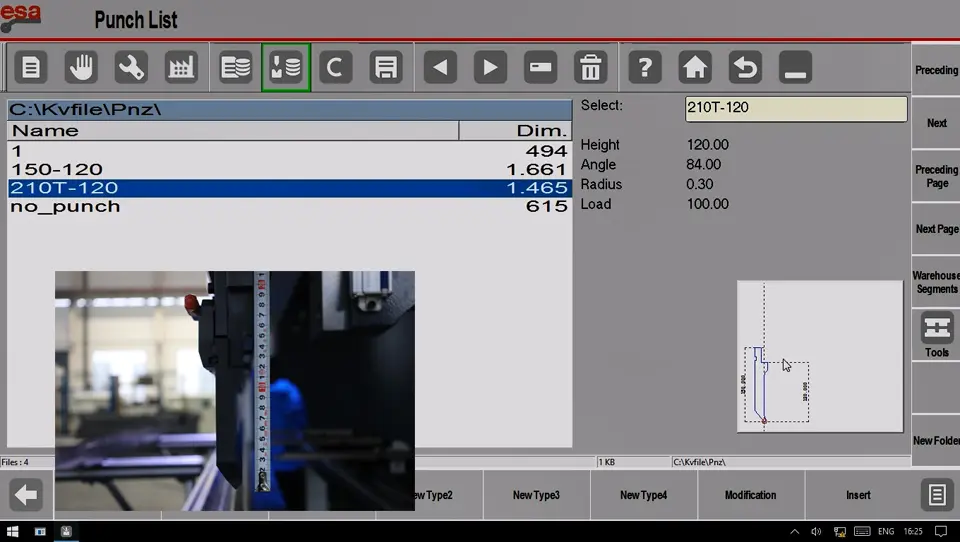
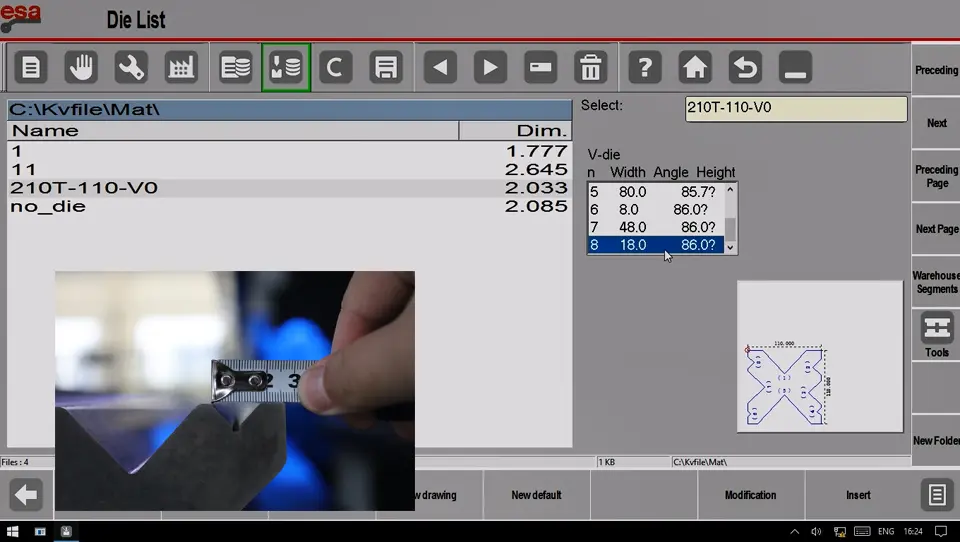
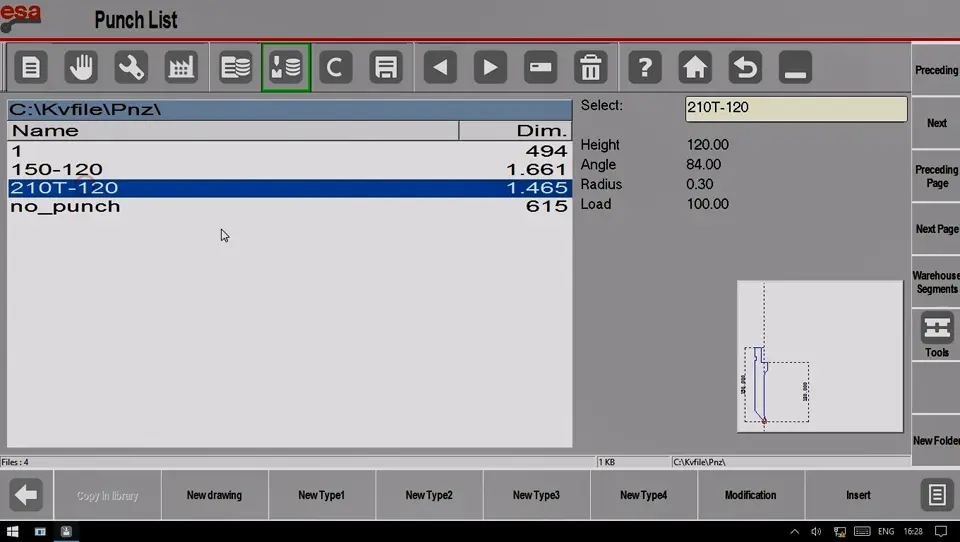
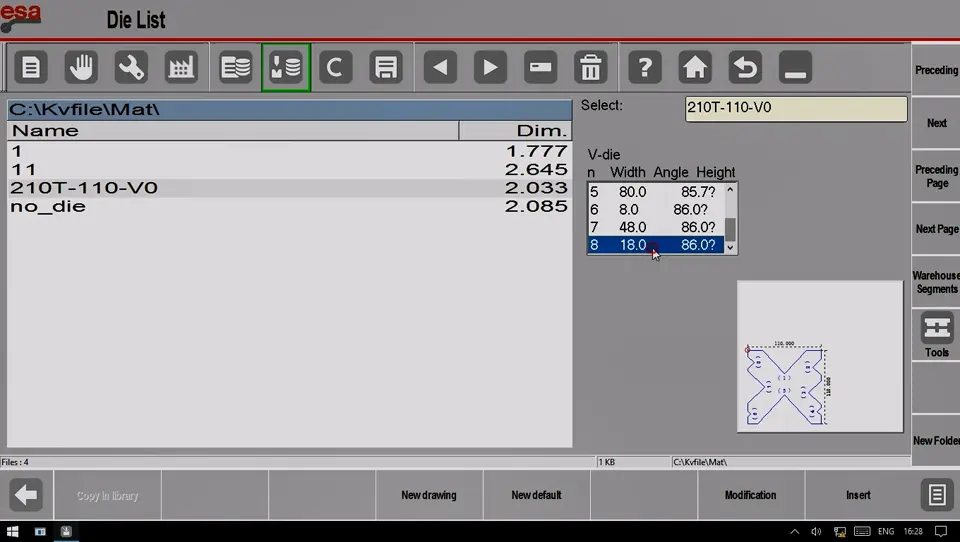
اختبر تشغيل المحور A1 - Under the "Die List" page, check the die parameters;
في صفحة قائمة القوالب، تحقق من معلمات القالب - بيانات القالب تتطابق مع البيانات الفعلية؛;
Die data corresponds to the actual - upper die (Height 120mm) Die data corresponds to the actual - lower die (Width 18mm)
- Under the "Manual Mode" page, find the reference point;
الجزء الثالث: برمجة التحكم الرقمي
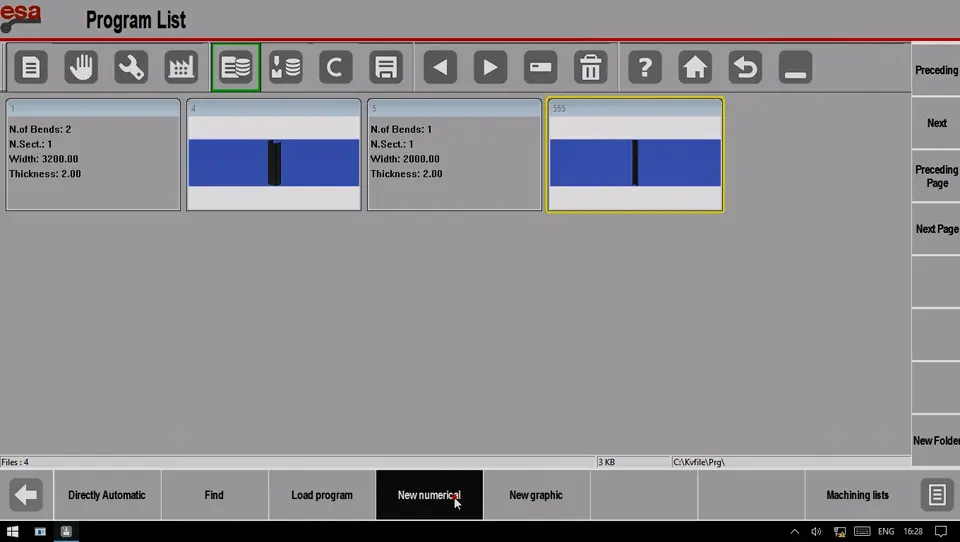
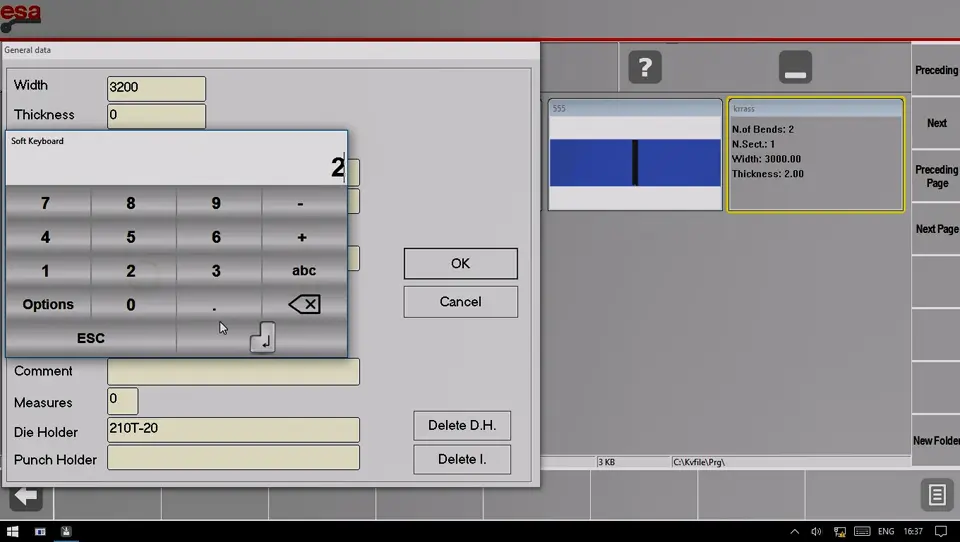
- Under the "Program List" page, add a new numerical program;
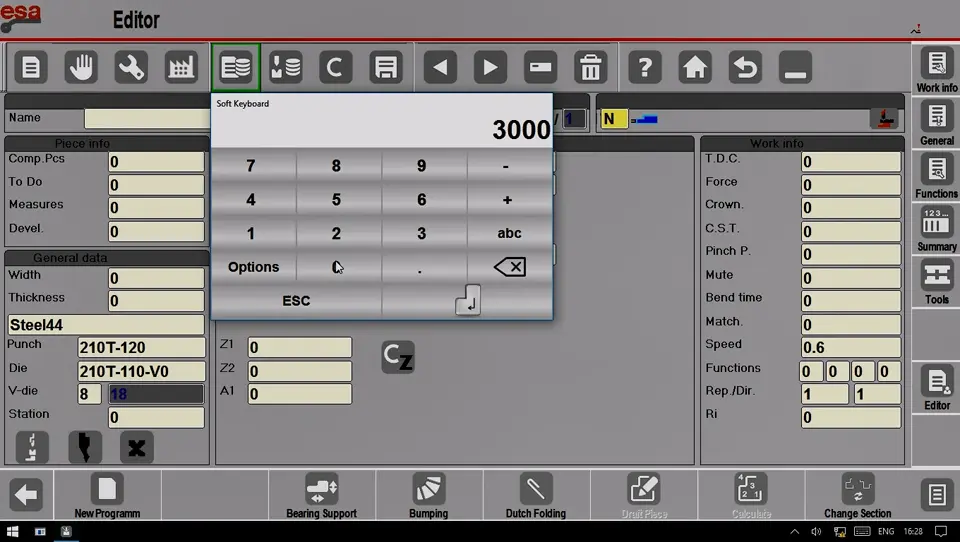
أضف برنامجًا رقميًا جديدًا من صفحة قائمة البرامج - عرض ورقة الإدخال؛;
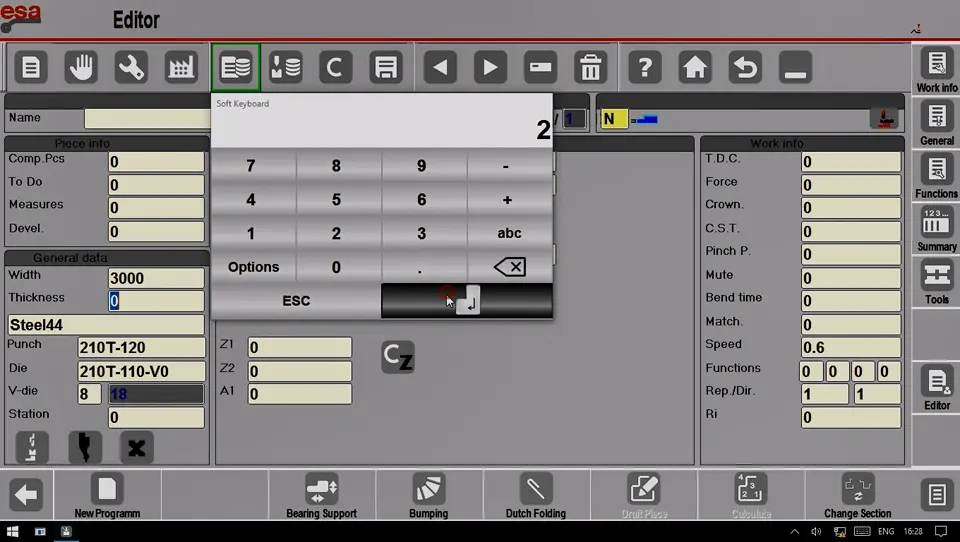
عرض ورقة الإدخال - سُمك الورقة المدخلة؛;
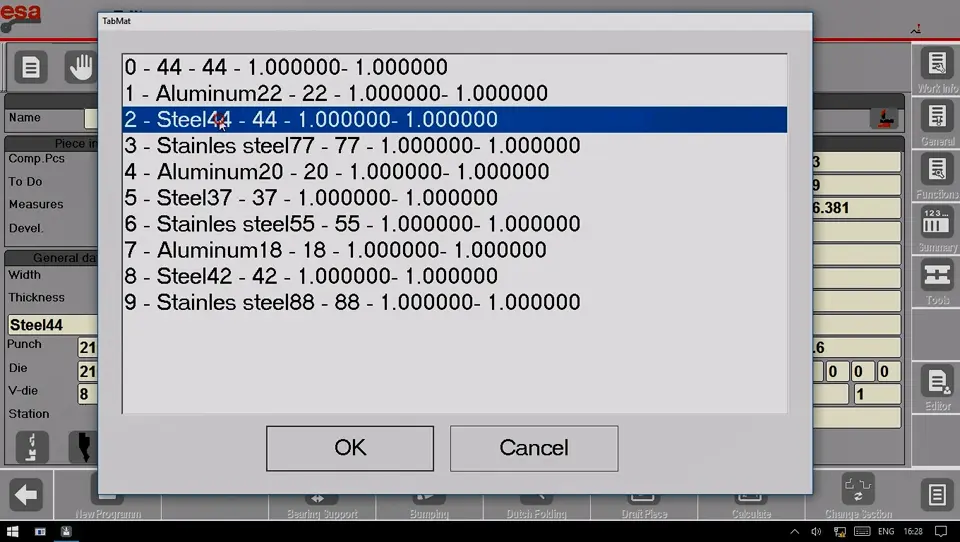
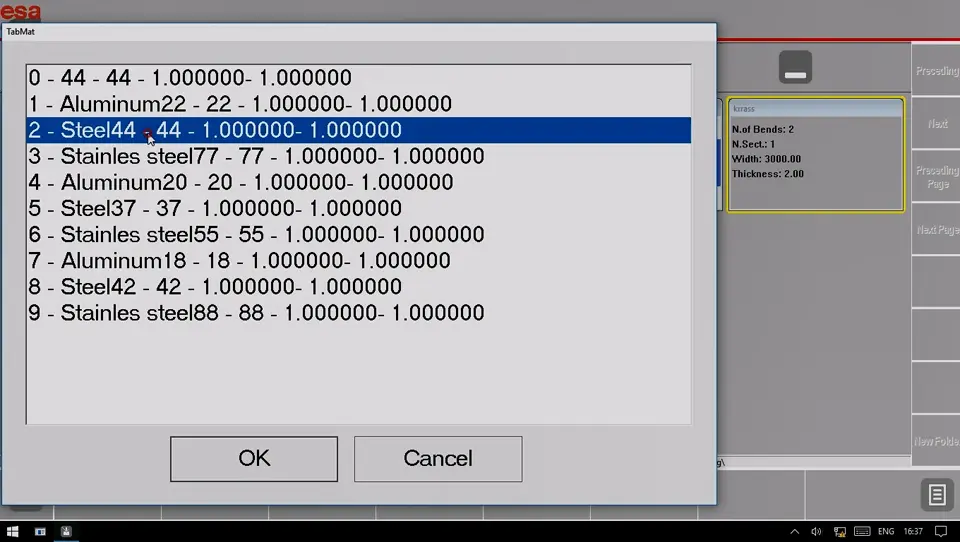
سُمك الورقة المدخلة - اختر المادة؛;
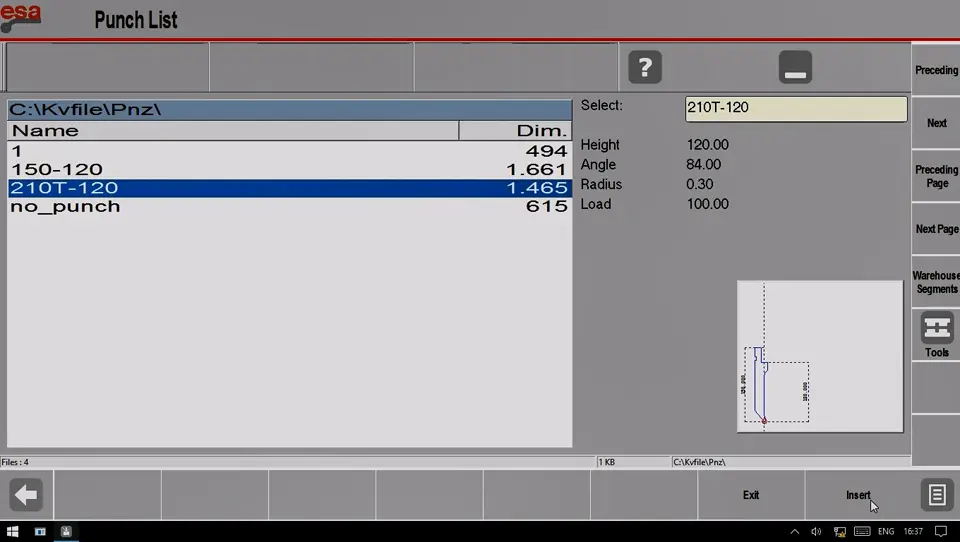
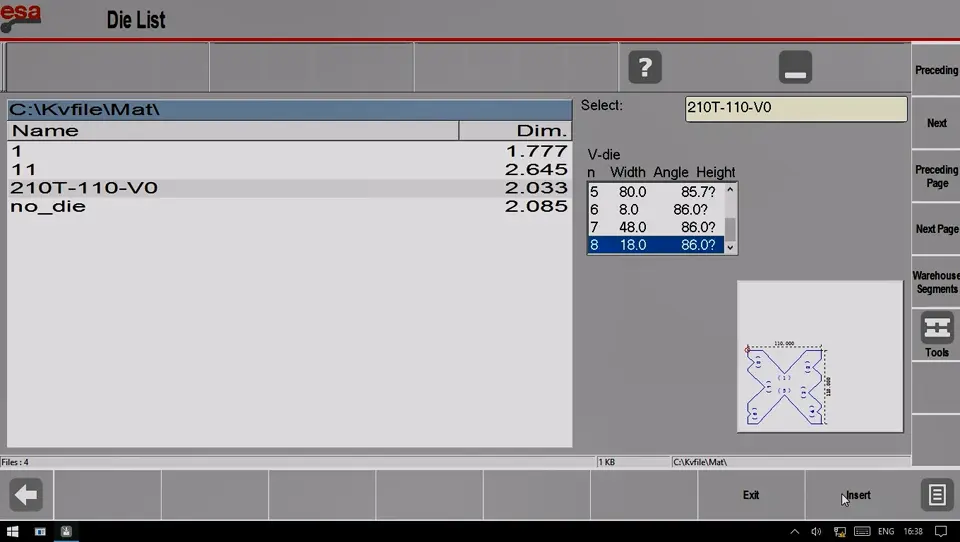
اختر المواد - اختر القوالب العلوية والسفلية؛;
اختر القالب العلوي اختر قالبًا أصغر
- عرض ورقة الإدخال؛;
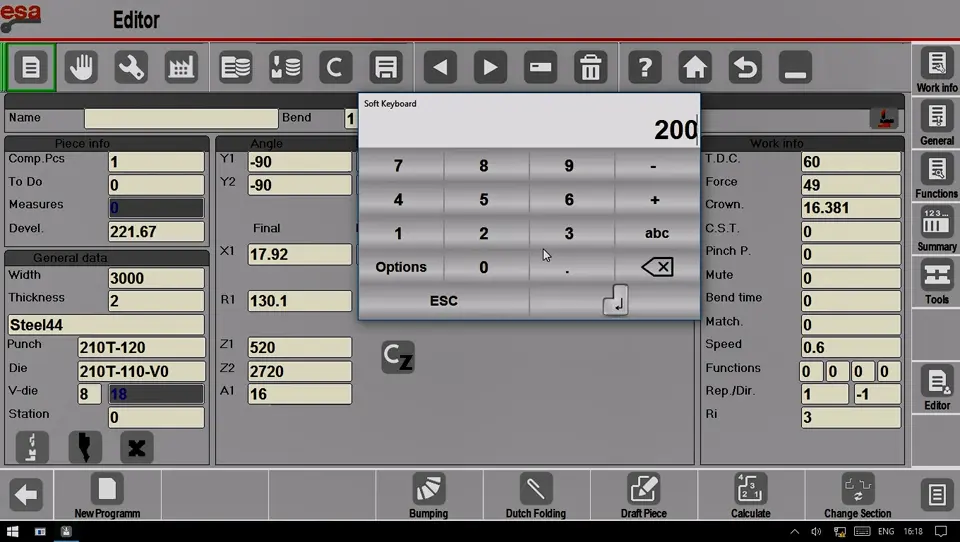
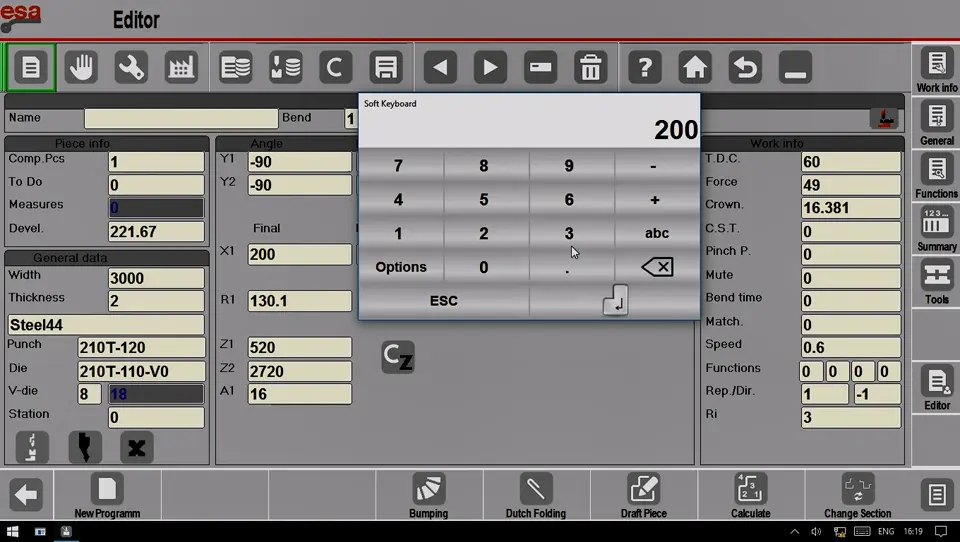
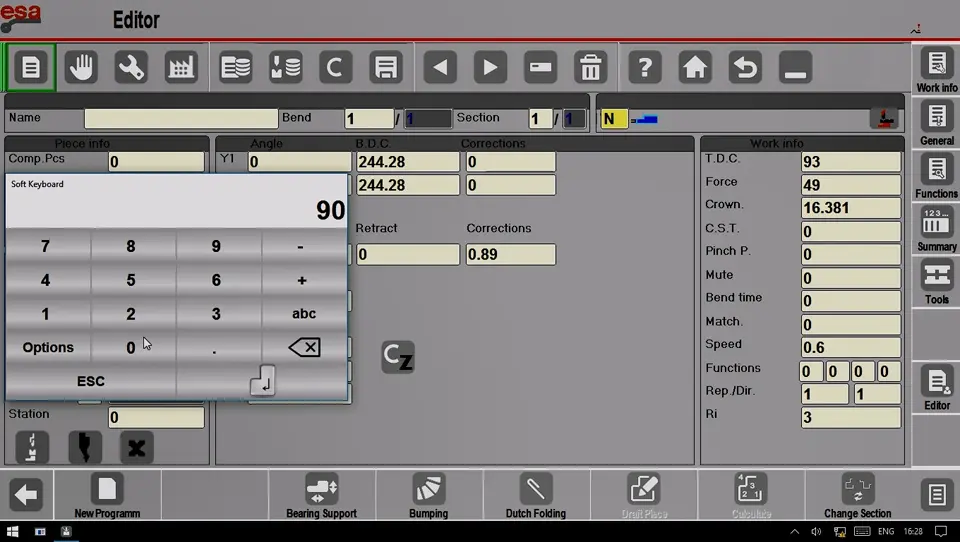
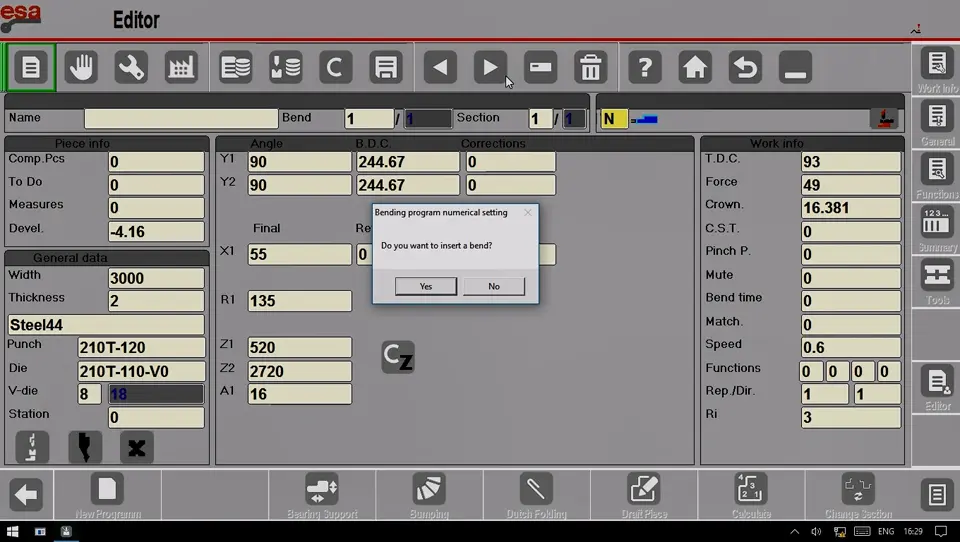
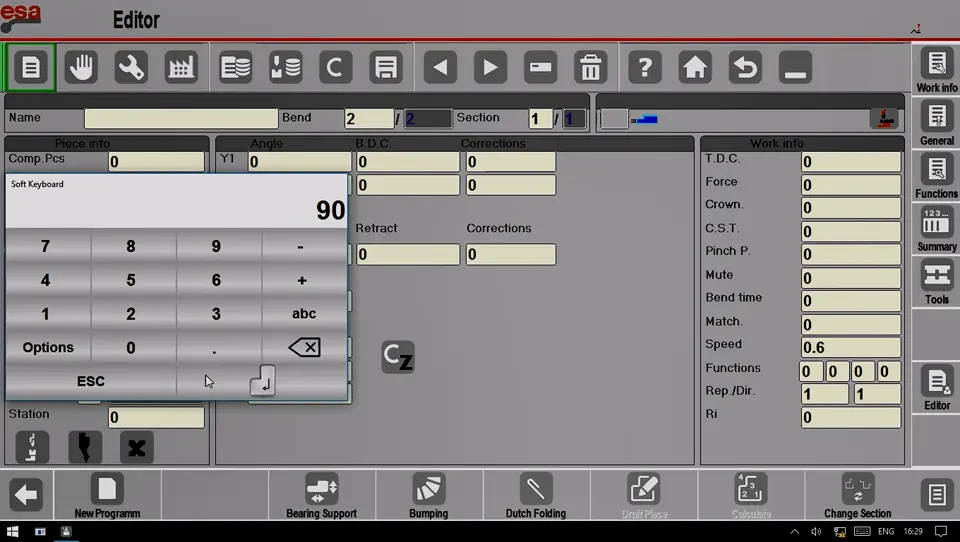
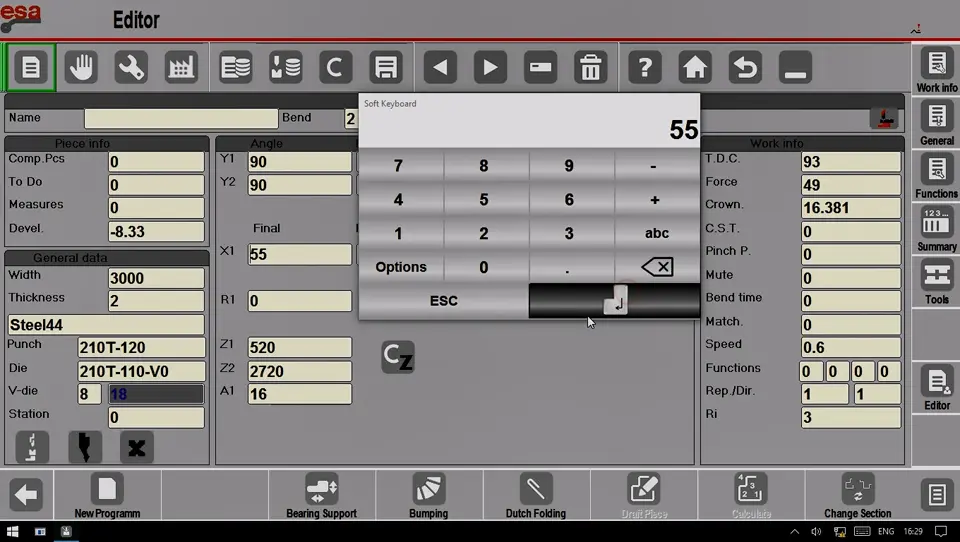
- أدخل طول الخطوة وزاوية الانحناء؛;
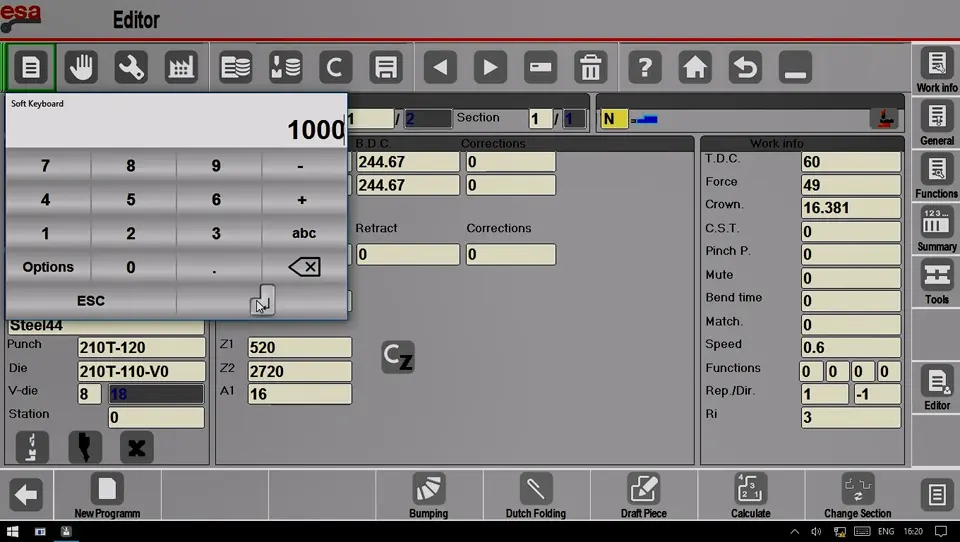
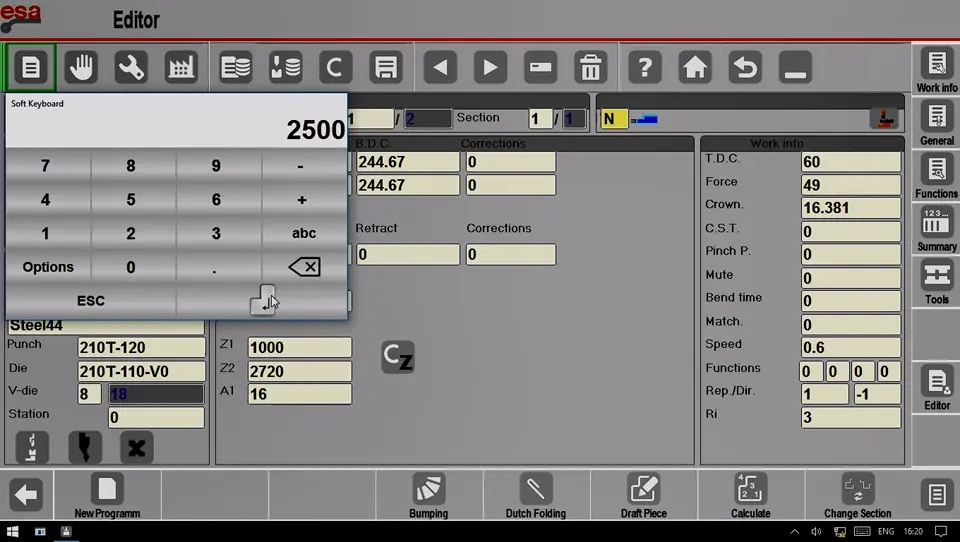
أدخل زاوية الانحناء أدخل طول الخطوة - أضف خطوة العمل الثانية؛;
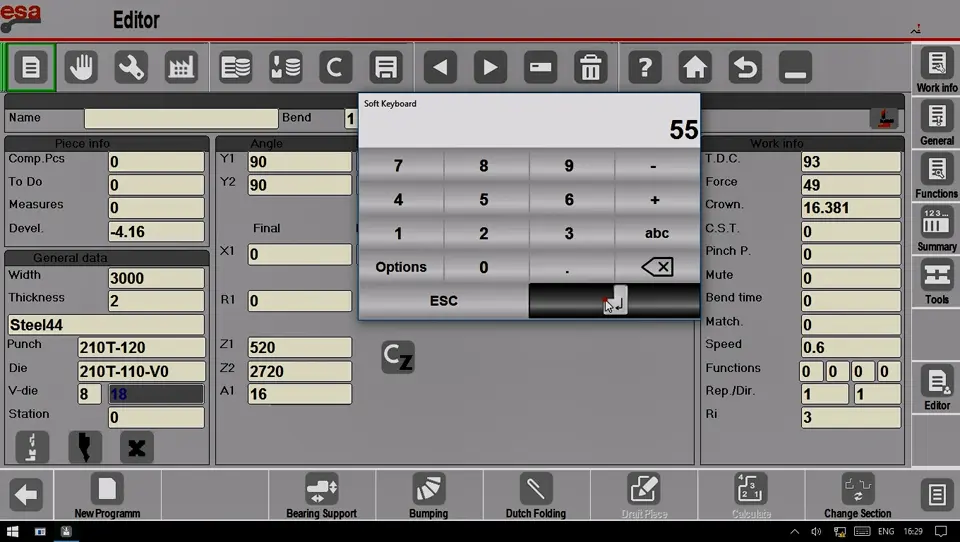
أضف خطوة العمل الثانية - أدخل طول الخطوة وزاوية الانحناء مرة أخرى؛;
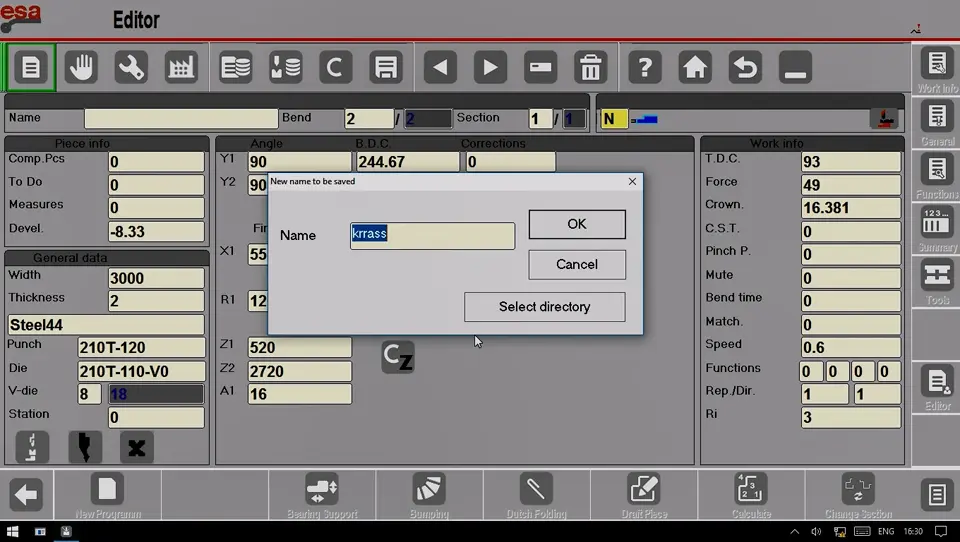
أدخل زاوية الانحناء مرة أخرى أدخل طول الخطوة مرة أخرى - Enter "Program Name" and save;
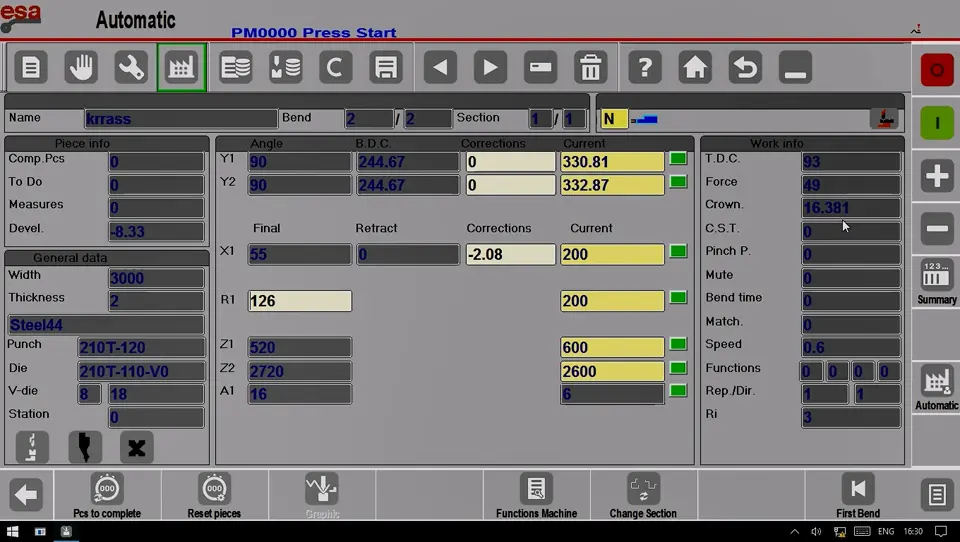
أدخل اسم البرنامج واحفظه - Enter the "Auto Mode" page and start bending;
ادخل إلى صفحة الوضع التلقائي وابدأ بالانحناء
الجزء 4: ثني قطعة العمل
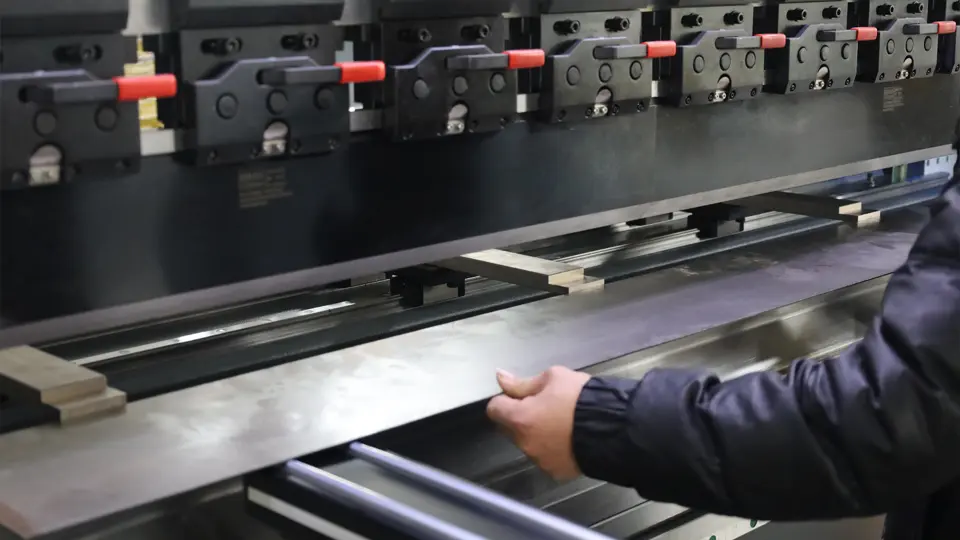
- ضع اللوح، اللوح قريب من إصبع الكتلة؛;
ضع اللوح، اللوح قريب من إصبع الكتلة - اضغط على الدواسة؛;
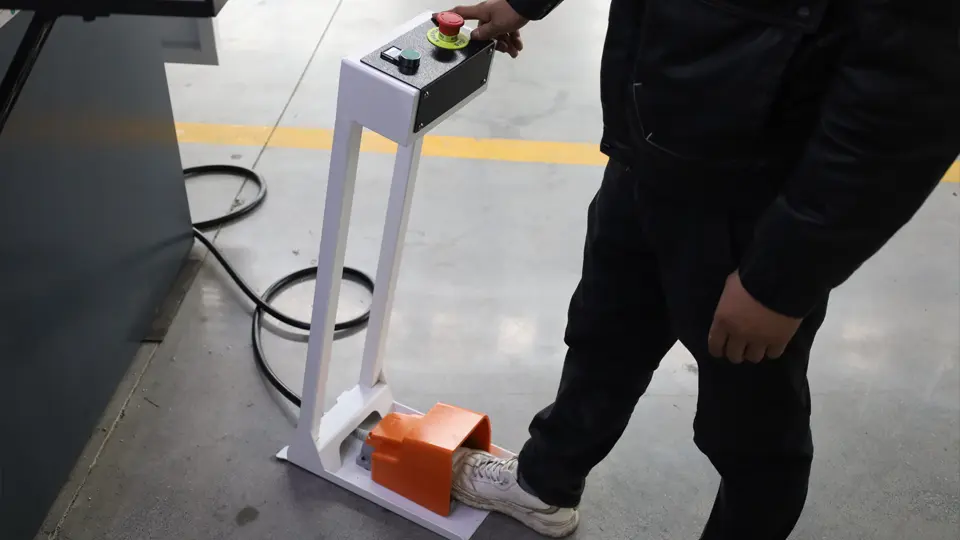
اضغط على الدواسة - أكمل الخطوة الأولى من العمل؛;
أكمل الخطوة الأولى من العمل - اضغط على الدواسة؛;
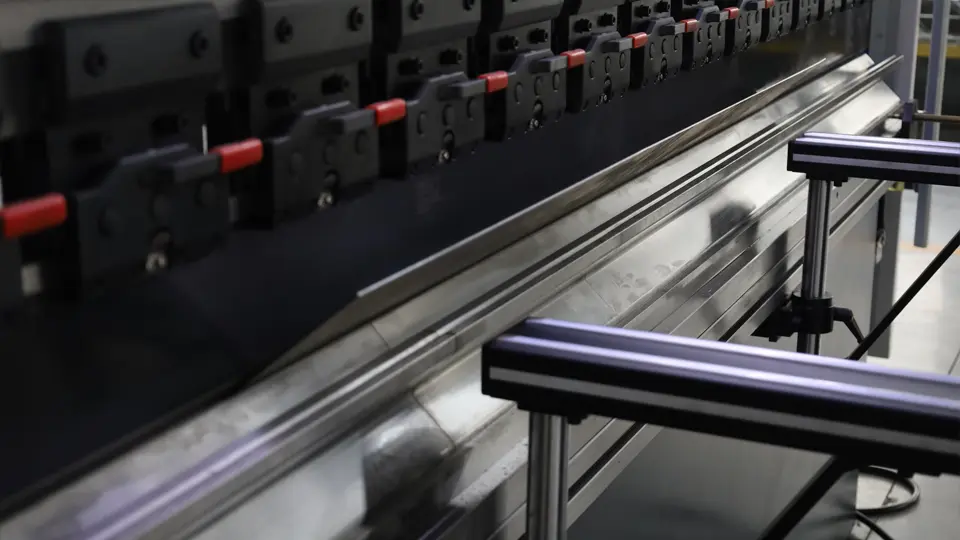
اضغط على الدواسة - أكمل الخطوة الثانية من العمل؛;
أكمل الخطوة الثانية من العمل
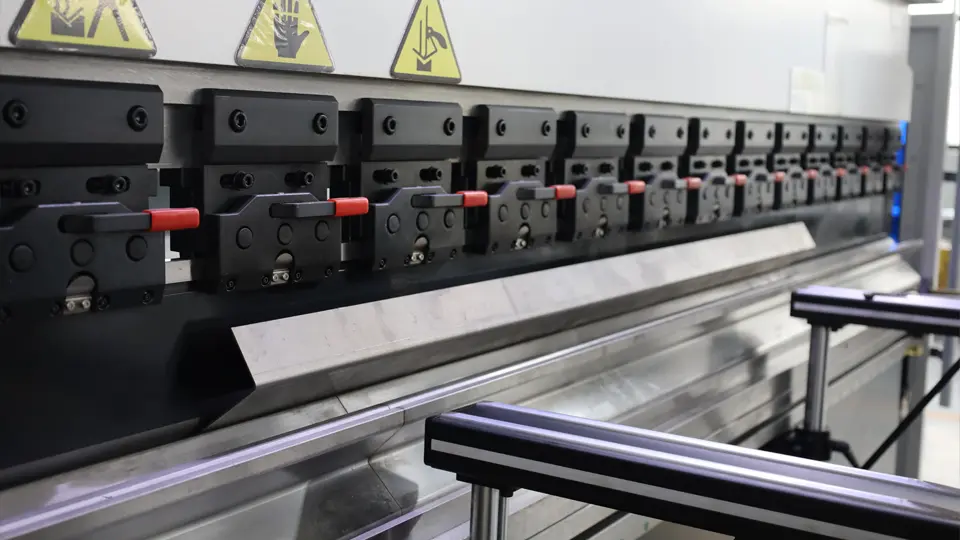
الجزء الخامس: القياس والمعايرة
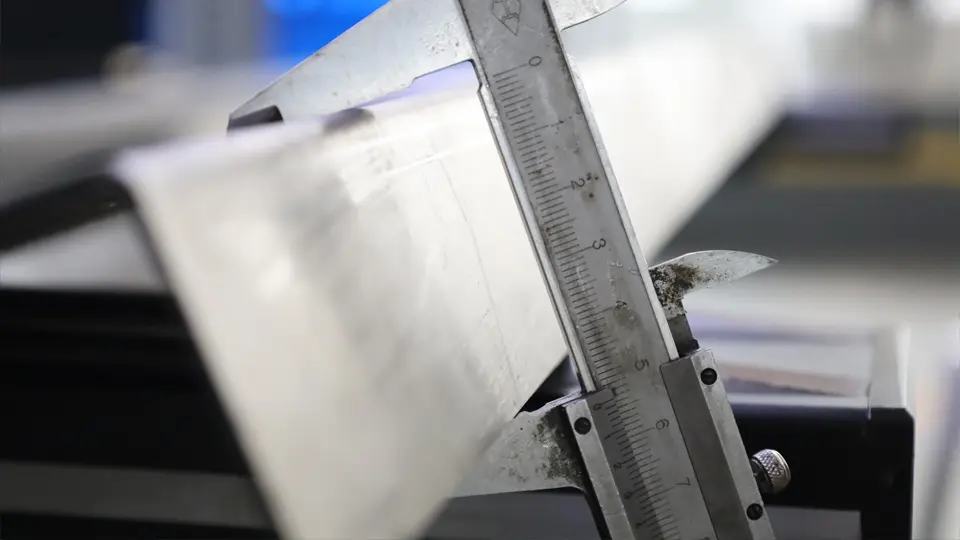
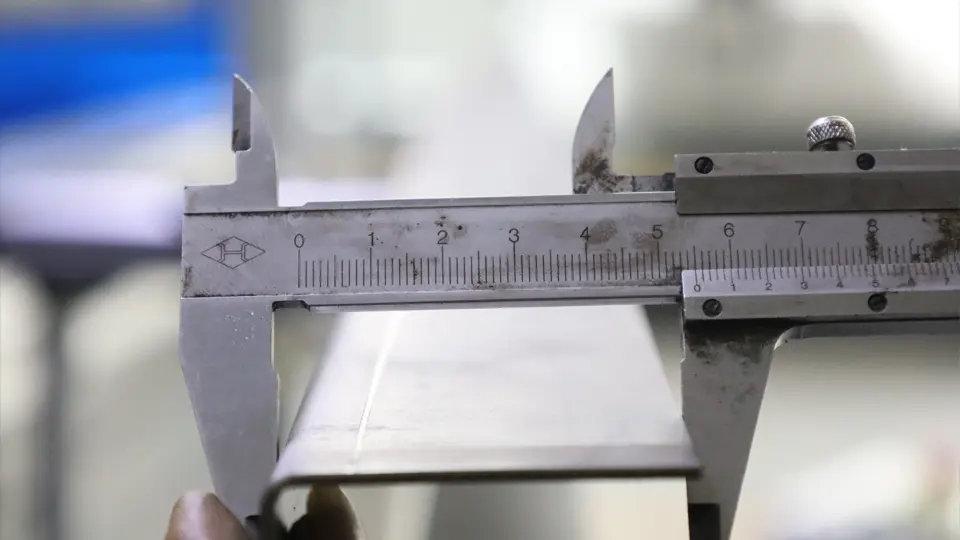
- قم بقياس طول الخطوة الأولى؛;
قم بقياس طول الخطوة الأولى - قم بقياس طول الخطوة الثانية؛;
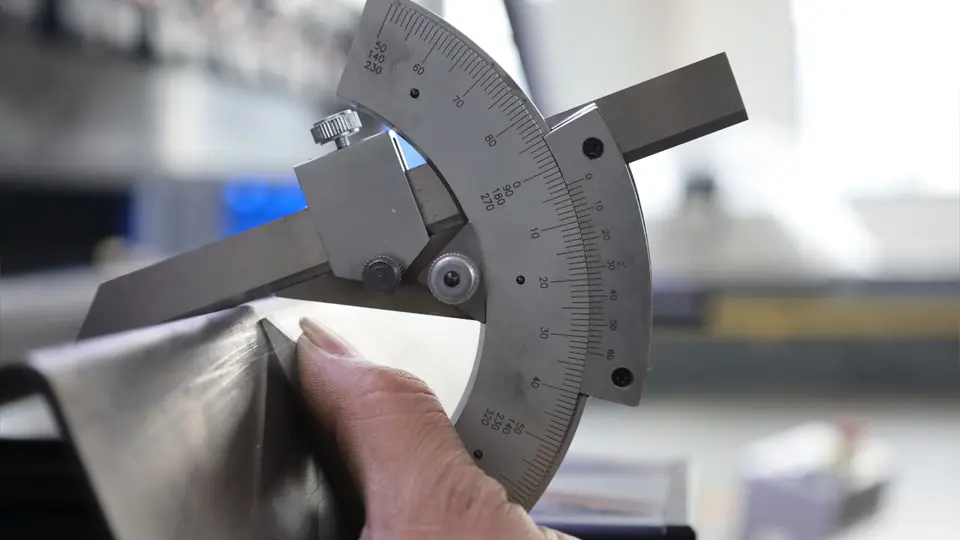
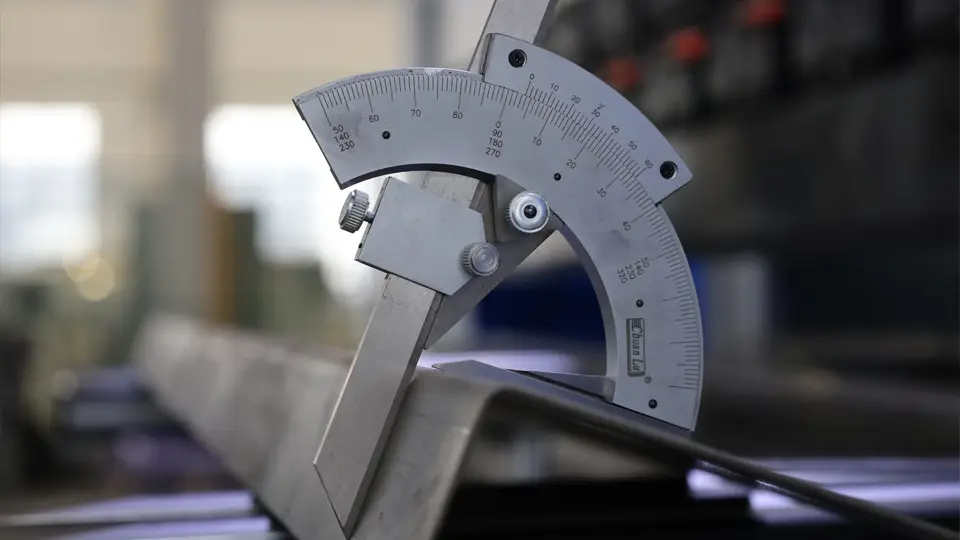
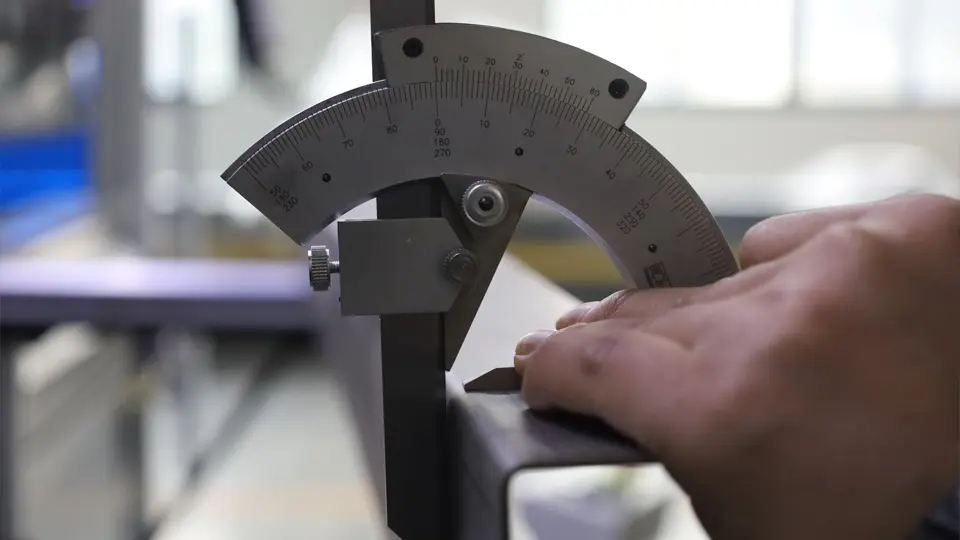
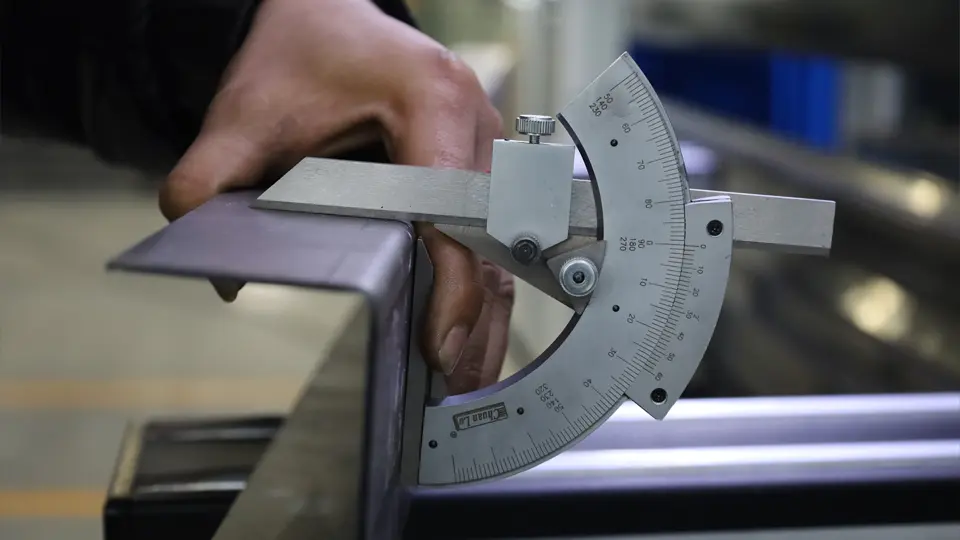
- استخدم مسطرة الزاوية لقياس زاوية الانحناء في وضعين، اليسار واليمين؛;
استخدم مسطرة زاوية لقياس زاوية الانحناء في وضعين، يسارًا استخدم مسطرة الزاوية لقياس زاوية الانحناء في وضعين، يمينًا
طريقة المعالجة عند اكتشاف خطأ في القيمة:
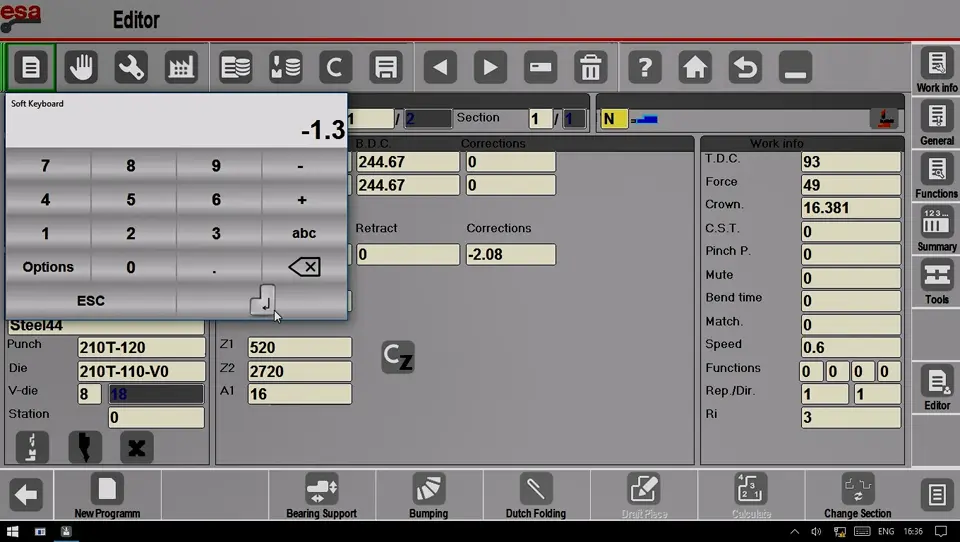
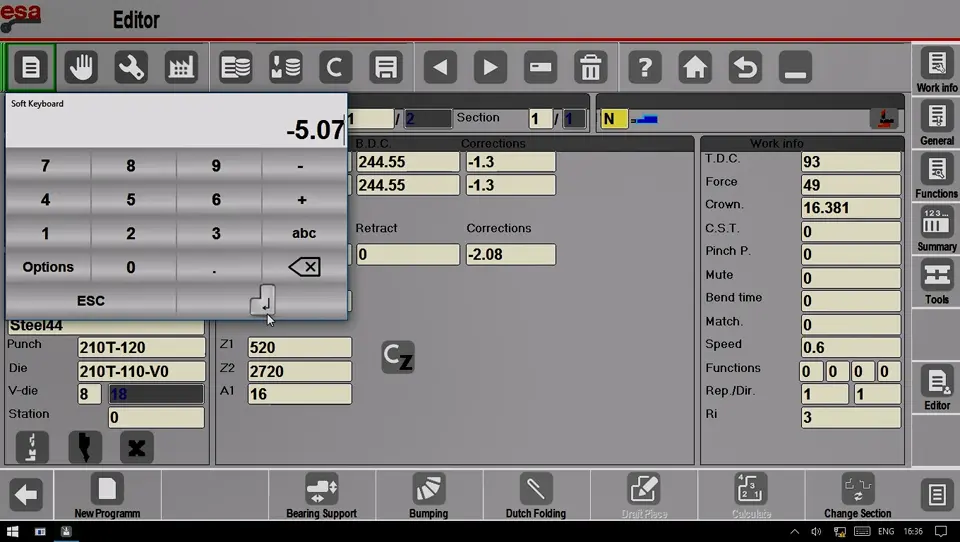
- أدخل معلمات التصحيح للمحور المقابل؛;
أدخل معلمات التصحيح للمحور Y أدخل معلمات التصحيح للمحور السيني - أعد وضع اللوح مرة أخرى؛;
أعد وضع اللوح - قم بالقياس مرة أخرى؛;
أعد القياس - قيمة زاوية الكشف صحيحة، وقد اكتملت عملية المعايرة.
قيمة زاوية الكشف صحيحة، إلى اليسار قيمة زاوية الكشف صحيحة، صحيح؟
الجزء السادس: برمجة الرسومات ومحاكاة الانحناء ثلاثي الأبعاد
برمجة الرسومات
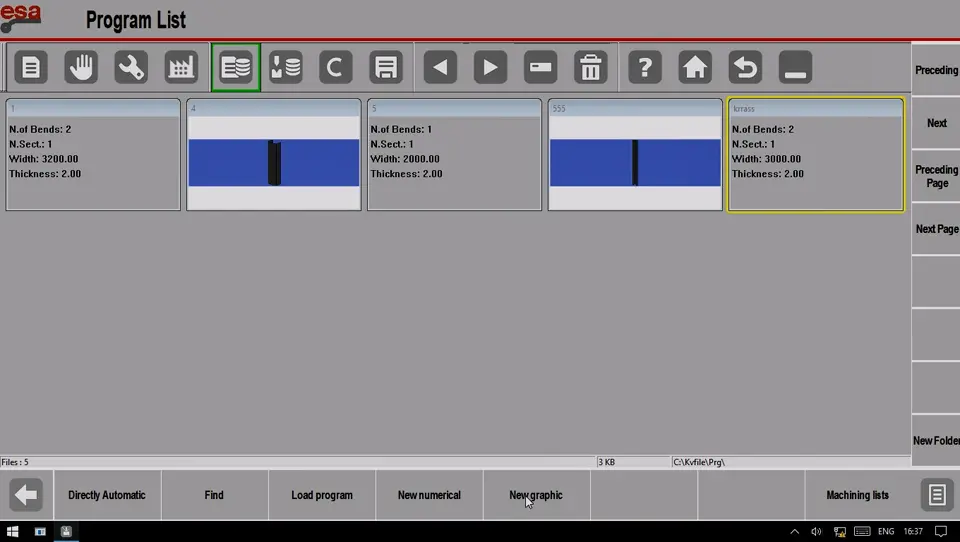
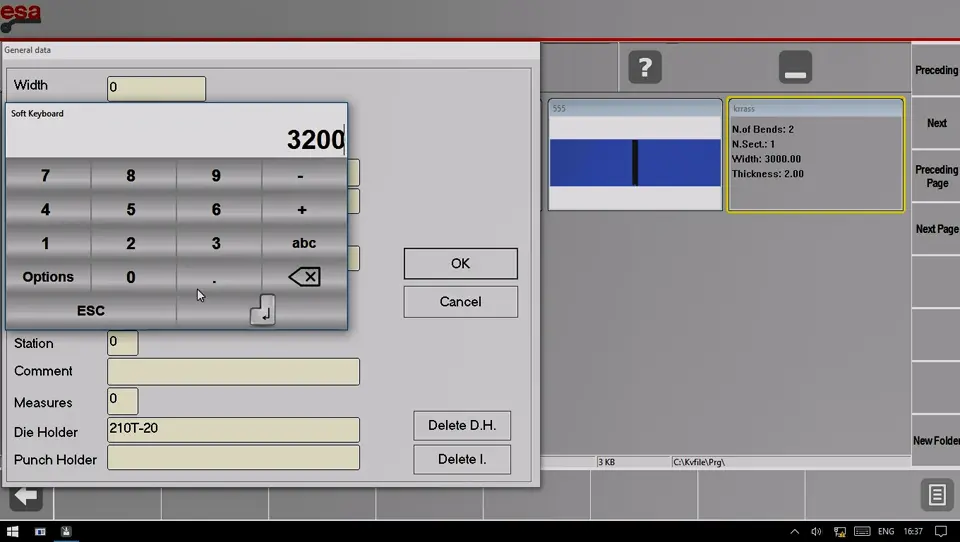
- Under the "Program List" page, add a new graphic program;
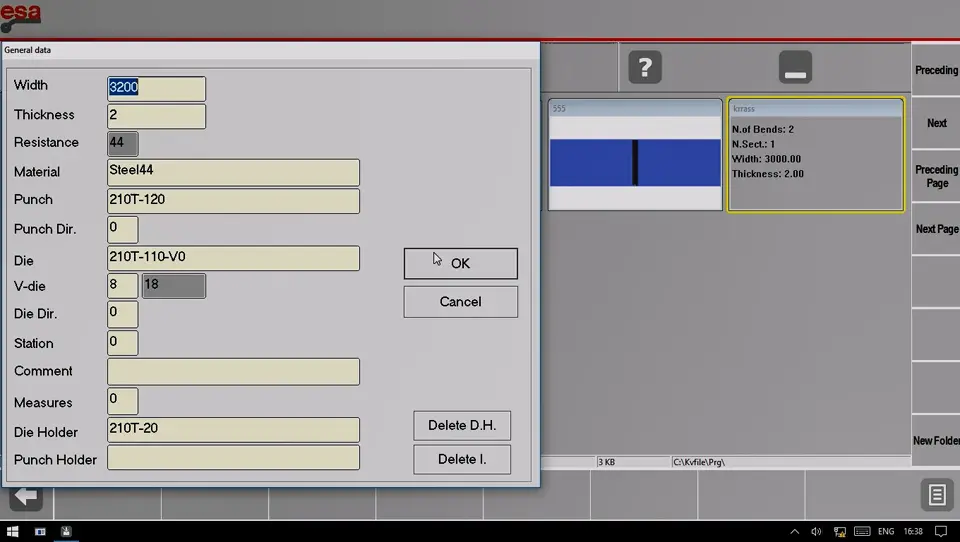
أضف برنامج رسومات جديد من صفحة قائمة البرامج - عرض ورقة الإدخال؛;
عرض ورقة الإدخال - سُمك الورقة المدخلة؛;
سُمك الورقة المدخلة - اختر المادة؛;
اختر المواد - اختر القوالب العلوية والسفلية؛;
اختر القالب العلوي اختر قالبًا أصغر - After confirmation, enter the "Edit" page;
بعد النقر على "موافق" للتأكيد، انتقل إلى صفحة التحرير.
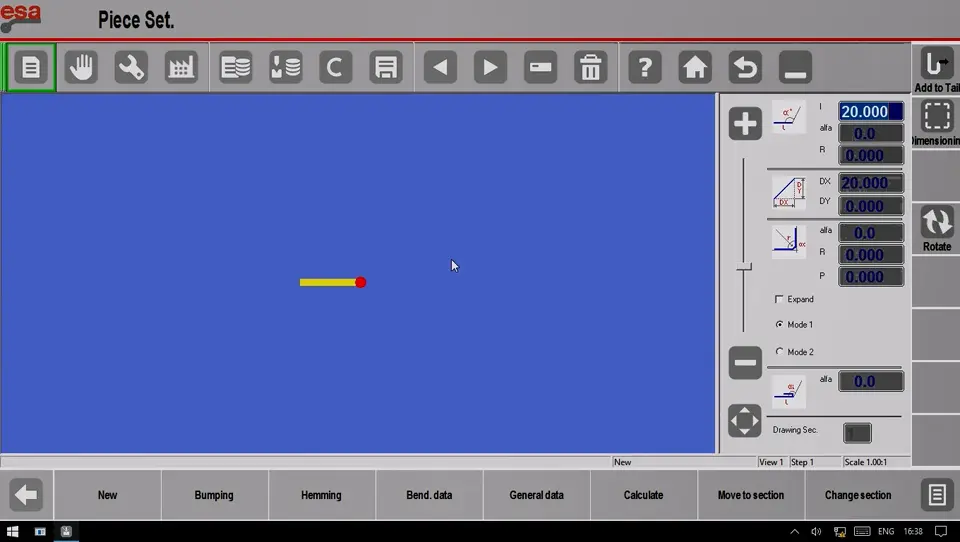
- عرض ورقة الإدخال؛;
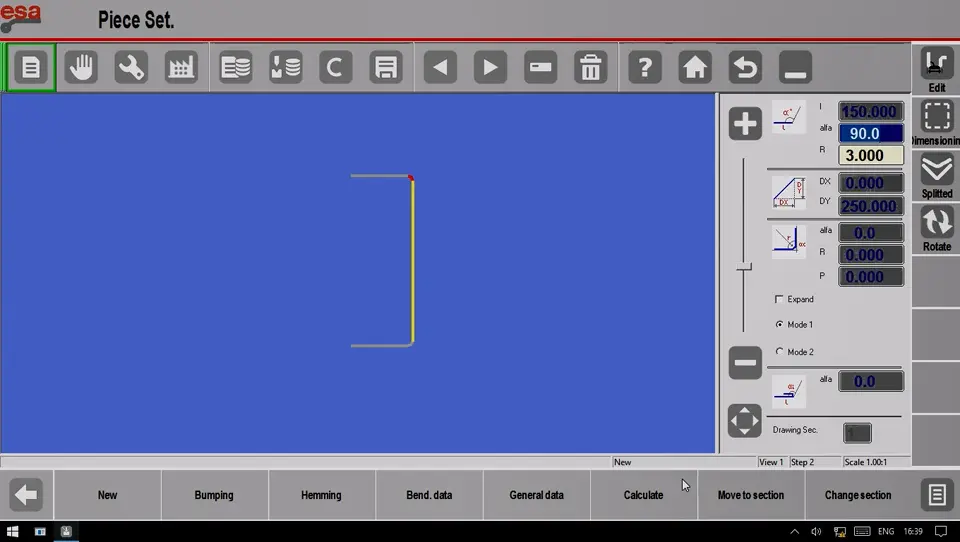
- استخدم الرسومات لإنشاء برنامج الثني النهائي؛;
استخدم الرسومات لإنشاء برنامج الثني النهائي - Under the "Edit" page, click "Calculate";
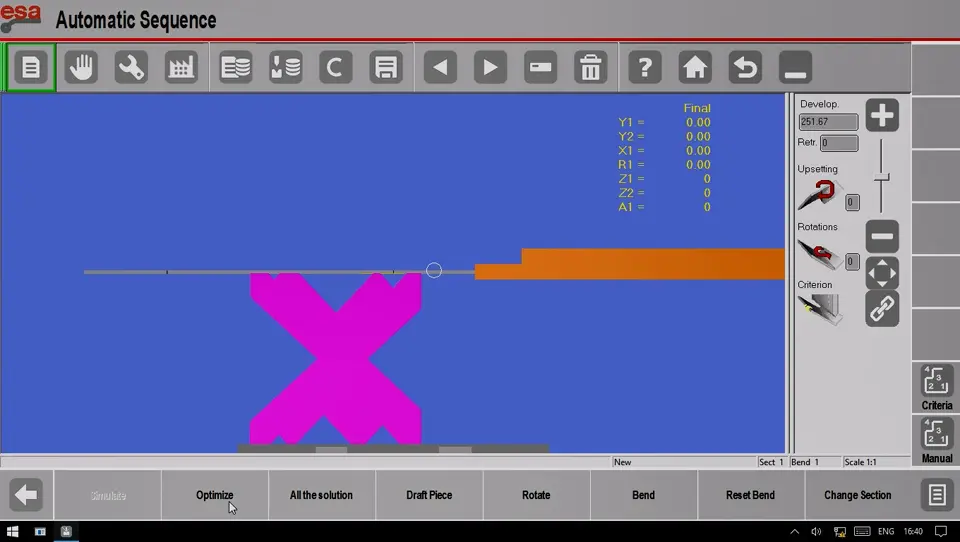
في صفحة التحرير، انقر فوق زر الحساب - Select the "Optimize" button;
حدد زر التحسين - Select the "Simulation" button and keep clicking the "Continue" button until the workpiece is completed;
حدد زر المحاكاة، واستمر في النقر على زر المتابعة حتى تكتمل قطعة العمل تم الانتهاء من قطعة العمل
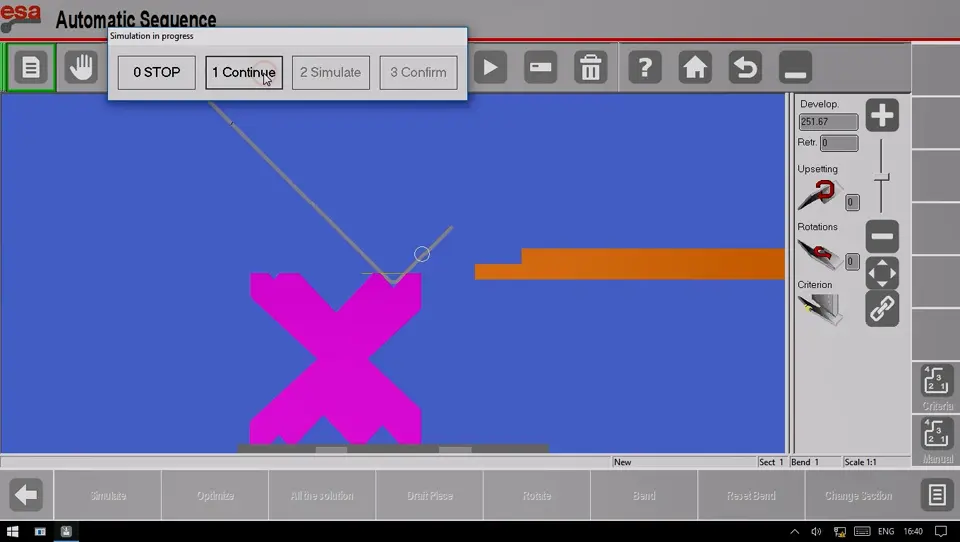
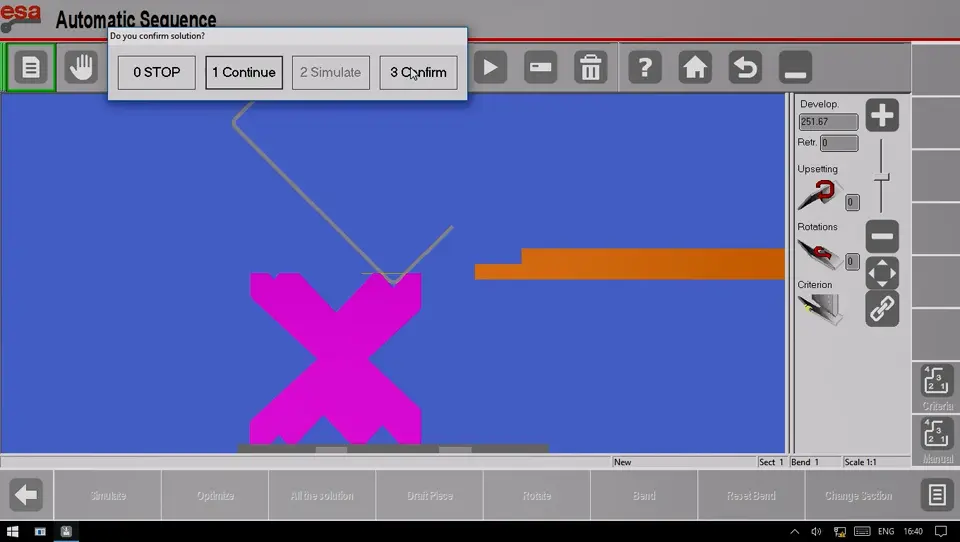
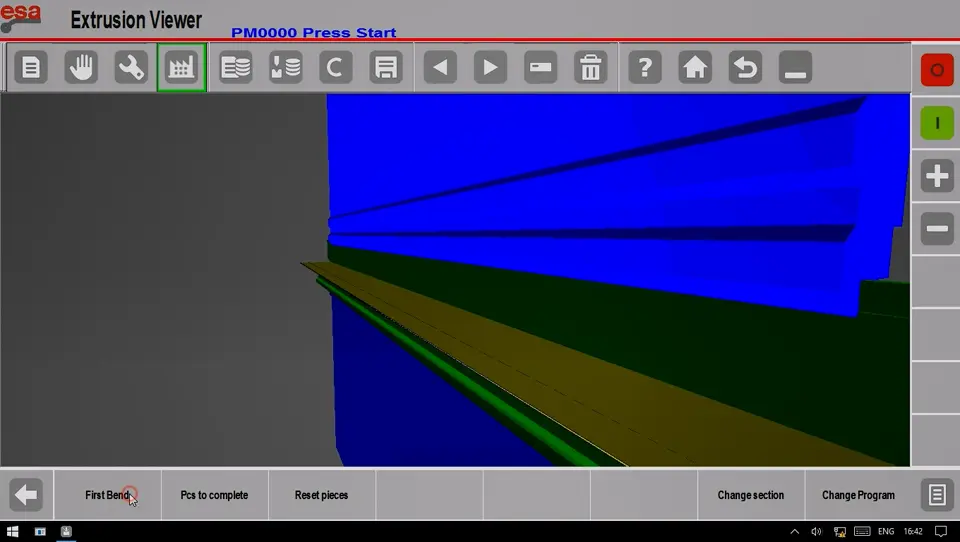
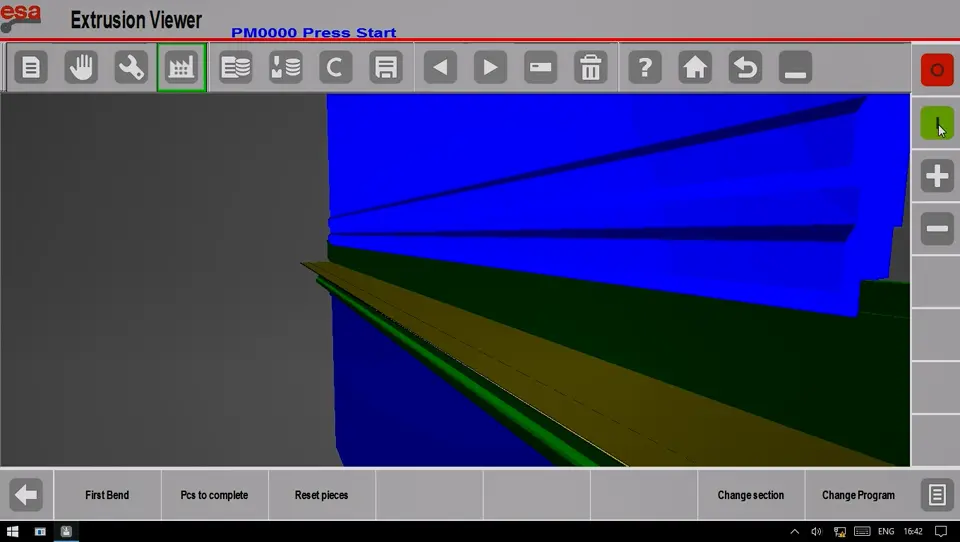
محاكاة الانحناء ثلاثي الأبعاد
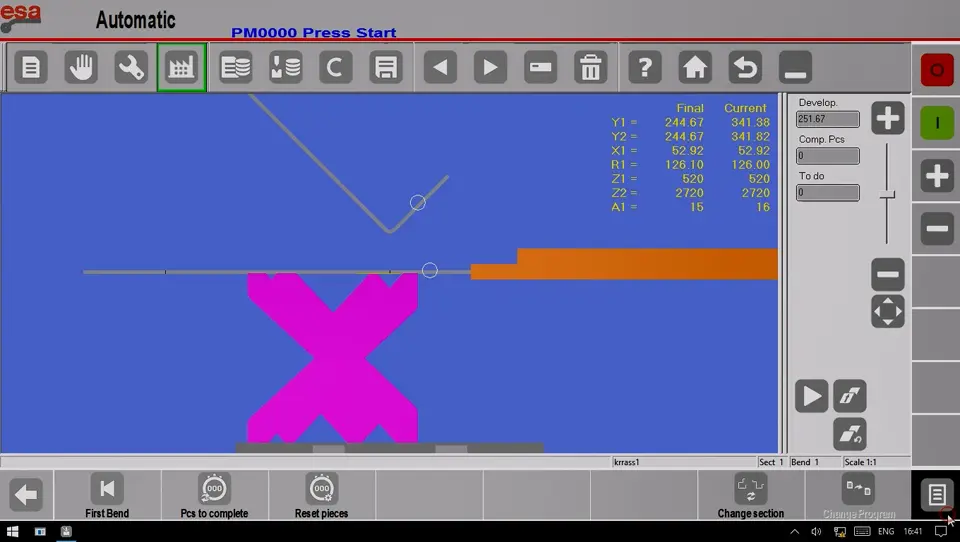
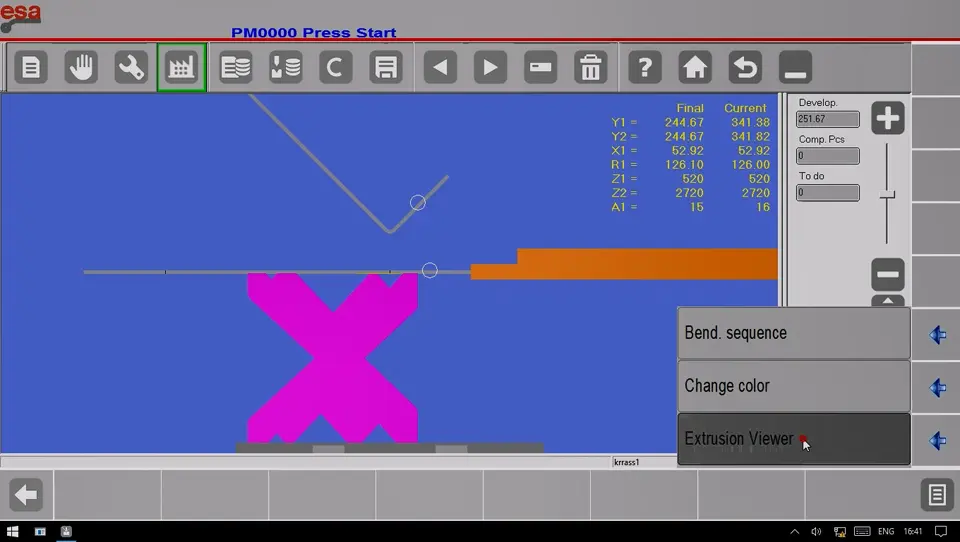
- Under the "Automatic Mode" page, click the icon in the lower right corner;
في صفحة الوضع التلقائي، انقر فوق الرمز الموجود في الزاوية اليمنى السفلى - Select "Extrusion Viewer";
عارض تحديد البثق - Select "First Bend";
حدد الانحناء الأول - Click the "Start" button;
انقر فوق زر البدء
الجزء السابع: إيقاف التشغيل
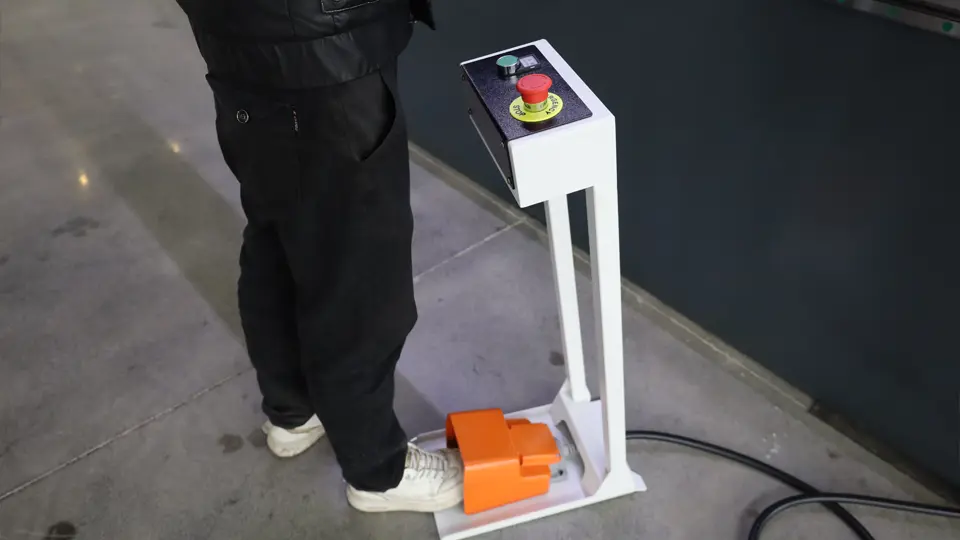
- اضغط على مفتاح الدواسة لجعل القالب العلوي يلامس القالب السفلي؛;
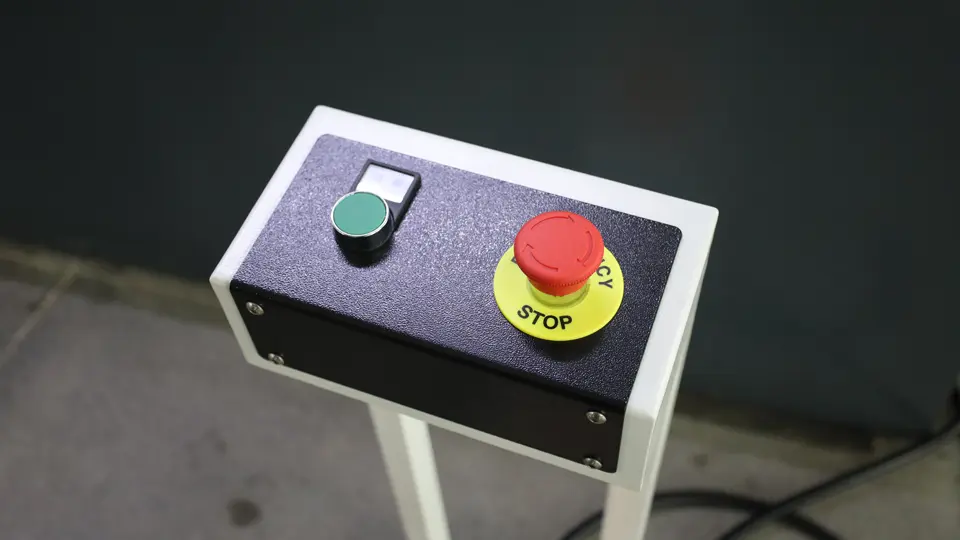
اضغط على مفتاح الدواسة لربط القالب العلوي بالقالب السفلي - اضغط على زر التوقف الطارئ؛;
اضغط على زر التوقف الطارئ - أغلق برنامج التحكم في نظام التعليق الهوائي واحفظ البيانات؛;
- أطفئ مفتاح الطاقة الرئيسي؛;
اضغط على زر التوقف الطارئ أطفئ مفتاح الطاقة الرئيسي
لمعرفة المزيد عن منتجاتنا، يرجى زيارة موقعنا الإلكتروني والاشتراك فيه. قناة يوتيوب