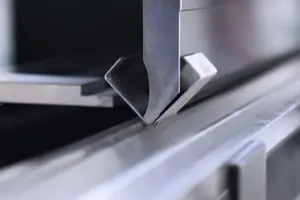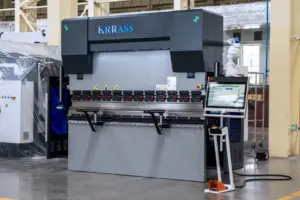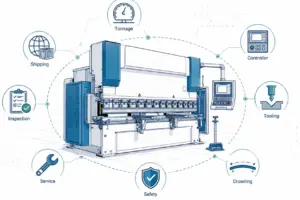
Avec l'expansion continue de presse plieuse Sur le marché, le système ESA italien s'est progressivement imposé. Aujourd'hui, je vous propose un tutoriel sur l'utilisation de la presse plieuse électrohydraulique CNC équipée du système de commande ESA S860/S875. J'espère que ce tutoriel vous sera utile.
Partie 1 : Alimentation en carburant et câblage
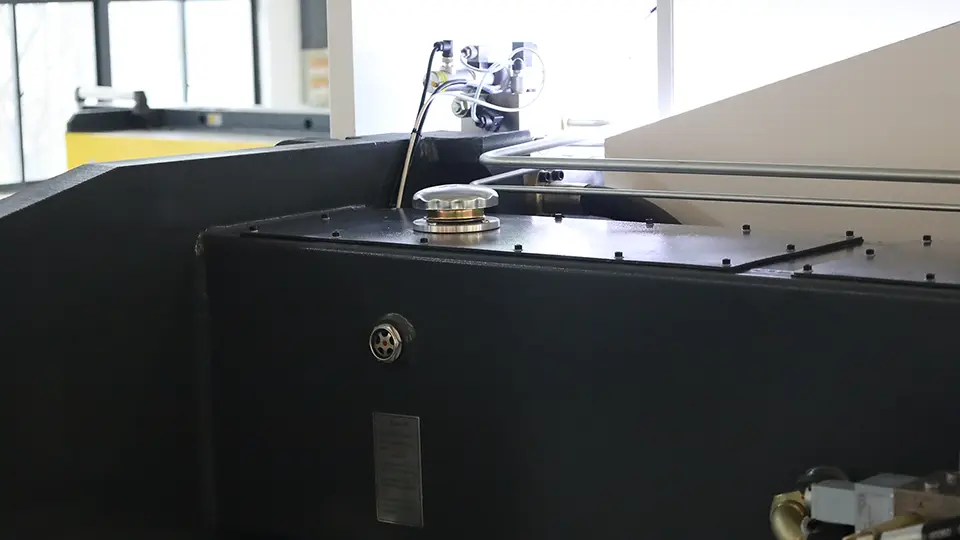
- Ajouter de l'huile hydraulique anti-usure au réservoir de carburant ;

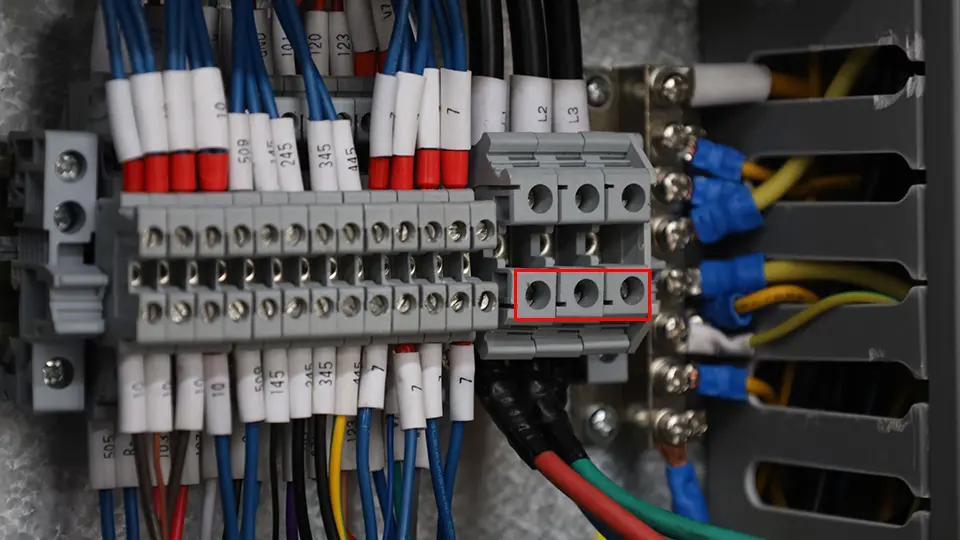
Ajouter de l'huile hydraulique anti-usure au réservoir de carburant - Branchez l'alimentation électrique avant la première utilisation ;
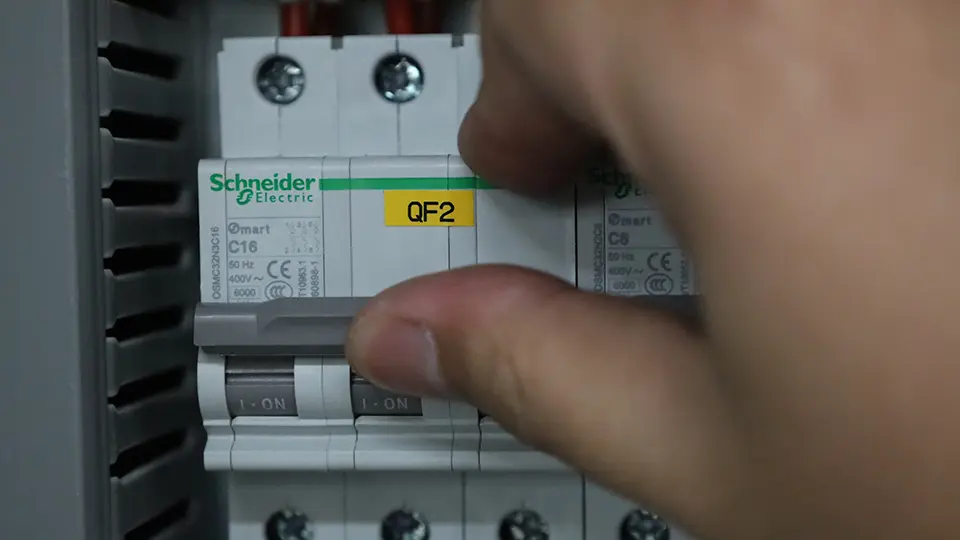
Branchez l'alimentation électrique avant la première utilisation. - Mettez sous tension le disjoncteur principal de l'alimentation électrique ;
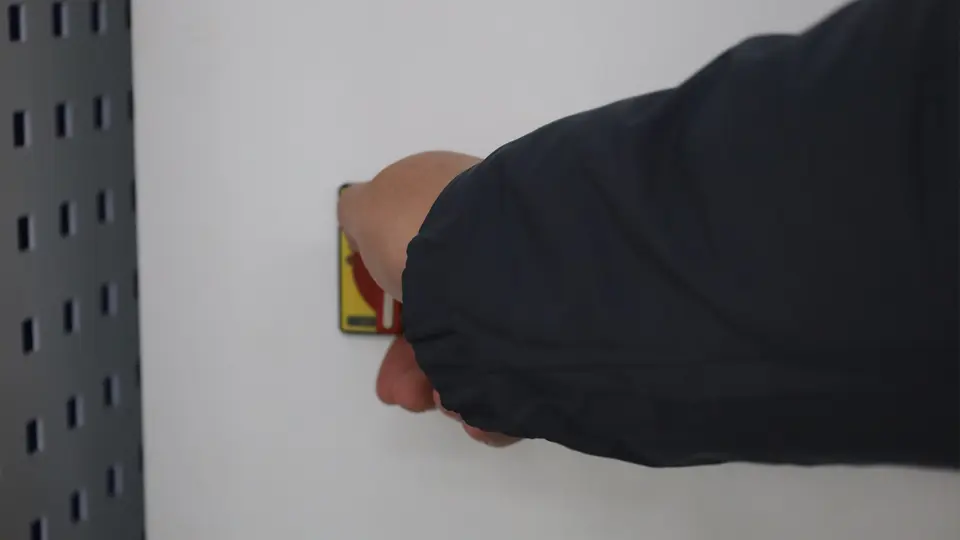
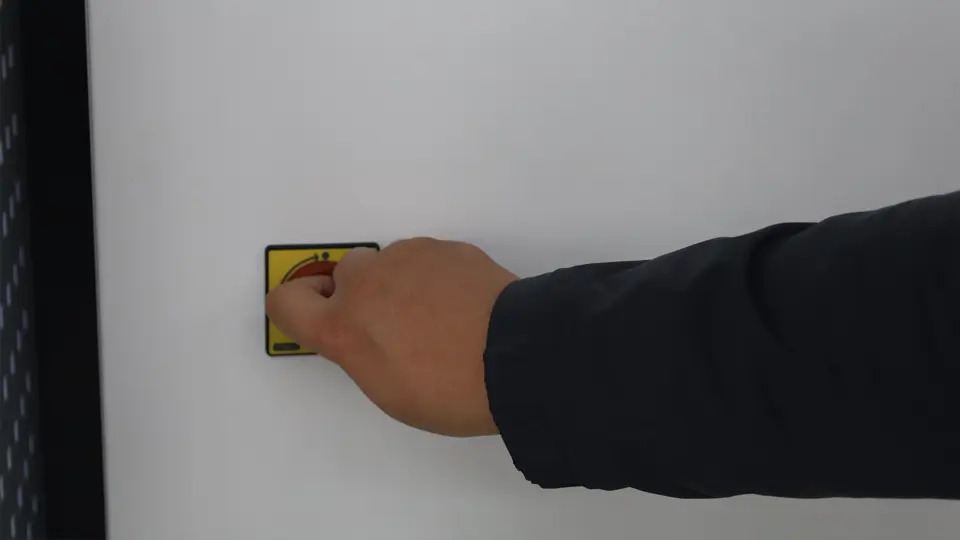
Mettez sous tension le port principal de l'alimentation. - Mettez l'interrupteur d'alimentation de la machine en marche ;
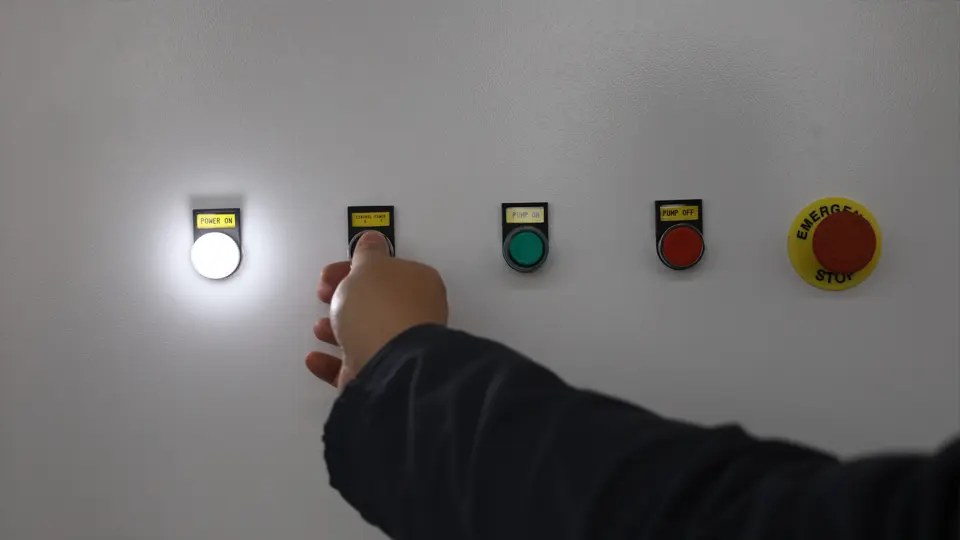
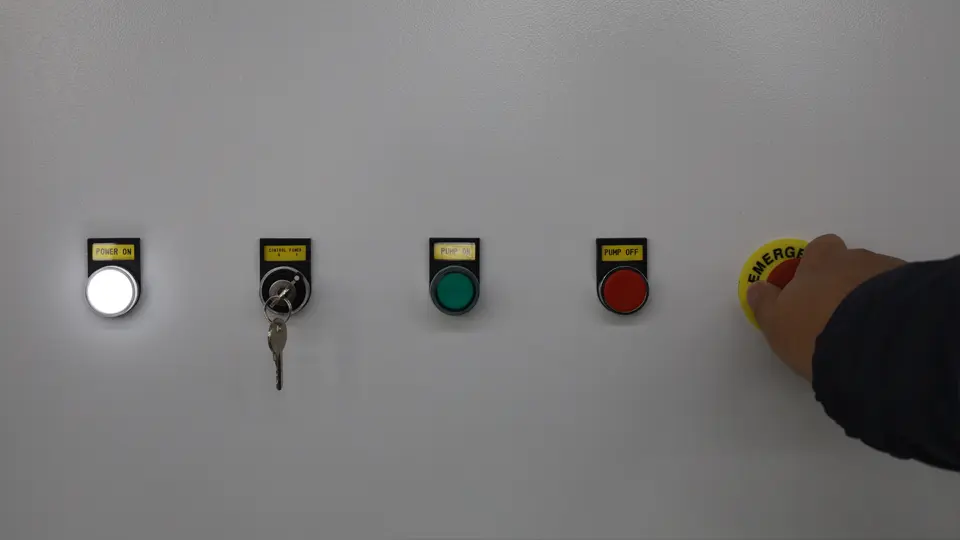
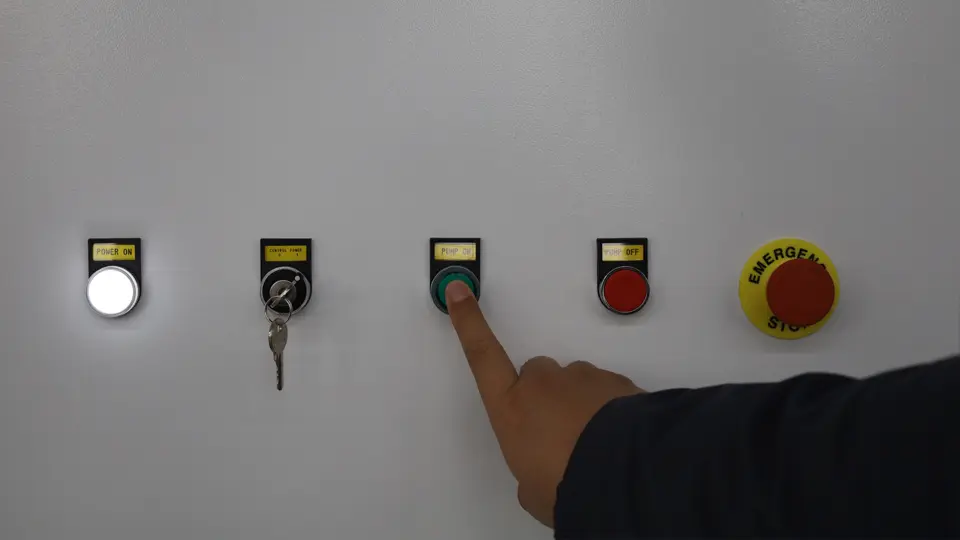
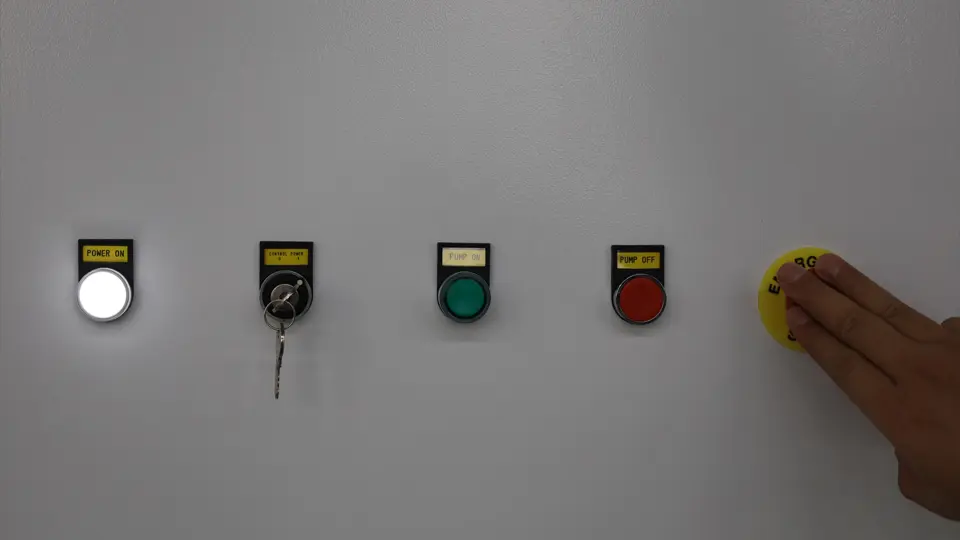
Mettez l'interrupteur d'alimentation de la machine en marche. - Mettez l'interrupteur d'alimentation en marche, desserrez l'arrêt d'urgence et démarrez la pompe à huile ;
Mettez l'interrupteur d'alimentation en marche Desserrez l'arrêt d'urgence Démarrer la pompe à huile
Partie 2 : Étapes quotidiennes
- Mettez l'interrupteur d'alimentation de la machine en marche ;
Mettez l'interrupteur d'alimentation de la machine en marche. - Mettez l'interrupteur d'alimentation en marche, desserrez l'arrêt d'urgence et démarrez la pompe à huile ;
Mettez l'interrupteur d'alimentation en marche Desserrez l'arrêt d'urgence Démarrer la pompe à huile - Attendez que le système ESA S860 démarre complètement ;
- Attendez que le logiciel EsaBend démarre ;

Attendez que le logiciel EsaBend démarre. - Click the "Edit" button;
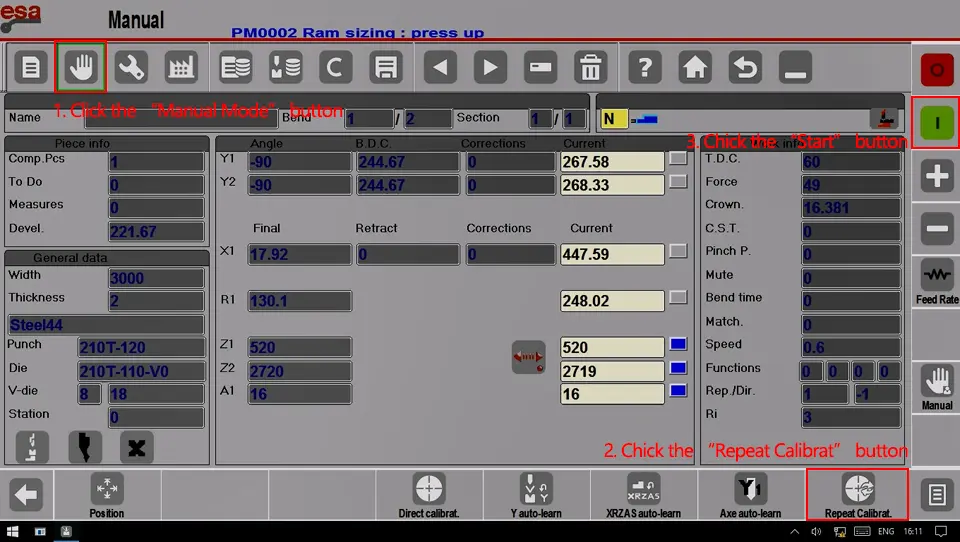
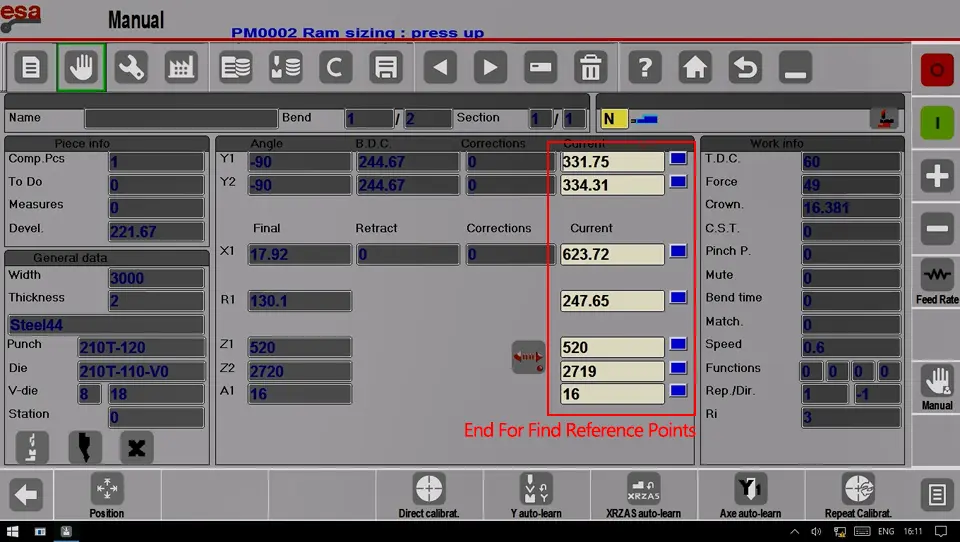
- Under the "Manual Mode" page, find the reference point;
Sur la page “ Mode manuel ”, trouvez le point de référence Fin de la recherche de points de référence - Tester le fonctionnement de l'axe X ;
Tester le fonctionnement de l'axe X - Tester le fonctionnement de l'axe R ;
Tester le fonctionnement de l'axe R - Tester le fonctionnement de l'axe Z1 ;
Tester le fonctionnement de l'axe Z1 - Tester le fonctionnement de l'axe Z2 ;
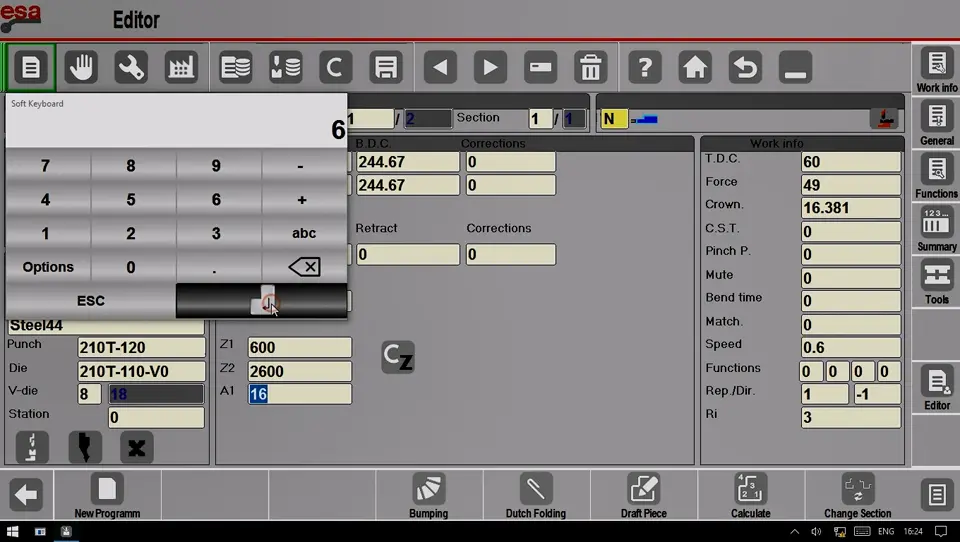
Tester le fonctionnement de l'axe Z2 - Tester le fonctionnement de l'axe A1 (c'est-à-dire l'axe V) ;
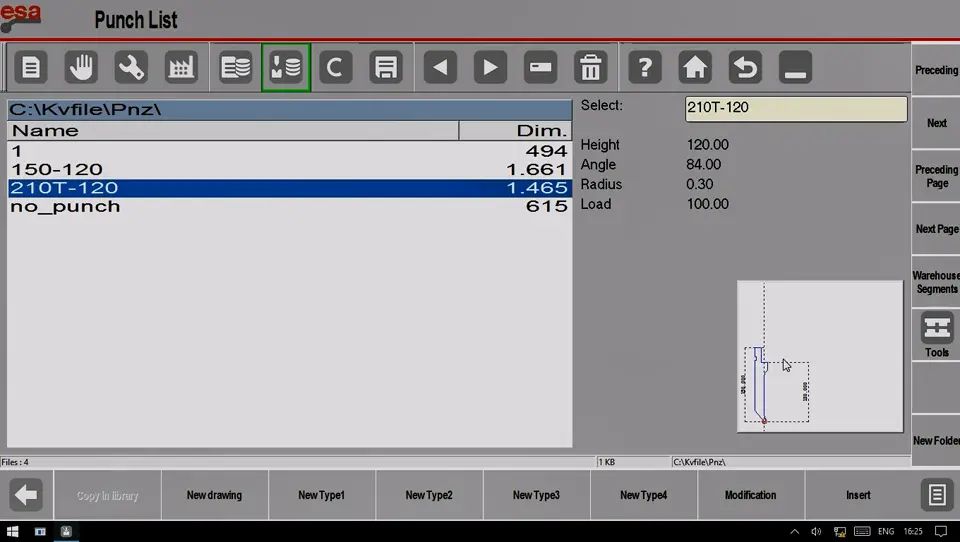
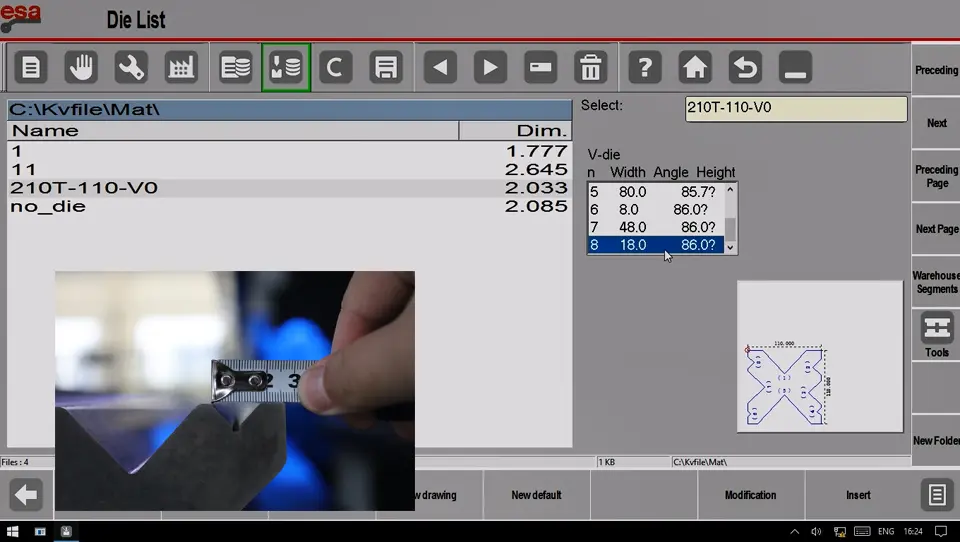
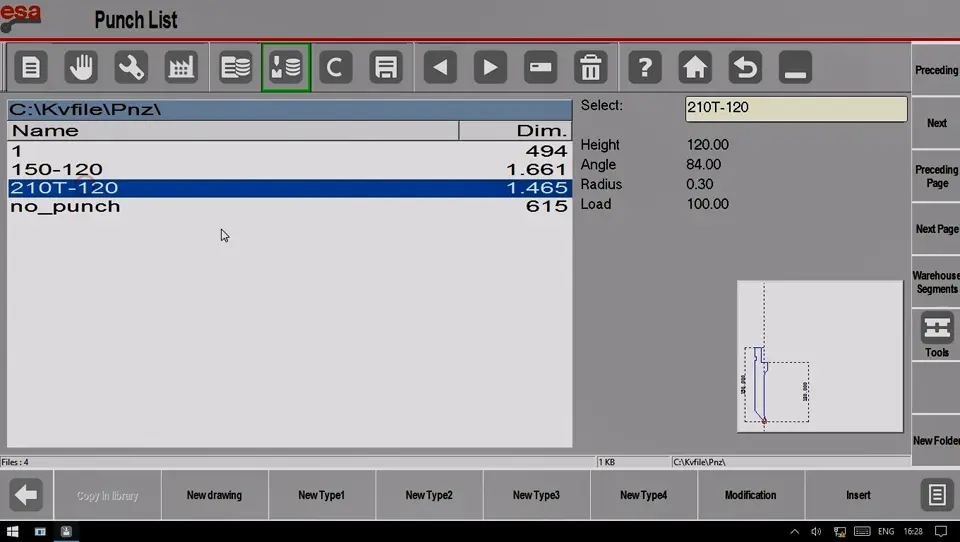
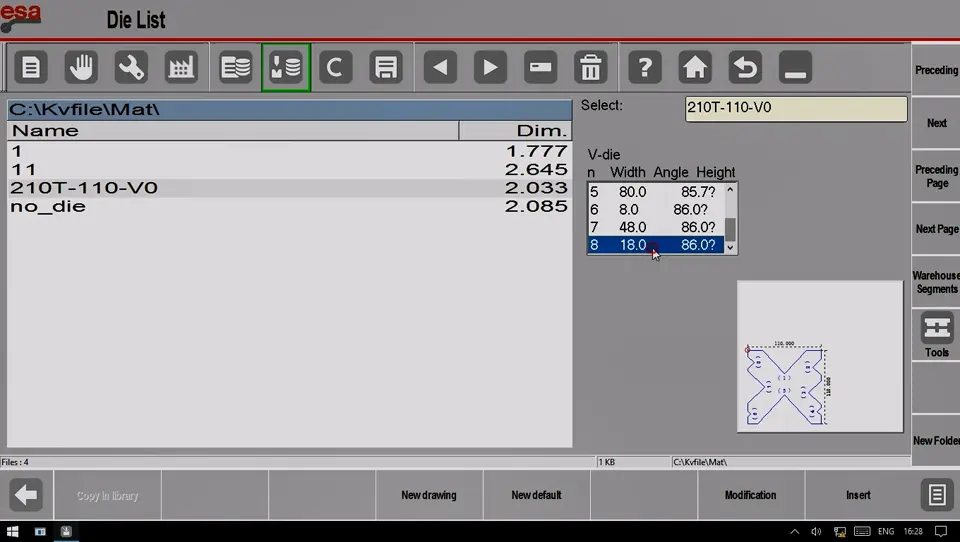
Tester le fonctionnement de l'axe A1 - Under the "Die List" page, check the die parameters;
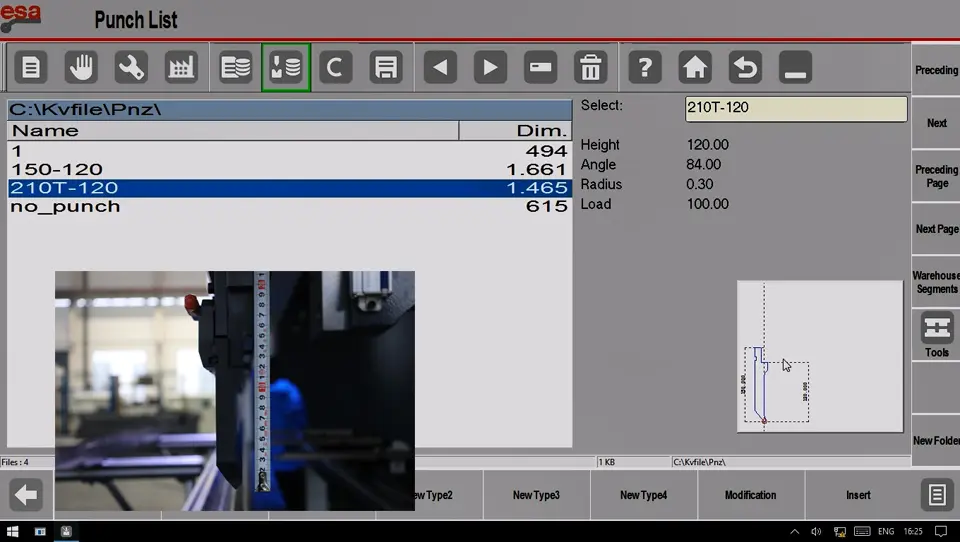
Sur la page Liste des matrices, vérifiez les paramètres des matrices - Les données de la matrice correspondent aux données réelles ;
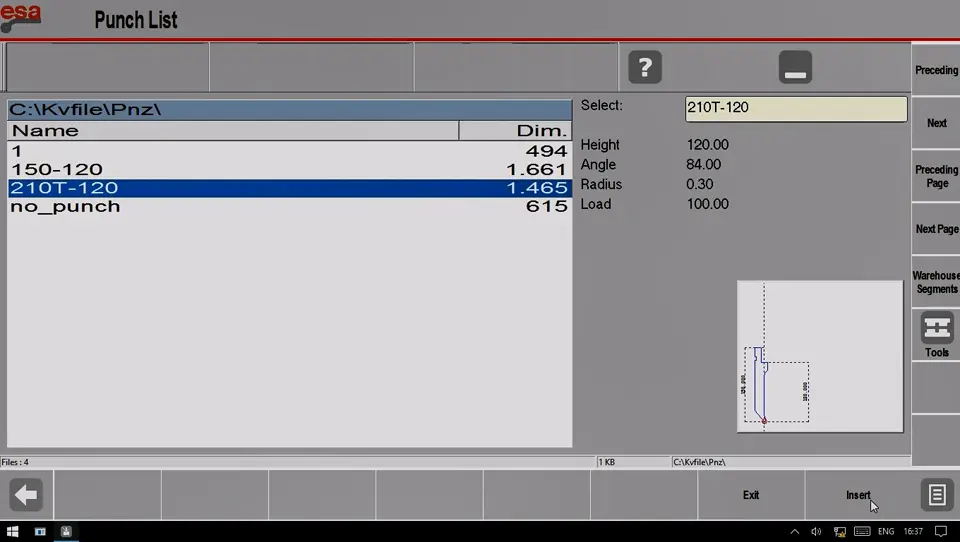
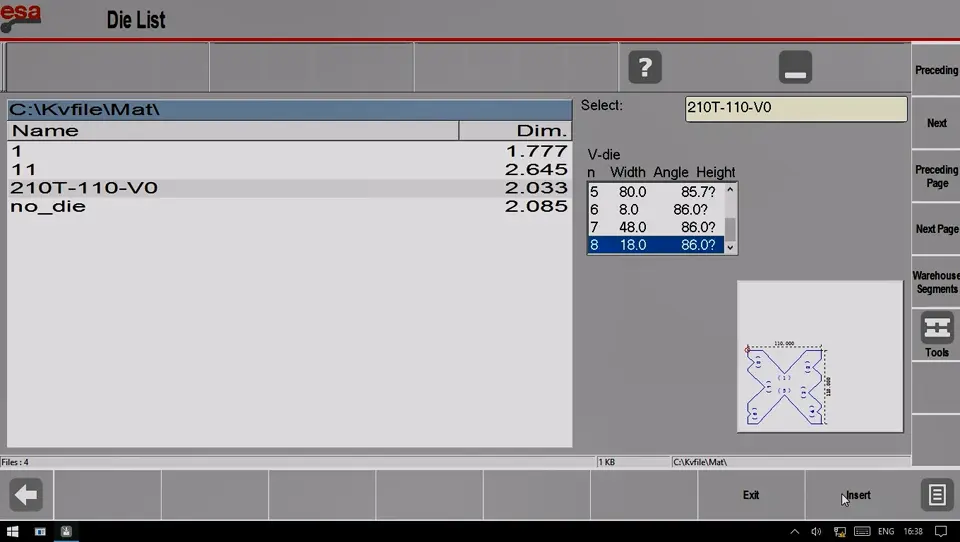
Die data corresponds to the actual - upper die (Height 120mm) Die data corresponds to the actual - lower die (Width 18mm)
- Under the "Manual Mode" page, find the reference point;
Partie 3 : Programmation de la commande numérique
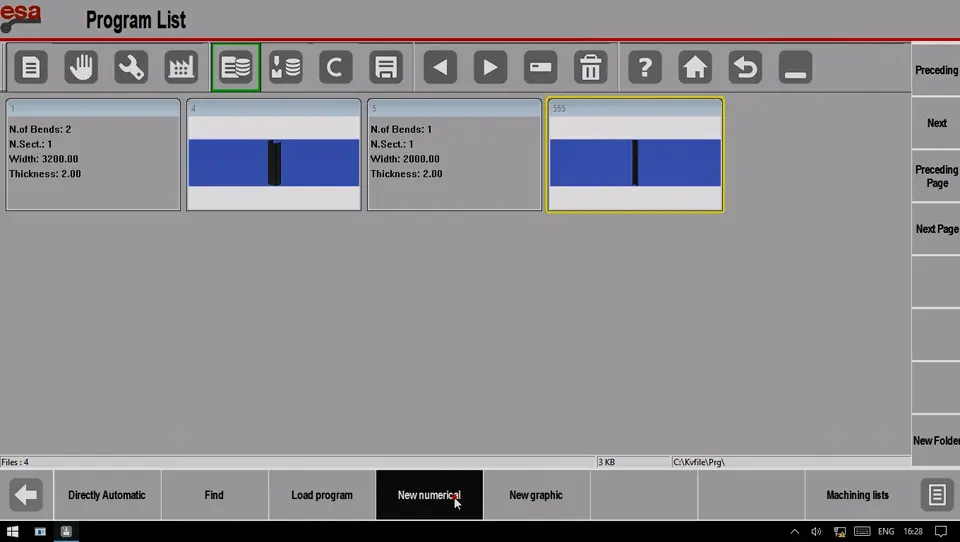
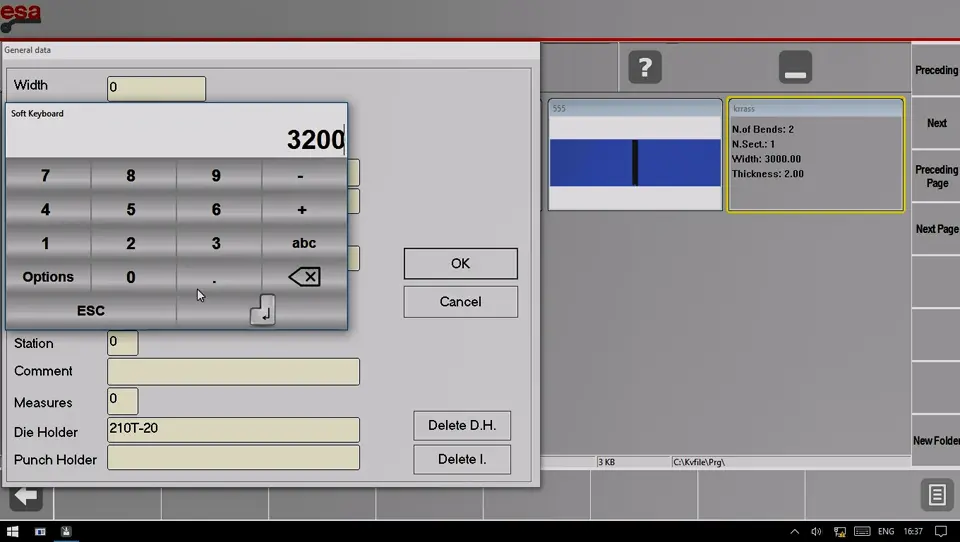
- Under the "Program List" page, add a new numerical program;
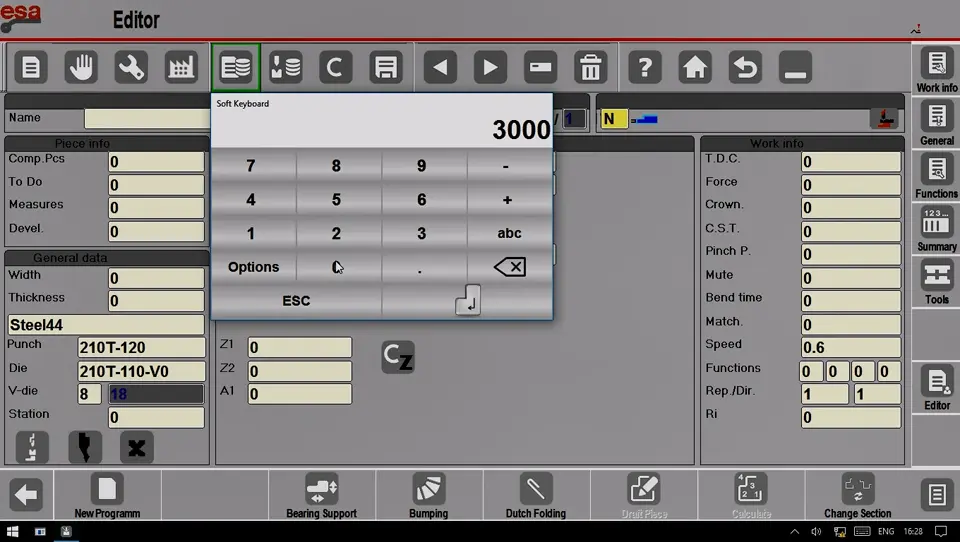
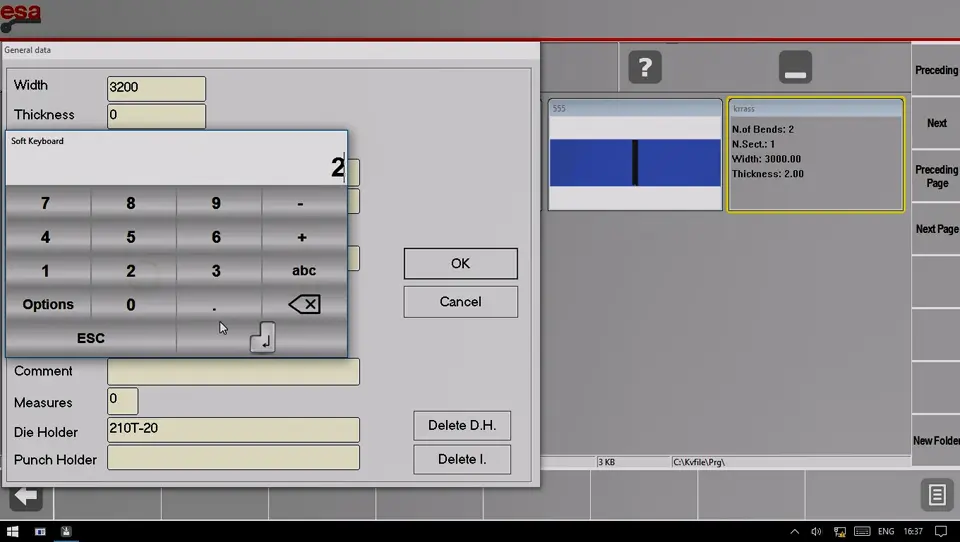
Sur la page Liste des programmes, ajoutez un nouveau programme numérique - Largeur de la feuille d'entrée ;
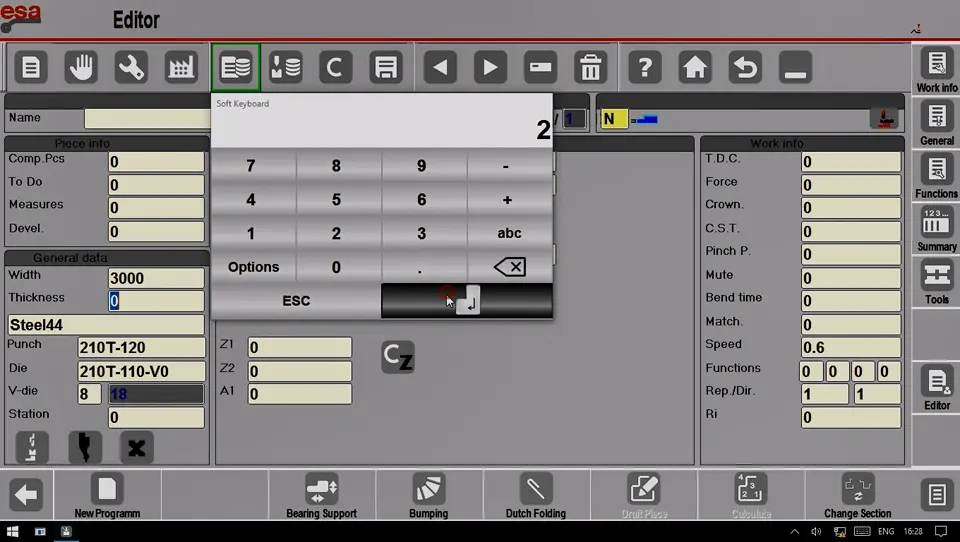
Largeur de la feuille d'entrée - Épaisseur de la feuille d'entrée ;
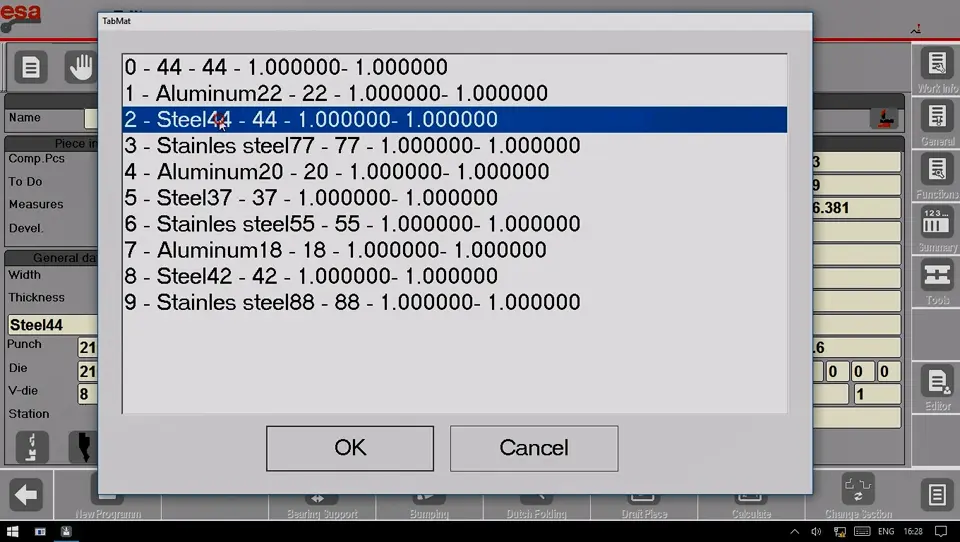
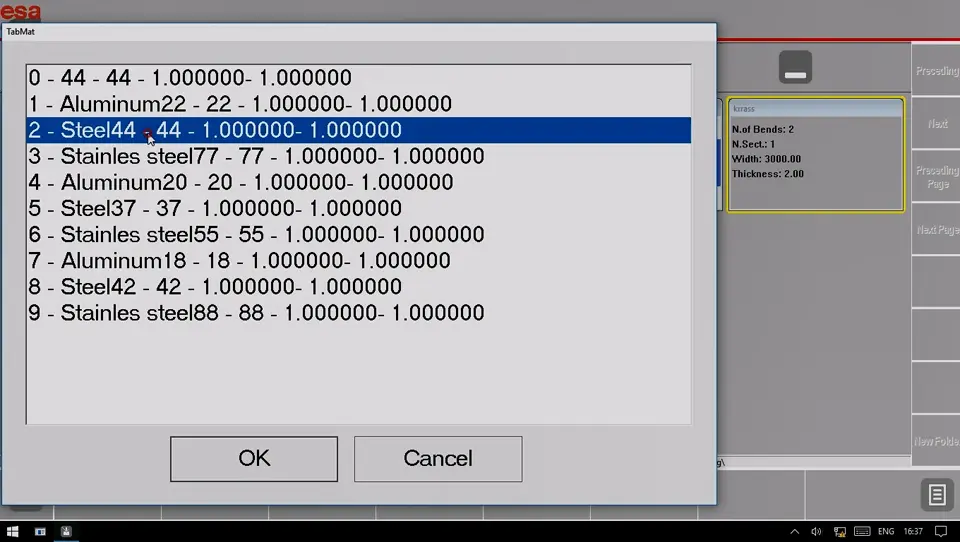
Épaisseur de la feuille d'entrée - Sélectionner le matériau ;
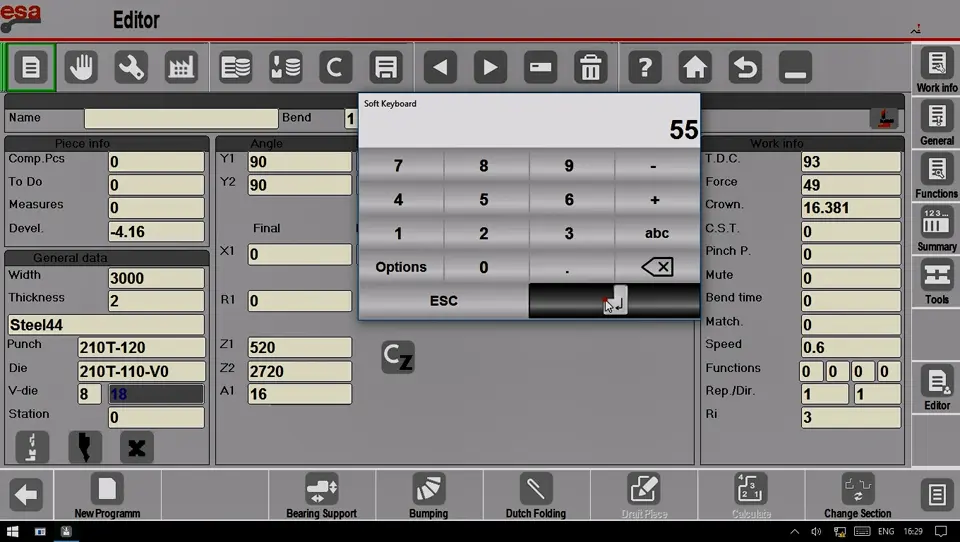
Sélectionner le matériau - Sélectionner les matrices supérieure et inférieure ;
Sélectionnez le dé supérieur Sélectionnez la matrice inférieure
- Largeur de la feuille d'entrée ;
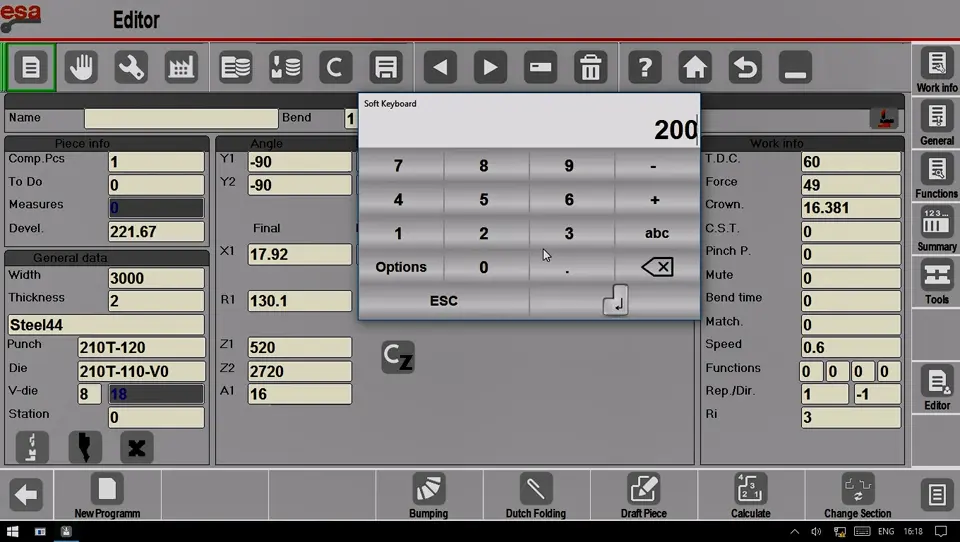
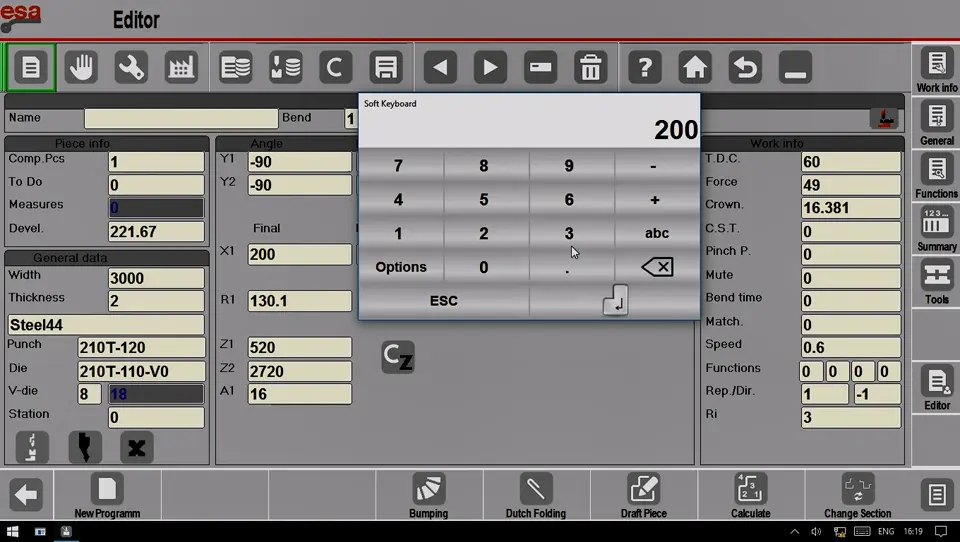
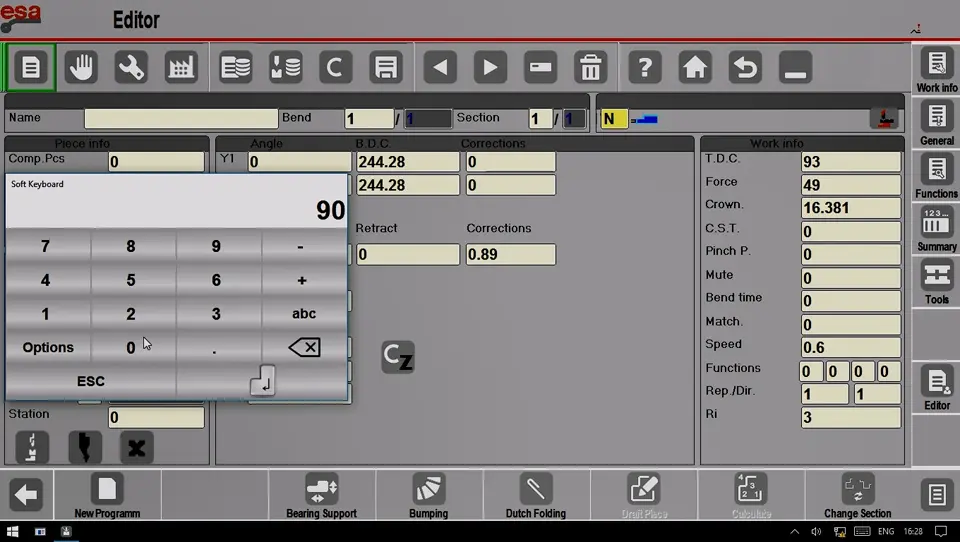
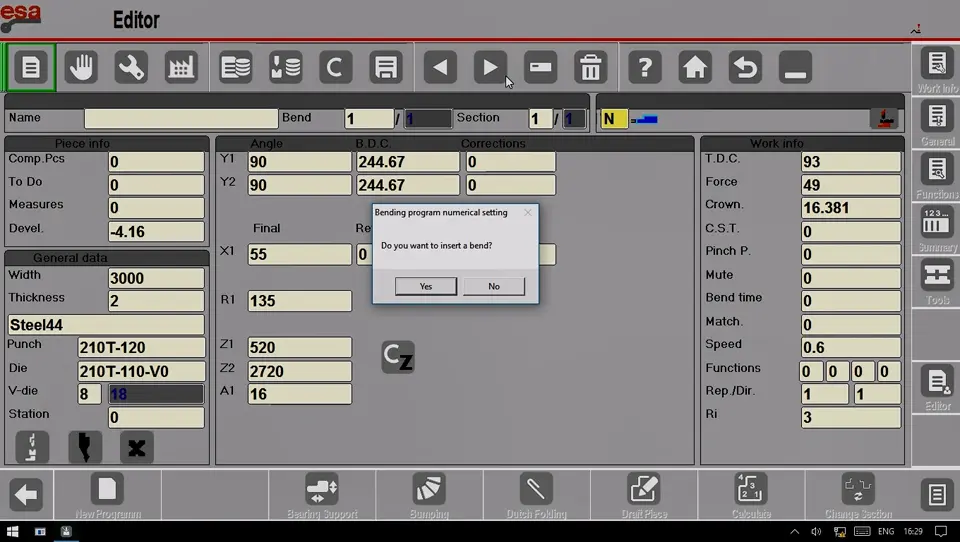
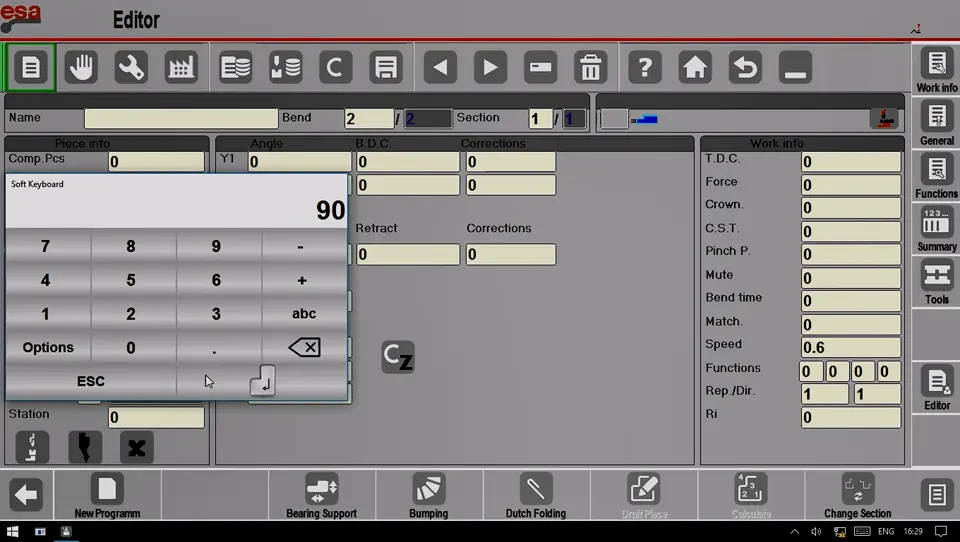
- Saisissez la longueur du pas et l'angle de flexion ;
Saisissez l'angle de flexion Saisissez la longueur du pas - Ajouter la deuxième étape de travail ;
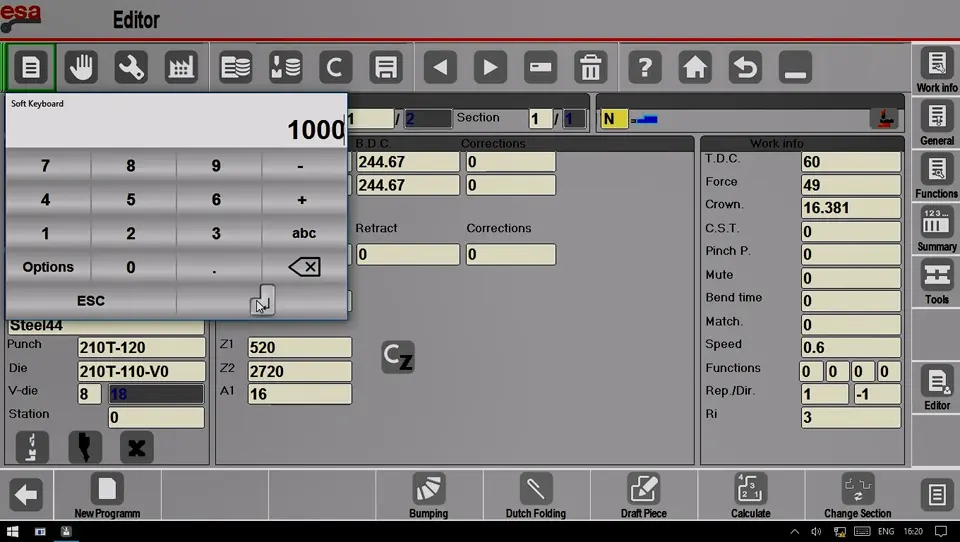
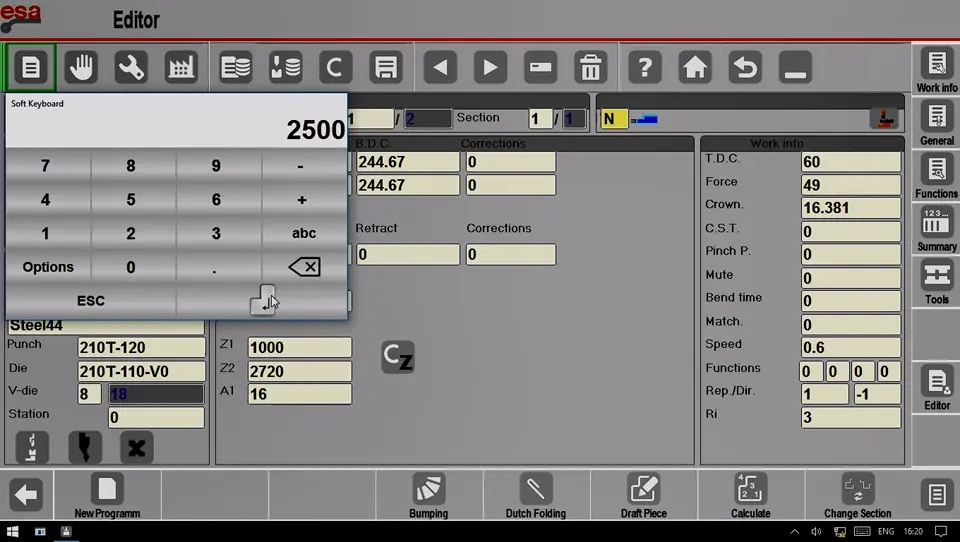
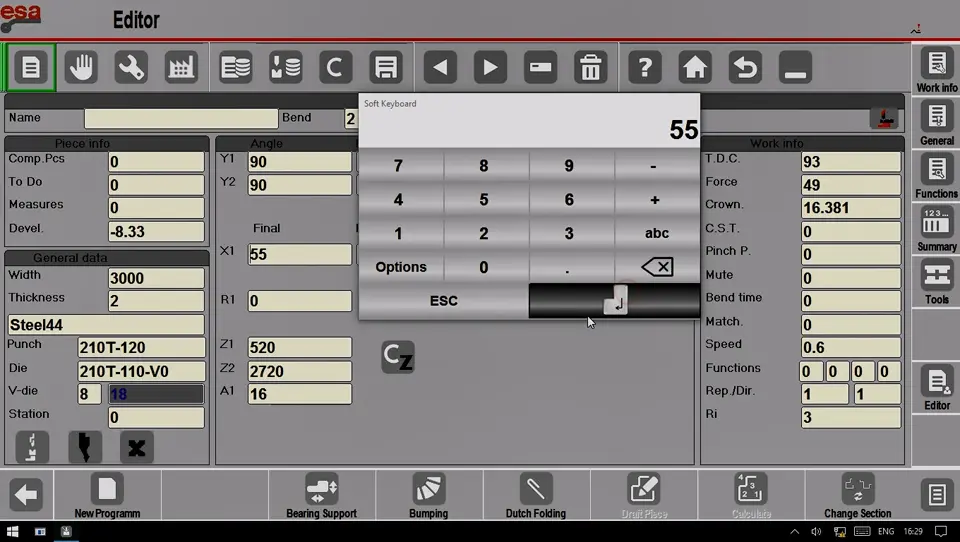
Ajouter la deuxième étape de travail - Saisissez à nouveau la longueur du pas et l'angle de flexion ;
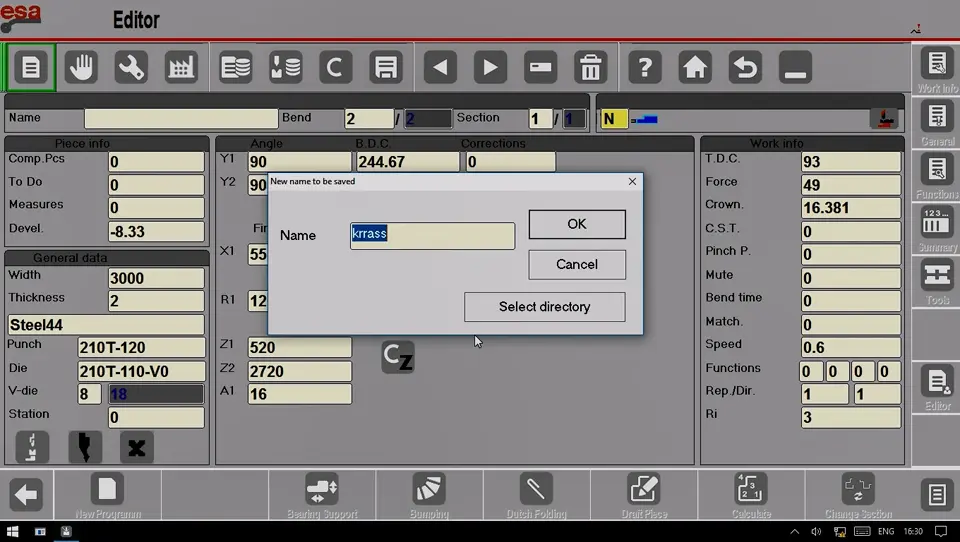
Saisissez à nouveau l'angle de flexion Saisissez à nouveau la longueur du pas - Enter "Program Name" and save;
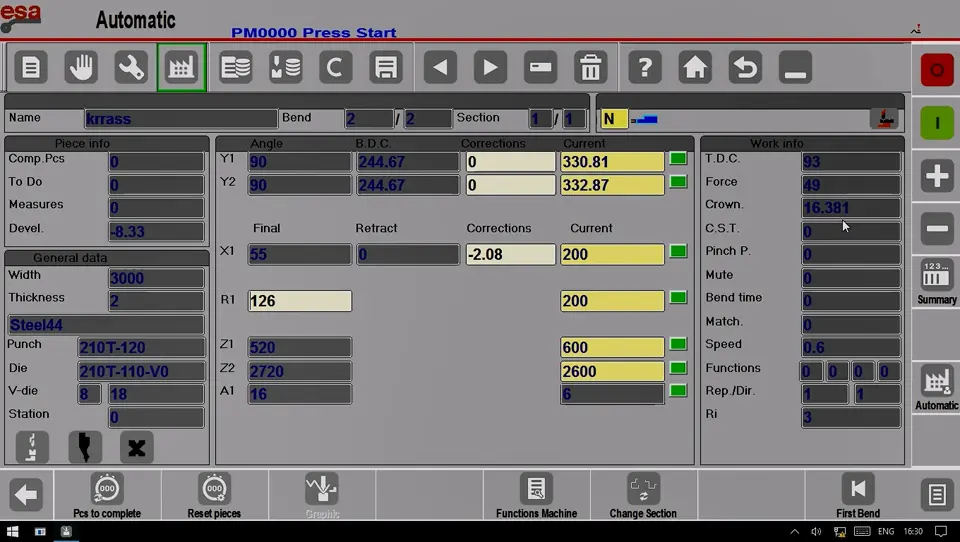
Saisissez le nom du programme et enregistrez-le - Enter the "Auto Mode" page and start bending;
Accédez à la page du mode automatique et commencez à plier.
Partie 4 : Pièce de pliage
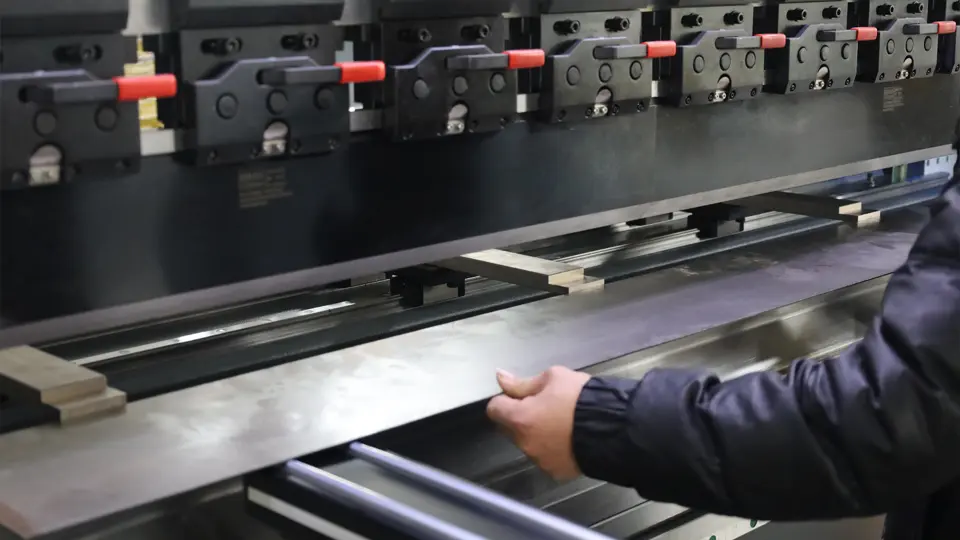
- Placez la planche, la planche est proche du doigt du bloc ;
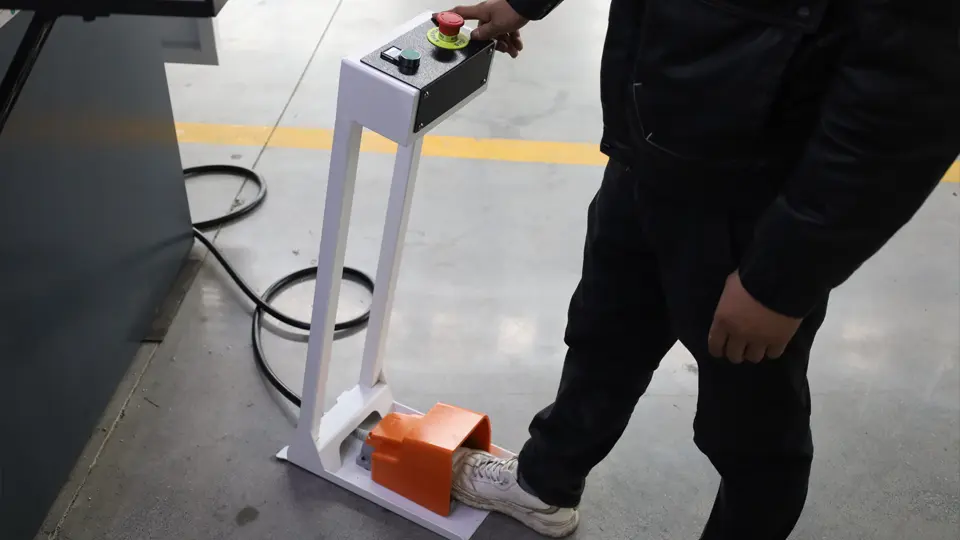
Placez la planche, la planche est près du doigt du bloc - Appuyez sur la pédale ;
Appuyez sur la pédale - Terminez la première étape de travail ;
Terminez la première étape de travail - Appuyez sur la pédale ;
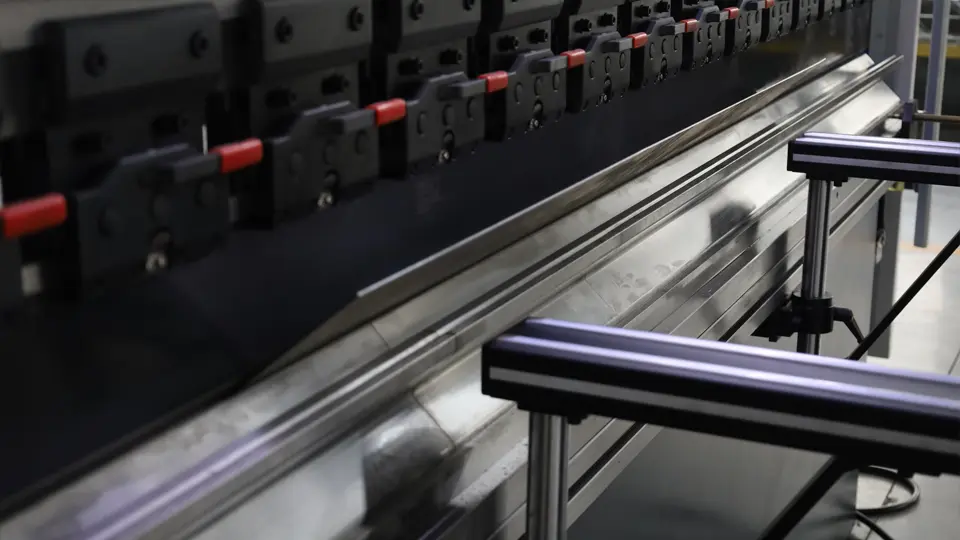
Appuyez sur la pédale - Terminez la deuxième étape de travail ;
Terminez la deuxième étape de travail
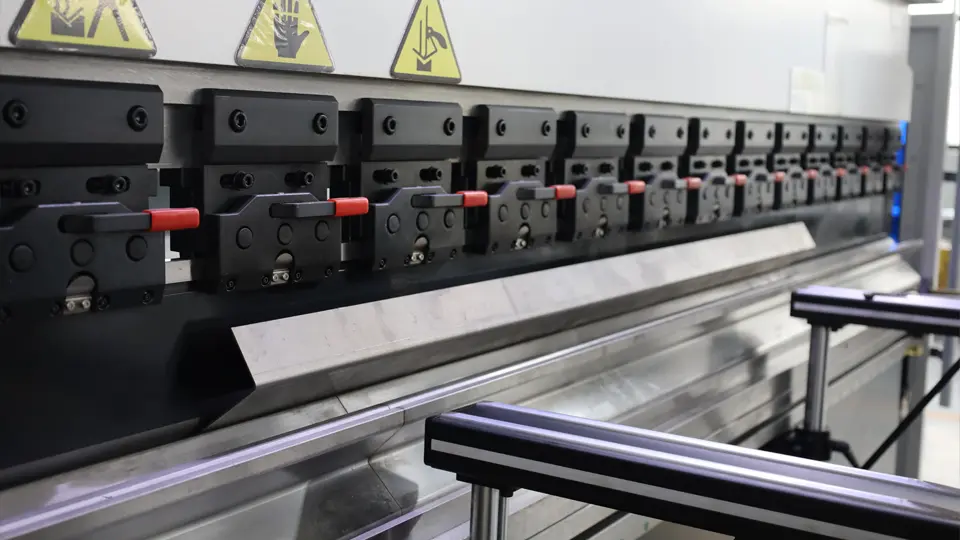
Partie 5 : Mesure et étalonnage
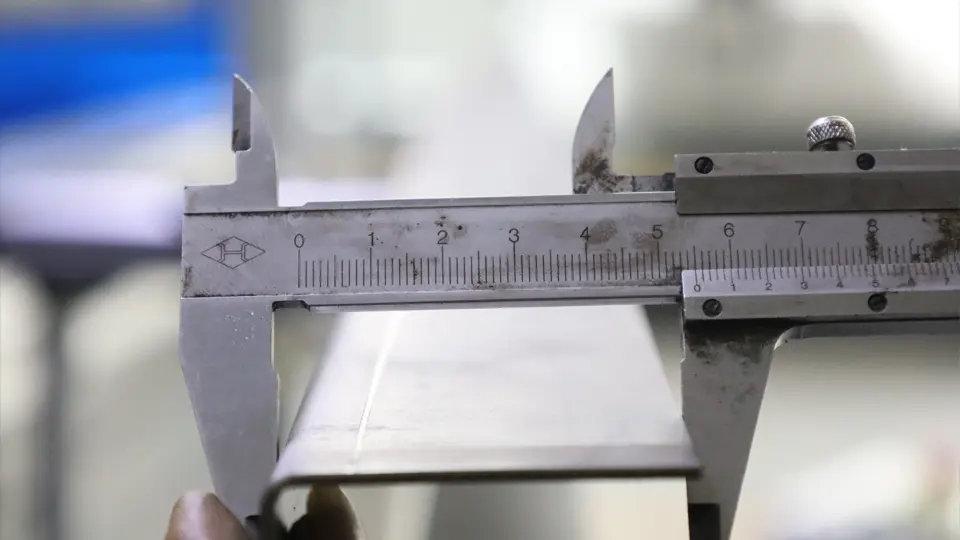
- Mesurez la longueur de la première marche ;
Mesurez la longueur de la première marche. - Mesurez la longueur de la deuxième marche ;
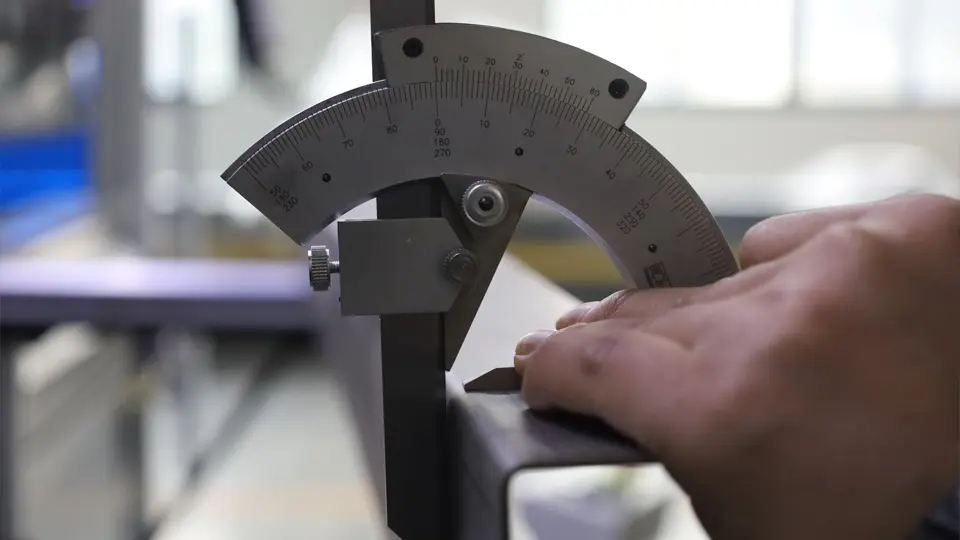
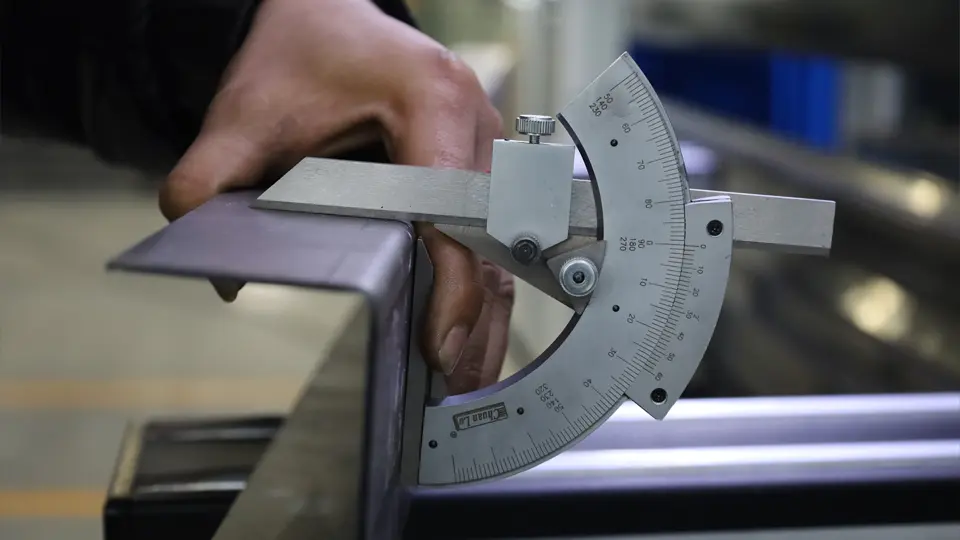
- Utilisez une règle d'angle pour mesurer l'angle de flexion dans deux positions, à gauche et à droite ;
Utilisez une règle d'angle pour mesurer l'angle de flexion dans deux positions, à gauche. Utilisez une règle d'angle pour mesurer l'angle de pliage dans deux positions, à droite.
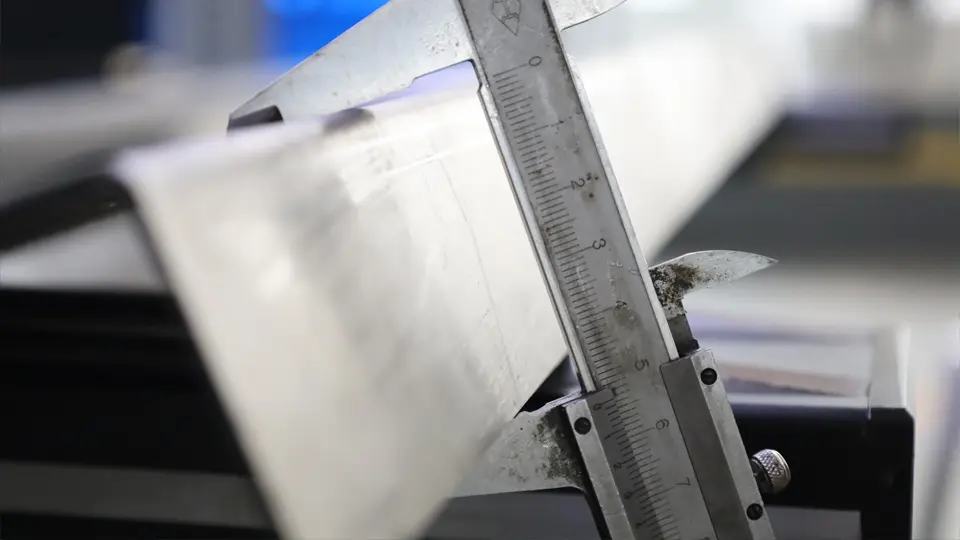
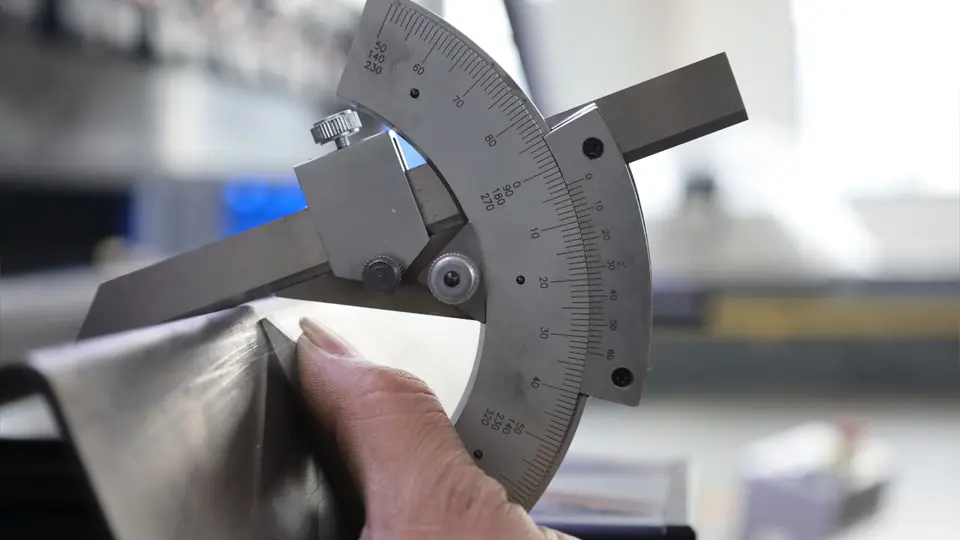
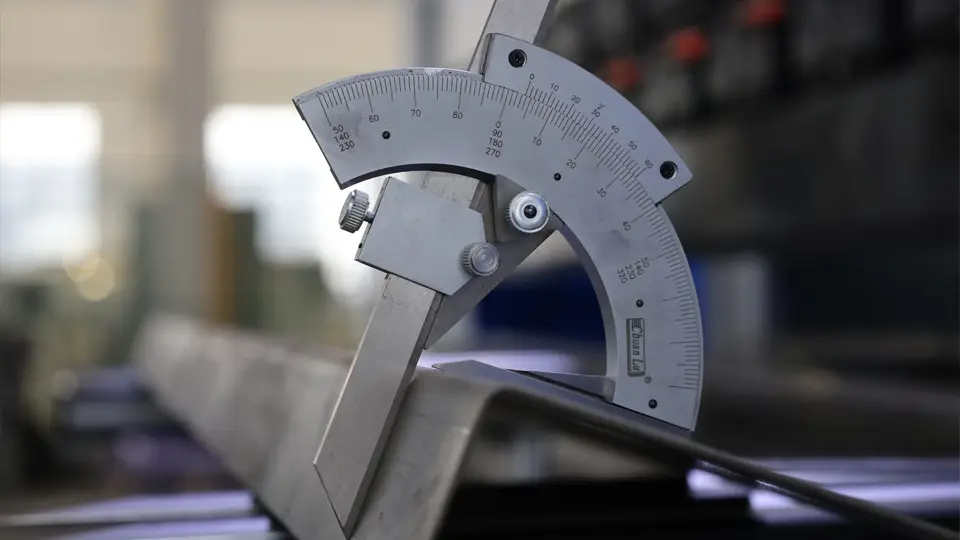
Méthode de traitement lorsqu'une erreur est constatée dans la valeur :
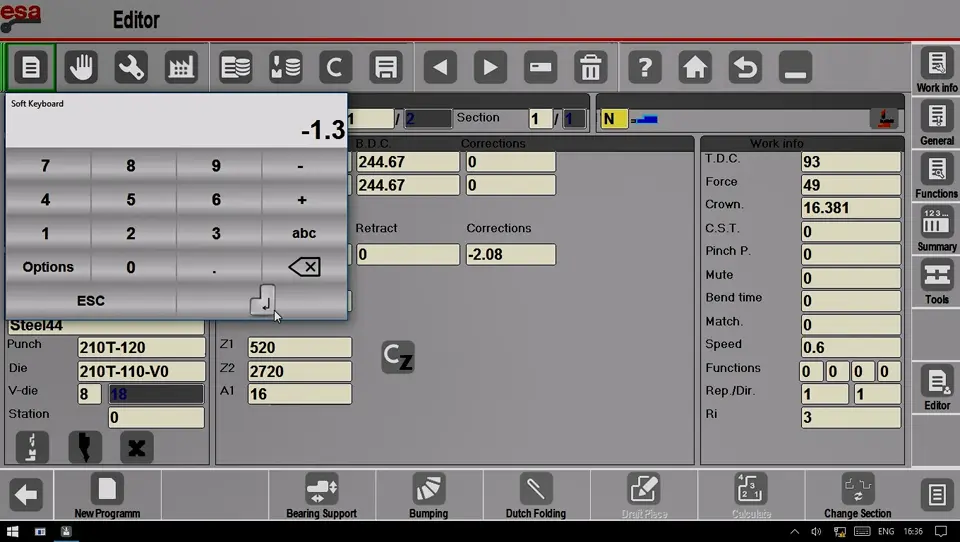
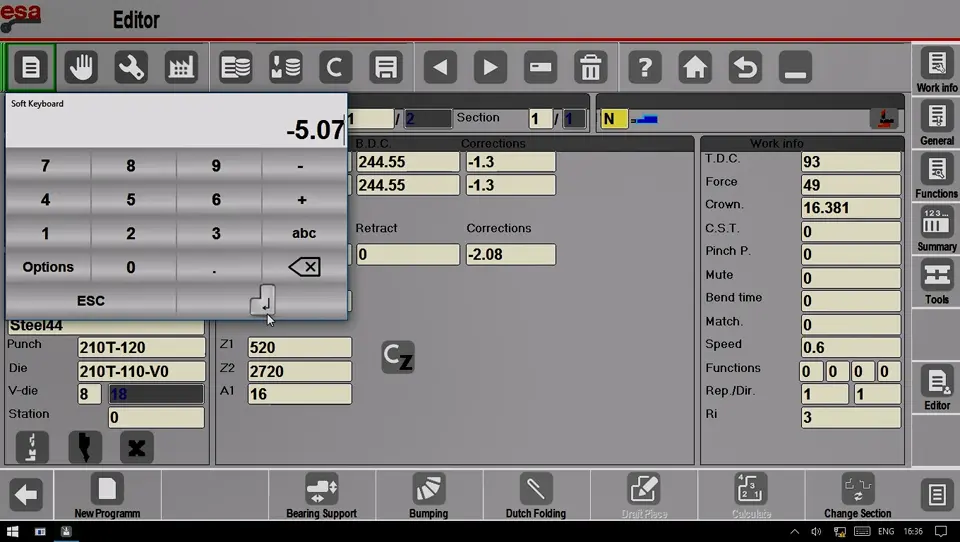
- Saisissez les paramètres de correction pour l'axe correspondant ;
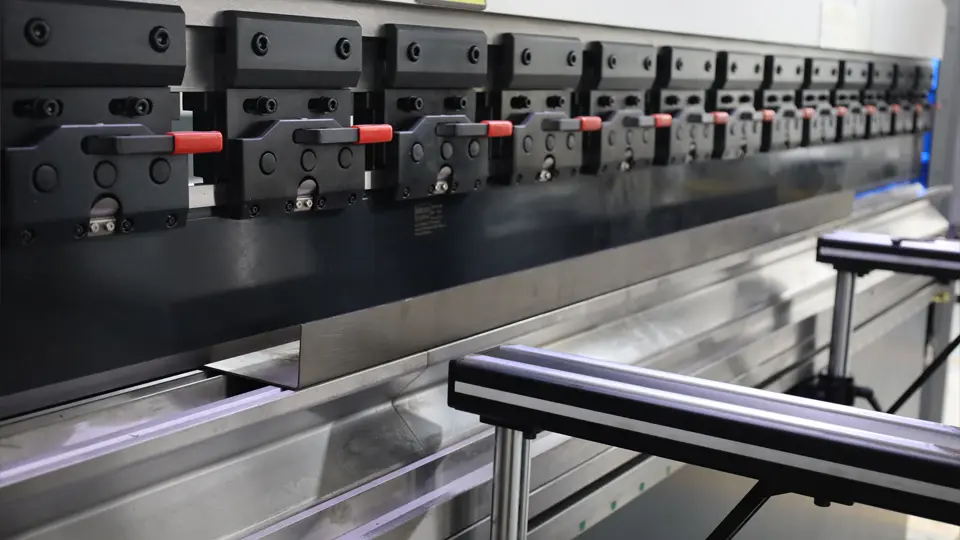
Saisissez les paramètres de correction pour l'axe Y Saisissez les paramètres de correction pour l'axe X - Remettez le plateau en place ;
Remettez le plateau en place. - Mesurer à nouveau;
Mesurer à nouveau - La valeur de l'angle de détection est correcte et l'étalonnage est terminé.
La valeur de l'angle de détection est correcte, à gauche La valeur de l'angle de détection est correcte, à droite.
Partie 6 : Programmation graphique et simulation 3D du pliage
Programmation graphique
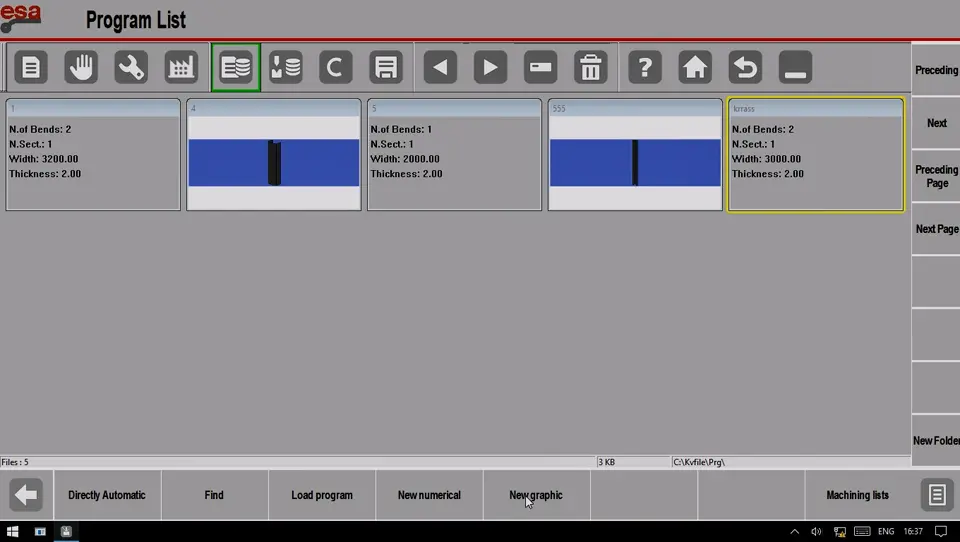
- Under the "Program List" page, add a new graphic program;
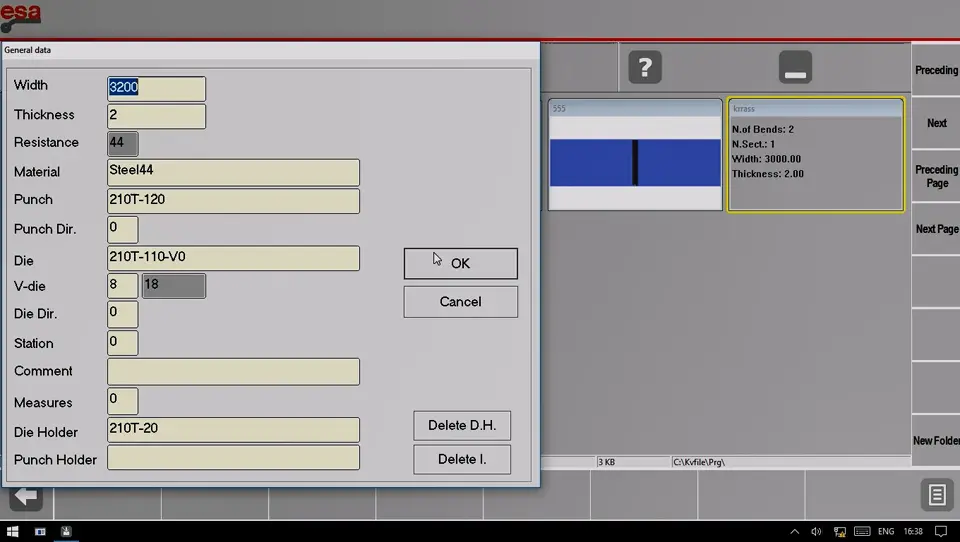
Sur la page Liste des programmes, ajoutez un nouveau programme graphique - Largeur de la feuille d'entrée ;
Largeur de la feuille d'entrée - Épaisseur de la feuille d'entrée ;
Épaisseur de la feuille d'entrée - Sélectionner le matériau ;
Sélectionner le matériau - Sélectionner les matrices supérieure et inférieure ;
Sélectionnez le dé supérieur Sélectionnez la matrice inférieure - After confirmation, enter the "Edit" page;
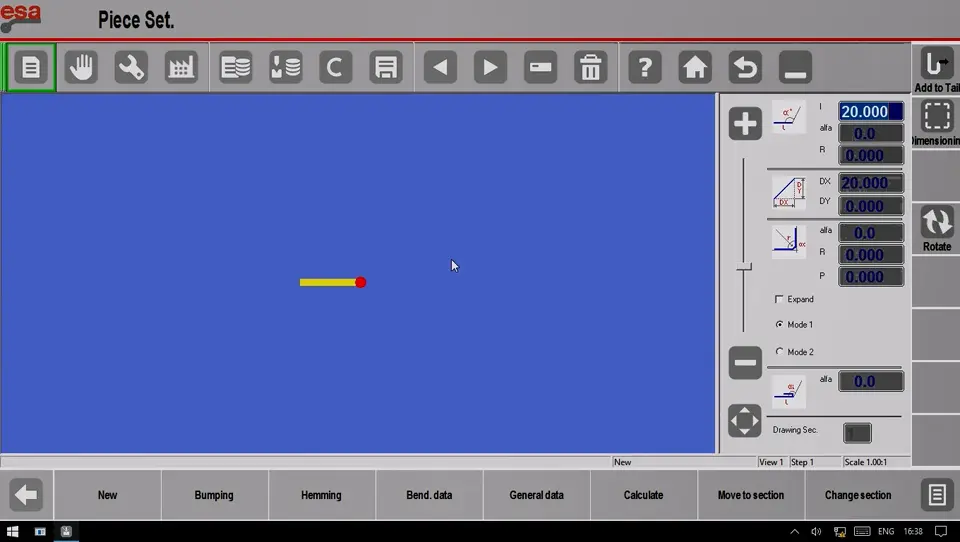
Après avoir cliqué sur OK pour confirmer, accédez à la page d'édition
- Largeur de la feuille d'entrée ;
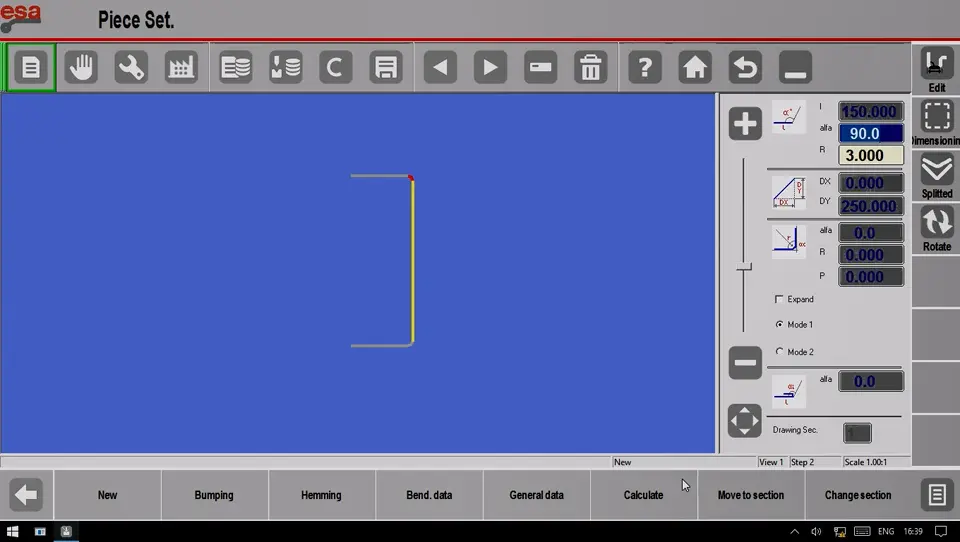
- Utiliser des graphiques pour générer le programme de pliage final ;
Utiliser des graphiques pour générer le programme de pliage final - Under the "Edit" page, click "Calculate";
Sur la page d'édition, cliquez sur le bouton Calculer - Select the "Optimize" button;
Sélectionnez le bouton Optimiser - Select the "Simulation" button and keep clicking the "Continue" button until the workpiece is completed;
Sélectionnez le bouton Simulation, puis cliquez sur le bouton Continuer jusqu'à ce que la pièce soit terminée. La pièce est terminée.
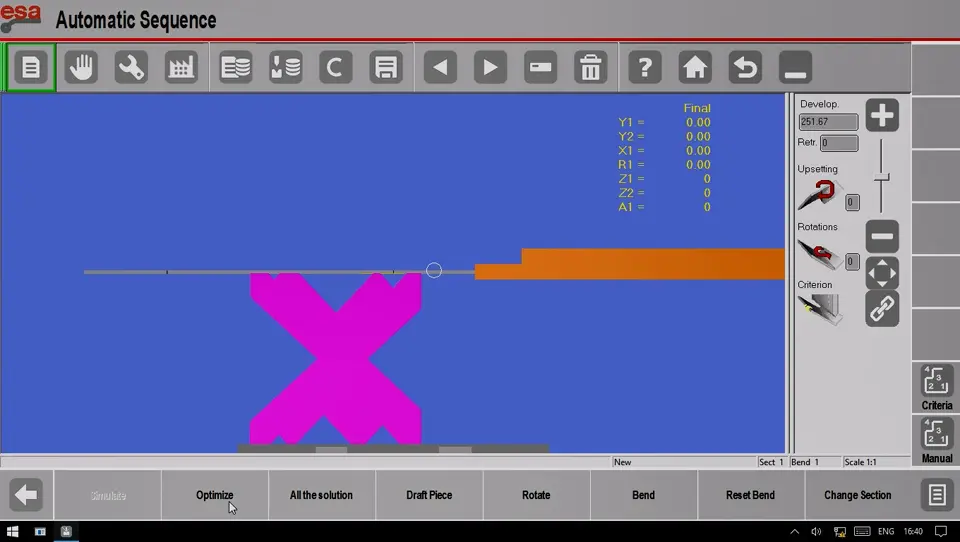
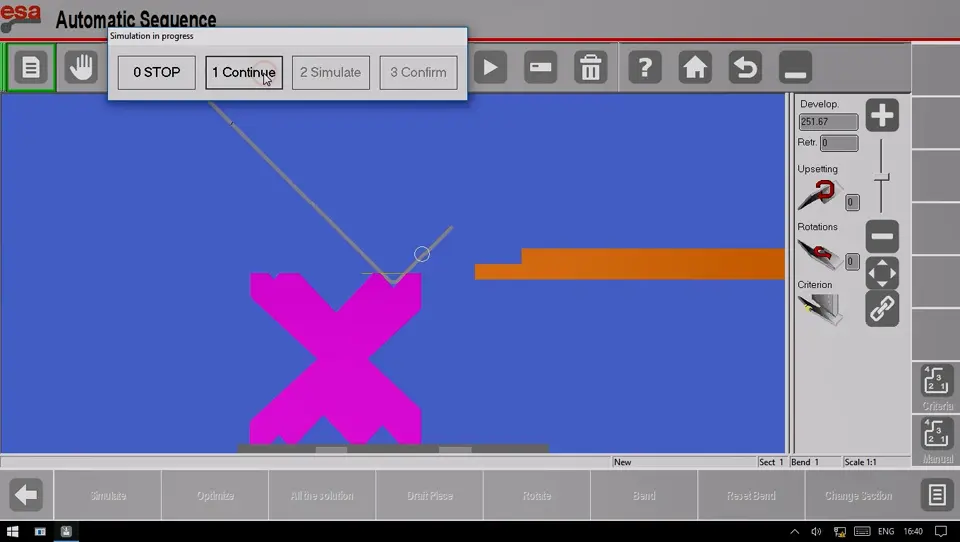
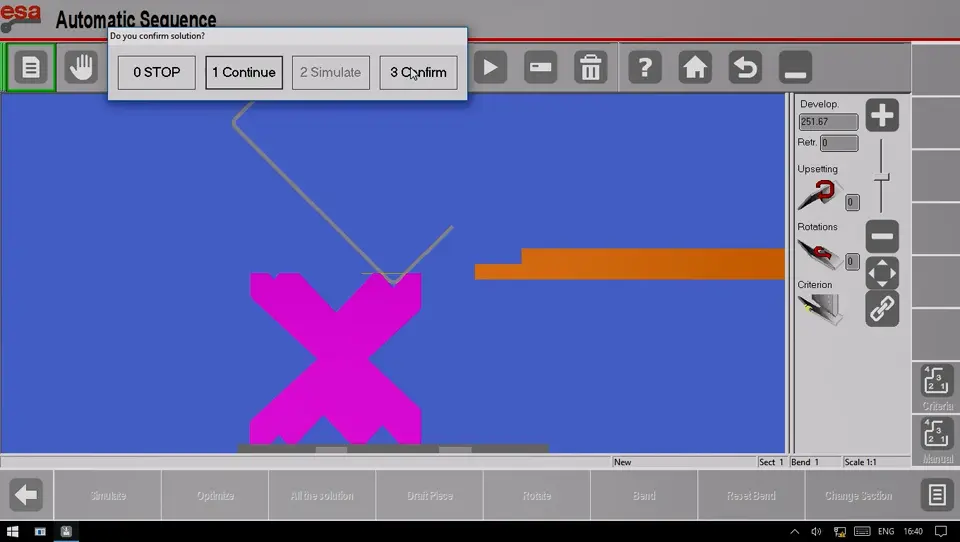
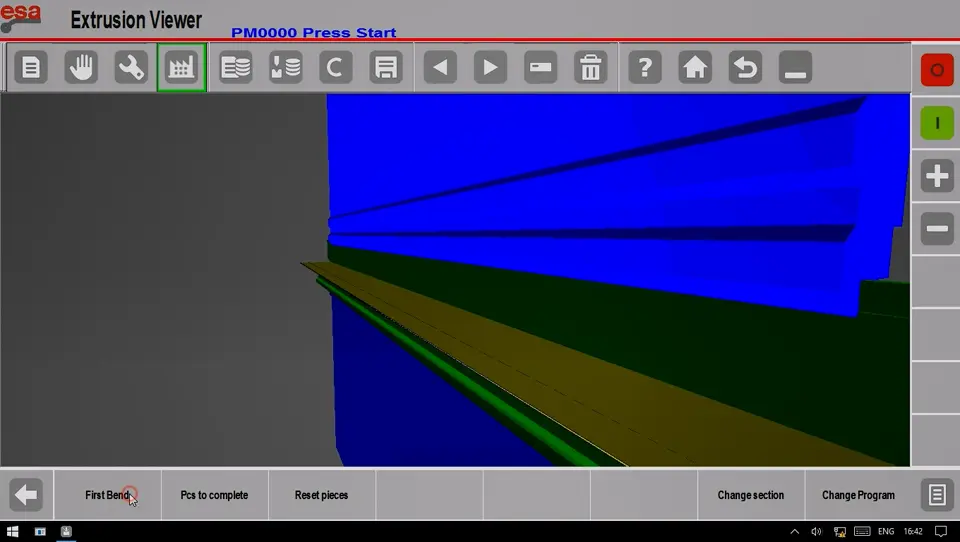
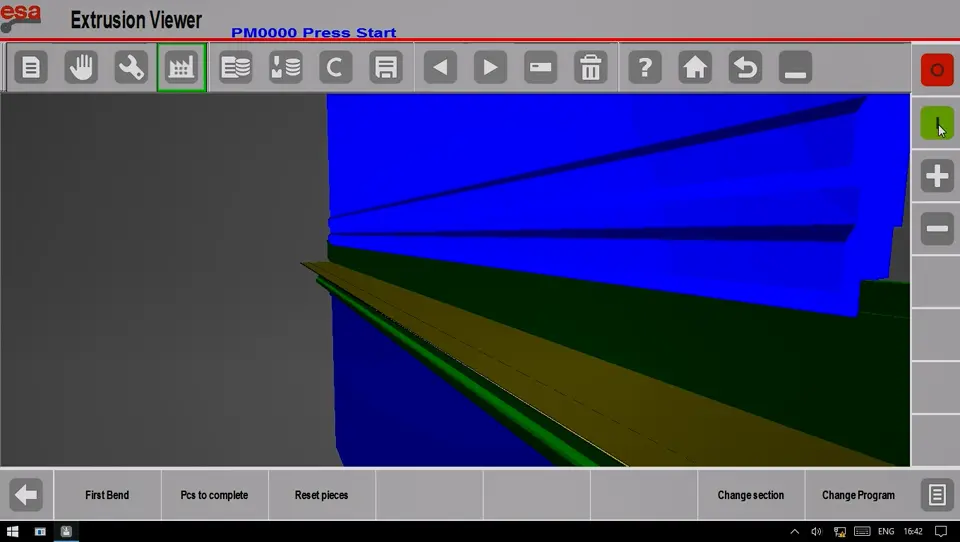
simulation 3D de flexion
- Under the "Automatic Mode" page, click the icon in the lower right corner;
Sur la page Mode automatique, cliquez sur l'icône située dans le coin inférieur droit. - Select "Extrusion Viewer";
Sélectionnez le visualiseur d'extrusion - Select "First Bend";
Sélectionnez le premier virage - Click the "Start" button;
Cliquez sur le bouton Démarrer
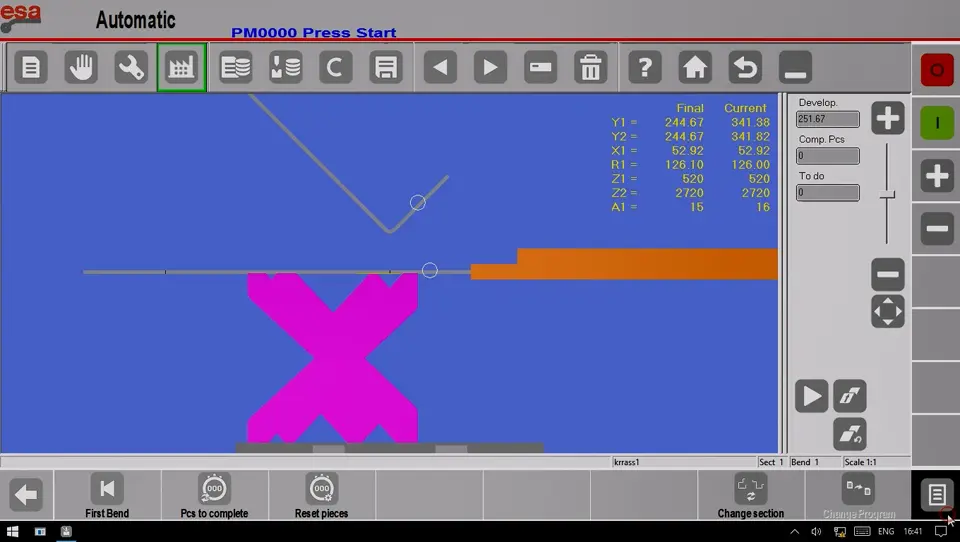
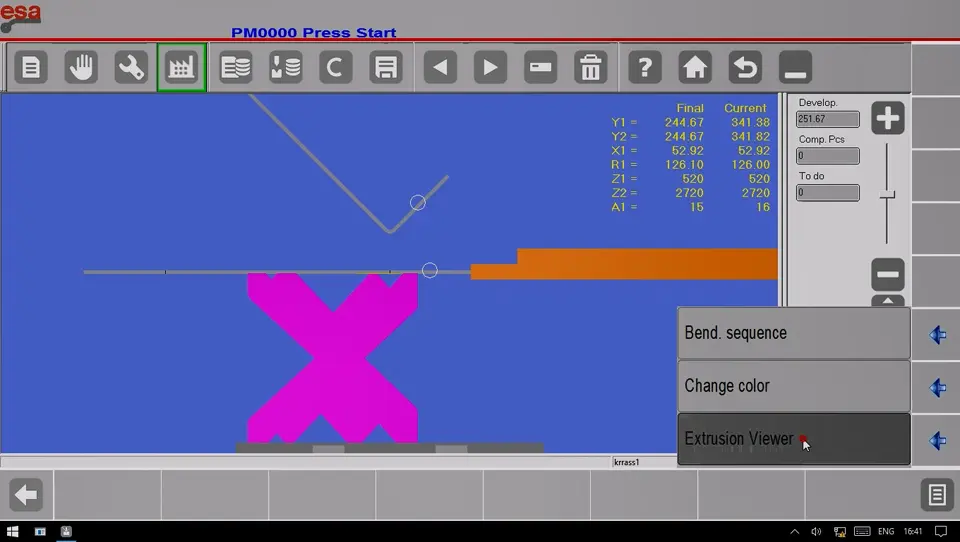
Partie 7 : Arrêt
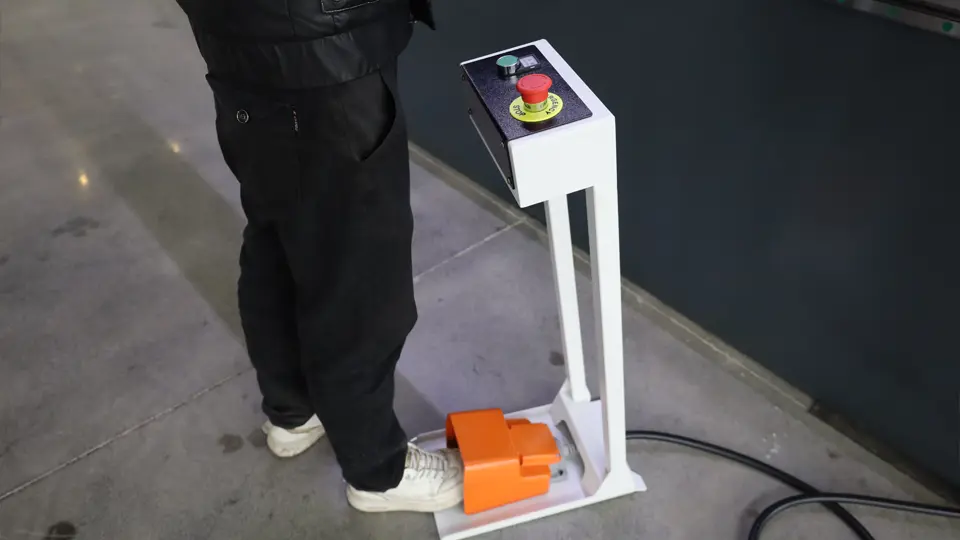
- Appuyez sur la pédale pour que le moule supérieur s'emboîte dans le moule inférieur ;
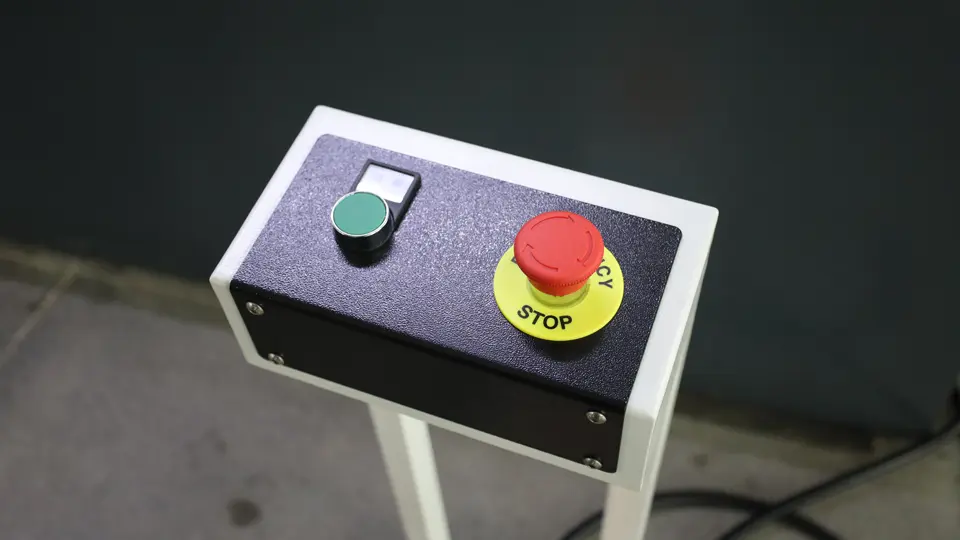
Appuyez sur la pédale pour que le moule supérieur s'emboîte dans le moule inférieur. - Appuyez sur le bouton d'arrêt d'urgence ;
Appuyez sur le bouton d'arrêt d'urgence - Fermez le logiciel de contrôle EAS et enregistrez les données ;
- Coupez l'alimentation principale ;
Appuyez sur le bouton d'arrêt d'urgence Coupez l'alimentation principale.
Pour en savoir plus sur nos produits, veuillez visiter et vous abonner à notre newsletter. chaîne YouTube