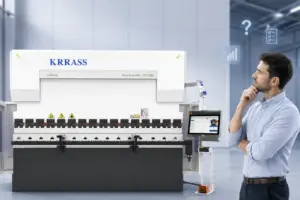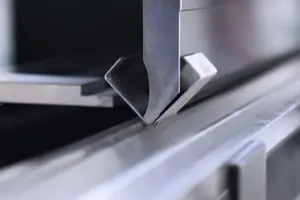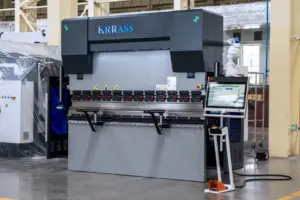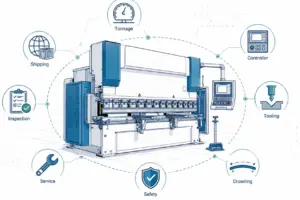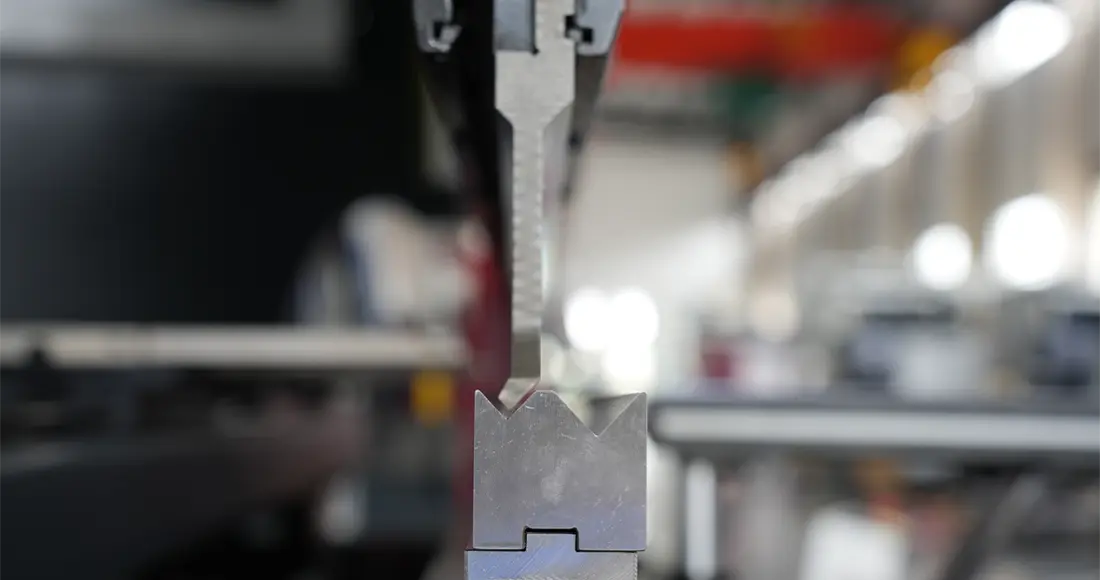
أدوات مكابس الثني هي الأدوات المستخدمة في آلة مكابس الثني لثني الصفائح المعدنية. تتكون من جزأين: المكبس والقالب. المكبس هو الجزء الذي يدفع الصفيحة المعدنية، والقالب هو الجزء الذي يستقبل الصفيحة المعدنية ويشكل الثنية. في المقال السابق، شرحنا لكم التحضيرات اللازمة قبل بدء عملية الثني. فرامل اليد, وفي مقال اليوم، سنشرح لكم كيفية إضافة القوالب وتركيبها على مكبس الثني. تتطلب إضافة الأدوات وتركيبها على مكبس الثني اتباع خطوات محددة. فيما يلي إرشادات أساسية لإتمام هذه العملية بشكل عام:
1. قم بتثبيت الأدوات على طاولة العمل
- تجهيز الأدوات: اختر الأدوات المناسبة وفقًا لاحتياجاتك. تأكد من أن حجم وشكل الأدوات يتناسبان مع متطلبات الثني المطلوبة.
- نظف طاولة العمل: تأكد من أن طاولة العمل نظيفة وخالية من أي عوائق قد تعيق تركيب القالب وتشغيله.
- تركيب الأدوات: يتم تركيب الأدوات على قاعدة المثقب أو القالب الخاصة بمكبس الثني، وذلك حسب نوع وتصميم مكبس الثني. اتبع دليل التعليمات أو دليل التشغيل الخاص بمكبس الثني.
- اضبط موضع الأدوات: اضبط وضع الأدوات وفقًا لزاوية الثني المطلوبة وشكل المنحنى. استخدم أدوات الضبط الموجودة على مكبس الثني، مثل البراغي أو الرافعات اليدوية، لضمان وضع القالب في الموضع الصحيح.
- إحكام ربط الأدوات: تأكد من تثبيت الأدوات بإحكام على مكبس الثني لمنعها من الحركة أو الارتخاء أثناء التشغيل. استخدم أداة مناسبة، مثل مفتاح ربط أو مفك براغي، لربط البراغي أو المثبتات على الأدوات.
يرجى ملاحظة أن الخطوات المذكورة أعلاه هي إرشادات عامة فقط، وقد تختلف خطوات التشغيل المحددة حسب نوع وطراز مكبس الثني. قبل البدء في تركيب الأدوات، يرجى الرجوع إلى دليل التشغيل والإرشادات الخاصة بمكبس الثني الذي تستخدمه لضمان التشغيل السليم والاستخدام الآمن.
2. أضف الأدوات واضبط المعلمات في وحدة التحكم
وحدة التحكم Delem هي نظام تحكم شائع الاستخدام في مكابس ثني المعادن، حيث توفر تحكمًا دقيقًا وضبطًا لعملية الثني. فيما يلي الخطوات العامة لإضافة الأدوات وضبط المعلمات في وحدة التحكم Delem DA-58T:
1. قم بتسجيل الدخول إلى وحدة التحكم: قم بتوصيل الطاقة الرئيسية لفرامل الضغط، وقم بتشغيل وحدة التحكم Delem DA-58T، وقم بتسجيل الدخول إلى النظام باستخدام بيانات اعتماد تسجيل الدخول المناسبة.
2. انتقل إلى واجهة إدارة "الجهاز": في القائمة الرئيسية أو لوحة التنقل في أسفل وحدة التحكم، ابحث عن إدارة "الآلة" أو الخيارات ذات الصلة، وحددها للدخول إلى هذه الواجهة.

3. إضافة أدوات: في واجهة إدارة "الآلة"، ستجد خياري "القوالب" و"القوالب السفلية" للاختيار، حدد القالب العلوي أو السفلي المناسب، ثم انقر على زر "جديد" واتبع التعليمات الظاهرة على شاشة التحكم أو دليل الواجهة لإضافة قوالب جديدة. عادةً، ستحتاج إلى إدخال بيانات القالب، مثل الطول والعرض ونصف قطر الانحناء، إلخ. (يرجى مراجعة ما يلي لمزيد من التفاصيل حول إضافة القوالب).
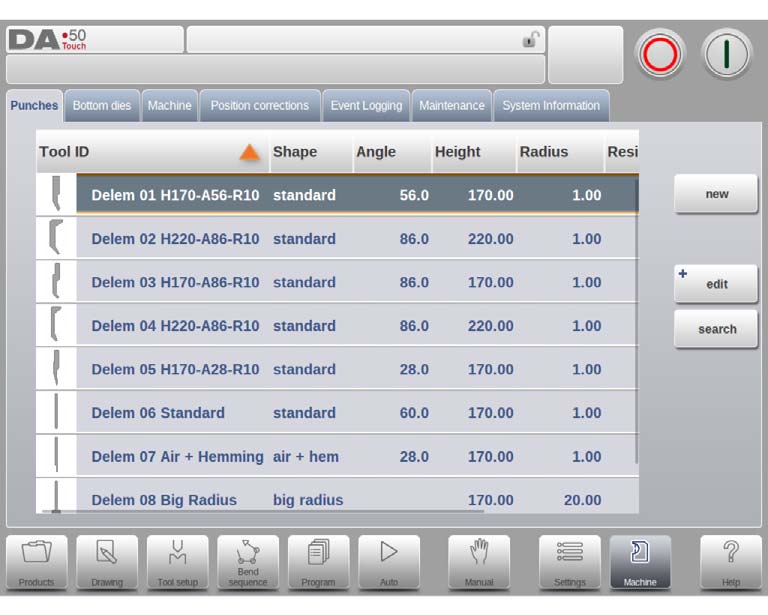
4. احفظ الأداة: بعد الانتهاء من إضافة معايير القالب، تأكد من حفظ إعداداتك. اتبع خيارات الحفظ أو التعليمات الموجودة على واجهة وحدة التحكم.
5. اختر أداة: ارجع إلى القائمة الرئيسية أو واجهة التشغيل، وابحث عن خيار "إعداد الأدوات". في خيار "إعداد الأدوات" الخاص بوحدة تحكم Delem، ستجد عادةً أزرار اختيار "تحديد أداة التثقيب" و"تحديد القالب". حدد الاستنسل الذي أضفته وتأكد من تحميله بشكل صحيح.
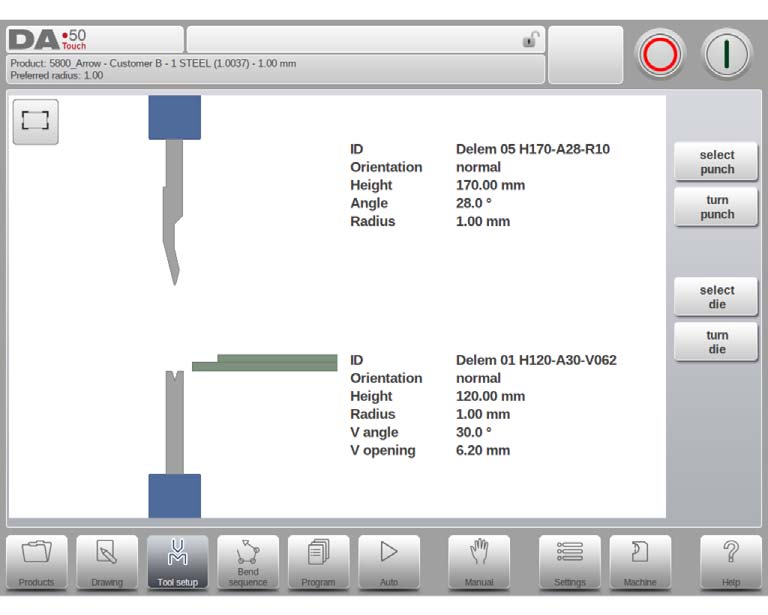
6. معايير الضبط: بمجرد اختيار القالب، يمكنك الدخول إلى واجهة ضبط المنتج. من خلال هذا الخيار، يمكنك الوصول إلى معايير الانحناء المختلفة مثل قوة الانحناء، والتحكم في الزاوية، وتعويض الارتداد، وما إلى ذلك.
7. ضبط المعلمات: اضبط معايير وحدة التحكم وفقًا لاحتياجاتك ومتطلبات الثني. يمكن ضبط هذه المعايير بشكل فردي لأنواع القوالب وقطع العمل المختلفة. استخدم الأزرار أو أشرطة التمرير أو المدخلات الرقمية على واجهة وحدة التحكم لضبط المعايير واحدًا تلو الآخر وضبطها بدقة وفقًا لخبرتك ومتطلباتك.
8. حفظ المعلمات: بعد الانتهاء من ضبط المعايير، تأكد من حفظ الإعدادات. اتبع خيارات الحفظ أو التعليمات الموجودة على واجهة وحدة التحكم.
9. قم بالانحناء: بعد إتمام الخطوات المذكورة أعلاه، يمكنك البدء باستخدام وحدة تحكم Delem لعمل الانحناءات. وستوفر وحدة التحكم، وفقًا للمعايير المحددة، تحكمًا دقيقًا في الانحناء وقياسًا دقيقًا للزاوية.
يرجى ملاحظة أن الخطوات المذكورة أعلاه هي إرشادات عامة، وقد تختلف الخطوات المحددة باختلاف أداة التحكم Delem وإصدار البرنامج. قبل إضافة أي أدوات أو تعديل أي معلمات، يُرجى الرجوع إلى دليل التشغيل ودليل المستخدم الخاص بأداة التحكم Delem التي تستخدمها لضمان التشغيل السليم والاستخدام الآمن.
3. كيفية برمجة الأدوات في وحدة التحكم Delem DA58T
3.1. برمجة اللكمات
في هذه الصفحة، يمكن برمجة المثاقب المستخدمة في الآلة. ويمكن إضافة مثاقب جديدة.
تمت الإضافة؛ يمكن تعديل الثقوب الموجودة ونسخها وإعادة تسميتها وحذفها.
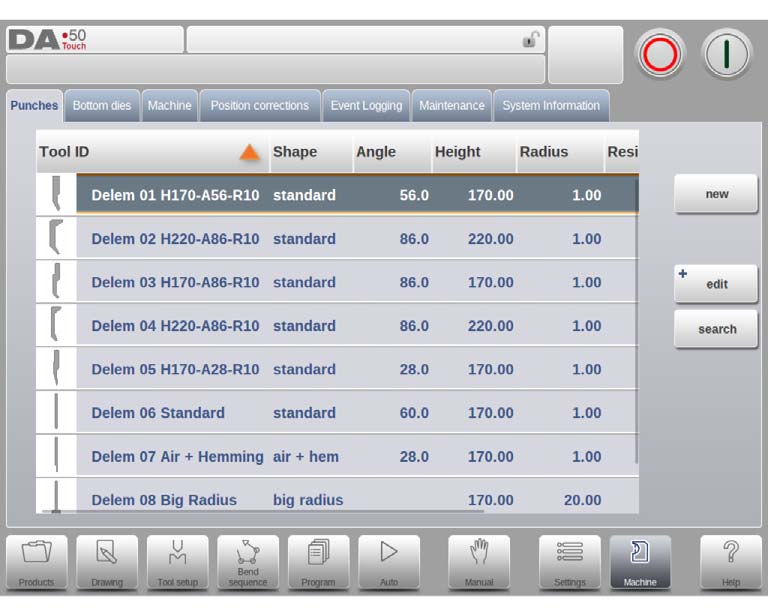
3.1.1. إنشاء ثقب جديد
لإنشاء قالب ثقب جديد، انقر على "جديد" في المكتبة. يمكن إنشاء ملف تعريف قالب الثقب باستخدام إمكانيات البرمجة والرسم الخاصة بوحدة التحكم.
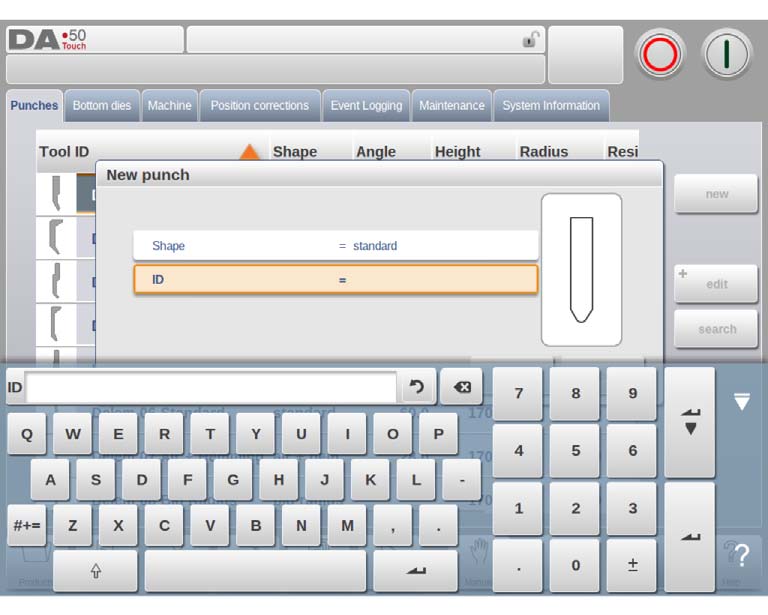
يجب أولاً برمجة شكل المثقب ومعرفه. بعد ذلك، يجب برمجة تفاصيل الشكل باتباع المعالج.
شكل
يجب اختيار أحد أشكال الثقوب الأساسية المتوفرة بما يتناسب مع عملية الثقب المطلوبة. الخيارات هي:
- شكل الثقب القياسي كما هو مستخدم عادةً في الثني الهوائي والتثبيت الأساسي.
- أداة ثني الحواف هي أداة نموذجية ذات قاعدة مسطحة لثني الحواف بشكل محدد.
- أداة لثني الحواف الهوائية والخياطة، تُستخدم لثني الحواف الهوائية العادية ووظيفة الخياطة.
- شكل ثقب بنصف قطر كبير، مصمم خصيصًا للانحناءات ذات نصف القطر الكبير.
بطاقة تعريف
اسم أو رقم فريد لتعريف الأداة. الحد الأقصى للطول هو 25 حرفًا.
قد يحتوي مُعرّف الأداة أيضًا على أحرف وأرقام. عند الانتهاء، اضغط على "موافق" للخروج من هذه النافذة والبدء بمعلمات بيانات الأداة. سيظهر لك نافذة لعرض خصائص الأداة، بدءًا من أبعادها الأولية.
تختلف المعايير باختلاف الشكل الأساسي المُختار. في الفقرات التالية، سيتم شرح أشكال الثقوب المتاحة بالتفصيل.
3.1.2. ثقب قياسي
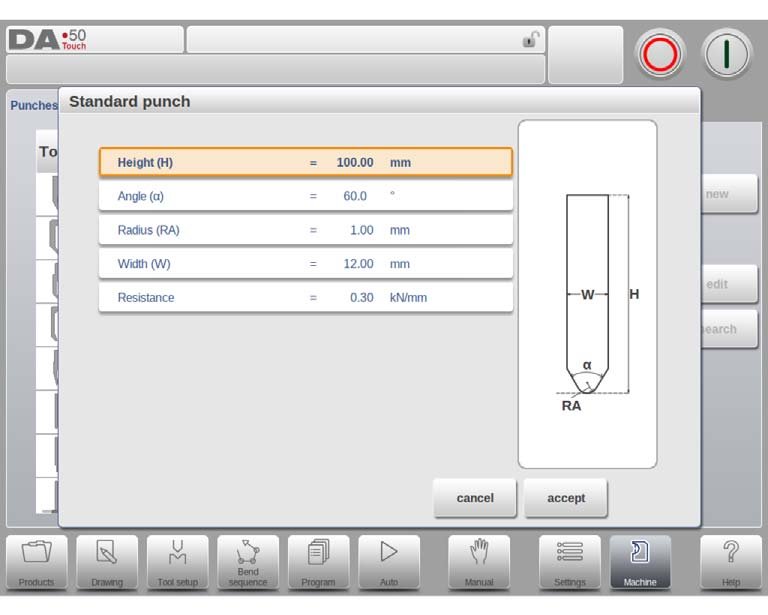
ارتفاع
ارتفاع الأداة. هام: سيتم استخدام قيمة الارتفاع هذه في حساب عمق الانحناء.
زاوية
زاوية رأس المثقب.
نصف القطر
نصف قطر رأس المثقب. ستُستخدم هذه القيمة كنصف قطر داخلي للثنية التي ستُجرى عندما تكون قيمة نصف القطر هذه أكبر من نصف القطر الداخلي الناتج عن عملية الثني.
عرض
عرض الأداة المراد برمجتها.
مقاومة
أقصى قوة مسموح بها على الأداة.
اتجاه الثقب على الشاشة
الجانب الأيمن من الأداة هو جانب القياس الخلفي. ستوضع النقطة السفلية للمثقب على الخط المركزي لشكل مكبس الثني.
رسم
بعد إدخال هذه القيم النموذجية، يمكنك إنشاء رسم الأداة باستخدام أدوات الرسم المتاحة. يتم رسم شكل الأداة بإدخال قيم الزاوية وقيم طول الخط. كما تتوفر أدوات الرسم باللمس، تمامًا كما هو الحال في طريقة رسم المنتج.
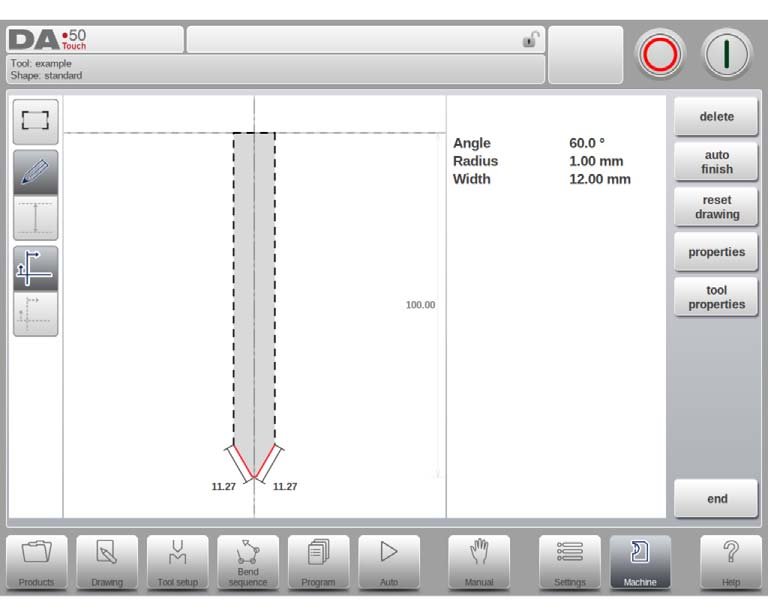
الوظائف التالية متاحة أثناء الرسم
حذف السطر
لحذف قطعة مستقيمة.
التشطيب التلقائي
إكمال مخطط الأداة إلى أعلى الأداة تلقائيًا.
إعادة ضبط الرسم
لإعادة ضبط الرسم المبرمج للأداة إلى الشكل الأساسي الأولي عند إنشاء مثقب جديد.
إعادة تحميل الرسم
لإعادة تحميل الرسم المبرمج للأداة حتى الشكل الأساسي الأولي، عند تغيير أداة ثقب موجودة.
ملكيات
لتغيير الخصائص المحددة للخط أو الزاوية، أضف أو أزل نصف قطر، أو غيّر الطول، وما إلى ذلك. على سبيل المثال، من الممكن إضافة نصف قطر في مخطط الأداة.
يمكن أن يكون ثني الحواف جزءًا من خصائص الخطوط. ضمن شكل الأداة، يمكن تحديد سطح كسطح لثني الحواف، مما يُمكّن الأداة من أداء عملية ثني الحواف.
خصائص الأداة
لتغيير بيانات الأداة العامة ووصفها.
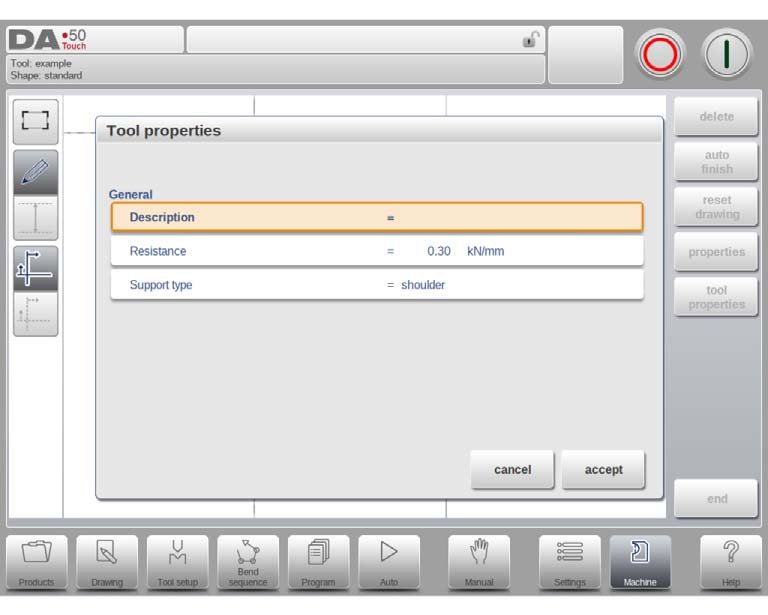
وصف
اسم أو وصف لهذه الأداة. الحد الأقصى للطول ٢٥ حرفًا. تم إدخال هذا الوصف مسبقًا عند تعريف الأداة، ولكن يمكن تعديله في هذا الحقل. يظهر الوصف في صفحة نظرة عامة على الأدوات في المكتبة.
مقاومة
أقصى قوة مسموح بها على الأداة.
نوع الدعم
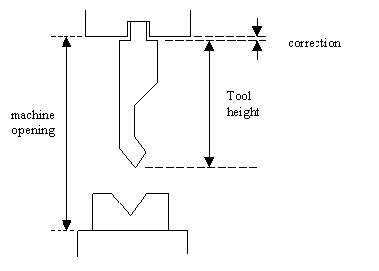
يُستخدم هذا الخيار لضبط المعلمات، وذلك لمراعاة اختلاف طريقة تركيب المثاقب. قد تتسبب هذه المثاقب في عدم دقة ارتفاع الأداة وموضعها على المحور Y. يُفرّق هذا الخيار بين إعدادين: "مثبت على الرأس" و"مثبت على الكتف".
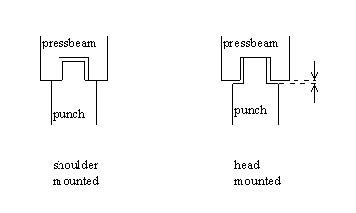
في حالة اختيار "التركيب على الكتف"، يتم حساب موضع المحور Y من ارتفاع الأداة القياسي.
هذا هو الإعداد الافتراضي.
في حال اختيار "التثبيت على الرأس"، يتم إجراء تصحيح لحساب المحور Y.
تعديل اللكمة
لتحرير أداة موجودة، انقر على الأداة في المكتبة. ستظهر الأداة على الشاشة ويمكن تحريرها باستخدام أدوات الرسم.
3.1.3. مثقب ثني الحاشية
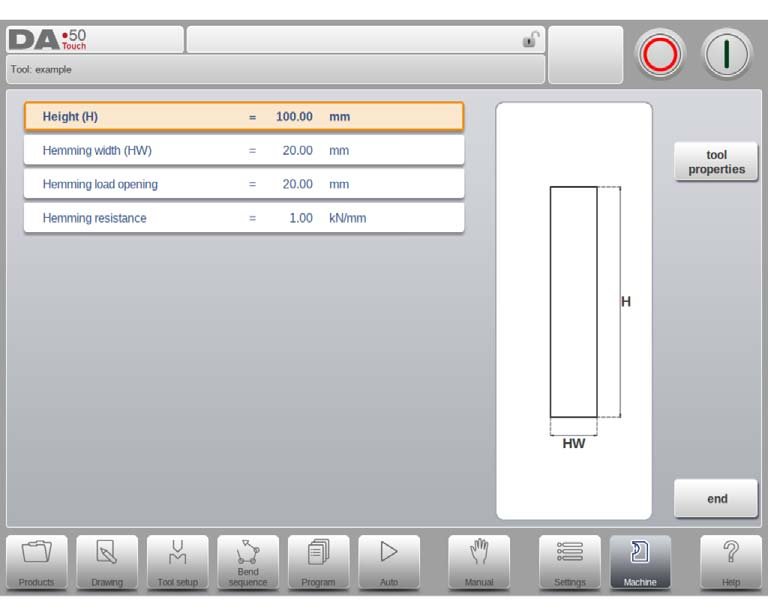
ارتفاع
الارتفاع الكلي للأداة. هام: سيتم استخدام قيمة الارتفاع هذه في حساب عمق الانحناء.
عرض الحاشية
عرض الأداة المراد برمجتها.
فتحة حمولة الحاشية
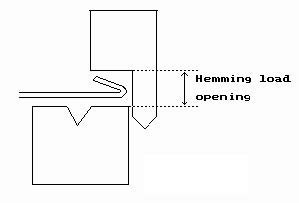
بحسب تصميم جهازك، يمكنك هنا برمجة موضع الفتح للثقب، حيث يمكنك وضع المنتج لثني الحافة المطلوبة. سيأخذ موضع الفتح في الاعتبار ضعف سُمك الصفيحة.
مقاومة الحياكة
أقصى قوة مسموح بها على الأداة أثناء عملية حياكة الحواف.
3.1.4. الهواء + ثقب ثني الحافة
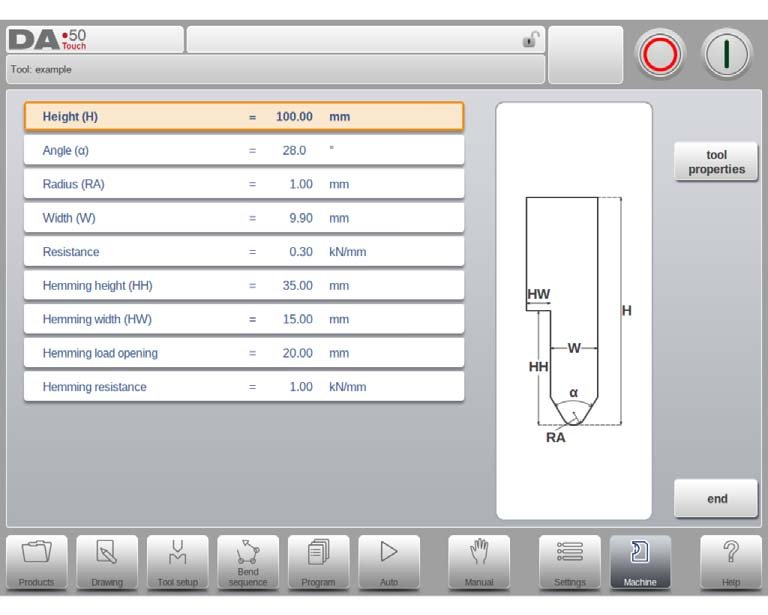
ارتفاع
الارتفاع الكلي للأداة. هام: سيتم استخدام قيمة الارتفاع هذه في حساب عمق الانحناء.
زاوية
زاوية رأس المثقب.
نصف القطر
نصف قطر رأس المثقب. ستُستخدم هذه القيمة كنصف قطر داخلي للثنية التي ستُجرى عندما تكون قيمة نصف القطر هذه أكبر من نصف القطر الداخلي الناتج عن عملية الثني.
عرض
عرض الأداة المراد برمجتها.
مقاومة
أقصى قوة مسموح بها على الأداة.
ارتفاع الحاشية
ارتفاع أداة التثقيب المستخدمة للتحرك لأسفل في حالة وظيفة حياكة الحواف.
عرض الحاشية
عرض جزء الثقب المستخدم لوضع المنتج فيه لعملية الحياكة.
فتحة حمولة الحاشية
بحسب تصميم جهازك، يمكنك هنا برمجة موضع الفتح للثقب، حيث يمكنك وضع المنتج لثني الحافة المطلوبة. سيأخذ موضع الفتح في الاعتبار ضعف سُمك الصفيحة.
مقاومة الحياكة
أقصى قوة مسموح بها على الأداة أثناء عملية حياكة الحواف.
3.1.5. لكمة ذات نصف قطر كبير
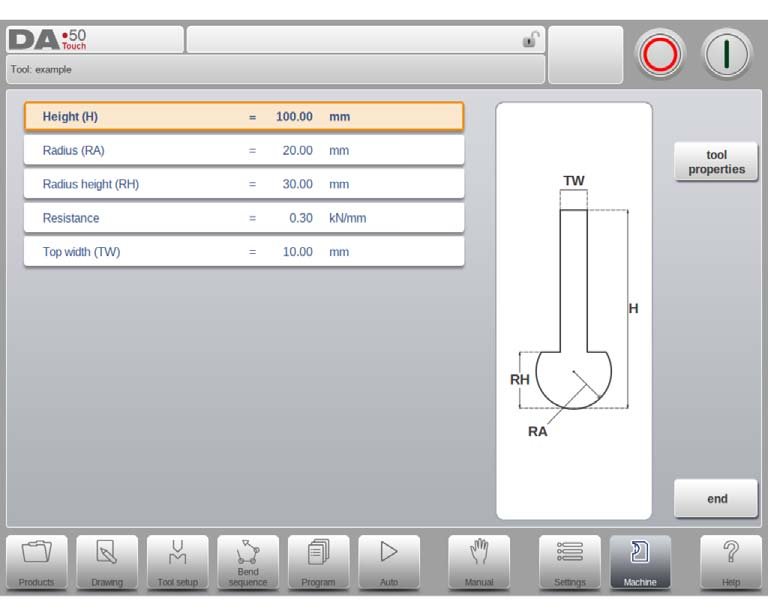
ارتفاع
الارتفاع الكلي للأداة. هام: سيتم استخدام قيمة الارتفاع هذه في حساب عمق الانحناء.
نصف القطر
نصف قطر رأس المثقب.
نصف القطر الارتفاع
ارتفاع الجزء ذي نصف القطر الكبير من الأداة.
مقاومة
أقصى قوة مسموح بها على الأداة.
عرض الجزء العلوي
عرض الأداة على الجانب العلوي من المثقب.
3.2. برمجة القوالب السفلية
في هذه الصفحة، يمكن برمجة القوالب السفلية المستخدمة في الآلة. يمكن إضافة قوالب جديدة، كما يمكن تعديل القوالب الموجودة ونسخها وإعادة تسميتها وحذفها.
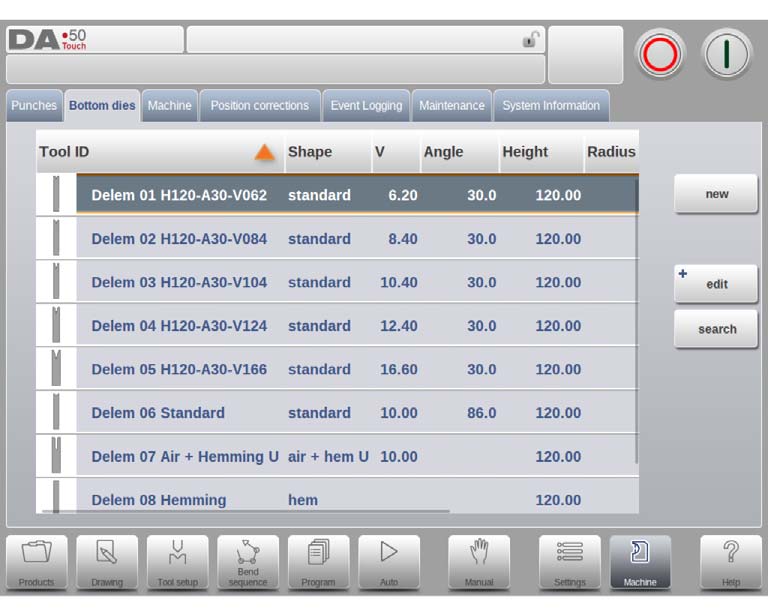
3.2.1. إنشاء نرد جديد
لإنشاء قالب جديد، انقر على "جديد" في المكتبة. يمكن إنشاء ملف تعريف القالب باستخدام إمكانيات البرمجة والرسم الخاصة بوحدة التحكم.
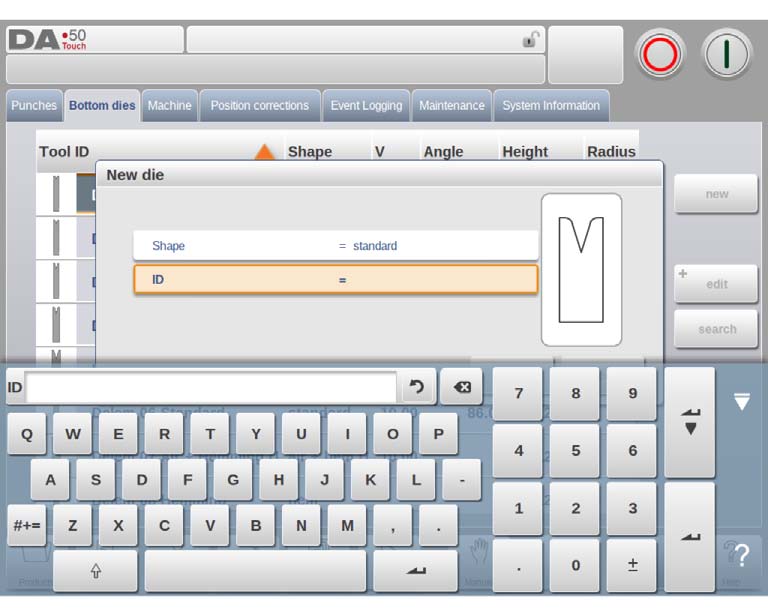
يجب أولاً برمجة شكل النرد ومعرفه. بعد ذلك، يجب برمجة تفاصيل الشكل باتباع المعالج.
شكل
يجب اختيار أحد أشكال القوالب الأساسية المختلفة المتاحة والتي تتوافق مع
الإجراء المطلوب للنرد. الخيارات هي:
- شكل القالب القياسي كما هو مستخدم عادةً في ثني الهواء والتشكيل الأساسي للقاع.
- قالب ثني الحاشية كأداة نموذجية ذات سطح مستوٍ لثنيات حاشية محددة.
- قالب ثني الحافة الداخلية كأداة لثني الحواف ووظيفة الحافة.
- قالب على شكل حرف U لثنيات الهواء والحافة ووظيفة حافة محددة.
بطاقة تعريف
اسم أو رقم فريد لتعريف الأداة. الحد الأقصى للطول هو 25 حرفًا.
قد يحتوي مُعرّف الأداة أيضًا على أحرف وأرقام. عند الانتهاء، اضغط على "موافق" للخروج من هذه النافذة والبدء بمعلمات بيانات الأداة. سيظهر لك نافذة لعرض خصائص الأداة، بدءًا من أبعادها الأولية.
تختلف المعايير باختلاف الشكل الأساسي المختار. في الفقرات التالية، سيتم وصف أشكال القوالب المتاحة بالتفصيل.
3.2.2. قالب قياسي
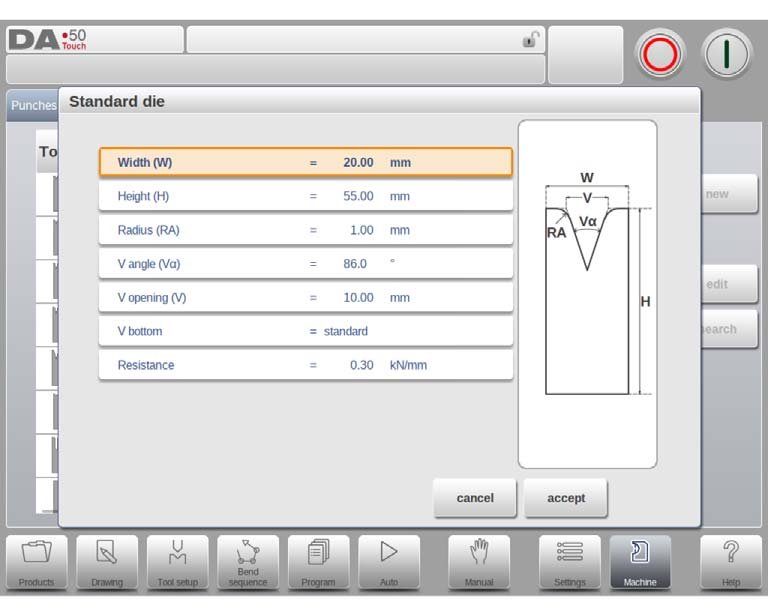
عرض
عرض الأداة المراد برمجتها.
ارتفاع
الارتفاع الكلي للأداة. هام: سيتم استخدام قيمة الارتفاع هذه في حساب عمق الانحناء.
نصف القطر
نصف قطر حواف الفتحة على شكل حرف V.
زاوية V
زاوية النرد.
فتحة على شكل حرف V
الفتحة على شكل حرف V للنرد.
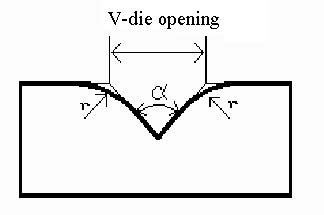
الفتحة على شكل حرف V هي المسافة بين الخطوط المتلامسة المتقاطعة.
الجزء السفلي على شكل حرف V
وبذلك يمكن تحديد القيعان المختلفة الممكنة داخل الفتحة على شكل حرف V:
- المعيار هو وجود زاوية حادة في أسفل القالب.
- Round عبارة عن قاعدة قالب بنصف قطر يتم برمجته باستخدام المعلمة 'Inside radius'.
- Flat عبارة عن قاعدة قالب مسطحة ذات أبعاد معينة يتم تحديدها باستخدام المعلمة 'عرض القاعدة'.
مقاومة
أقصى قوة مسموح بها على الأداة.
اتجاه النرد على الشاشة
الجانب الأيمن من الأداة هو جانب القياس الخلفي. سيتم وضع منتصف الفتحة على شكل حرف V على الخط المركزي لشكل مكبس الثني.
رسم
بعد إدخال هذه القيم النموذجية، يمكنك إنشاء رسم الأداة باستخدام أدوات الرسم المتاحة. يتم رسم شكل الأداة بإدخال قيم الزاوية وقيم طول الخط. كما تتوفر أدوات الرسم باللمس، تمامًا كما هو الحال في طريقة رسم المنتج.
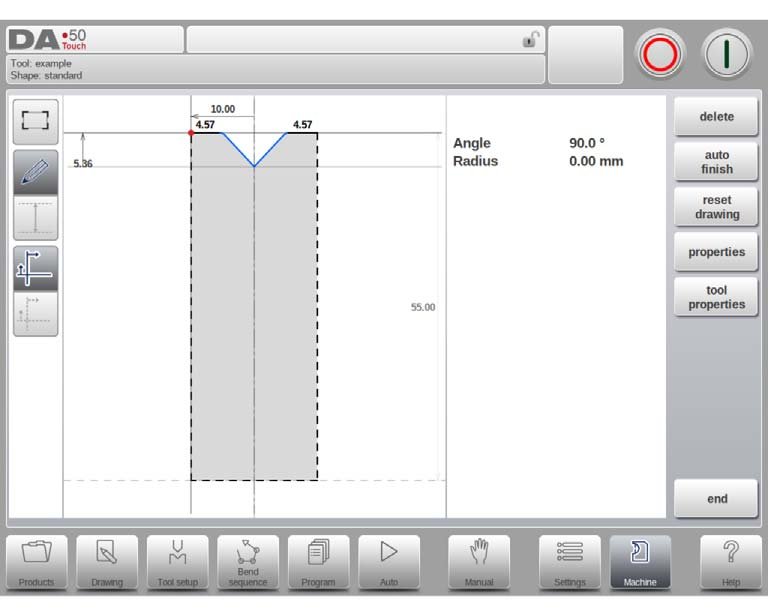
الوظائف التالية متاحة أثناء الرسم
حذف السطر
لحذف قطعة مستقيمة.
تغيير الارتفاع
لتغيير بُعد الارتفاع للأداة.
التشطيب التلقائي
إكمال مخطط الأداة إلى أعلى الأداة تلقائيًا.
إعادة ضبط الرسم
لإعادة ضبط الرسم المبرمج للأداة إلى الشكل الأساسي الأولي عند إنشاء قالب جديد.
إعادة تحميل الرسم
لإعادة تحميل الرسم المبرمج للأداة حتى الشكل الأساسي الأولي، عند تغيير قالب موجود.
ملكيات
لتغيير الخصائص المحددة للخط أو الزاوية، أضف أو أزل نصف قطر، أو غيّر الطول، وما إلى ذلك. على سبيل المثال، من الممكن إضافة نصف قطر في مخطط الأداة.
يمكن أن تكون عملية حياكة الحواف جزءًا من خصائص الخطوط. ضمن شكل الأداة، يمكن تحديد سطح كسطح لحياكة الحواف. وهذا سيمكن الأداة من القيام بعملية حياكة الحواف.
خصائص الأداة
لتغيير بيانات الأداة العامة ووصفها.
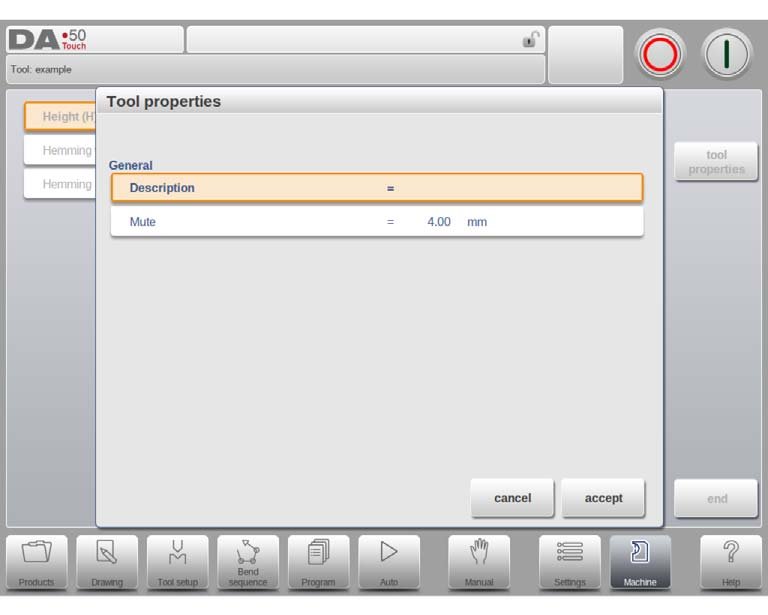
وصف
اسم أو وصف لهذه الأداة. الحد الأقصى للطول ٢٥ حرفًا. تم إدخال هذا الوصف مسبقًا عند تعريف الأداة، ولكن يمكن تعديله في هذا الحقل. يظهر الوصف في صفحة نظرة عامة على الأدوات في المكتبة.
مقاومة
أقصى قوة مسموح بها على الأداة.
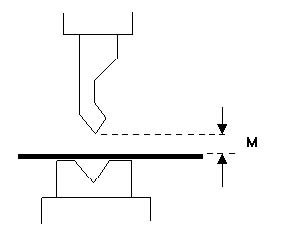
صامت
مسافة كتم الصوت. المسافة فوق الصفيحة التي يحدث عندها تغيير السرعة.
تعديل القالب
لتحرير أداة موجودة، انقر على الأداة في المكتبة. ستظهر الأداة على الشاشة ويمكن تحريرها باستخدام أدوات الرسم.
3.2.3. قالب ثني الحافة
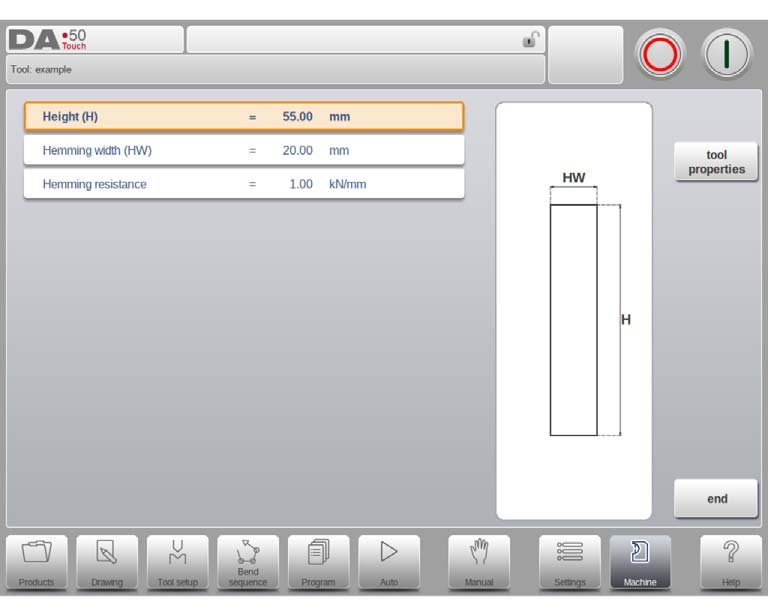
ارتفاع
الارتفاع الكلي للأداة. هام: سيتم استخدام قيمة الارتفاع هذه في حساب عمق الانحناء.
عرض الحاشية
عرض الأداة المراد برمجتها.
مقاومة الحياكة
أقصى قوة مسموح بها على الأداة أثناء عملية حياكة الحواف.
3.2.4. قالب ثني الحافة الداخلية
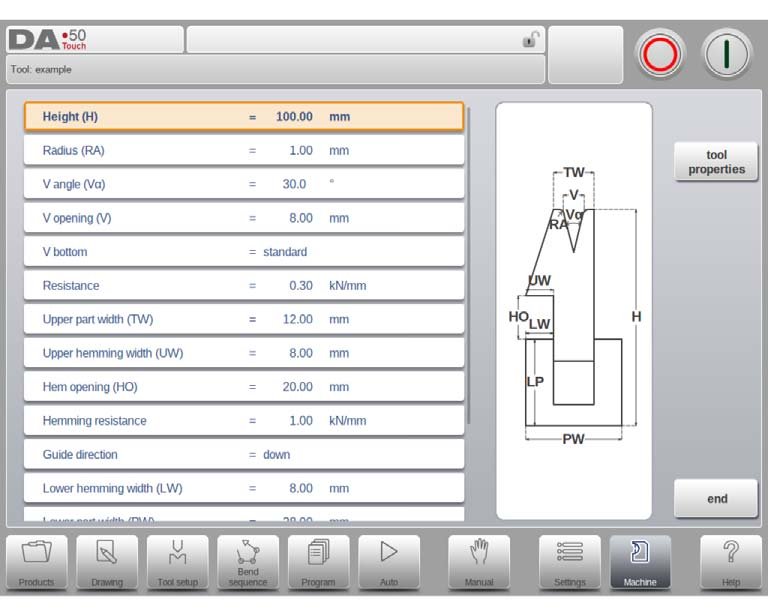
ارتفاع
الارتفاع الكلي للأداة. هام: سيتم استخدام قيمة الارتفاع هذه في حساب عمق الانحناء.
نصف القطر
نصف قطر حواف الفتحة على شكل حرف V.
زاوية V
زاوية النرد.
فتحة على شكل حرف V
الفتحة على شكل حرف V للنرد.
الجزء السفلي على شكل حرف V
وبذلك يمكن تحديد القيعان المختلفة الممكنة داخل الفتحة على شكل حرف V:
- '"القياسي" عبارة عن زاوية حادة في أسفل النرد.
- '"Round" عبارة عن قاعدة قالب بنصف قطر يتم برمجته باستخدام المعلمة "Inside radius".
- '"مسطح" هو قاع قالب مسطح ذو أبعاد معينة يتم تحديدها باستخدام المعلمة "عرض القاع".
مقاومة
أقصى قوة مسموح بها على الأداة.
عرض الجزء العلوي
عرض الجزء العلوي من القالب.
عرض الحافة العلوية
عرض الجزء الموجود في الجزء العلوي من القالب المستخدم في عملية حياكة الحواف.
فتحة الحاشية
ارتفاع فتحة القالب في الوضع المفتوح لوضع المنتج مع ثنية الحافة.
مقاومة الحياكة
أقصى قوة مسموح بها على الأداة أثناء عملية حياكة الحواف.
دليل إرشادي
يحدد التركيب الميكانيكي لقالب الحافة الداخلية.
عرض الحاشية السفلية
عرض الجزء الموجود في الجزء السفلي من القالب المستخدم في عملية حياكة الحواف.
عرض الجزء السفلي
عرض الجزء السفلي من القالب.
ارتفاع الجزء السفلي
ارتفاع الجزء السفلي من القالب.
قالب حياكة الحواف الداخلية
بالنسبة لأنواع قوالب ثني الحواف الداخلية المختلفة المتوفرة، يمكن تحديد وضع التشغيل المحدد:
- تم افتتاح الربيع: يحتوي هذا القالب على زنبرك داخلي لدفع القالب لأعلى كوضع بداية. الانحناء المسبق: في مرحلة الثني المسبق، توضع الصفيحة فوق القالب في وضع الفتح، ثم يُحسب موضع الثني النهائي بحيث يتم الوصول إلى زاوية الثني المسبق المطلوبة. ويُحسب ارتفاع المقياس الخلفي (المحور R) على مستوى القالب المفتوح لضمان وضع المنتج مقابل المقياس الخلفي. ثني الحافة: في عملية ثني الحواف، يُوضع المنتج المثني مسبقًا في فتحة الثني بالقالب، ويُحسب عمق ضغط العارضة بحيث يُضغط القالب لأسفل حتى اكتمال ثني الحافة. ويُؤخذ في الحسبان ضعف سُمك الصفيحة. كما يُمكن برمجة مُعامل إضافي لفتحة الثني ضمن مُعاملات الثني المُحددة كإزاحة على موضع الثني النهائي.
- مفتوح ومغلق: هذا القالب مُثبّت بشكل قياسي في وضع مرتفع للثني العادي وزوايا الثني المسبق. يجب إزالة آلية القفل لاستخدام خاصية ثني الحواف.
- مغلق عادةً: هذا القالب في وضع مغلق ومنخفض للانحناء العادي وزوايا الانحناء المسبق، ويجب تفعيله للحصول على عملية حياكة الحواف.
تكييف عملية تخفيف الضغط
لتمكين إضافة قيمة فتحة الحاشية إلى مسافة تخفيف الضغط.
لا => لم تتم إضافتها على الإطلاق.
نعم => تمت إضافته لكل من انحناءات الهواء وانحناءات الحافة.
انحناء الهواء => تمت إضافته لانحناءات الهواء فقط (متوفر فقط لقوالب حياكة الحواف المفتوحة بنابض).
3.2.5. قالب ثني الحافة الهوائية على شكل حرف U
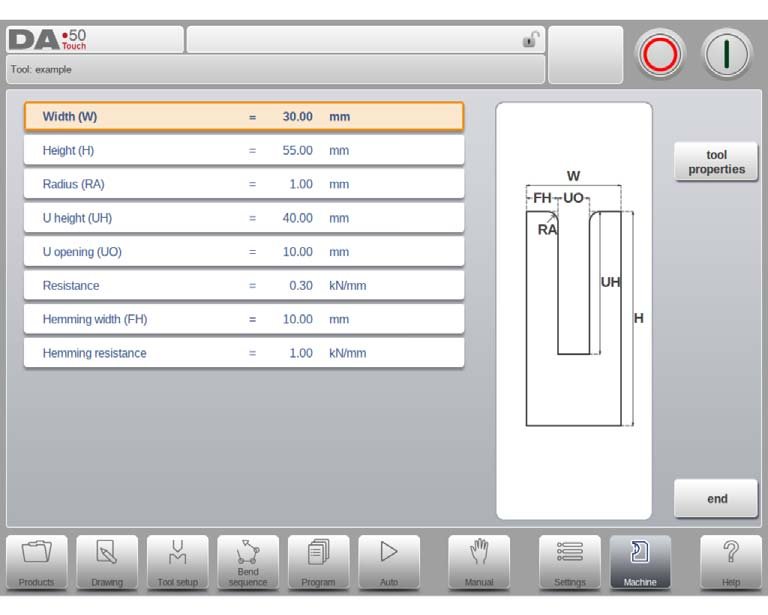
عرض
عرض الأداة المراد برمجتها.
ارتفاع
الارتفاع الكلي للأداة. هام: سيتم استخدام قيمة الارتفاع هذه في حساب عمق الانحناء.
نصف القطر
نصف قطر حواف الفتحة على شكل حرف U.
ارتفاع حرف U
ارتفاع الفتحة على شكل حرف U في النرد.
افتتاح U
عرض الفتحة على شكل حرف U للقالب.
مقاومة
أقصى قوة مسموح بها على الأداة.
عرض الحاشية
عرض الجزء الأمامي من القالب، والذي يُقصد به أن يكون بمثابة دعم لثنية الحافة.
مقاومة الحياكة
أقصى قوة مسموح بها على الأداة أثناء عملية حياكة الحواف.
تفسير الملاحظات: تصنيف أساليب الثني
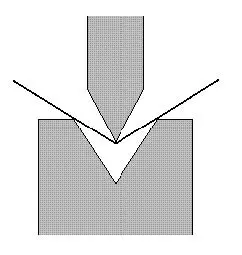
انحناء الهواء
يتم ثني الصفيحة إلى الزاوية المبرمجة عن طريق تحريك المثقب إلى العمق المطلوب. ويقوم نظام التحكم بحساب موضع المحور Y المطلوب للحصول على الزاوية المبرمجة.
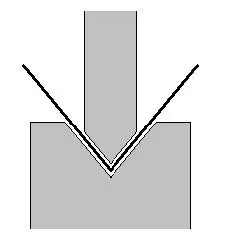
الوصول إلى القاع
يتم ثني الصفيحة بالضغط عليها بين أداة التثقيب والقالب. ويتخذ نظام التحكم وضعية المحور Y المطلوبة عند أسفل القالب.
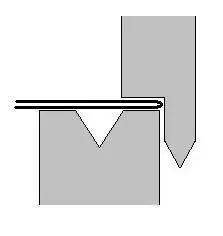
حياكة الحواف
تُطوى الورقة إلى نصفين. وهذا ممكن بعد ثني الورقة بزاوية حادة في عملية ثني سابقة. يحسب نظام التحكم موضع المحور Y بدقة لهذه العملية: سطح القالب مضافًا إليه ضعف سُمك الورقة.
يمكن تعديل موضع المحور Y عن طريق برمجة "فتحة الحاشية".
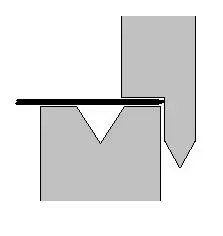
حياكة الحواف والأسفل
يشبه الأمر عملية ثني الحواف، ولكن الآن يفترض نظام التحكم أن الجزء العلوي من القالب هو الموضع المطلوب على المحور Y. يتم ضغط الورقة المطوية بين المثقب والقالب.
ملاحظة 1
تظهر هنا ثنيات الحاشية باستخدام أداة خاصة لثني الحاشية، ولكن هذا ليس مطلوبًا.
ملاحظة 2
عند اختيار عملية التثبيت النهائي، يعتمد موضع نهاية الانحناء لشعاع المحور Y على قوة التشغيل. مع ذلك، إذا كانت القوة كافية لوصول الشعاع إلى موضع نهاية الانحناء المحسوب على المحور Y، فإن شوط الشعاع سيكون محدودًا بقيمة الموضع.
ملخص
ما سبق هو العملية المحددة لـ كيفية إضافة وضبط الأدوات على مكبس الثني, أتمنى أن يكون هذا مفيدًا لك. إذا أكملت العمليات المذكورة أعلاه، يمكنك متابعة قراءة مقالنا التالي: