Глава 1. Предисловие.
Данное руководство описывает работу контроллера Estun E21 и предназначено для операторов, прошедших инструктаж по эксплуатации устройства. Оператор должен внимательно ознакомиться с данным руководством и требованиями к эксплуатации перед использованием данного устройства.
Авторские права защищены компанией ESTUN. Запрещается добавлять или удалять часть или всё содержимое руководства без согласия ESTUN. Не используйте часть или всё содержимое руководства для разработки дизайна третьими лицами.
Устройство E21 обеспечивает полное программное управление и не имеет механических защитных устройств для оператора или станка. Поэтому в случае неисправности станок должен обеспечивать защиту оператора и внешних частей станка. Компания ESTUN не несет ответственности за любые прямые или косвенные убытки, вызванные нормальной или ненормальной работой устройства.
Компания ESTUN оставляет за собой право вносить изменения в данное руководство в случае добавления новых функций или возникновения ошибок печати.
1.1 Введение в продукт
Данный продукт оснащен листогибочный пресс Специализированное устройство с числовым программным управлением, применимое для различных пользователей. Благодаря обеспечению высокой точности обработки, стоимость гибочного станка с ЧПУ значительно снижается.
Ниже перечислены характеристики данного продукта:
- Контроль положения заднего упора.
- Интеллектуальное управление позиционированием.
- Одностороннее и двунаправленное позиционирование, эффективно исключающее зазор между шпинделем и осью.
- Функции отзыва.
- Автоматический поиск ссылок.
- Резервное копирование и восстановление параметров одним нажатием кнопки.
- Быстрая индексация позиций.
- Место для хранения 40 программ, каждая программа состоит из 25 шагов.
- Защита от отключения питания.
1.2 Панель управления
Панель управления показана на рисунке 1-1.
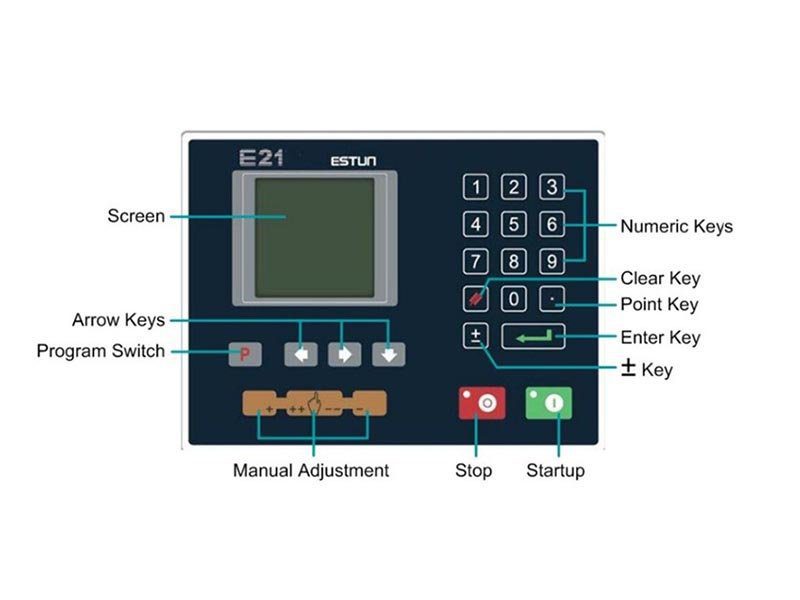
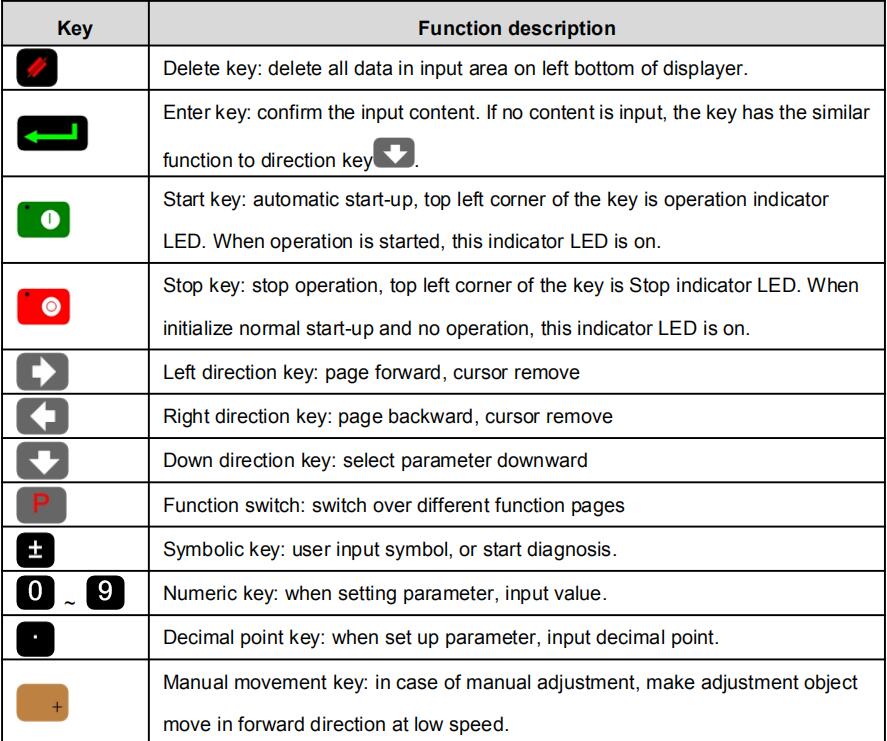
Функции кнопок панели описаны в таблице 1-1.
1.3 Дисплей
Устройство числового программного управления E21 использует ЖК-дисплей с матрицей 160*160 точек. Область отображения показана на рисунке 1-2.
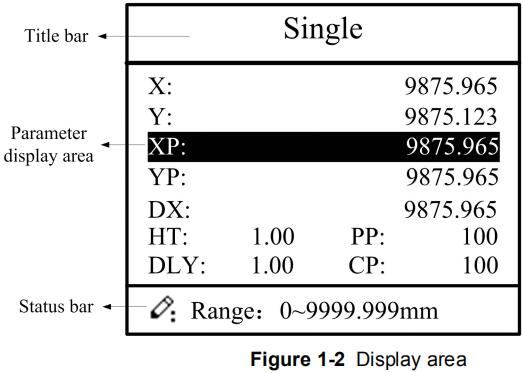
- Заголовок страницы: отображает соответствующую информацию о текущей странице, например, ее название и т. д.
- Область отображения параметров: отображение имени параметра, значения параметра и информации о системе.
- Строка состояния: область для ввода информации и подсказка, и т. д.
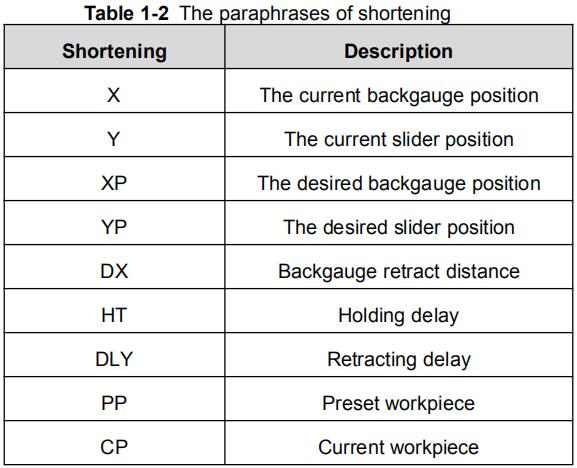
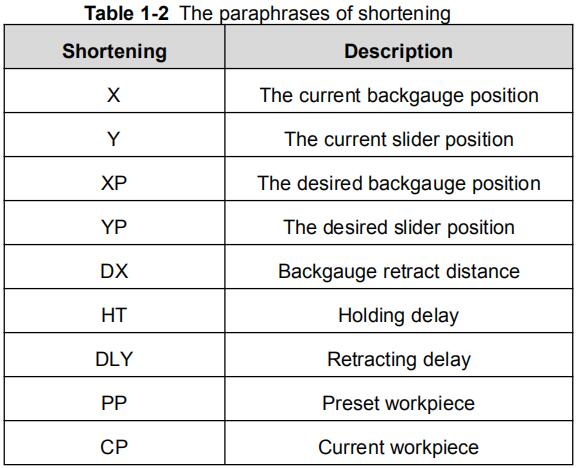
Перефразирование жиров, представленных на этой странице, показано в таблице 1-2.
Глава 2. Инструкция по эксплуатации.
2.1 Основной порядок работы
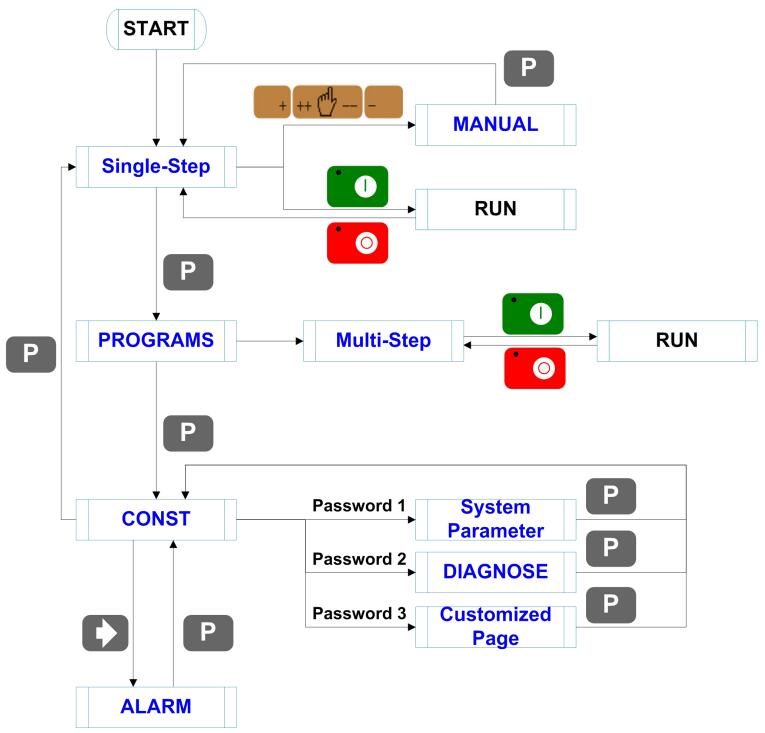
Основная процедура переключения и работы устройства показана на рисунке 2-1.
2.2 Программирование
Устройство имеет два метода программирования: одношаговое и многошаговое. Пользователь может настроить программирование в соответствии с фактическими потребностями.
2.2.1 Одношаговое программирование
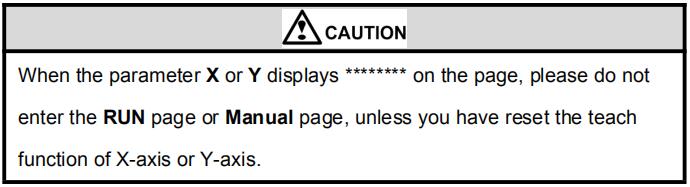
Программирование в один этап обычно используется для обработки заготовки от одного шага до финишной обработки. При включении контроллера он автоматически переходит на страницу программирования в один этап.
Этапы выполнения операции
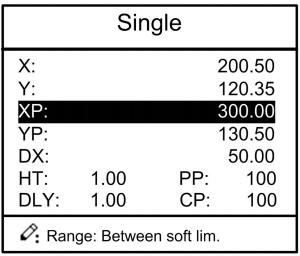
Шаг 1 После запуска устройство автоматически перейдет на страницу настройки одношаговой программы, как показано на рисунке 2-2.
[Примечание] Параметр можно установить только при включенном индикаторе «Стоп».
Диапазон установки параметра шага показан в таблице 2-1.
Шаг 2 Press "down arrow button", select parameter which needs to be set up.
Шаг 3 Нажмите кнопку ниже, и система выполнит программу в соответствии с указанными условиями.
Пример выполнения операции
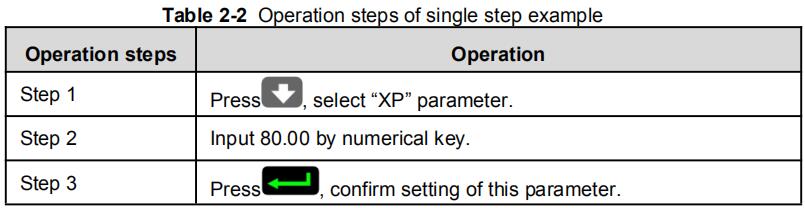
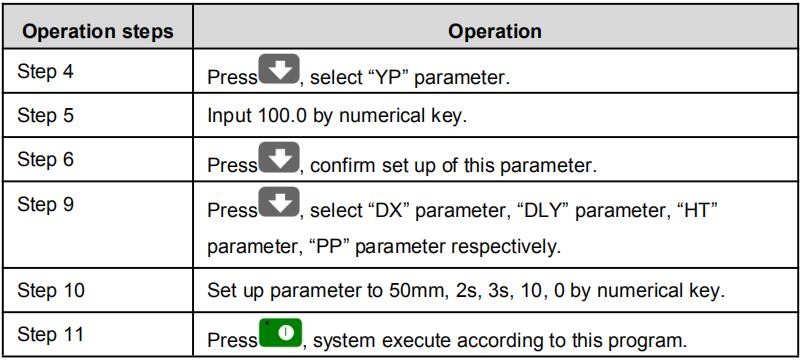
На странице одношаговой программы глубина гибки 100,0 мм, положение заднего упора 80,00 мм, расстояние отвода 50 мм, время ожидания 2 с, время выдержки 3 с, обрабатываемая деталь 10.
Этапы выполнения операции показаны в таблице 2-2.
2.2.2 Многошаговое программирование
Многоэтапная программа используется для обработки одной заготовки на разных этапах обработки, обеспечивает последовательное выполнение нескольких этапов и повышает эффективность обработки.
Этап операции
Шаг 1 При включении устройства автоматически отображается страница с параметрами, отображаемая в один шаг.
Шаг 2 Press "P", switch to program manage page, as shown in Figure 2-4

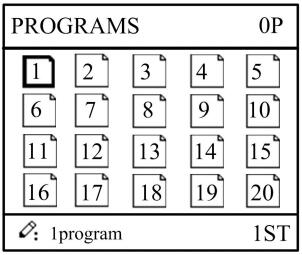
Шаг 3 Press "left down or left arrow" button, select program serial number, or input program number directly, such as input “1”.

Шаг 4 Press"left arrow button" , enter multi-step program setting page.

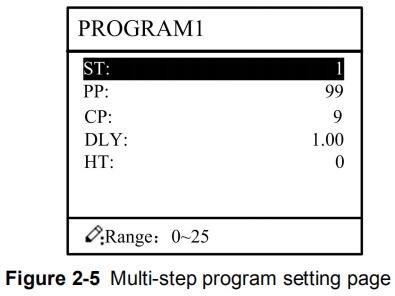
Шаг 5 Press "down arrow" button, select multi-step programming parameter which requires set up, input setting up value.

Press "left arrow" button, and the set up takes effect.
Шаг 6 По завершении настройки нажмите кнопку , перейдите на страницу настройки параметров шага, как показано на рисунке 2-6.
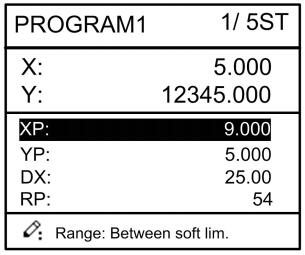
Шаг 7 Press "down arrow" button , select step parameter that needs to be set up, input program value, press "left arrow" button, and the setup takes effect.
Шаг 8 Press to "left or right arrow" button switch over between steps. If the current step is the first step, press "left arrow" button to enter the last page of step parameter setting; if the current step is the last one, press "right arrow" button to enter the first page of step parameter setting.
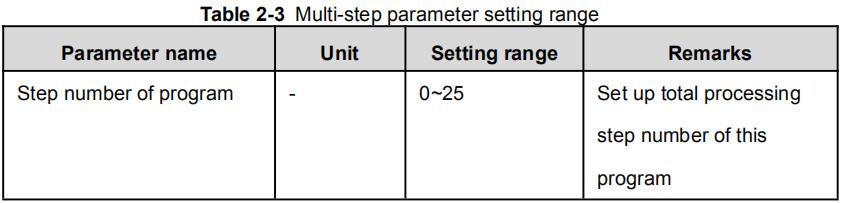
Диапазон многоступенчатой настройки параметров показан в таблице 2-3.
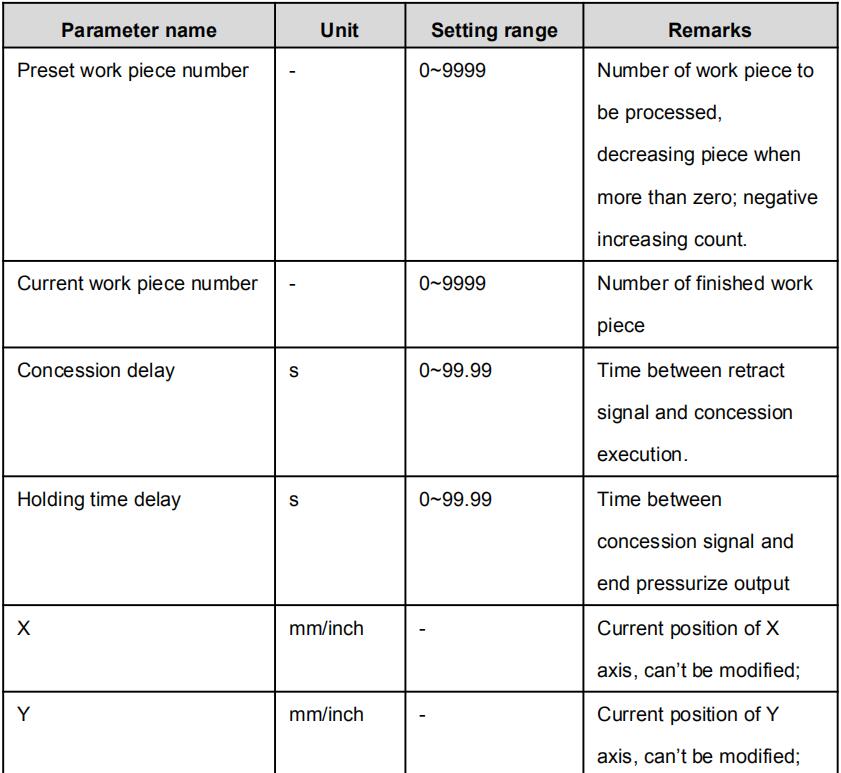
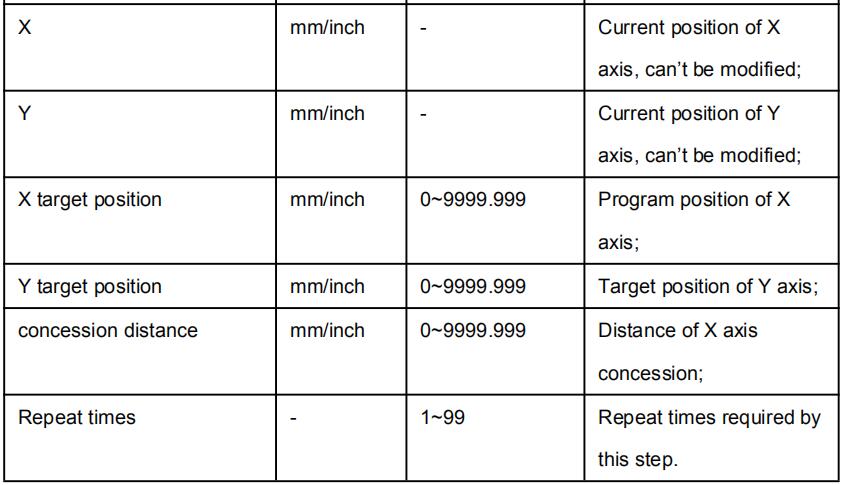
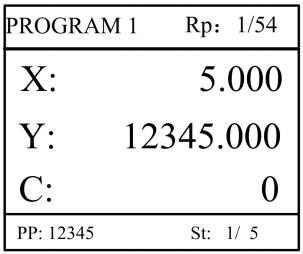
Шаг 9 Нажмите кнопку ниже, и система будет работать в соответствии с этой программой, как показано на рисунке 2-7.

Пример выполнения операции
[Предыстория] Для обработки одной заготовки требуется 50 единиц материала, как показано ниже;
- Первый изгиб: 50 мм;
- Второй изгиб: 100 мм;
- Третий изгиб: в другом направлении 300 мм;
[Анализ] В зависимости от обрабатываемой детали и технологических условий станка:
- Первый изгиб: положение по оси X — 50,0 мм; положение по оси Y — 85,00 мм, допуск — 50 мм;
- Второй изгиб: положение по оси X — 100,0 мм; положение по оси Y — 85,00 мм, допуск 50 мм;
- Третий изгиб: положение по оси X — 300,0 мм; положение по оси Y — 85,00 мм, допуск — 50 мм;
Отредактируйте программу обработки данной заготовки в программе № 2.
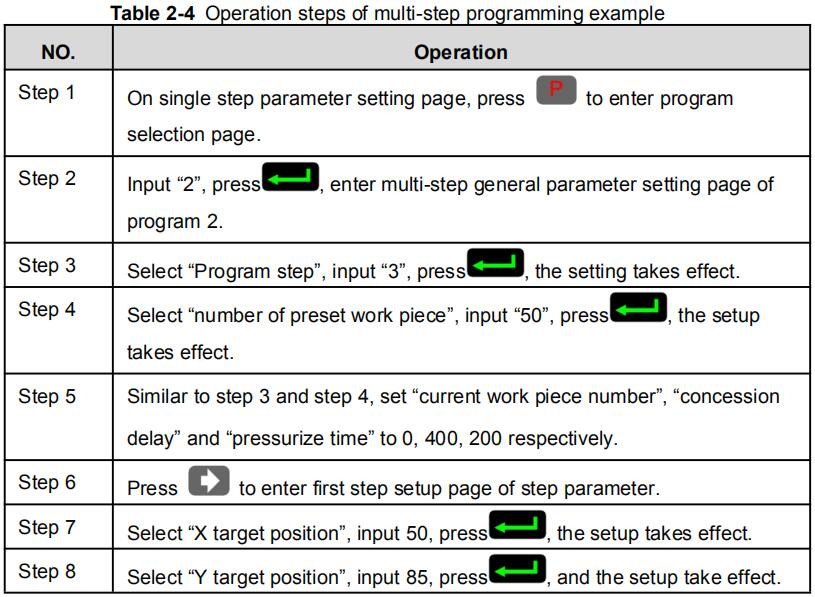
Порядок выполнения операции показан в таблице 2-4.
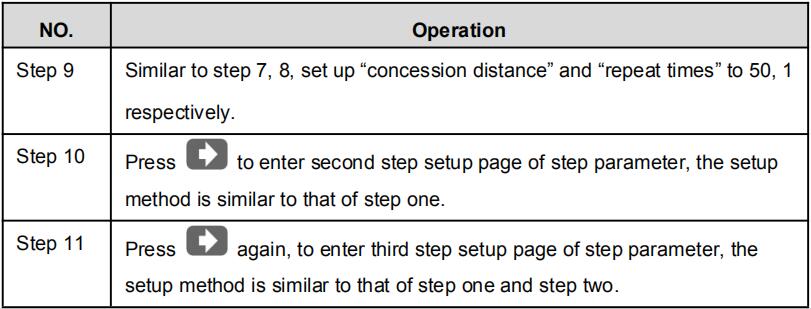
<Note>
- При завершении многоэтапного программирования вернитесь к начальному шагу перед запуском системы; в противном случае программа начнет обработку положения с текущего шага.
- Нажимайте клавиши направления влево и вправо, чтобы перемещаться между страницами и просматривать все параметры шага.
- Программу можно вызвать и снова отредактировать.
- После завершения обработки всех заготовок (50 в примере) система автоматически останавливается. Перезапуск запустит следующий цикл обработки 50 заготовок.
2.3 Настройка параметров
Пользователь может настроить все параметры, необходимые для нормальной работы системы, включая системные параметры, параметры оси X и параметры оси Y.
Шаг 1 On program management page, press "P" to enter programming constant page, as shown in Figure 2-8. On this page, programming constant can be set.
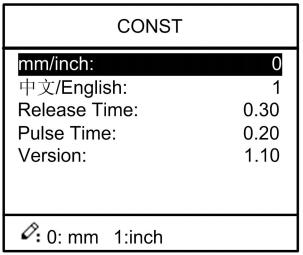
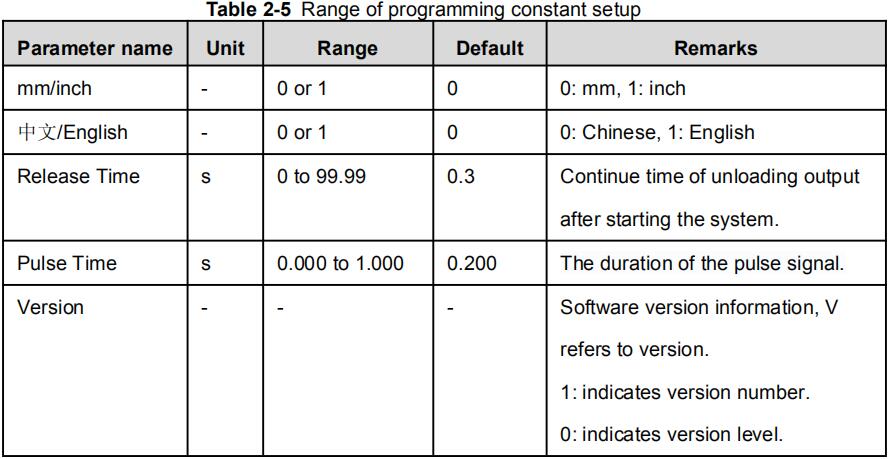
Шаг 2 Input password “1212”, press " left arrow" button to enter the Teach Page, as shown in Figure 2-9.
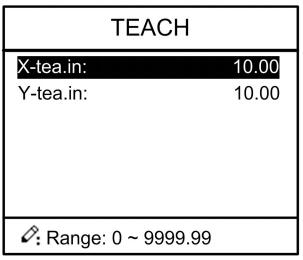
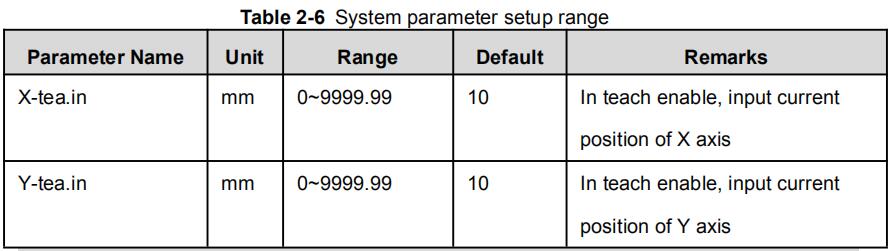
Диапазон регулировки параметра показан в таблице 2-6.
:
Вы можете напрямую измерять положение ползунка и заднего упора. Если измерение затруднено, вы можете запрограммировать и запустить любой из процессов, а затем измерить готовую заготовку.
Шаг 3 Press "P" , return to programming constant page.
2.4 Ручная регулировка
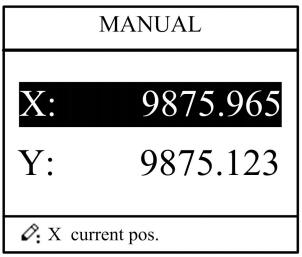
В одношаговом режиме перемещение осей можно контролировать нажатием клавиши вручную. Этот метод помогает пользователю регулировать станок и заготовку.
Шаг 1 On single step parameter setup page, press "+" or "-" to enter manual page, as shown in Figure 2-10.
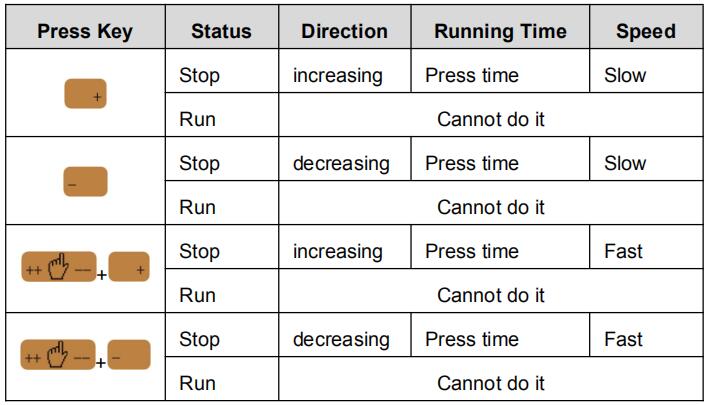
Шаг 2. В соответствии с вашими фактическими потребностями, используя приведенную выше таблицу, отрегулируйте положение оси.
- If the drive mode of the corresponding axis is common motor:
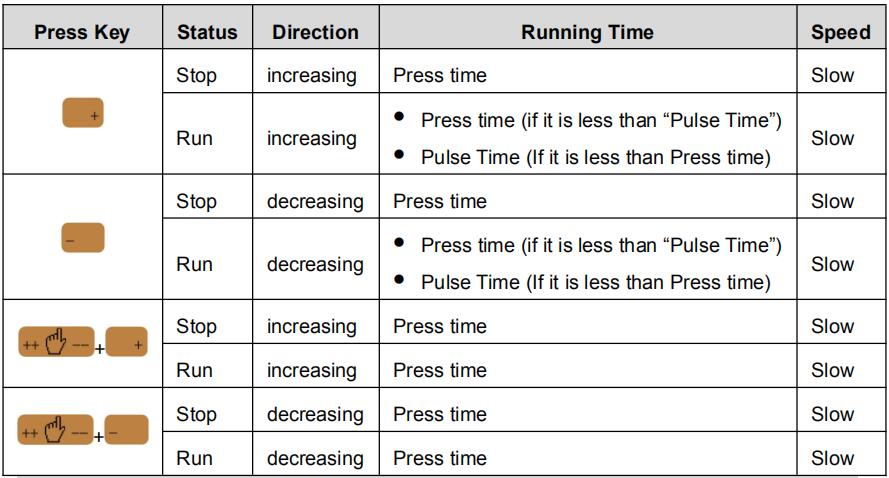
: Когда система находится в рабочем состоянии, ручная регулировка возможна только по оси X.
- If the drive mode of the corresponding axis is frequency:
Шаг 3 Press "P" return to single step parameter setting page.
Глава 3. Тревога
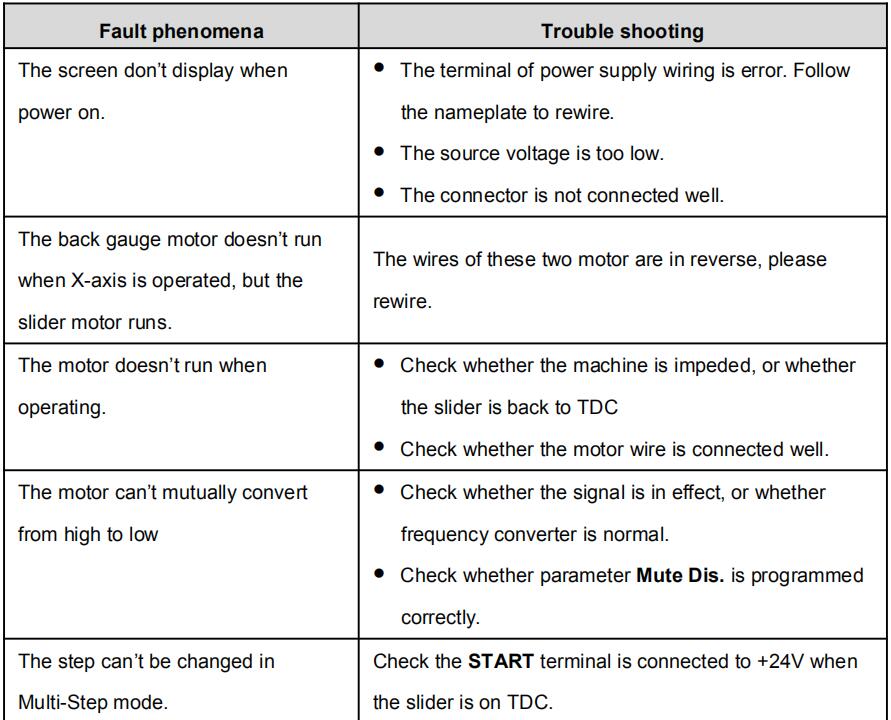
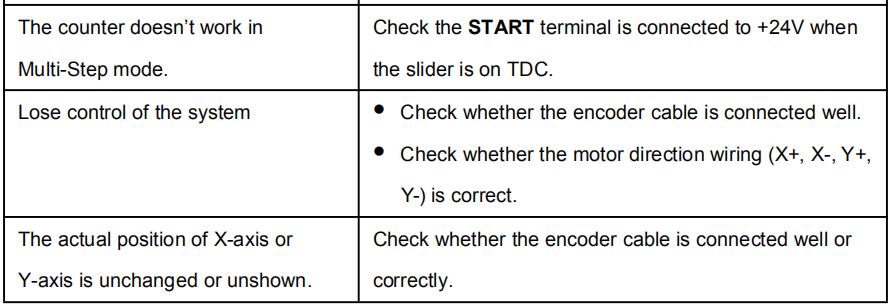
Контроллер может автоматически обнаруживать внутренние или внешние отклонения и отправлять тревожное сообщение. Тревожное сообщение отображается в списке тревожных сигналов.
Шаг 1 On programming management page, press "P" to enter programming constant page.
Шаг 2 On programming constant page, press "right arrow" button to enter “Alarm history” page to view all alarm history.
Как показано на рисунке 3-1, на этой странице можно просмотреть информацию о последних 6 срабатываниях сигнализации, их номерах и причинах.
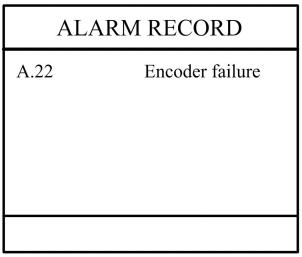
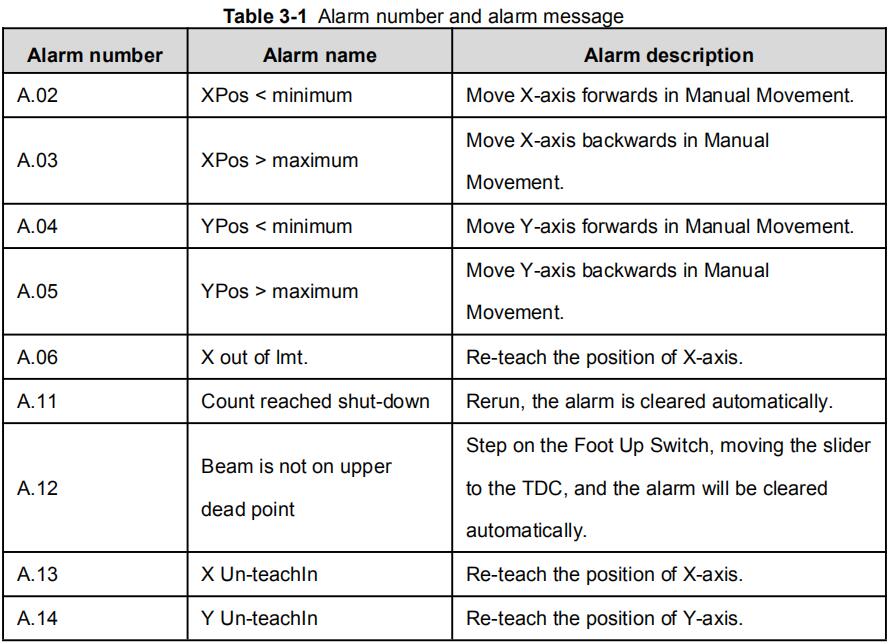
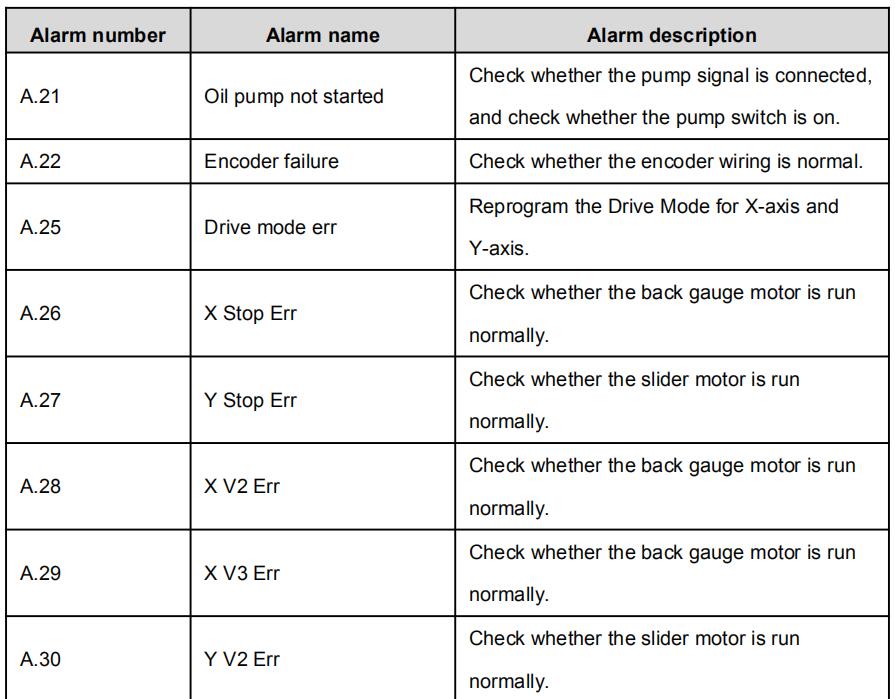
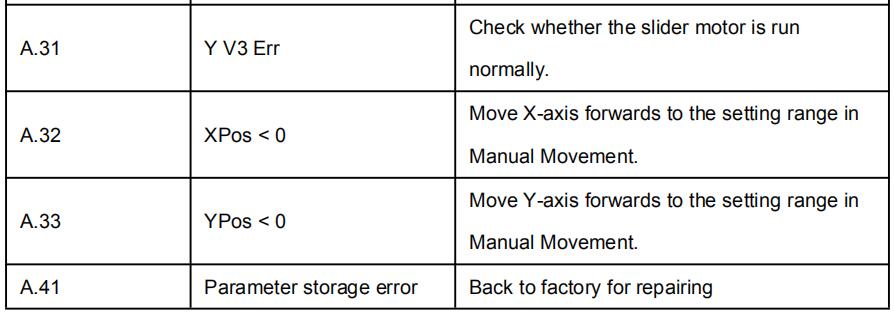
История тревожных сигналов и сообщения представлены в таблице 3-1.
Чтобы узнать больше о наших продуктах, посетите наш сайт и подпишитесь на нашу рассылку. YouTube-канал