Segurança geral
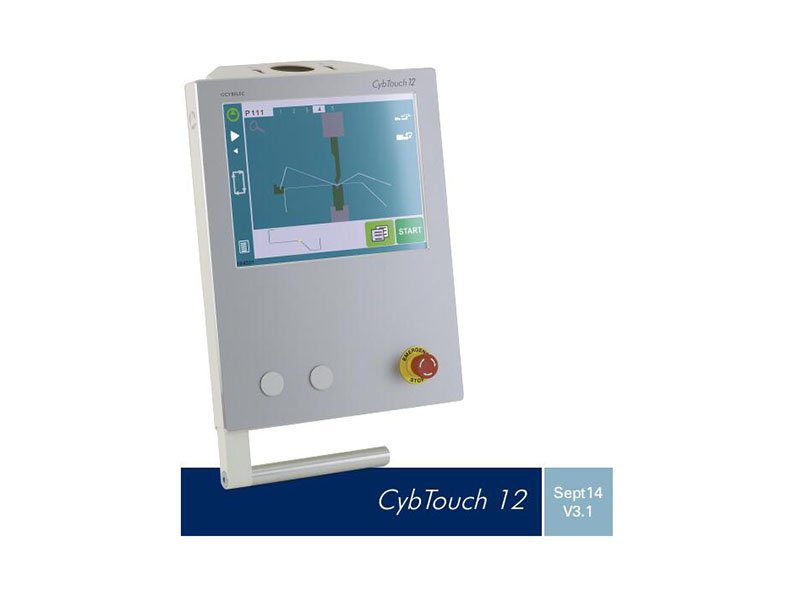
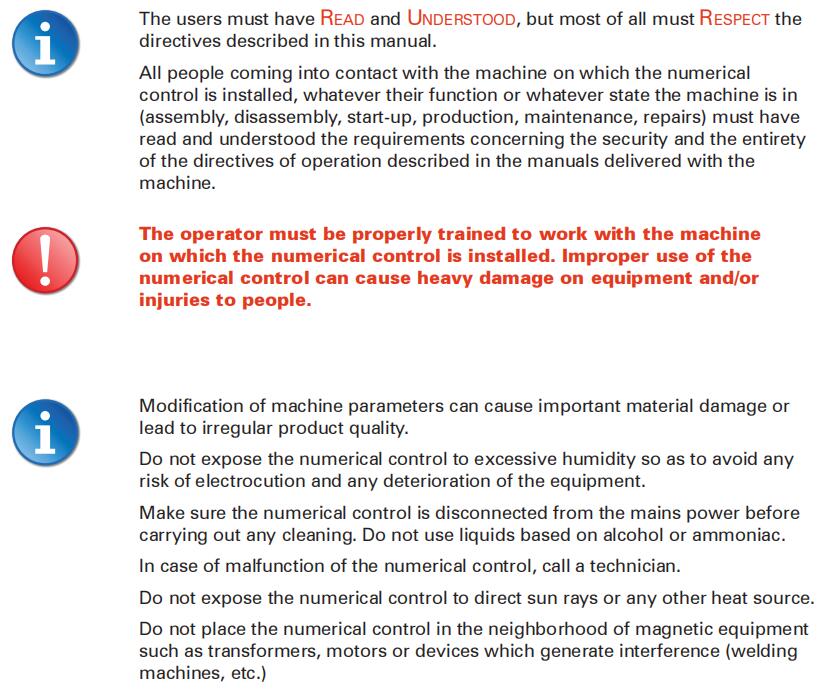
CNC Pressione o freio O manual do controlador CybTouch 12 está diretamente relacionado à segurança dos usuários. Leia-o atentamente.
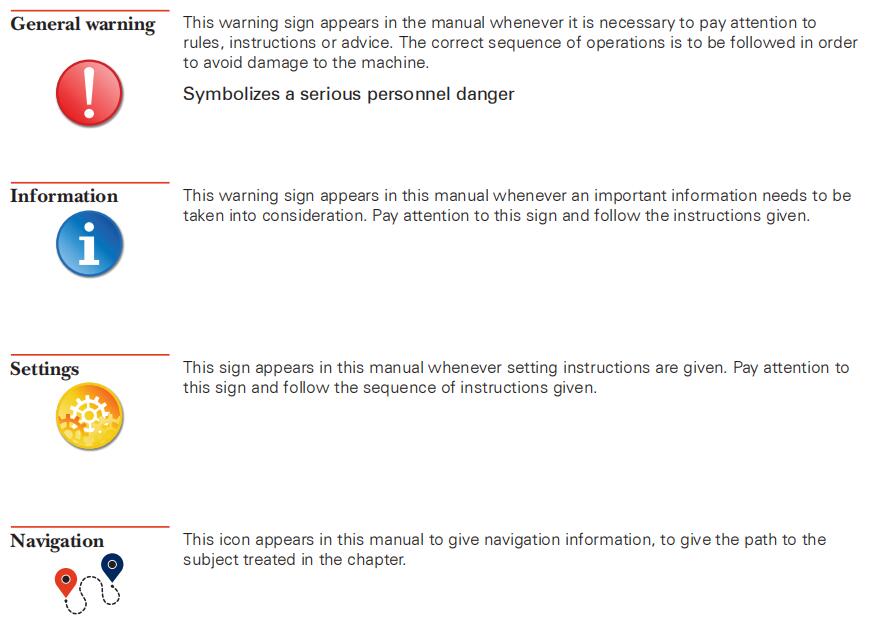
Sinais e ícones que aparecem neste manual.
Ao utilizar este manual, você encontrará os sinais e ícones representados abaixo: eles estão diretamente relacionados à segurança das pessoas. Siga atentamente estas orientações e compartilhe-as com outras pessoas.
Primeiros passos com o CybTouch 12
Dependendo das evoluções do software e da prensa dobradeira controlada pelo CybTouch (configuração/recursos), este manual pode não corresponder totalmente ao CybTouch que você possui atualmente. No entanto, as diferenças são mínimas.
As telas sensíveis ao toque são sensíveis à pressão.
Não pressione a tela com força.
Pressionar a tela com força pode danificá-la. Esse tipo de dano não é coberto pela garantia do fabricante!
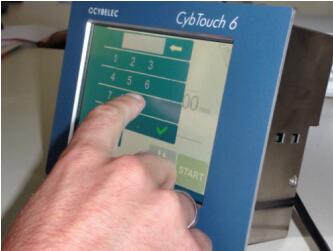
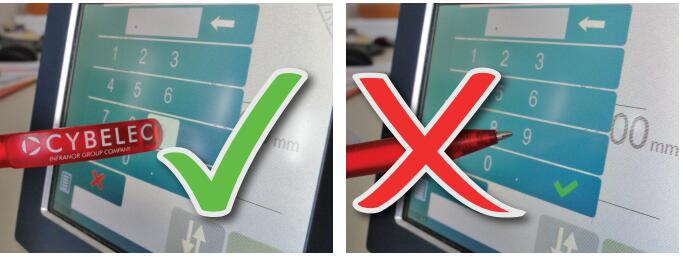
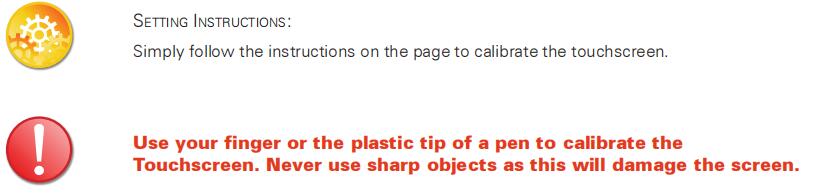
Não utilize objetos pontiagudos e/ou cortantes (chapa metálica, chave de fenda, ponta de caneta metálica, etc.) para tocar na tela; utilize apenas os dedos (com ou sem luvas) ou uma caneta de plástico. Certifique-se de que suas luvas não tenham partículas metálicas incrustadas nas pontas dos dedos, pois elas também podem danificar a tela.
Dedique alguns minutos para praticar pressionando suavemente a tela; você verá que ela é muito responsiva e agradável de usar.
Navegação geral
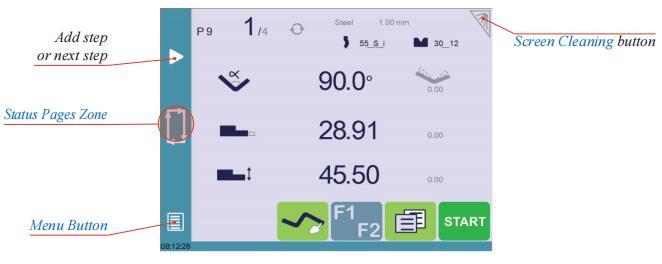
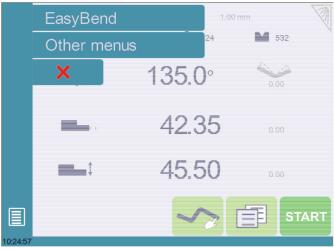
Botão de menu
O botão Menu permite selecionar (acessar) diretamente a tela desejada. O conteúdo do menu muda de acordo com o contexto.
Zona de Páginas de Status
A zona Páginas de status dá acesso à página de status (veja a página 5). Esta é, na verdade, uma zona que está ativa a qualquer momento em qualquer página (exceto a do assistente).
Limpeza de tela
Para limpar a tela com o CybTouch ligado, toque no botão. Use apenas um pano úmido e macio com sabão ou detergente neutro.

Página de status
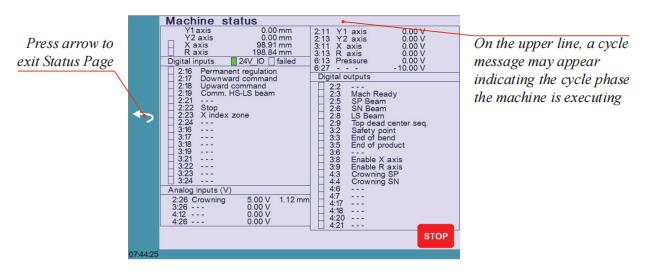
A página de Status mostra o status de todas as entradas e saídas, bem como as posições dos eixos do CNC.
Essa funcionalidade é muito útil durante a configuração ou durante o atendimento telefônico com uma máquina instalada em campo.
Esta página pode ser acessada de qualquer lugar pressionando a Zona de Páginas de Status (veja a página 4).
Para sair da página de Status, clique na seta à esquerda.
Preferências do usuário
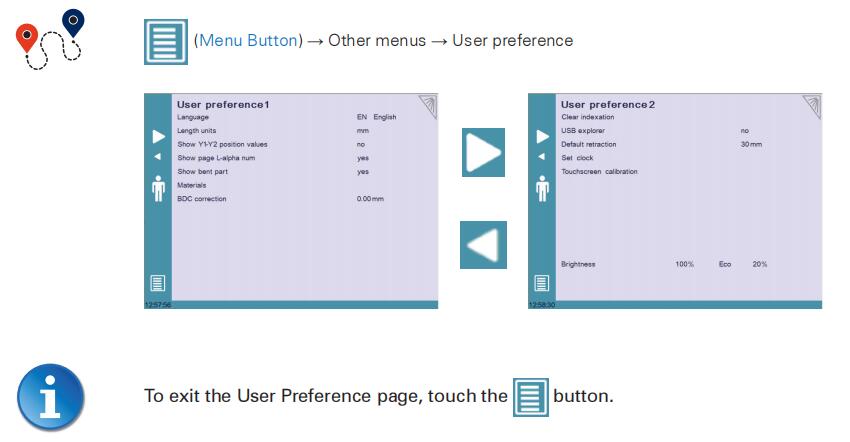
Linguagem
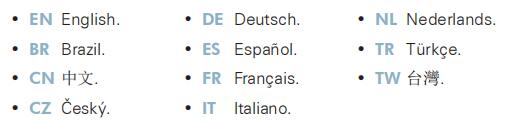
Para navegar pelos idiomas disponíveis, basta tocar em Idioma na tela.
Os idiomas disponíveis são:

Unidades de comprimento Este parâmetro permite escolher entre mm, polegadas e nenhuma unidade para o comprimento a ser usado no controlador CybTouch 12.

Mostrar valores de posição Y1-Y2
Esta função exibirá as posições dos eixos Y1 e Y2 na página numérica de curvatura (consulte a página 14).
- Quando definida como "não", a posição do eixo Y1 é exibida durante os movimentos do feixe.
- Quando definida como yes1, as posições dos eixos do feixe são exibidas durante os movimentos do feixe.
- Quando definida como yes2, as posições dos eixos da viga são exibidas constantemente abaixo da linha de posição do ângulo/viga.
Exibir página L-alfa num

Mostrar parte dobrada
Quando ativado, esse parâmetro permite que o operador veja o estado da peça antes e depois da dobra na página de Sequenciamento Automático de Dobras (opcional).
Materiais
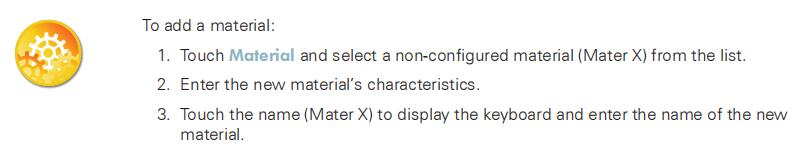
Ao tocar em Materiais, a página Materiais é aberta, onde as características padrão de cada material podem ser alteradas ou um novo material pode ser configurado.
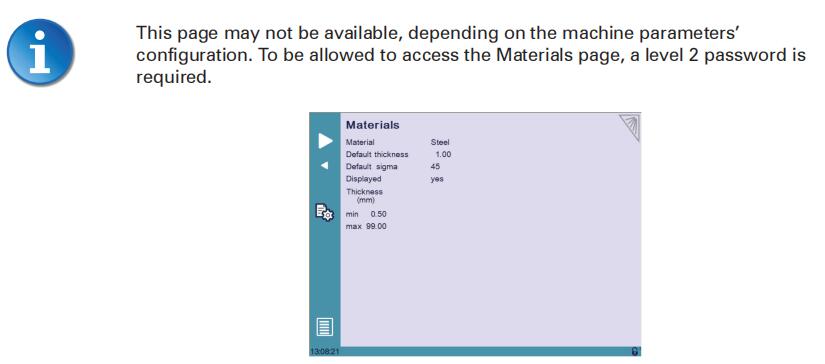
A página Materiais exibe:
- Material: Material selecionado (neste caso, aço).
- Espessura padrão do material.
- Sigma padrão: Sigma padrão para o material (aqui 45).
- Exibido: Se o material estiver disponível para seleção e uso (aqui, sim).
- Espessura mín./máx.: determina a espessura máxima e mínima aceita para o material selecionado.
Três materiais padrão predefinidos estão disponíveis (aço, aço inoxidável, alumínio), mas outros podem ser adicionados.
Correção do Ponto Morto Inferior (BDC): Este parâmetro permite ao operador aplicar uma correção permanente à posição do Ponto Morto Inferior.

Limpar indexação: Quando ativada, esta função limpa o índice e a máquina irá procurá-los, tal como acontece ao ligar a máquina, permitindo ao operador reindexar a máquina sem a desligar.
Explorador USB: Quando este parâmetro está definido como "sim", é possível navegar pela chave USB a partir da tela de transferência USB.
Retração padrão Este parâmetro permite definir o valor padrão exibido na página Mais (consulte a página 14) ao ativar a função de retração do batente traseiro.
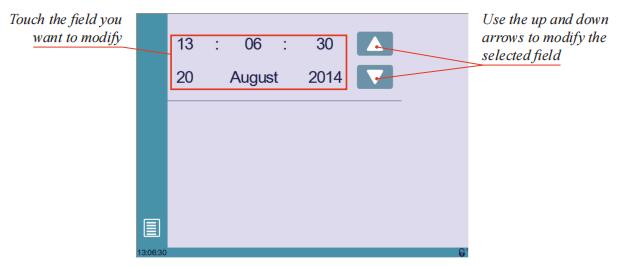
A opção "Definir Relógio" permite ao usuário configurar a hora e a data no CybTouch.
Calibração da tela sensível ao toque
Como um operador alto tende a tocar em uma parte mais alta da tela do que um operador mais baixo, essa função permite a calibração da tela sensível ao toque e também garante que ela esteja funcionando corretamente.
Brilho xx% Eco xx%
Aqui é possível definir o brilho da tela para o modo normal e o modo Eco:

Movimento manual dos eixos
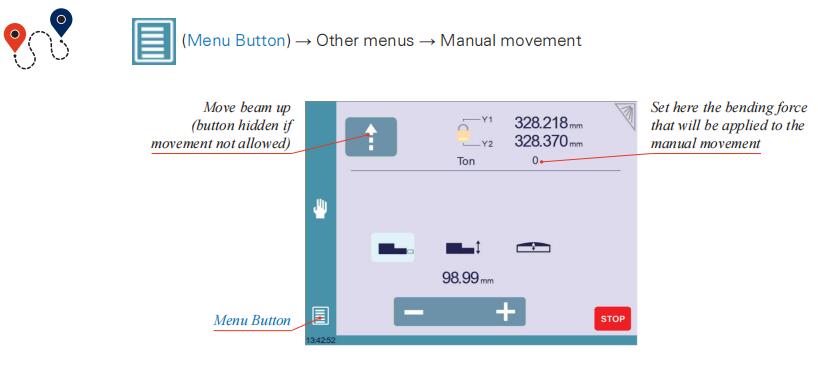
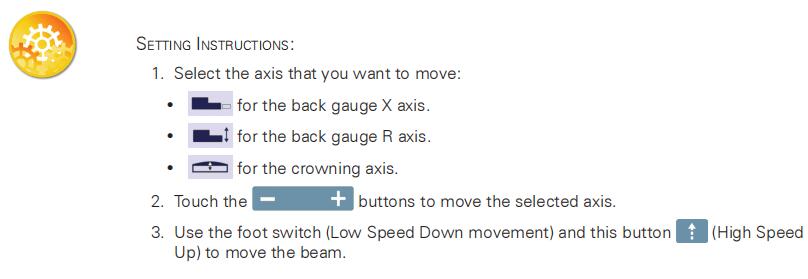
Durante a configuração de uma máquina, às vezes é necessário poder mover os eixos manualmente, por exemplo, ao trocar as ferramentas. Isso pode ser feito nesta página.
Feixe dessincronizado
Com o cadeado aberto, é possível selecionar e mover (movimento descendente em baixa velocidade) apenas Y1 ou Y2. Esta é uma maneira fácil de retornar um feixe dessincronizado ao paralelo com a mesa.
Página de serviço
Definir Eixo
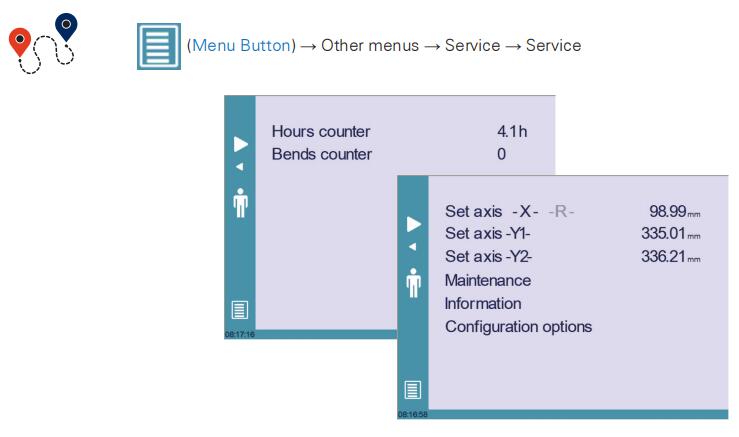
Permite ao operador ajustar manualmente a posição do batente traseiro (eixos X e R) e da viga (eixos Y1 e Y2).

Manutenção
Permite ao operador ajustar manualmente a posição do batente traseiro (eixos X e R) e da viga (eixos Y1 e Y2).
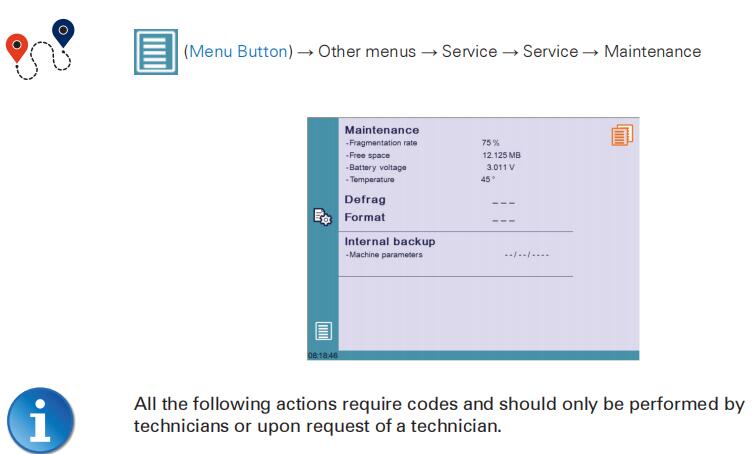
A página de Manutenção exibe o status do hardware do CybTouch e permite que o operador execute diferentes ações de manutenção.
Desfragmentar
Esta função reorganizará o espaço de memória do CybTouch. Basta tocar nele e seguir as instruções exibidas na janela pop-up amarela.
Formatar
Esta função apagará todos os dados do CybTouch. Utilize-a somente com a ajuda de um técnico.
Backup interno
Esta função foi especialmente concebida para OEMs e suporte.
Normalmente, o fabricante da máquina ou a empresa que presta serviços de manutenção faz um backup dos parâmetros dela. Esse backup permite que um técnico de manutenção restaure os parâmetros de funcionamento originais, se necessário.
Caso seja necessário restaurar os parâmetros, chame um técnico de manutenção e siga as instruções dele.
Não tente usar esta função a menos que seja extremamente necessário.

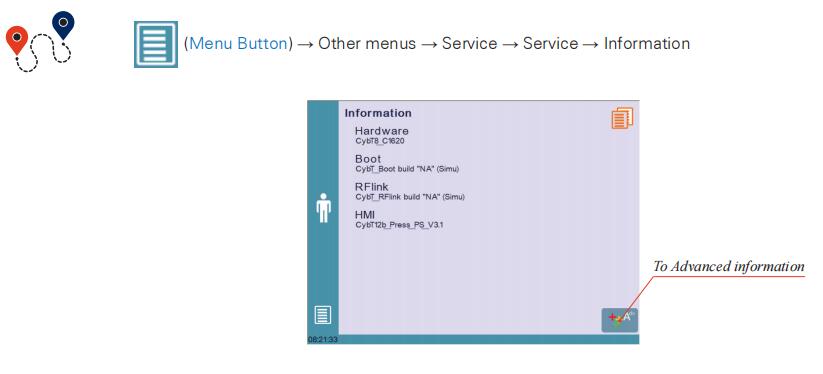
Informações A página Informações exibe os nomes e versões dos softwares instalados no CybTouch. Ao pressionar o botão Avançado, são exibidas informações mais detalhadas.
Opções de configuração
Ao tocar neste menu, a página seguinte é aberta, onde se pode encontrar a identificação do computador e gerir as opções da máquina.
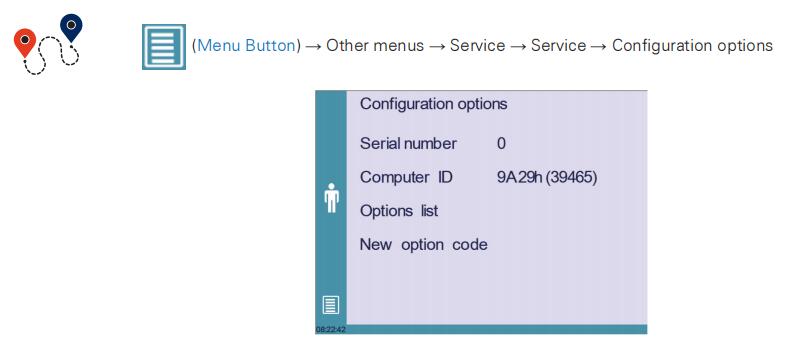
Número de série
Este é o número de série do CybTouch. Ele é inserido na fábrica ao final da configuração inicial da máquina e está relacionado à lista de opcionais da máquina.
ID do computador
Esta linha exibe um código de identificação exclusivo para cada CybTouch e garante, juntamente com o número de série, a correta identificação do equipamento.
Lista de opções
Esta função abre uma janela pop-up amarela onde todas as opções instaladas no CybTouch são exibidas.
Novo código de opção
A função abre um teclado alfanumérico onde o código da nova opção deve ser inserido. O formato de um código de opção é: ABC-DEF-GHI-JKLM
Transferência USB
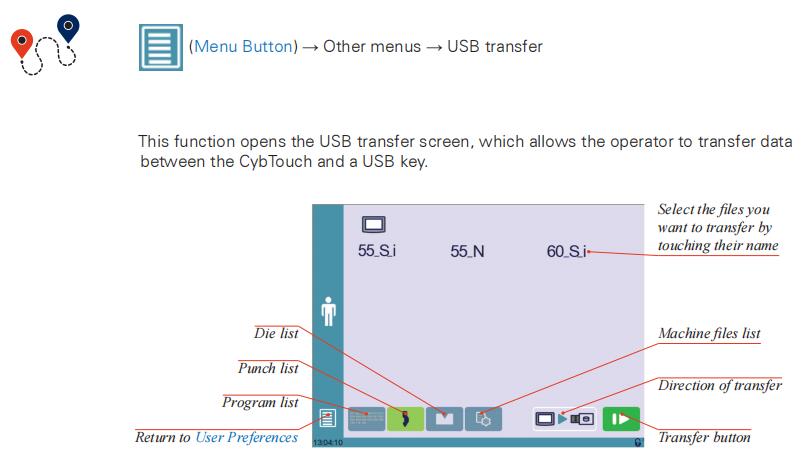
Importação de peças de outras máquinas de corte nanométricas Cybelec.
O controlador CybTouch 12 é fornecido com o software offline PC1200 da Cybelec, que controla a maioria dos outros controladores numéricos produzidos pela Cybelec.
A partir da versão S1, o PC1200 inclui o CybTouchConverter, que permite converter peças para o formato CybTouch e importá-las para a sua máquina com a função mencionada acima.
Descrição básica da página
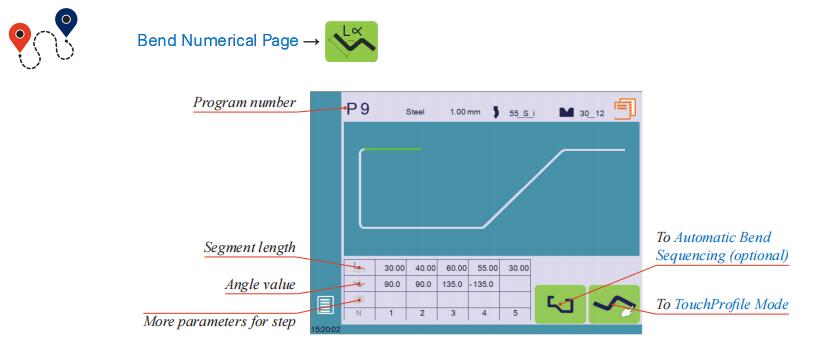
Página numérica de curvatura
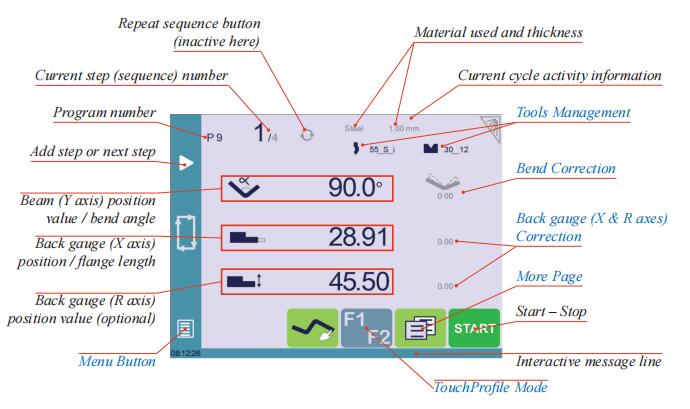
Mais páginas
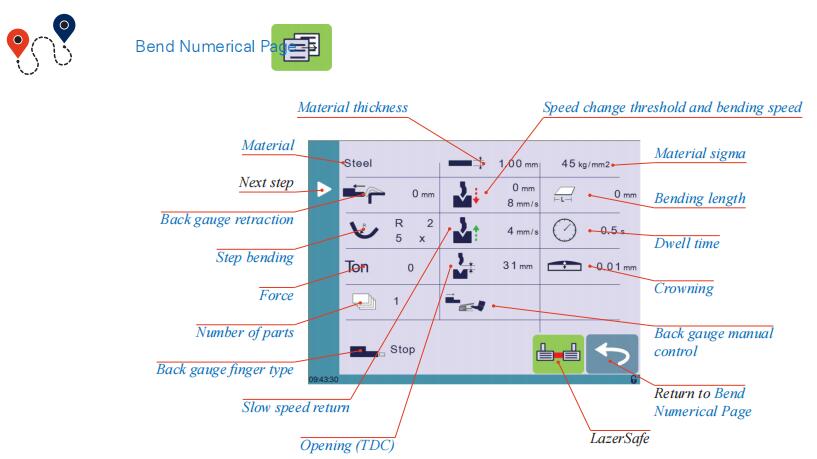
Funções disponíveis na página Mais
A página Mais exibe parâmetros relacionados à peça e, dependendo da configuração do CybTouch e do tipo de ação realizada, também exibe várias configurações para a dobra atual.
Material
Este não é um parâmetro de sequência, mas sim um parâmetro de peça. Cada toque no nome do material seleciona o próximo disponível na lista de Materiais (veja a página 7).
Espessura do material
A espessura padrão, definida em Materiais (consulte a página 7), é exibida automaticamente ao alterar o material. No entanto, é possível alterá-la simplesmente tocando neste ícone.
Isso também é, obviamente, um parâmetro parcial.
Sigma do material
O valor padrão de sigma, definido em Materiais (consulte a página 7), é exibido automaticamente ao alterar o material. No entanto, é possível alterá-lo simplesmente tocando neste ícone. Este também é, obviamente, um parâmetro da peça.
Retração do batente traseiro
A retração do batente traseiro pode ser ativada/desativada em seu valor de retração padrão (consulte a página 8) usando este ícone. É possível modificar o valor tocando nele. Este é um parâmetro de sequência, o que significa que pode ser modificado a cada etapa do programa.

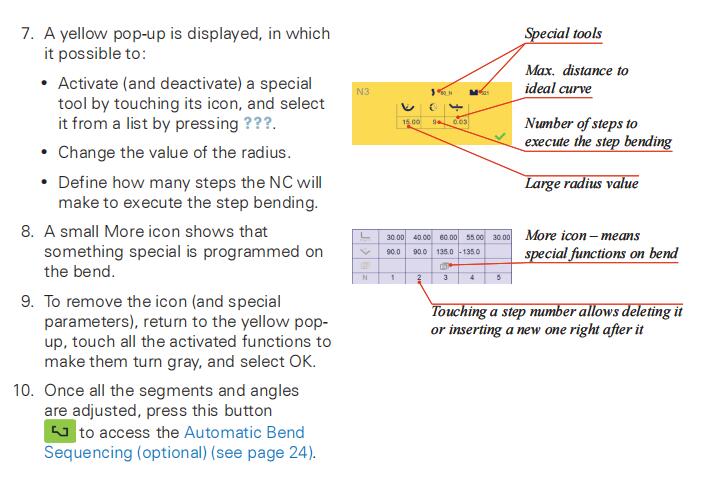
curvatura em degraus
Quando uma curva de raio grande é programada (consulte o Modo L-Alfa, página 27), seus parâmetros são exibidos aqui. É possível modificá-los diretamente aqui.
A programação 99 x calculará automaticamente o número máximo possível de curvas em degrau. O valor resultante pode ser reduzido. No entanto, se for aumentado além do valor máximo calculado, o raio e o ângulo resultantes serão drasticamente afetados.

Retorno em baixa velocidade
Este parâmetro permite reduzir a velocidade da viga após a curvatura e geralmente é usado quando a peça possui uma flange longa e o operador tenta evitar que ela "caia".
"Descemos muito rápido".
O feixe retornará em baixa velocidade enquanto o operador mantiver o pedal pressionado. Ele passará a acelerar em alta velocidade quando o pedal for liberado ou o ponto de pinçamento for atingido, o que ocorrer primeiro.

Tempo de permanência
Permite definir a duração do tempo de permanência, ou seja, o tempo durante o qual o punção permanece no PMI (Ponto Morto Inferior) antes de retornar à posição inicial.

Vigor
A força é calculada automaticamente pelo CybTouch, de acordo com o material, a espessura do material, o sigma do material e o comprimento de flexão. O valor também pode ser modificado manualmente aqui.
Abertura (TDC)
Para peças criadas com um perfil (consulte o Modo TouchProfile ou o Modo L-Alpha), esse valor é calculado automaticamente para permitir que o operador tenha espaço suficiente para extrair a peça dobrada entre as ferramentas. No entanto, é possível alterá-lo manualmente.
Para peças criadas manualmente (consulte o Modo Numérico), este parâmetro utiliza o valor mínimo padrão definido nos parâmetros da máquina. No entanto, ele pode ser programado aqui.
Criar uma “Nova peça” a reinicializa para seu valor padrão.

Coroação
A função de abaulamento é ativada aqui. O cálculo é feito automaticamente, com base no material, na espessura do material, no sigma do material e no comprimento de curvatura. Caso seja necessário corrigir o abaulamento, utilize a função Abaulamento (consulte a página 29) na página de correção.
O valor pode ser alterado manualmente pelo operador. No entanto, ele será recalculado automaticamente se algum dos valores usados para o seu cálculo for alterado.

medidor traseiro tipo de dedo
As dimensões do batente traseiro são definidas nos parâmetros da máquina. Esta função permite navegar pelas posições de apoio e parada disponíveis para o batente traseiro. Esta função pode estar disponível ou não, dependendo da configuração da máquina.
Socos
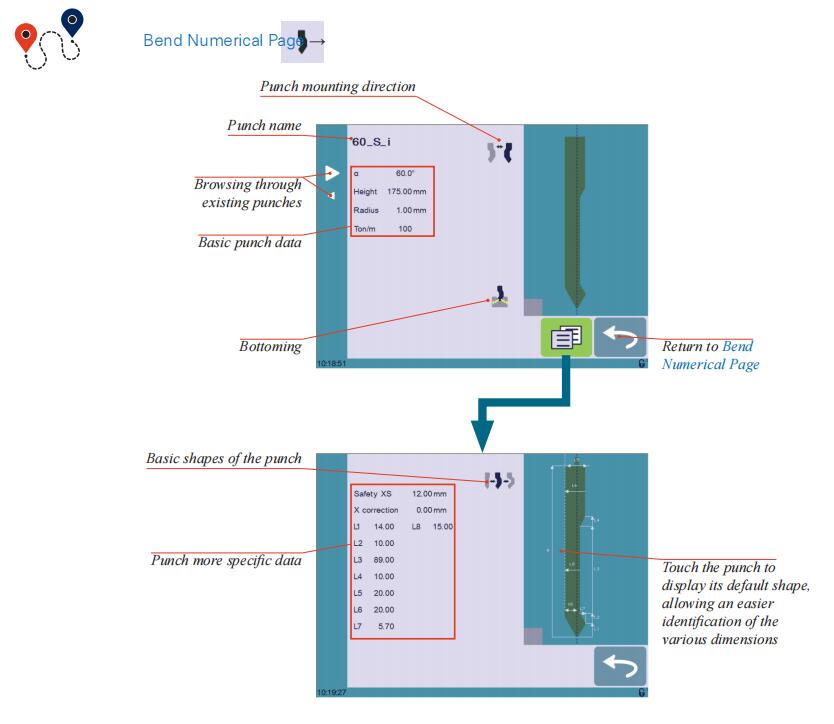

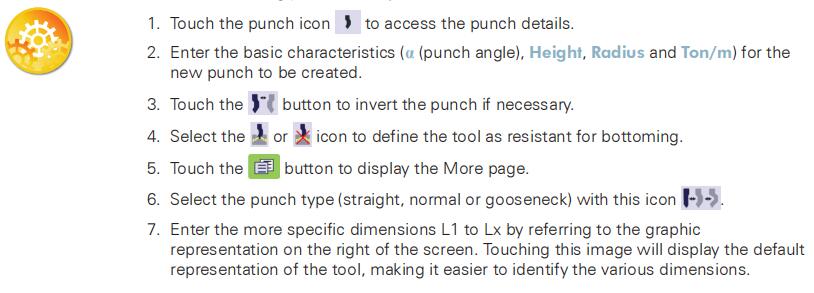
Como criar ou modificar um furador?
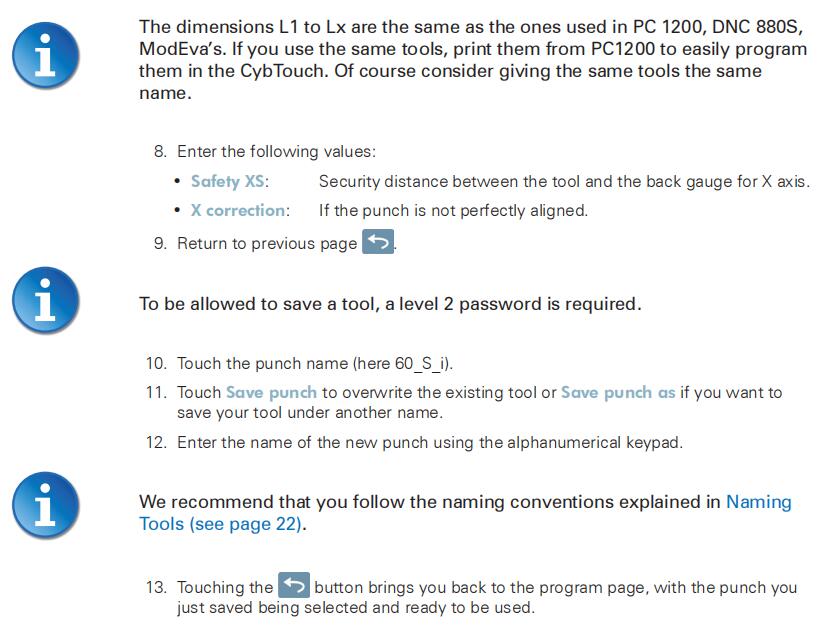
Se ainda não houver um furo criado, o furo não terá nome (exibindo "???"). Se já existir um furo, o último furo utilizado será selecionado, neste caso, 60_N (as modificações não alterarão o furo existente, pois serão salvas com outro nome).
Morre
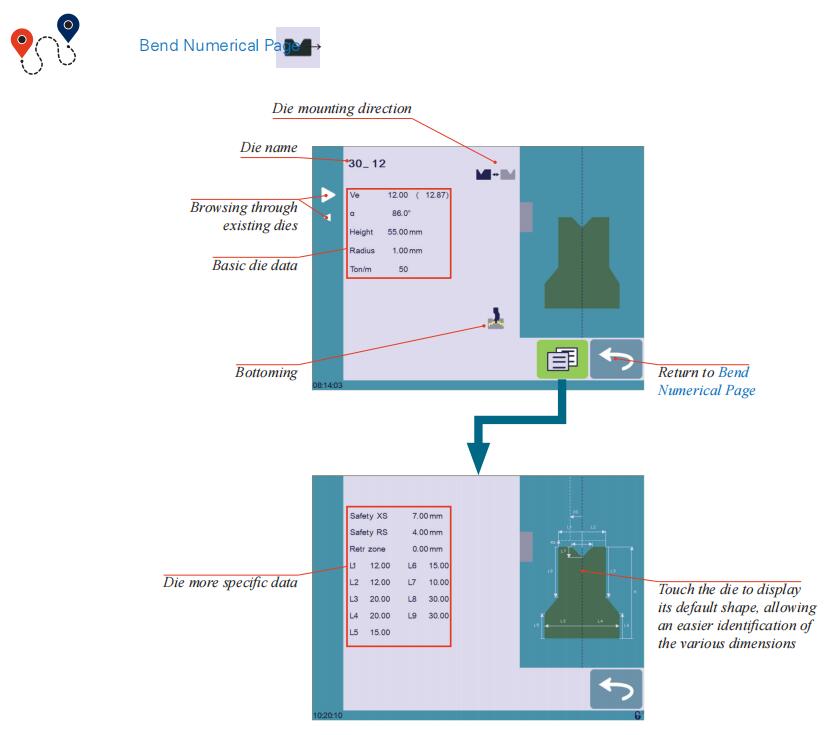

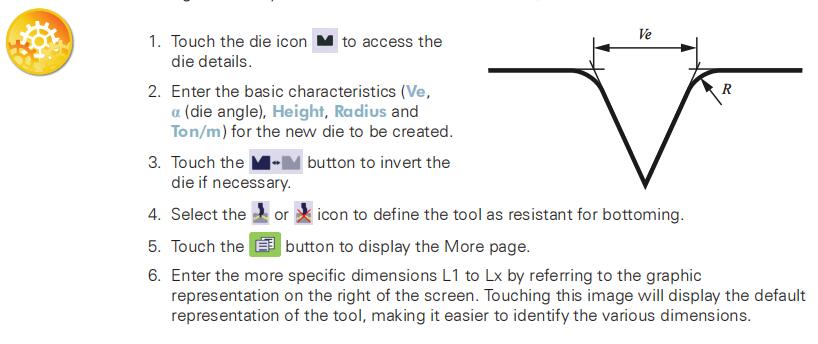
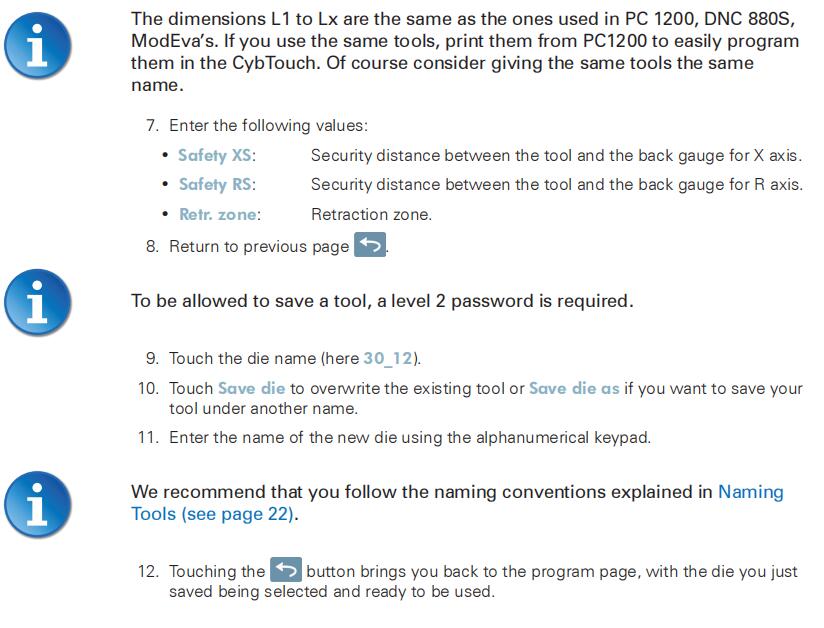
Como criar ou modificar um dado?
Se nenhum dado ainda foi criado, ele não terá nome (exibindo "???"). Se um dado já existir, o último usado será selecionado, neste caso, 30_12 (as modificações não alterarão o dado existente, pois serão salvas com outro nome).
Socos
O nome do punção deve ser escrito da seguinte maneira: primeiro o seu ângulo, seguido do seu tipo e, por fim, se é invertido ou não.

Morre
O nome do dado deve ser construído praticamente da mesma maneira: primeiro sua largura (dimensão Ve), seguida por seu ângulo e, em seguida, se ele é invertido ou não.

Criando um programa de peças
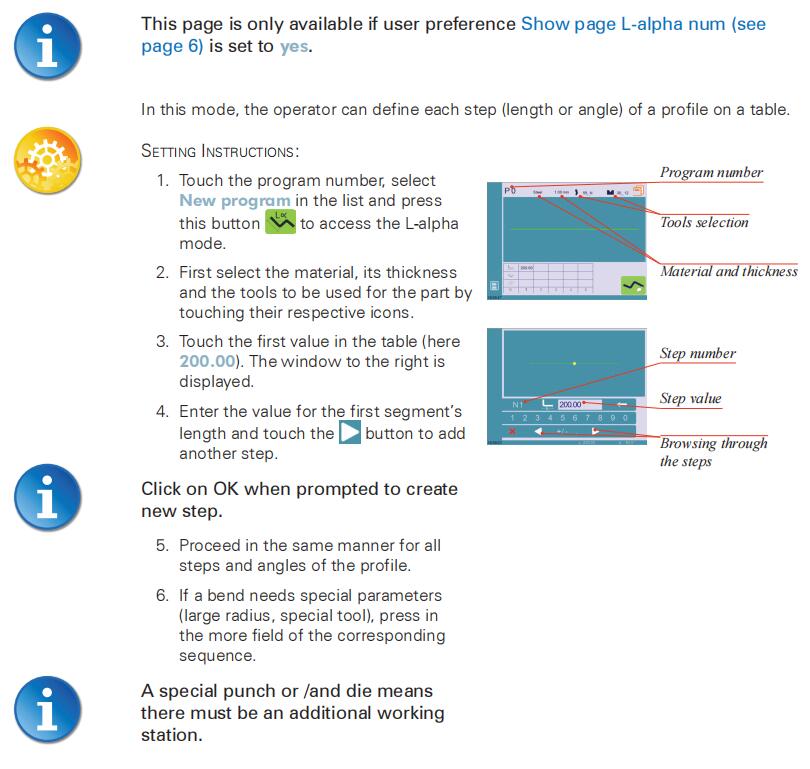
Existem três maneiras de criar uma parte de programa: com o Modo TouchProfile, com o Modo Numérico (consulte a página 26) e com o Modo L-Alpha (consulte a página 27).

Modo TouchProfile
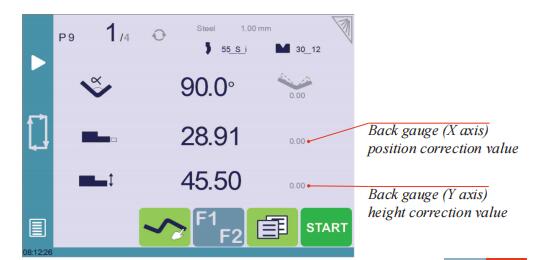
Correção de ângulo (eixo Y)
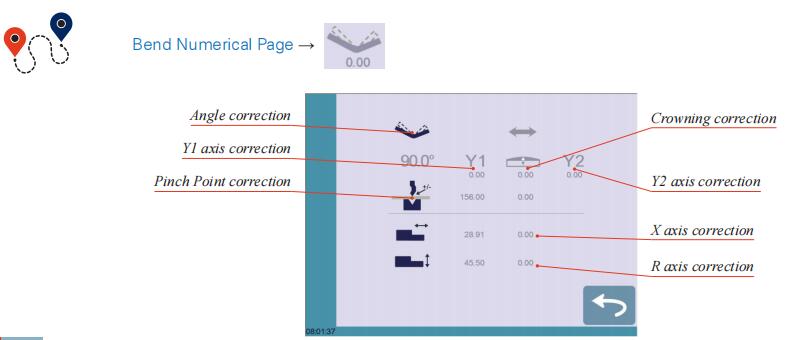
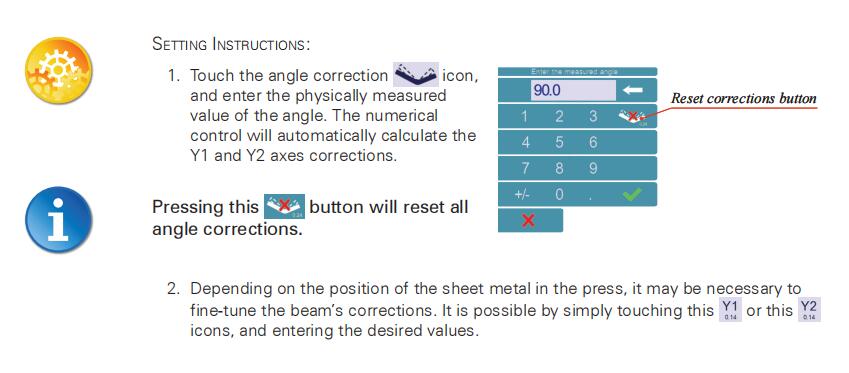
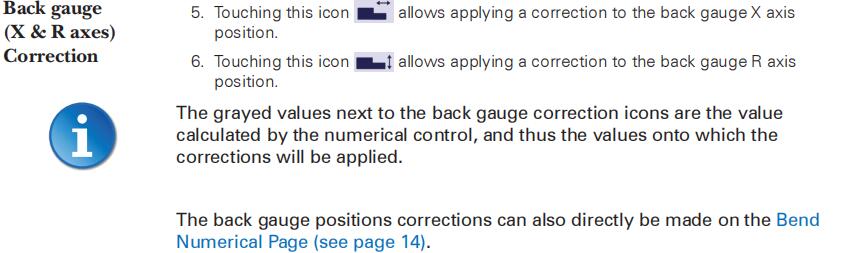
Após medir fisicamente o ângulo, se forem necessárias correções, elas devem ser feitas nesta página e não diretamente na etapa do programa.
Salvar e carregar um programa
Página EasyBend
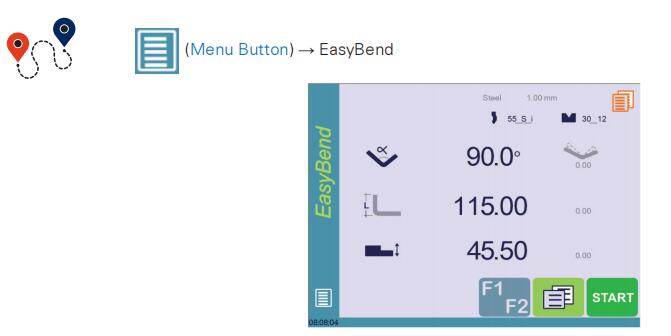
A página EasyBend é usada para dobras individuais, por exemplo, quando um trabalhador externo precisa interromper a produção apenas para fazer uma única dobra (geralmente com as mesmas ferramentas).

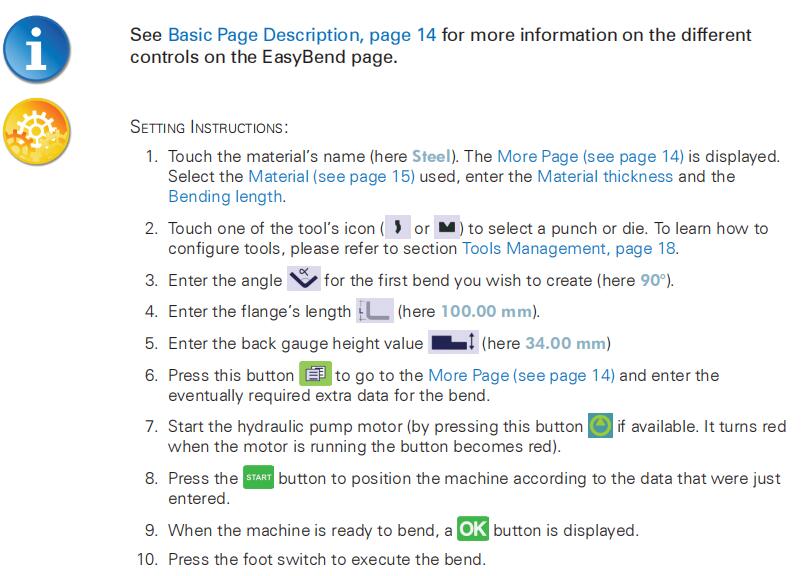
Fazendo uma dobra na página EasyBend
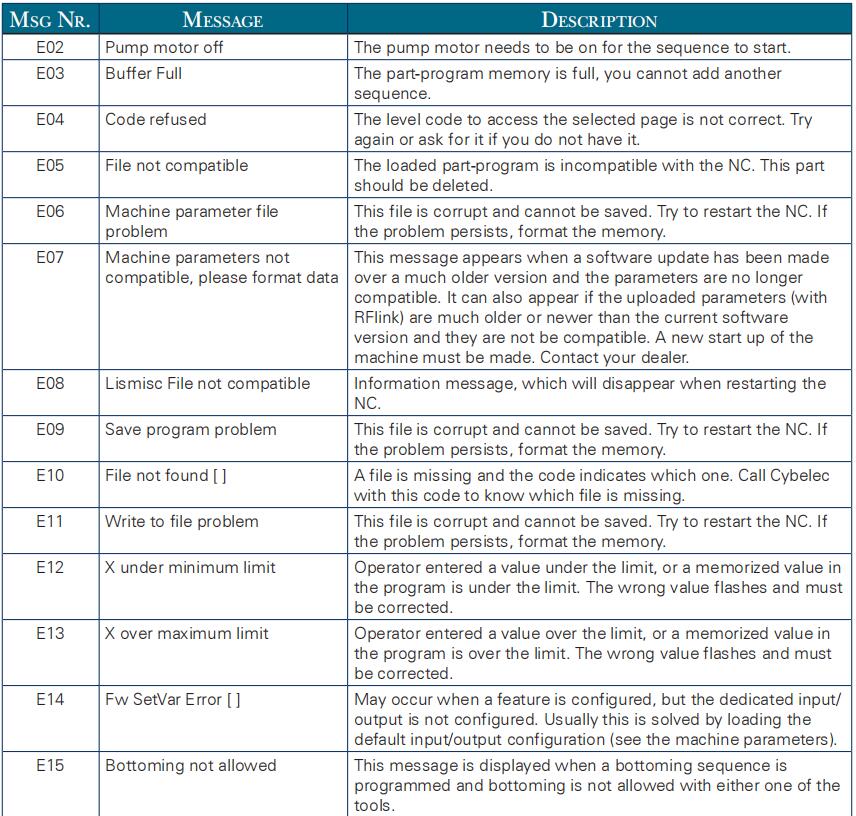
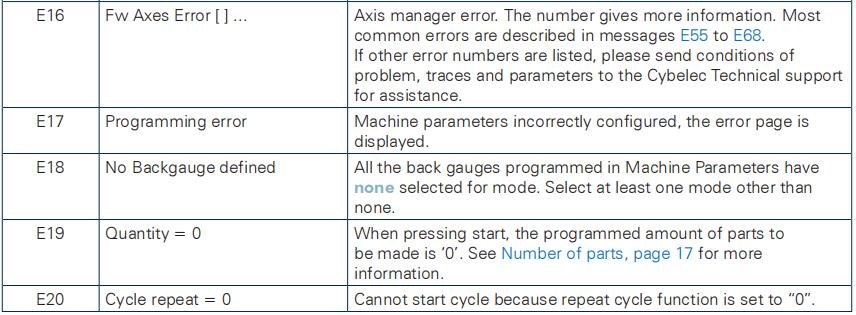
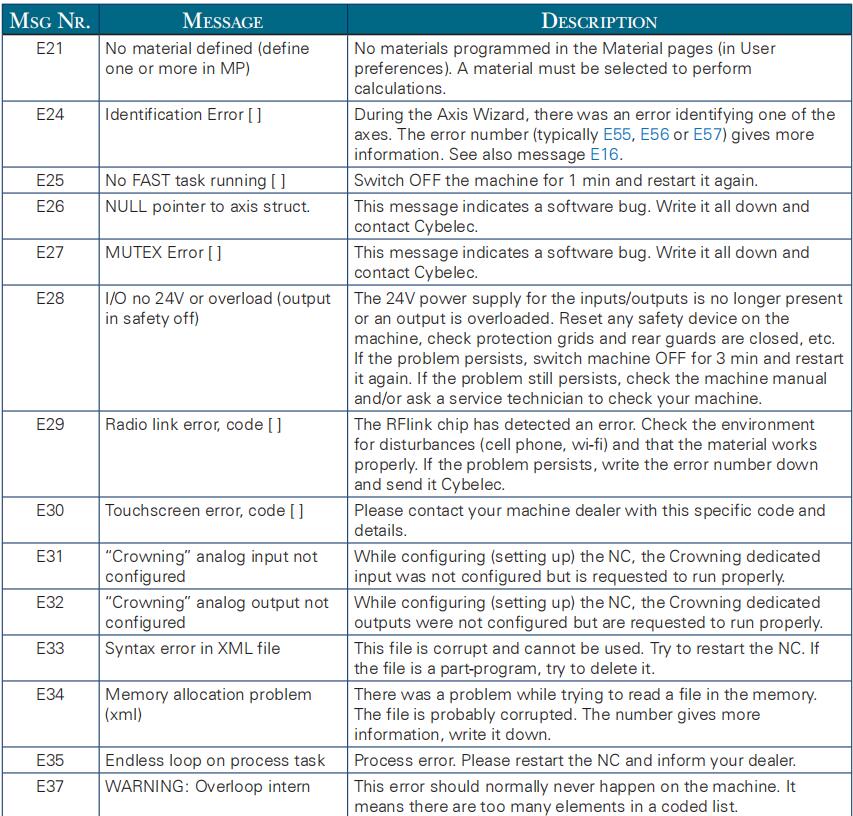
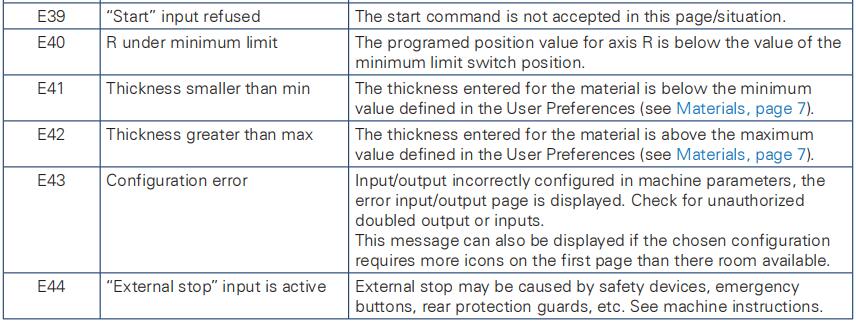
Mensagens de erro e aviso
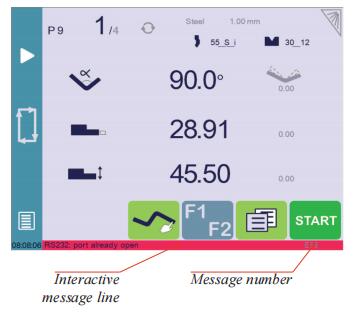
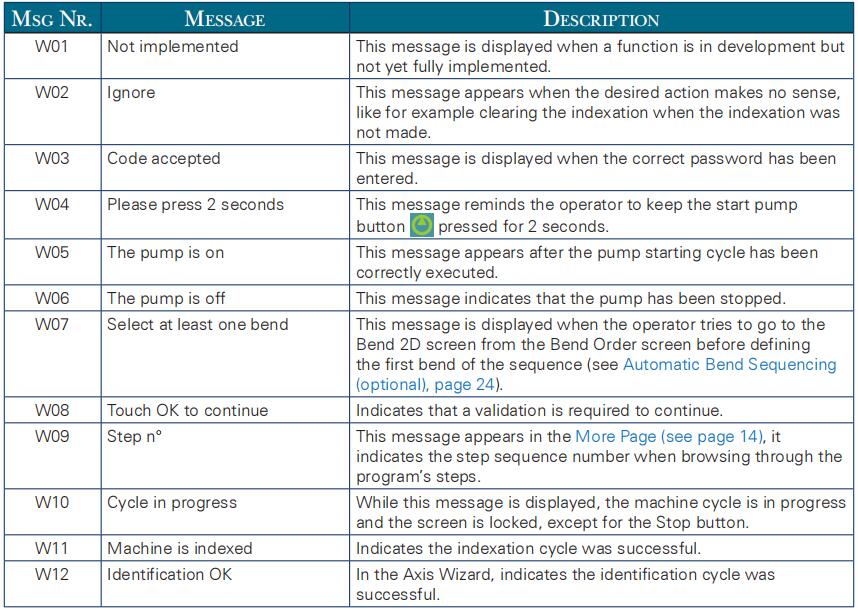
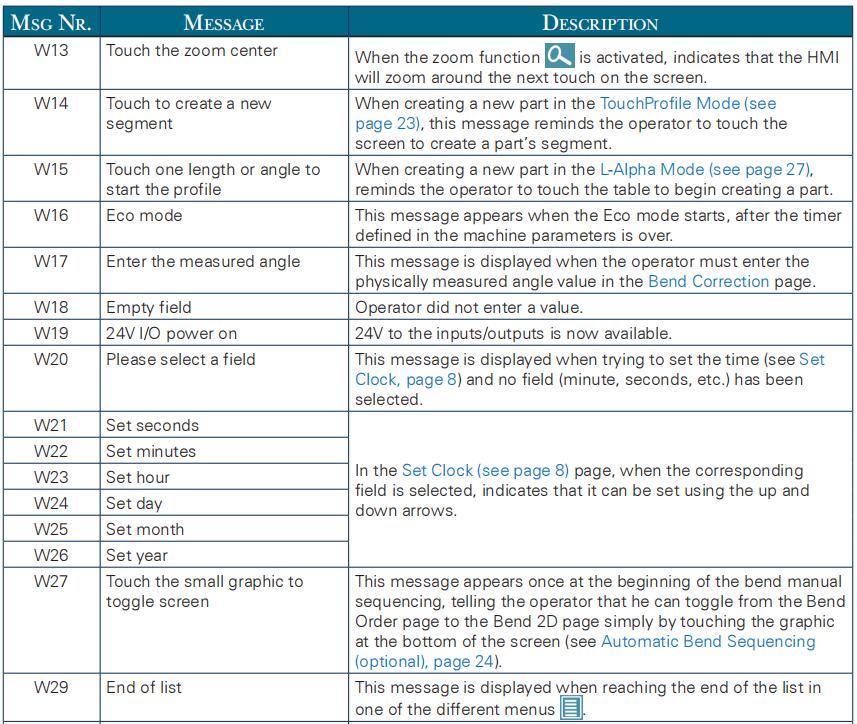
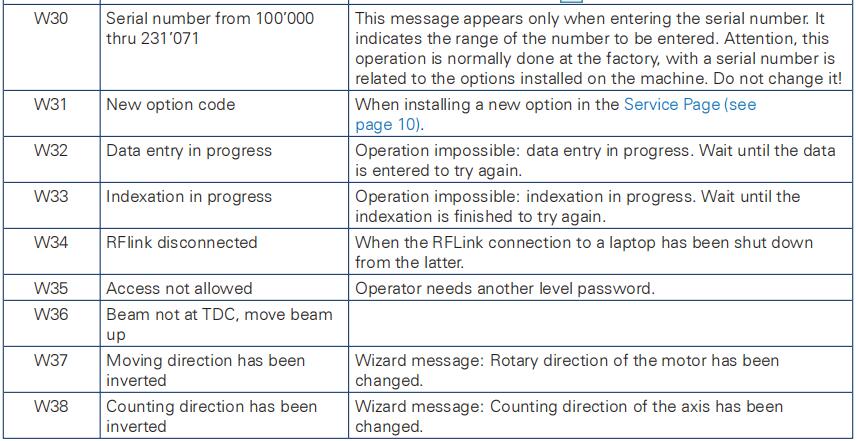
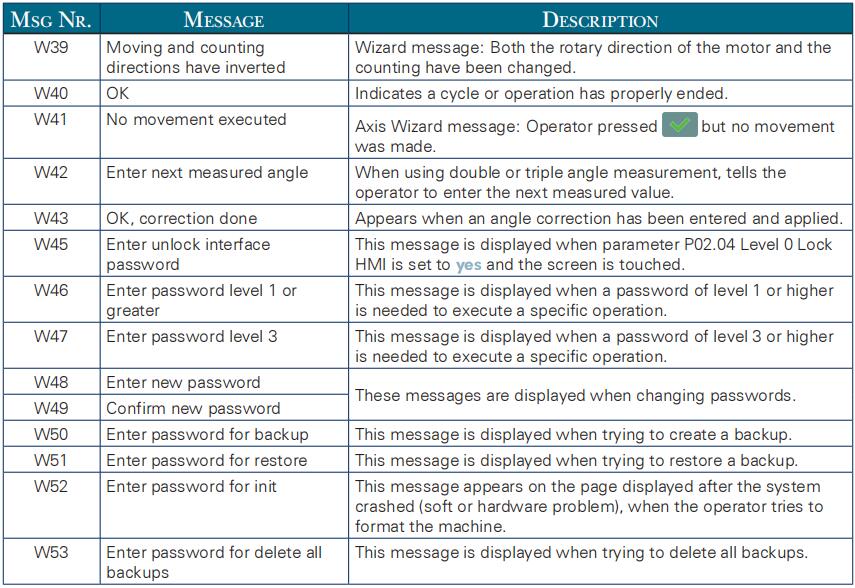
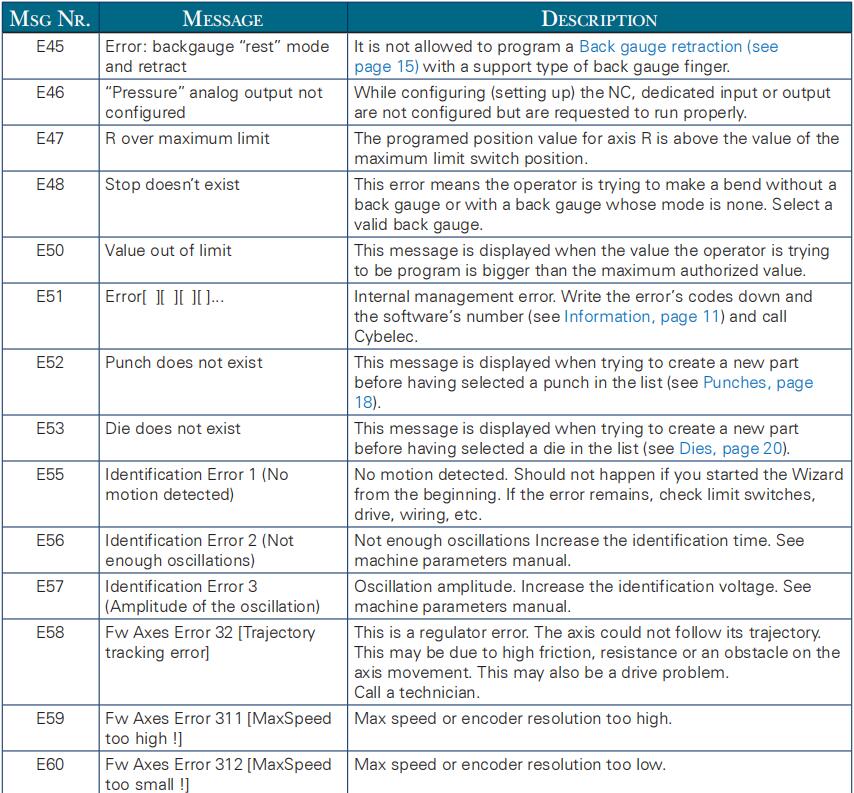
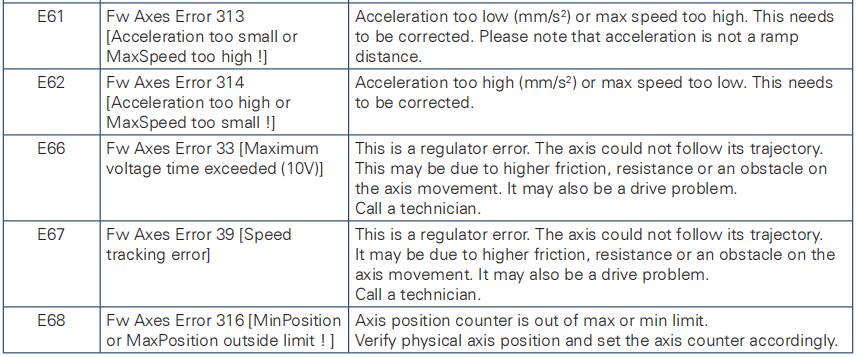
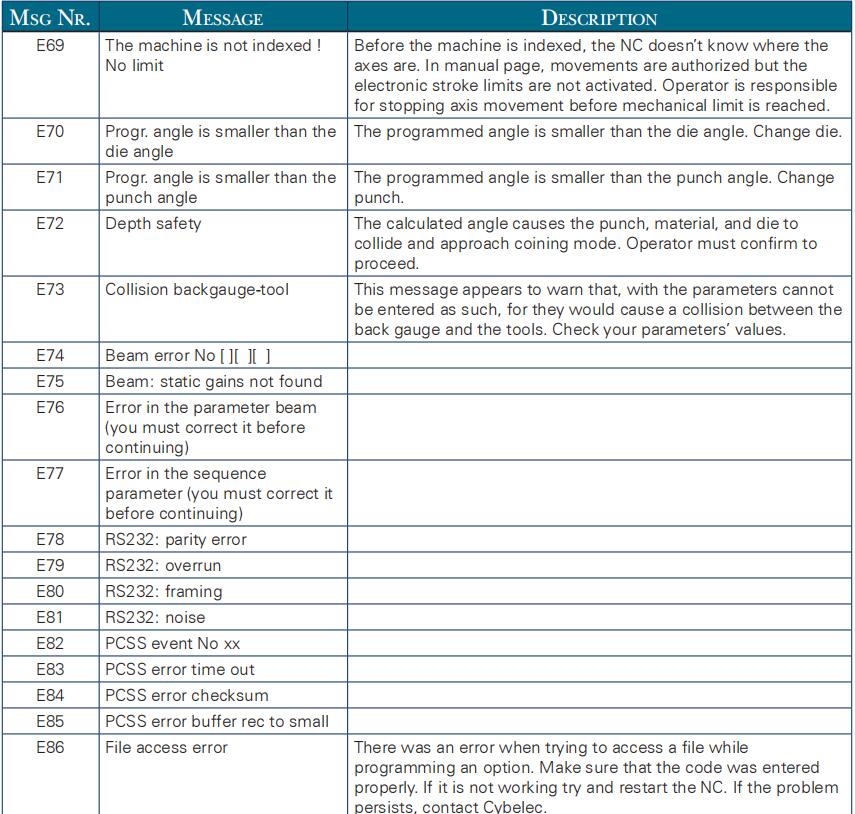
A seguir, apresentamos uma lista de mensagens de aviso e erro que podem ser exibidas na linha de mensagens interativa do CybTouch.
Existem dois tipos de mensagens:
- Mensagens de aviso, exibidas em fundo verde. São informações ou instruções que desaparecem automaticamente.
- Mensagens de erro (erros da máquina ou NC), que são exibidas em um fundo vermelho.
Eles informam o usuário sobre um erro ocorrido na máquina ou no CNC e, às vezes, exigem intervenção do usuário final ou de um técnico.

Mensagens de aviso
Mensagens de erro

Para saber mais sobre nossos produtos, visite e inscreva-se em nosso canal. Canal do YouTube