
Description
Ce manuel concerne la source laser IPG. La source laser IPG a été développée pour répondre aux exigences du marché industriel en matière de lasers haute puissance efficaces, fiables et sans entretien. Les produits YLR sont des lasers à ytterbium pompés par diodes. lasers à fibre Avec des puissances de sortie allant de 20 W à 1,5 kW et une plage de longueurs d'onde de 1060 à 1100 nm, ces lasers peuvent être refroidis par air ou par eau. Leur rendement énergétique dépasse généralement celui du 30%. Tous les lasers à fibre de la série YLR d'IPG sont des produits laser de classe 4, conçus et testés dans le respect des normes de sécurité. En suivant ce guide d'utilisation et en appliquant les bonnes pratiques de sécurité laser, vous obtiendrez un appareil sûr et fiable. La lumière laser présente des caractéristiques uniques qui engendrent des risques spécifiques, différents de ceux associés aux autres sources lumineuses. Par conséquent, tous les opérateurs et les personnes se trouvant à proximité du laser doivent être conscients de ces risques particuliers.
Afin de garantir le fonctionnement sûr et les performances optimales du produit, veuillez suivre ces avertissements en plus des autres informations contenues dans ce manuel. Ces précautions de sécurité doivent être respectées lors de toutes les phases d'utilisation, d'entretien et de maintenance de cet instrument.
Il est impératif que les opérateurs respectent ces recommandations et appliquent en permanence les bonnes pratiques de sécurité laser. N’ouvrez jamais l’appareil. Ce produit ne contient aucune pièce interne, aucun équipement ni aucun assemblage réparable par l’utilisateur. Toute intervention de maintenance interne doit être effectuée exclusivement par le personnel qualifié d’IPG.
Écran tactile
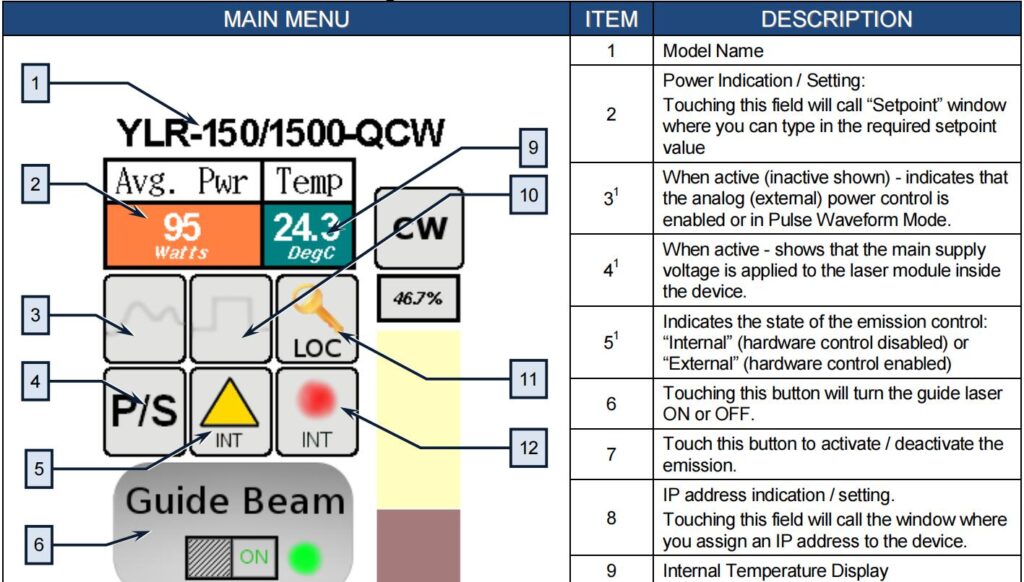
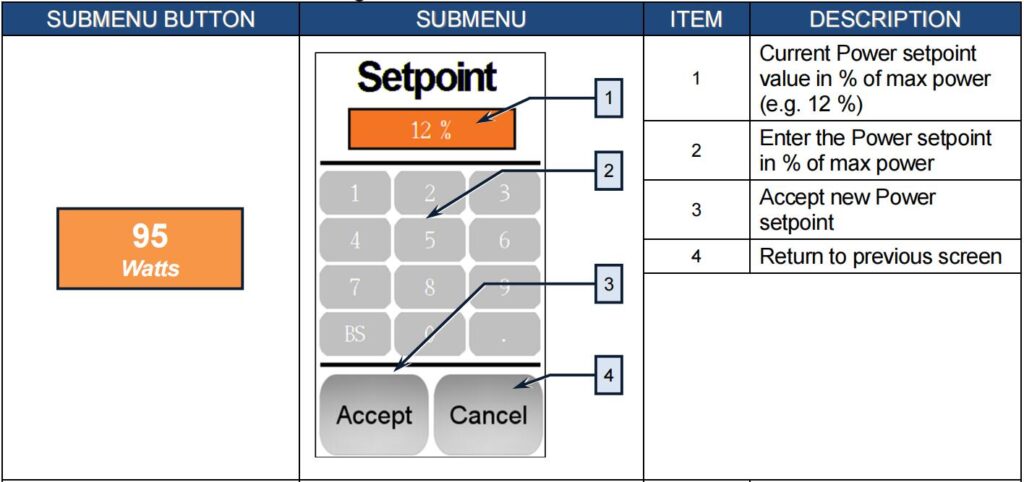
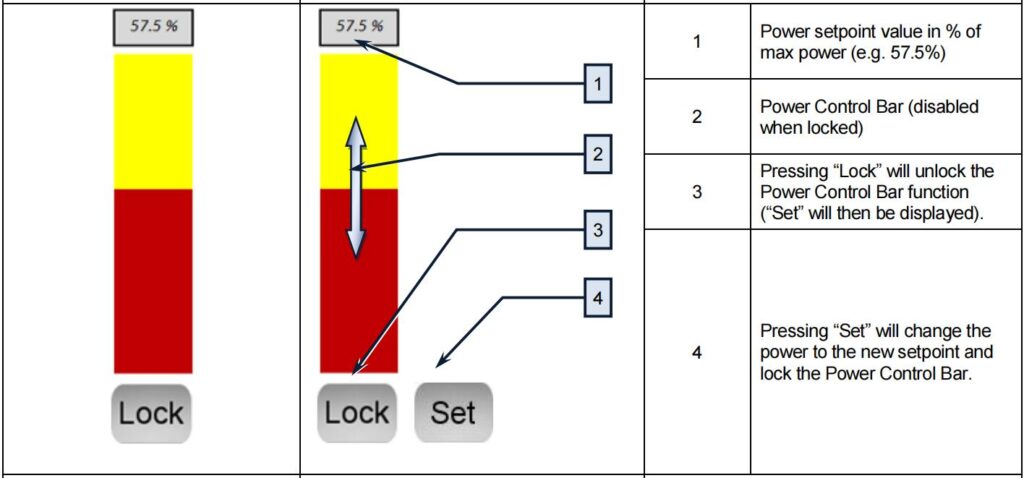
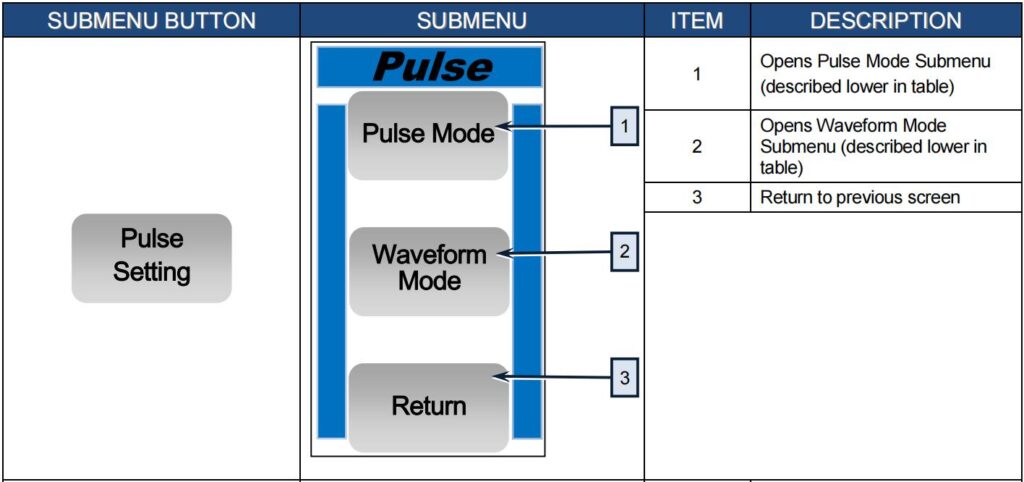
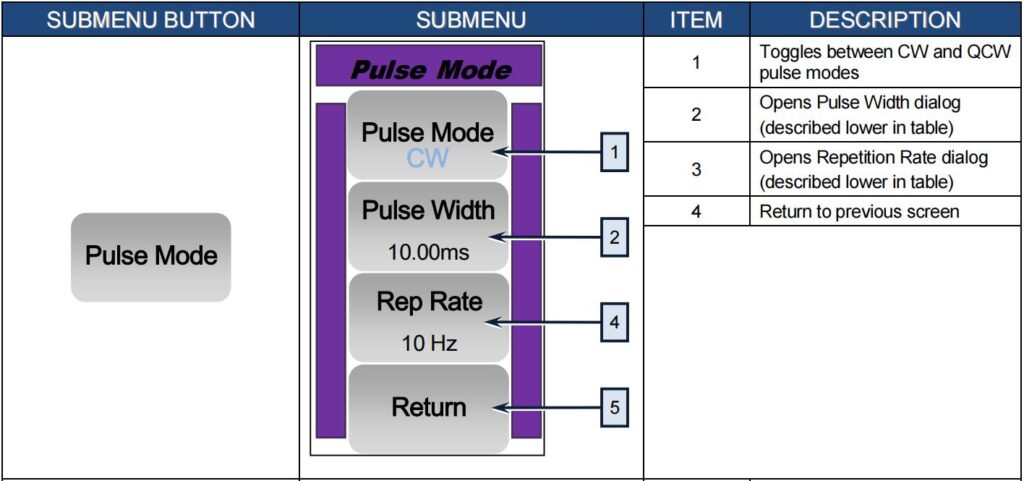
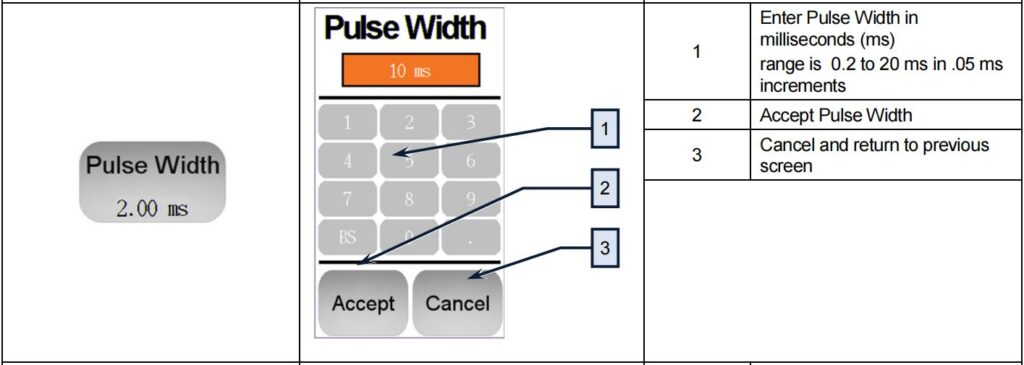
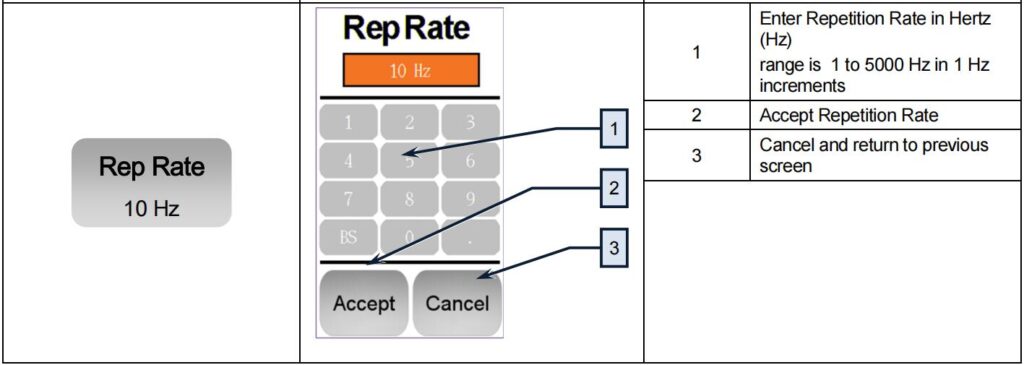
L'écran tactile permet le contrôle manuel depuis la façade de l'appareil et l'affichage d'informations relatives à son état et à ses paramètres. De plus, certaines commandes de la fenêtre principale ouvrent des sous-menus. En mode télécommande, la fonction tactile est désactivée et l'écran ne sert plus qu'à l'affichage.
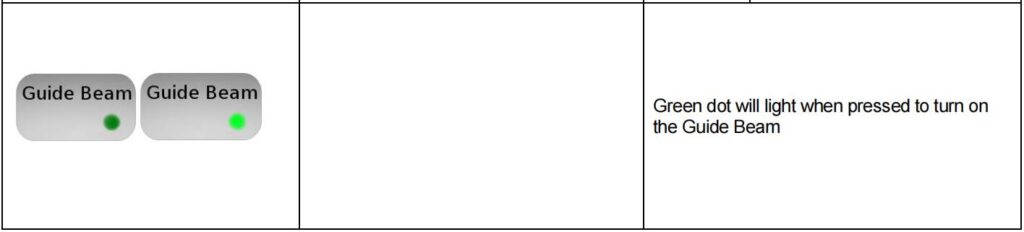
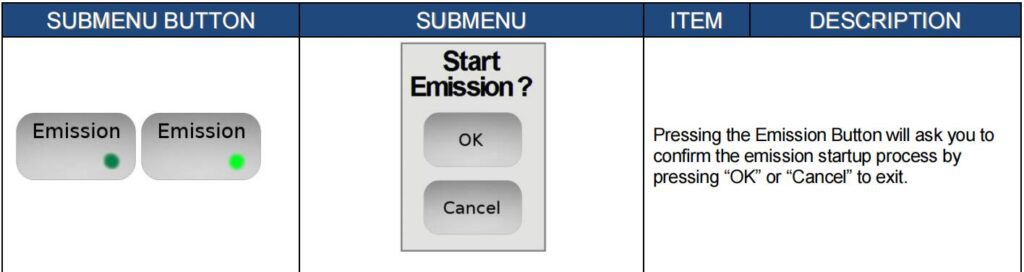
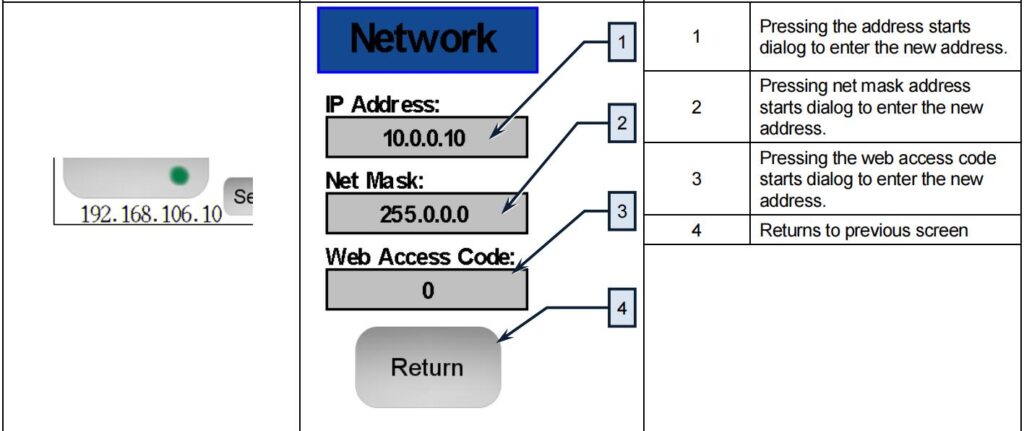
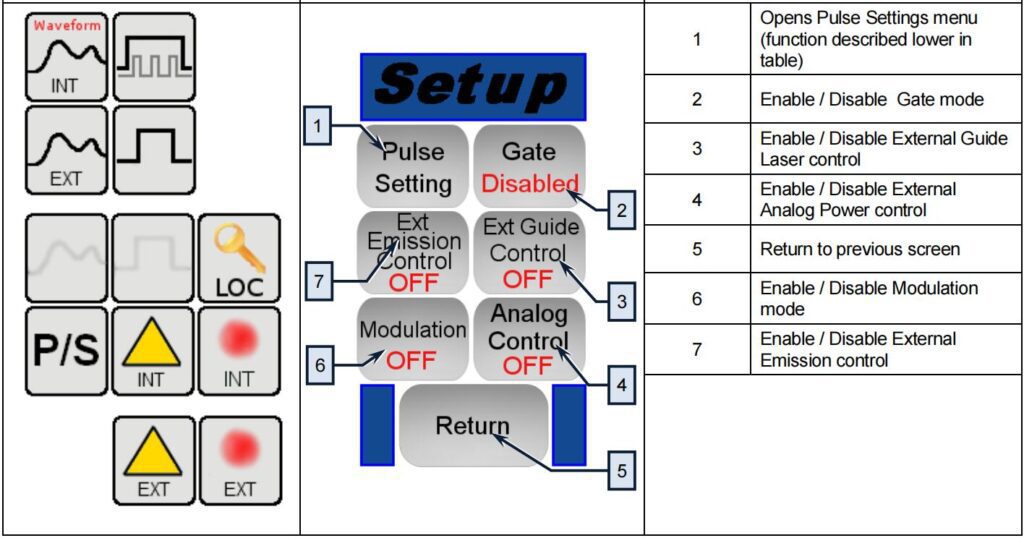
INTERFACE ORDINATEUR // COMMANDES
Configuration RS-232
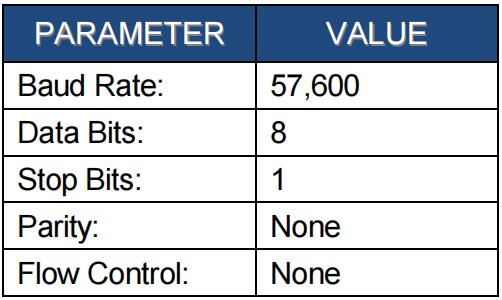
Une interface à trois fils (RxD, TxD, GND) est utilisée (câble null modem). Les commandes individuelles sont décrites dans la section “ Commandes d’interface ” du manuel. L’interface RS-232 est configurée avec les paramètres suivants :
Interface Ethernet TCP/IP
L'adresse IP du laser s'affiche sur son panneau avant. Toucher l'écran à l'endroit où elle apparaît permet d'accéder au menu de configuration réseau et de modifier les paramètres réseau. Le laser écoute les connexions sur le port 10001. La commande doit être envoyée sous forme d'une seule chaîne de caractères dans un seul paquet. Les commandes individuelles sont décrites dans la section “ Commandes d'interface ” du manuel.
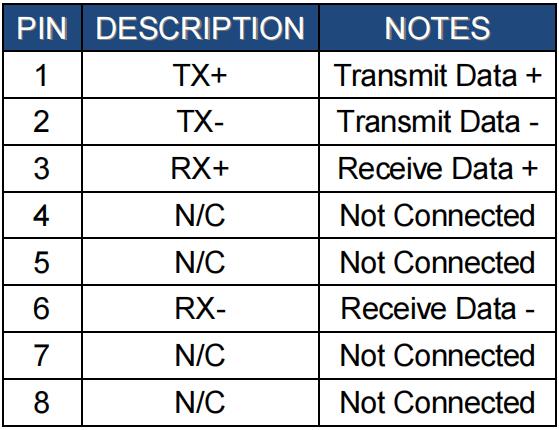
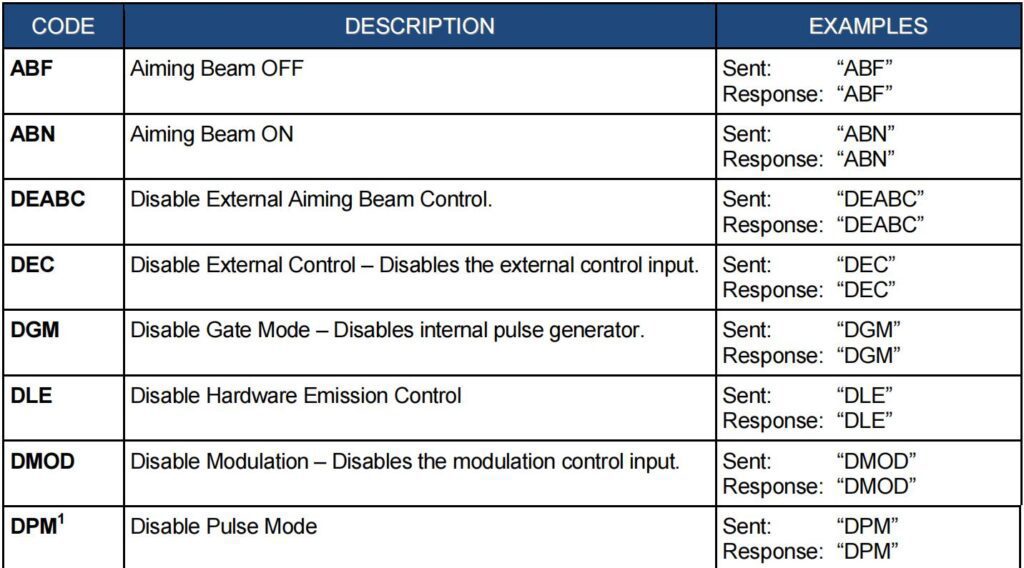
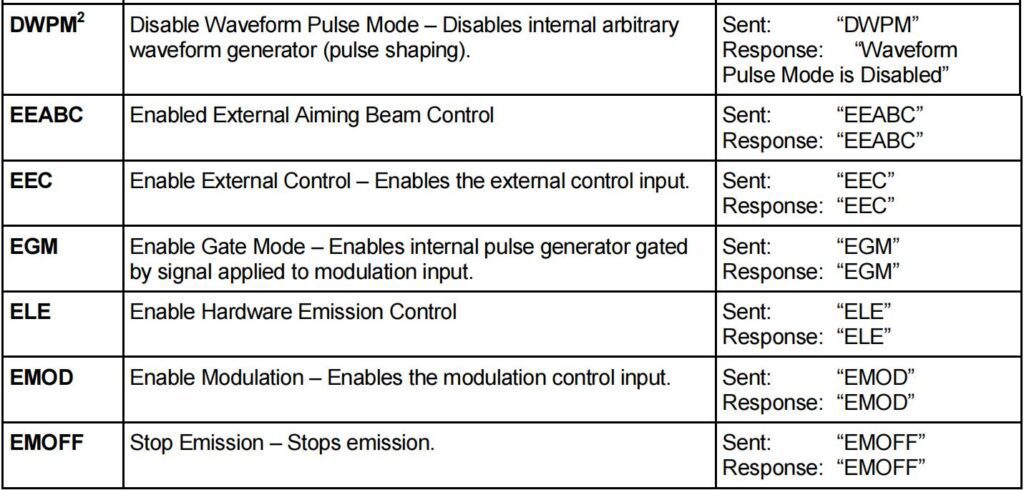
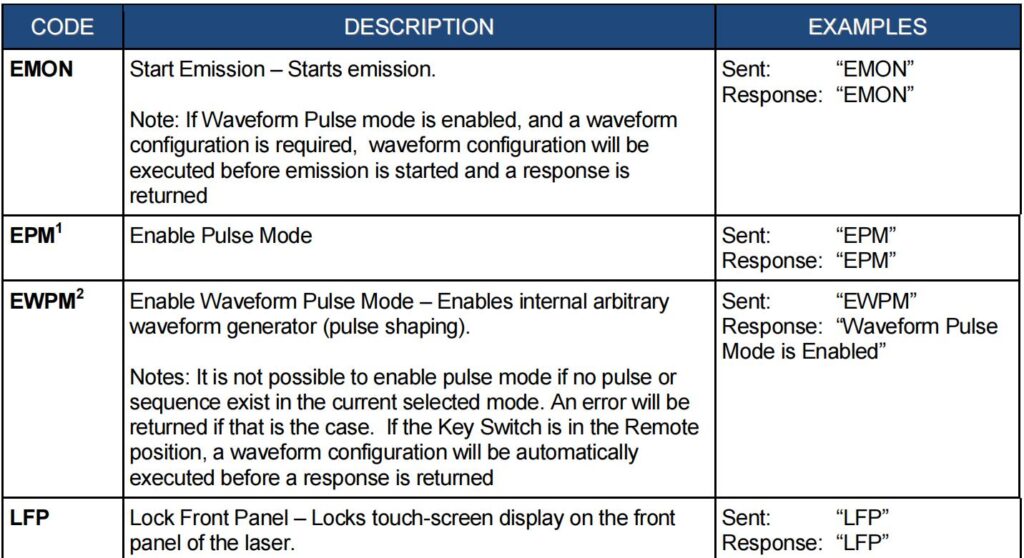
Commandes d'interface
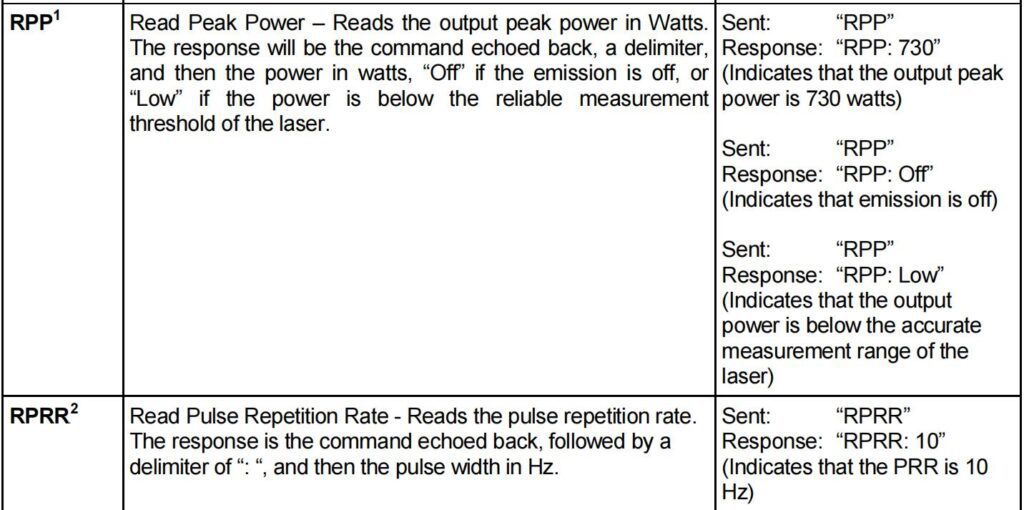
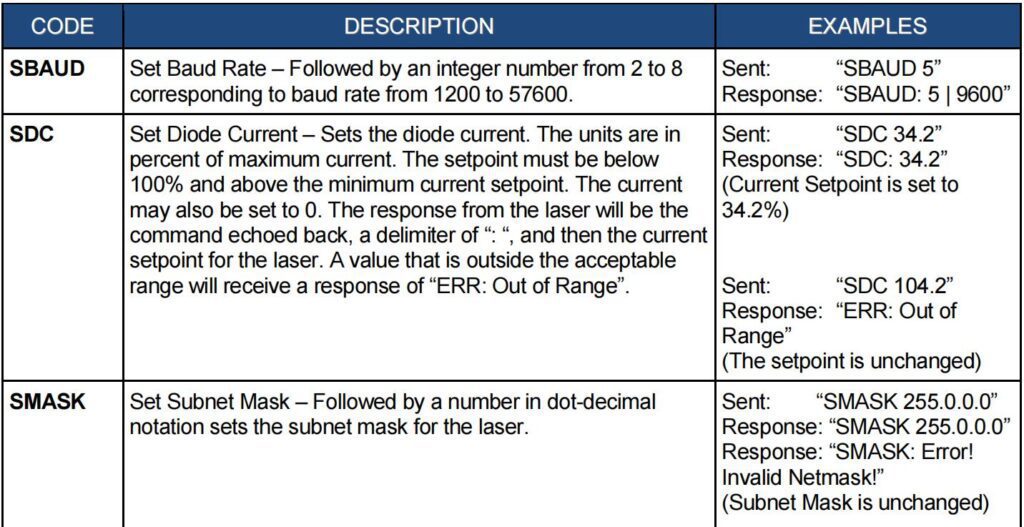
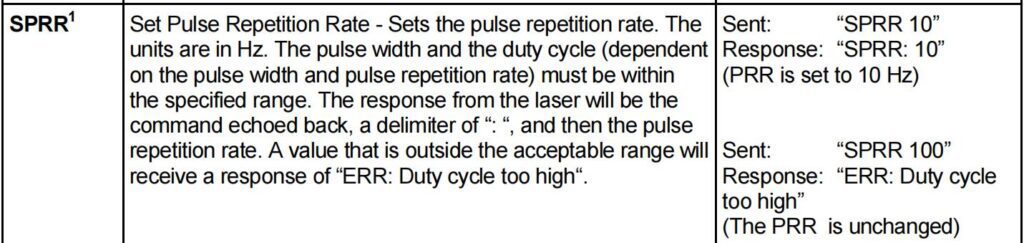
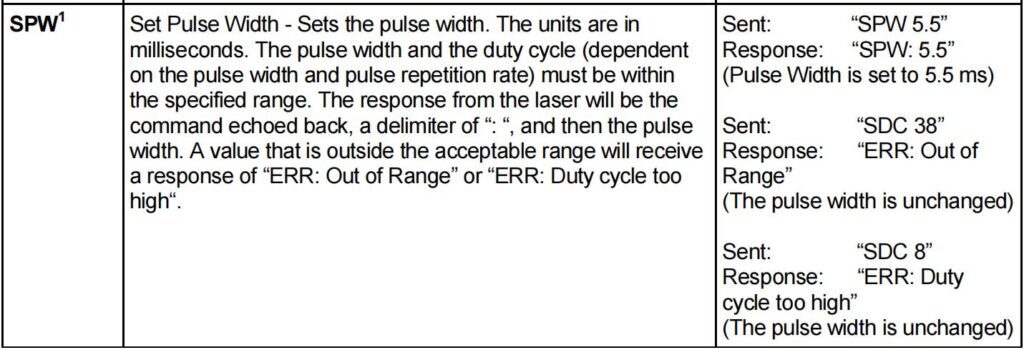
Toutes les commandes et réponses seront composées de caractères ASCII imprimables. Les commandes sont généralement des codes mnémoniques de trois ou quatre lettres, suivis d'un paramètre si nécessaire.
Toutes les commandes et réponses se termineront par un (CR, 0x0D, r) caractère Si une chaîne terminée par CR est reçue, mais qu'aucune commande valide n'est trouvée, une réponse de “ BCMD ” sera envoyée.
Les commandes sont affichées ici en majuscules pour plus de clarté ; les commandes elles-mêmes ne sont pas sensibles à la casse.
Un espace est également affiché entre la commande et le paramètre pour plus de clarté. Cet espace n'est pas obligatoire.
Chaque commande génère une réponse. Les réponses consistent généralement en la réémission de la commande.
Si une valeur est renvoyée, elle sera séparée de la commande affichée par un caractère „ :».
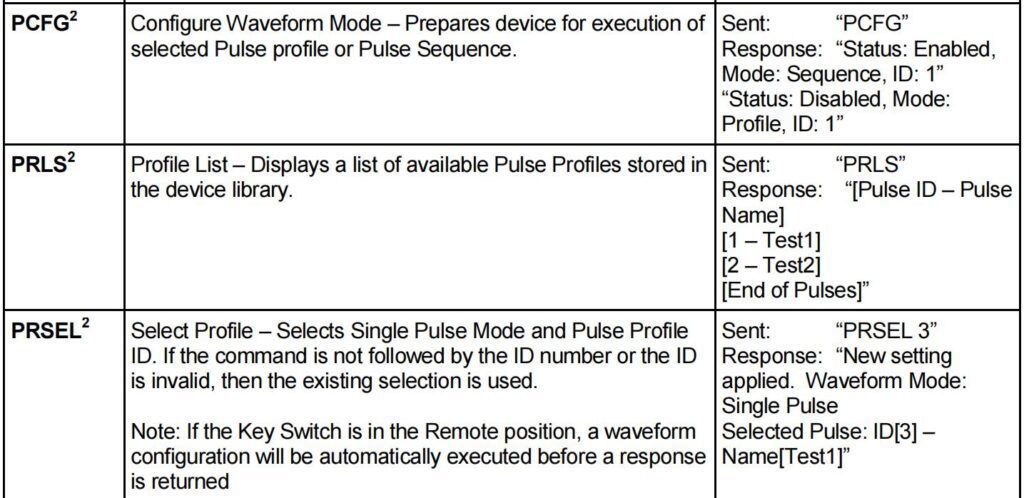

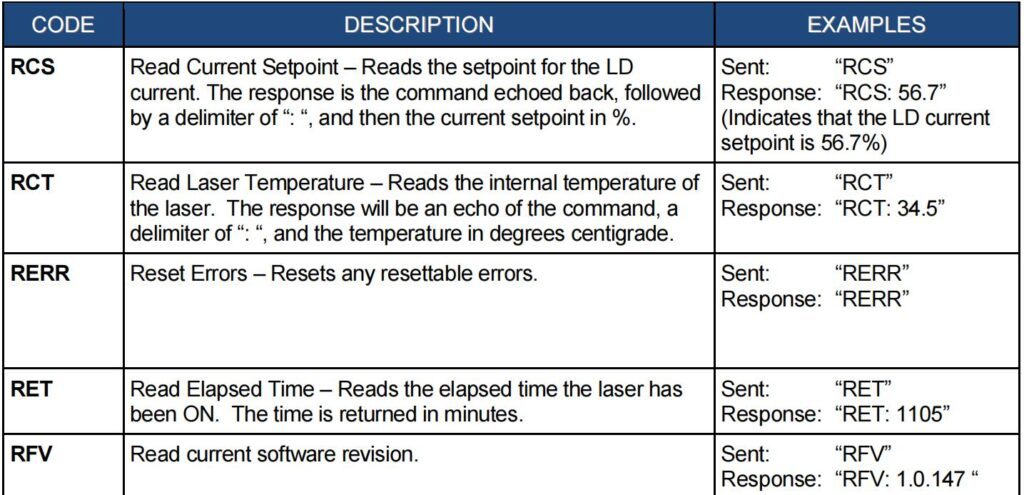
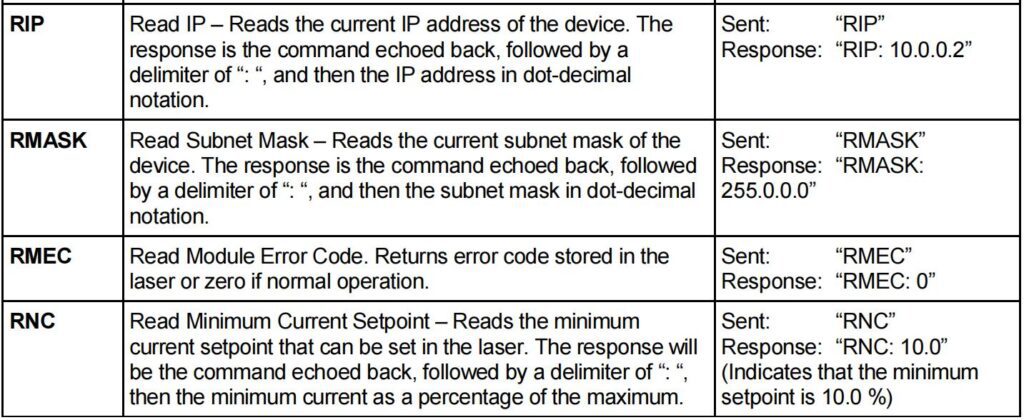
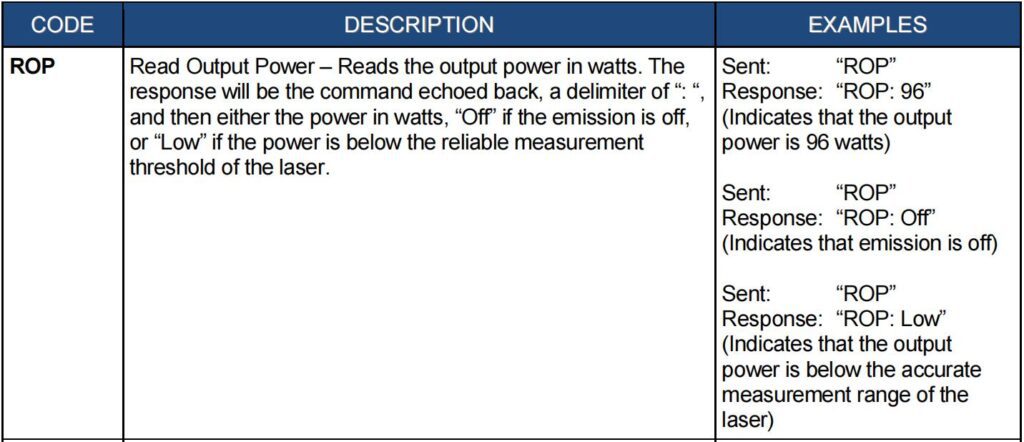

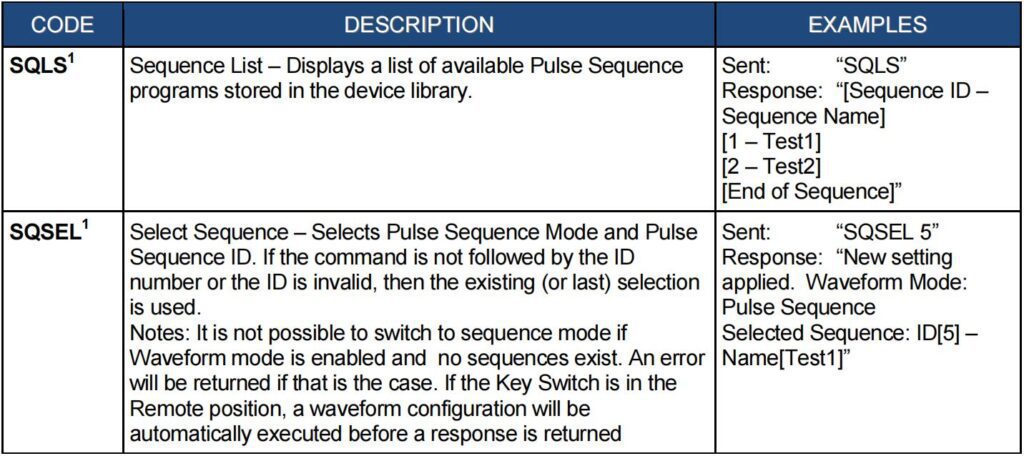
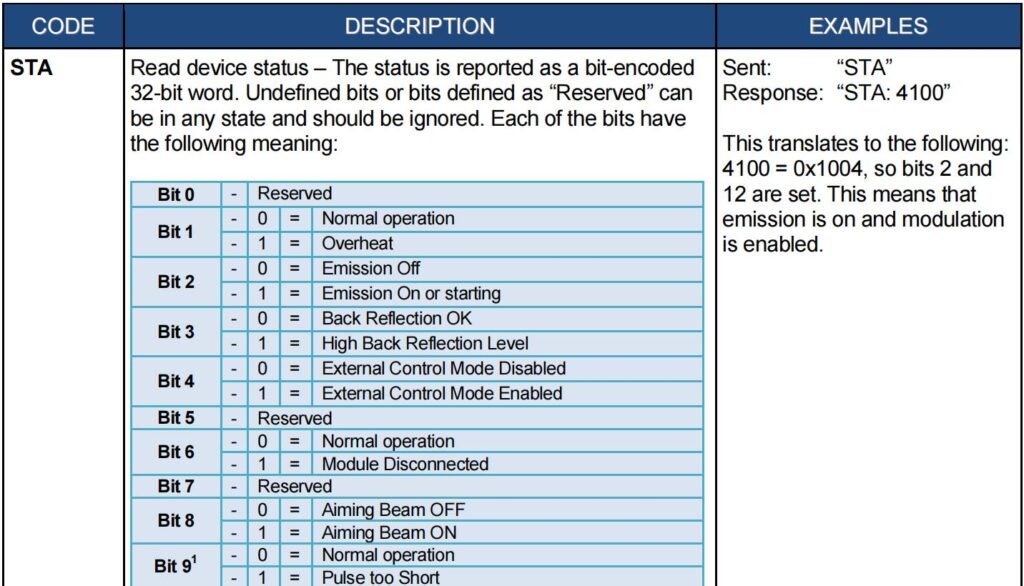
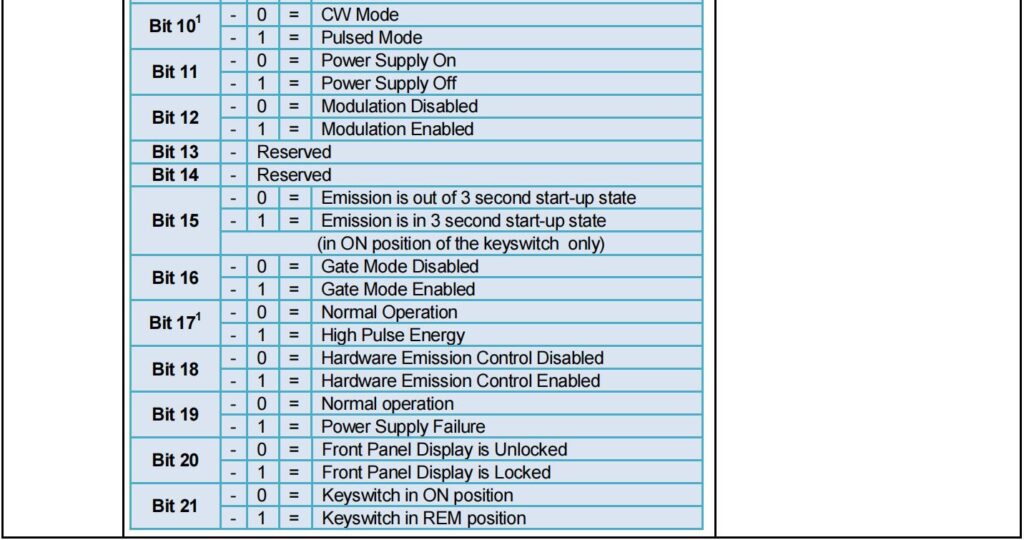
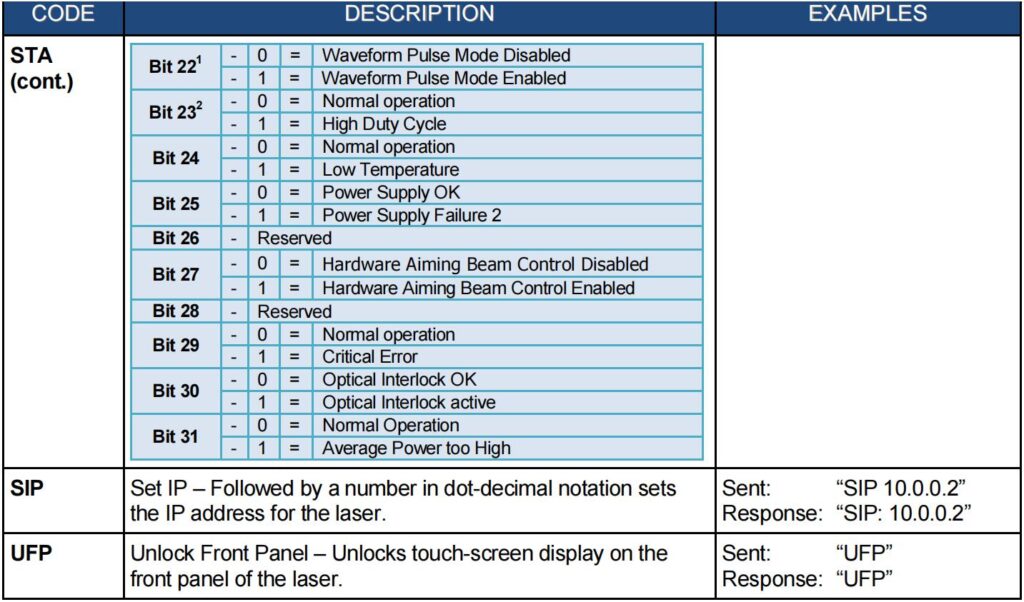
OPTION LOGICIELLE DE MODULATION DU POULS
Introduction
Le logiciel optionnel de mise en forme d'impulsions a été développé pour aider les utilisateurs de lasers de moyenne puissance IPG à créer des formes d'impulsions efficaces afin de répondre aux exigences en constante évolution de leurs applications.
Configuration requise pour l'hôte PC
Les éléments suivants constituent la configuration minimale requise pour installer et utiliser le logiciel MPPS :
Une machine x86, avec au moins 512 Mo de RAM, un disque dur de 5 Go, une souris et un clavier, un moniteur VGA et un port de communication Ethernet ou série (RS-232).
Système d'exploitation : Windows 2000 ou version ultérieure avec .NET Framework version 2.0 ou supérieure
PulseShapingGUI : Exécutable de la version de publication désignée
Interface Ethernet TCP/IP
L'adresse IP du laser s'affiche sur son panneau avant. Toucher l'écran à l'endroit où elle apparaît permet d'accéder au menu de configuration réseau et de modifier les paramètres réseau. Le laser écoute les connexions sur le port 10001. La commande doit être envoyée sous forme d'une seule chaîne de caractères dans un seul paquet. Les commandes individuelles sont décrites dans la section “ Commandes d'interface ” du manuel.
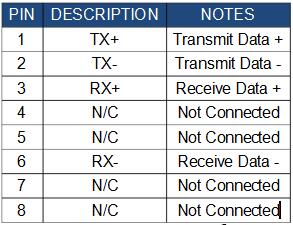
Configuration RS-232
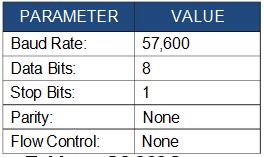
Une interface à trois fils (RxD, TxD, GND) est utilisée (câble null modem). Les commandes individuelles sont décrites dans la section “ Commandes d’interface ” du manuel. L’interface RS-232 est configurée avec les paramètres suivants :
Installation du logiciel
Pour installer ce logiciel, exécutez le programme d'installation PSG qui créera un nouveau dossier contenant le programme d'édition de pouls.
- Procédure de configuration de l'ordinateur
Les communications Ethernet et série nécessitent toutes deux la configuration des protocoles de communication de votre ordinateur afin de se connecter au laser via un PC.
- Option de configuration Ethernet
La procédure suivante suppose que l'utilisateur est déjà familiarisé avec le fonctionnement de son laser. De plus, il est fortement recommandé de consulter toutes les consignes de sécurité et d'utilisation avant de poursuivre.
- Connectez le PC au laser à l'aide d'un câble croisé.
- Configurez manuellement les paramètres de connexion au réseau local pour Ethernet (reportez-vous au tableau 12).
- Démarrez l'application PSG (PSG.exe).
- Cliquez sur Session -> Ethernet
- Saisissez l'adresse IP du laser, puis cliquez sur Connecter
- Vérifiez que la connexion est établie et que son statut est affiché dans l'indicateur de connexion :
IP : ~Bien~
Option de configuration du port de communication série
La procédure suivante suppose que l'utilisateur est déjà familiarisé avec le fonctionnement de son laser. De plus, il est fortement recommandé de consulter toutes les consignes de sécurité et d'utilisation avant de poursuivre.
- Connectez le câble série RS-232 de l'ordinateur hôte au laser.
- Cliquez sur Session -> Port série
- Saisissez le numéro du port COM auquel le laser est connecté, puis cliquez sur « Connecter ».
- Vérifiez que la connexion est établie et que son statut est affiché dans l'indicateur de connexion :
Port: ~Bien~
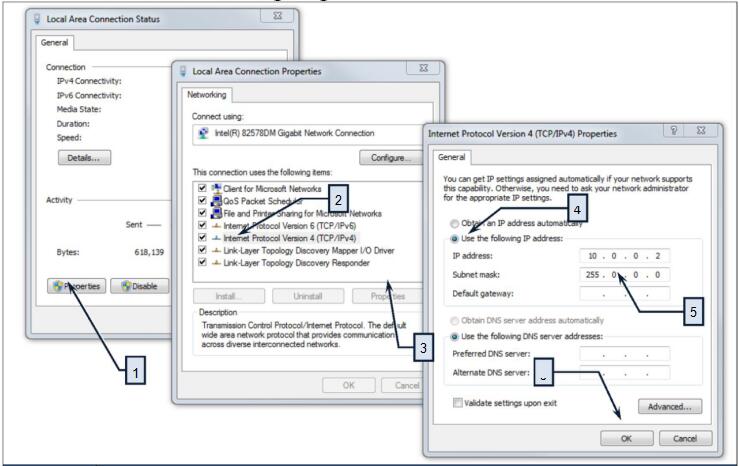
DESCRIPTION DES ÉTAPES
- Accédez à l'écran Connexion au réseau local sur votre ordinateur et cliquez sur le bouton de commande “ Propriétés ”.
- Sélectionnez le paramètre de protocole Internet TCP/IP (TCP/IP 4 sous Windows 7).
- Cliquez sur le bouton de commande Propriétés.
- Cliquez sur le bouton radio “ Utiliser l’adresse IP suivante ” pour attribuer manuellement l’adresse IP.
- Attribuez l'adresse IP 10.0.0.x (x ne peut pas être égal à 10, car 10.0.0.10 est l'adresse IP par défaut du laser). Attribuez le masque de sous-réseau à sa valeur par défaut 255.0.0.0 en cliquant dans la zone de texte.
- Appuyez sur le bouton de commande “ OK ” pour accepter ces modifications manuelles.
Guide de démarrage rapide
Les procédures suivantes supposent que l'utilisateur est déjà familiarisé avec le fonctionnement de son laser respectif et avec les éléments du menu de l'écran tactile figurant sur les figures 13 et 14. De plus, il est fortement recommandé de consulter toutes les procédures de sécurité et d'utilisation du guide d'utilisation du laser fourni avec celui-ci.
- Démarrez l'application PSG
- Si vous utilisez le réseau pour vous connecter au laser :
- Cliquez sur Session -> Ethernet
- Saisissez l'adresse IP du laser, puis cliquez sur Connecter
- Vérifiez que la connexion est établie et que son statut est affiché dans l'indicateur de connexion :
IP : ~Bien~ - Si vous utilisez le port série pour vous connecter au laser :
- Cliquez sur Session -> Port série
- Saisissez le numéro du port COM auquel le laser est connecté, puis cliquez sur « Connecter ».
- Vérifiez que la connexion est établie et que son statut est affiché dans l'indicateur de connexion :
Port: ~Bien~ - Dans le panneau Profil, saisissez l'échelle de temps souhaitée
- Cliquez sur le graphique du pouls pour tracer un pouls simple.
- Cliquez sur Opération laser -> Écrire le profil, puis sélectionnez un emplacement vide, cliquez sur Écrire le profil et saisissez un nom unique, puis cliquez sur OK.
- Dans PSG, cliquez sur Effacer dans le panneau Édition, puis sur Opérations laser -> Lire le profil, sélectionnez l'impulsion récemment créée et cliquez sur Lire le profil pour voir ce qui a été enregistré dans la bibliothèque de profils d'impulsions laser.
- Créez davantage de profils d'impulsions nécessaires à vos applications. La bibliothèque de profils d'impulsions laser peut contenir jusqu'à 100 profils.
- Cliquez sur Éditeur de séquence, dans le panneau Arrangement, cliquez sur Ajouter, puis sélectionnez la première impulsion créée sous Profil d'impulsion, cliquez à nouveau sur Ajouter et sélectionnez la deuxième impulsion sous Profil d'impulsion, entrez une valeur de pré-délai pour définir la fréquence de répétition des impulsions.
- Dans le panneau Séquence, définissez le nombre de répétitions requis pour l'application.
- Utilisez la barre de défilement horizontale pour afficher l'aperçu complet de la séquence.
- Cliquez sur Opération laser -> Écrire la séquence, puis sélectionnez un emplacement vide, cliquez sur Écrire la séquence et saisissez un nom unique, puis cliquez sur OK.
- Créez davantage de programmes (séquences d'impulsions) nécessaires à vos applications. La bibliothèque de séquences d'impulsions laser peut contenir jusqu'à 100 séquences.
Générateur d'impulsions (mode forme d'onde)
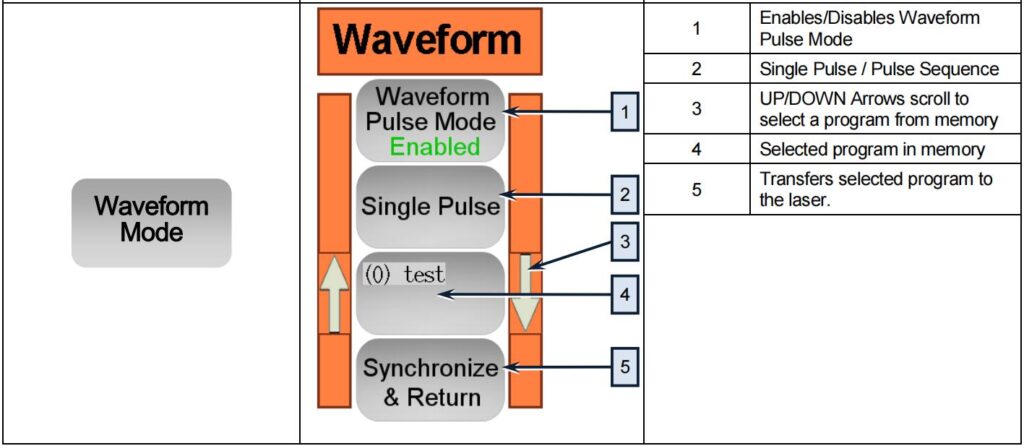
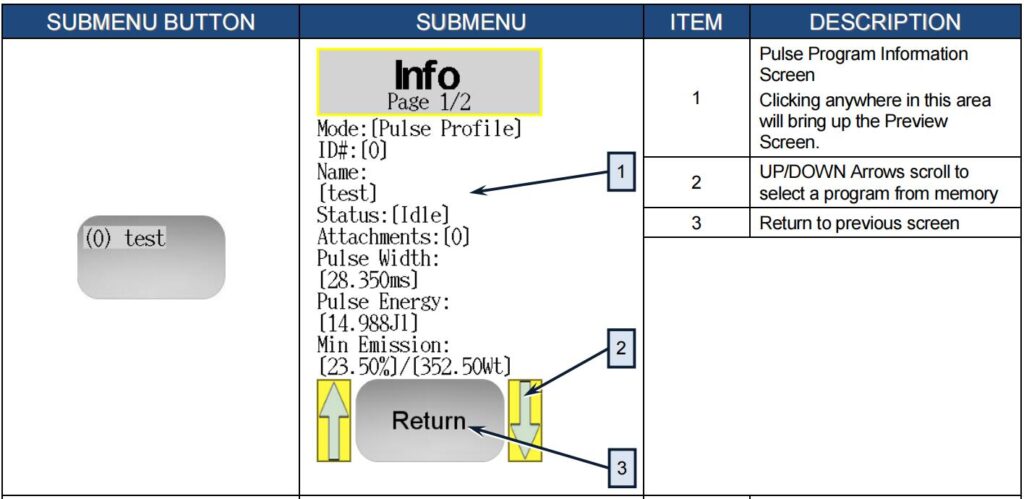
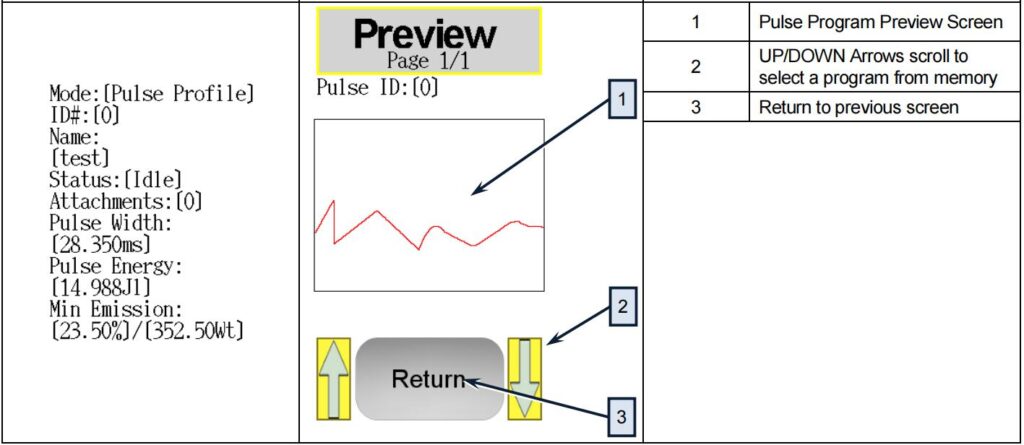
L’écran tactile (voir figures 13 et 14) permet le contrôle manuel depuis la face avant de l’appareil et affiche des informations sur son état et ses paramètres. De plus, certaines commandes de la fenêtre principale ouvrent des sous-menus pour la sélection du profil d’impulsion. De même, les commandes du générateur d’impulsions ouvrent des sous-menus de l’écran tactile.
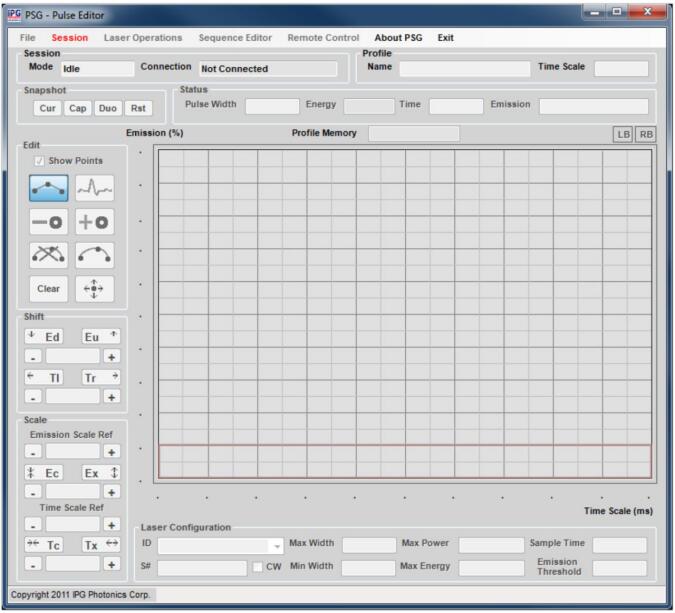
Écran principal de l'éditeur PSG Pulse
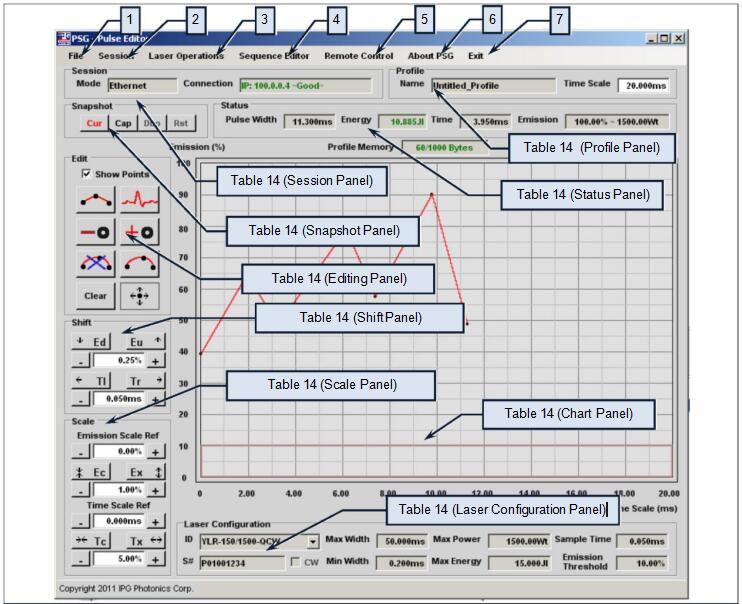
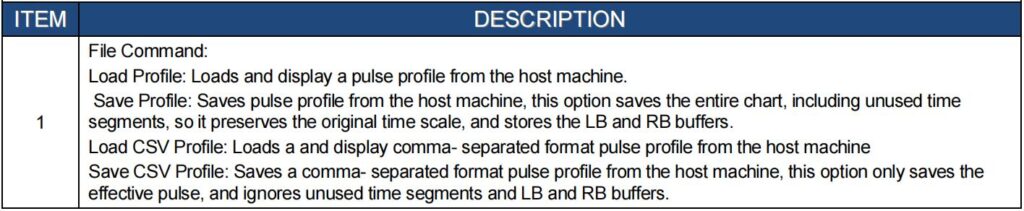
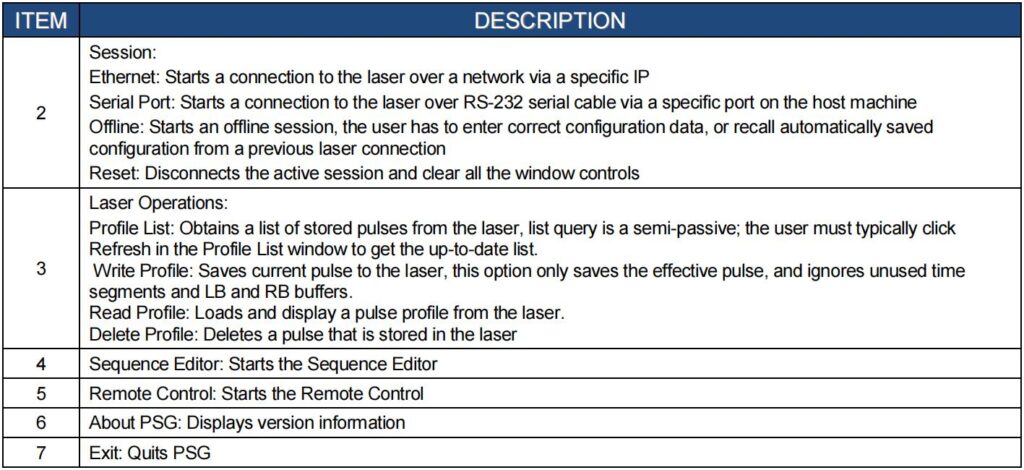
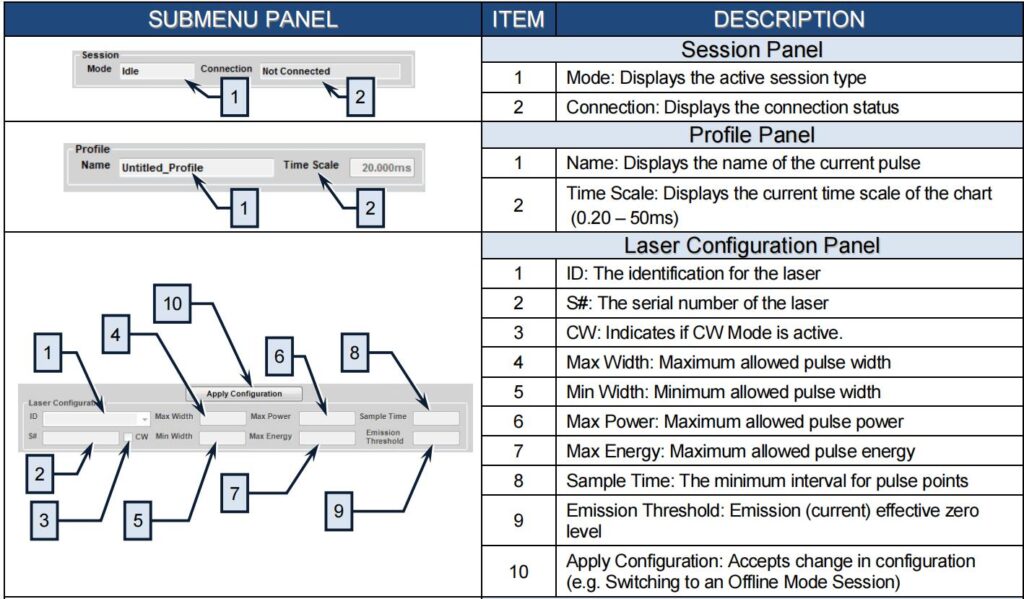

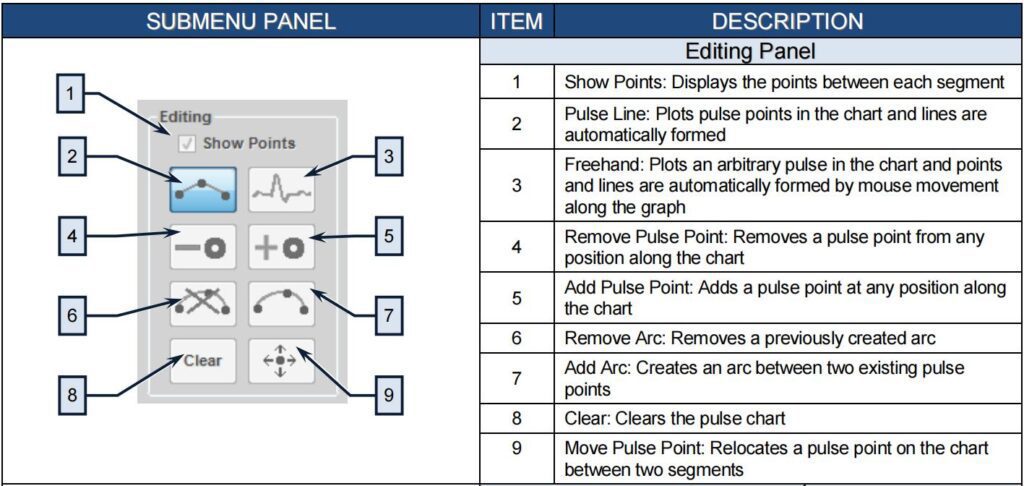
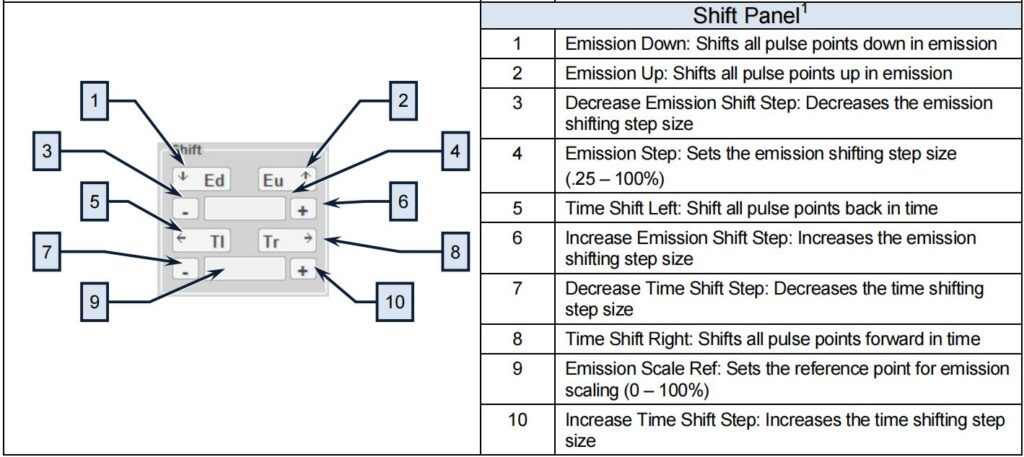
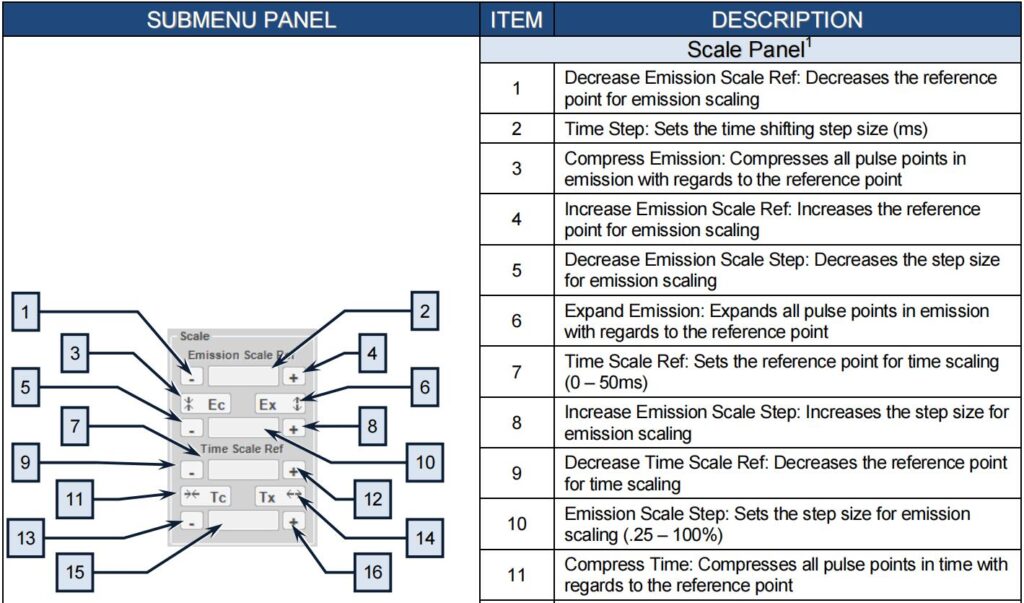
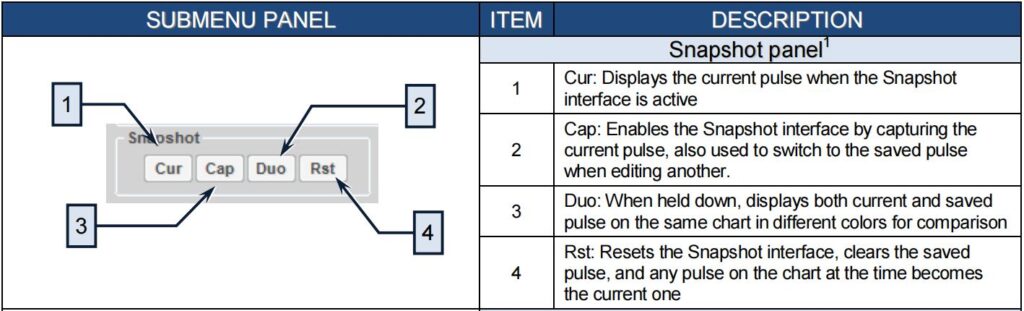
Édition d'impulsions
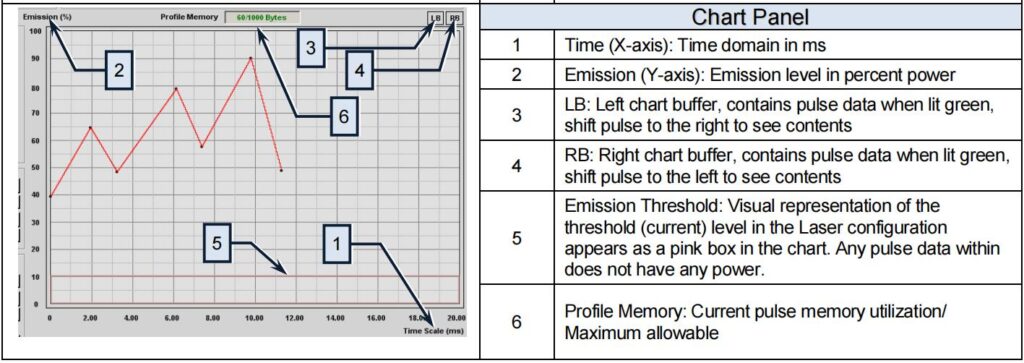
Pour la section suivante, veuillez prêter attention à l'indicateur d'énergie dans le panneau État. S'il est rouge, cela signifie que vous avez dépassé la limite d'énergie d'impulsion et qu'une correction automatique s'est produite, ce qui signifie que votre impulsion est modifiée automatiquement. Pour éviter les limites d'énergie d'impulsion, raccourcissez la largeur de vos impulsions ou diminuez la valeur de l'échelle de temps dans le panneau Profil.
Modifiez la valeur de l'échelle de temps pour zoomer et dézoomer, puis utilisez les commandes de décalage temporel et les curseurs d'alignement pour une édition plus précise, et utilisez toujours les indicateurs de temps et d'émission dans le panneau d'état pour vous guider.
Veuillez noter qu'à chaque modification de l'impulsion, les indicateurs de largeur et d'énergie d'impulsion sont mis à jour pour refléter l'impulsion actuelle. PSG ne vous permettra pas de dépasser les limites établies dans la configuration laser.
Une impulsion d'émission laser est un signal de puissance d'émission temporel personnalisé, contraint par une période d'échantillonnage de sortie, une puissance maximale, une énergie maximale et un seuil de courant (puissance) minimal, tous préconfigurés dans le laser. PSG permet de dessiner les points d'impulsion, de remplir automatiquement les courbes d'impulsion (niveau de puissance) et de calculer simultanément toutes les caractéristiques de l'impulsion d'émission. Il effectue également une autocorrection en cas de non-respect des contraintes.
Veuillez noter que les impulsions ne sont pas visuellement annulées lorsqu'elles passent sous le seuil de puissance, même si cela n'est pas pris en compte dans le calcul de l'énergie des impulsions.
Esquisse d'un pouls
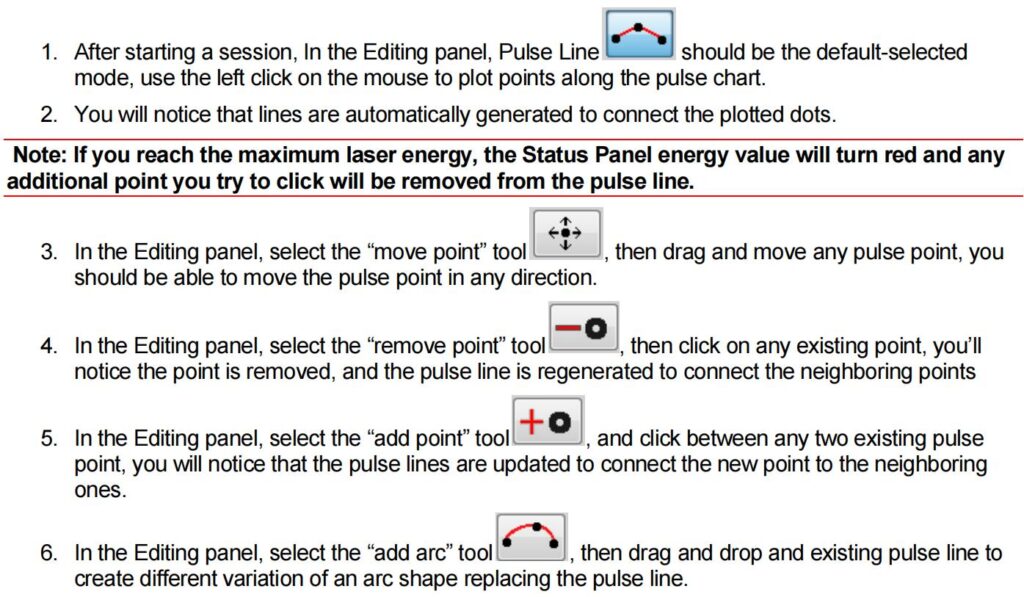
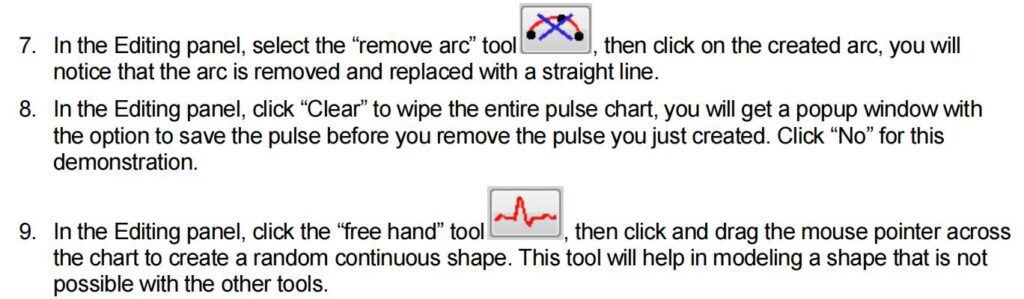
Pour les applications simples, un seul programme Pulse peut suffire. La procédure suivante explique comment créer et charger un programme Pulse unique.
Déplacer un pouls
Le panneau Modulation de PSG vous permet de manipuler les formes d'impulsions esquissées pour créer de nouvelles variations, ce qui présente de nombreux avantages, notamment un gain de temps et une meilleure symétrie.
- Commencez par dessiner une impulsion préliminaire, de préférence alternative, comme une onde carrée ou sinusoïdale.
- Dans le panneau Modulation, définissez une certaine valeur de pourcentage d'étape d'émission, puis cliquez sur Décalage d'émission vers le haut ou Décalage d'émission vers le bas pour introduire un décalage d'émission dans l'impulsion.
- Dans le panneau Modulation, définissez une valeur de pas de temps, puis cliquez sur Décalage temporel à droite ou à gauche pour introduire un décalage temporel dans l'impulsion. Veuillez noter que si la limite du graphique est dépassée, l'impulsion sera stockée dans les tampons d'impulsions gauche ou droite (“ LB ” et “ RB ”, situés en haut à droite du graphique). Le tampon correspondant deviendra vert s'il contient des données d'impulsion.
Dans le panneau Modulation, définissez une valeur en pourcentage pour la référence d'échelle d'émission. Cette valeur doit correspondre au point zéro effectif de votre impulsion pour un résultat optimal. Par exemple, si vous modulez une onde sinusoïdale, définissez-la au point central. Définissez ensuite une valeur en pourcentage pour l'échelle d'émission, puis cliquez sur Développer l'émission ou Comprimer l'émission pour ajuster l'émission effective par rapport au point de référence.
Dans le panneau Modulation, définissez une valeur de référence pour l'échelle de temps. Pour un résultat optimal, cette valeur doit correspondre au point zéro effectif de votre impulsion. Définissez ensuite une valeur d'échelle de temps, puis cliquez sur Étendre le temps ou Comprimer le temps pour ajuster la durée effective par rapport au point de référence.
Remarque : En raison de la contrainte de temps d’échantillonnage, la mise à l’échelle peut être asymétrique et présenter une faible marge d’inefficacité, due à l’approximation de l’échantillon lors des calculs. Il est fortement recommandé de sauvegarder l’impulsion originale avant toute modulation.
Comparaison des pouls
Il est utile de comparer et de mettre en contraste différentes variations d'une impulsion, notamment lors de la modulation de cette impulsion. Il existe deux manières d'effectuer cette comparaison :
- En utilisant deux instances de PSG : dont au moins une doit être lancée dans une session hors ligne, les deux fenêtres d’application peuvent alors être comparées côte à côte.
- Interface de capture d'instantané : cette interface permet de comparer deux impulsions sur le même graphique :
- Cliquez sur “ Capture ” dans le panneau Instantané pour capturer (enregistrer) l’impulsion originale
- Moduler ou modifier l'impulsion
- Cliquez sur “ Cap ” dans le panneau Instantané pour revenir à l’impulsion d’origine ; toute modification apportée à l’impulsion ici sera ignorée.
- Cliquez sur “ Cur ” dans le panneau Instantané pour passer à l’impulsion en cours ; toute modification apportée à l’impulsion ici sera enregistrée.
- Cliquez et maintenez le bouton “ Duo ” enfoncé dans le panneau Instantané pour afficher à la fois l'impulsion d'origine et l'impulsion modifiée actuelle sur le même graphique ; chacune aura une couleur d'identification.
- Cliquez sur “ Rst ” dans le panneau Instantané pour réinitialiser l’interface. Remarque : cette action définira l’impulsion actuellement affichée comme impulsion courante et supprimera l’impulsion qui n’est pas visible.
Stockage et rappel des impulsions
Sur laser
Remarque : Cette section nécessite une connexion au laser. Il est important d’envoyer des impulsions au laser afin de pouvoir l’utiliser et l’activer.
- Commencez par tracer une impulsion, puis dans le menu supérieur, sélectionnez Opérations laser -> Écrire le profil.
- Sélectionnez un emplacement d'écriture, puis cliquez sur « Écrire le profil », saisissez un nom pour l'enregistrement et cliquez à nouveau sur « Écrire le profil ».
- Les données d'impulsion seront encodées et transmises au laser pour être stockées.
- Pour rappel, sélectionnez Opérations laser > Lire le profil dans le menu supérieur, puis sélectionnez un créneau horaire et cliquez sur Lire le profil. L'impulsion sera alors extraite, décodée et affichée sur le graphique. L'apparence de l'impulsion affichée peut varier, car toute partie inutilisée du graphique sera supprimée ; seule la largeur d'impulsion effective est conservée.
- Pour supprimer une impulsion, sélectionnez Opération laser -> Supprimer le profil, sélectionnez un emplacement, puis cliquez sur Supprimer le profil.
Remarque : Vous ne pourrez pas supprimer un profil d’impulsion dont l’état de connexion est supérieur à zéro, ce qui signifie que l’impulsion est utilisée par une ou plusieurs séquences existantes. Toutefois, vous pourrez les remplacer si vous acceptez de passer outre l’avertissement. Vous ne pourrez supprimer ou modifier une impulsion que si l’état du profil d’impulsion est “ Inactif ”. L’état “ En cours d’utilisation ” indique que le laser est configuré avec cette impulsion.
Sur l'ordinateur hôte
- Dans le menu supérieur, sélectionnez Fichier -> Enregistrer le profil, puis sélectionnez un nom et un chemin pour l'impulsion enregistrée.
- Pour rappel, sélectionnez Fichier -> Charger un profil dans le menu du haut, puis sélectionnez le nom et le chemin du fichier à charger.
- Vous pouvez également utiliser le format CSV (valeurs séparées par des virgules) pour charger et enregistrer les données depuis le menu principal ; l’avantage est de pouvoir modifier les données de pouls à l’aide d’un programme comme MS Excel. Voici le format général d’un profil de pouls au format CSV, composé d’étiquettes et de valeurs de données.
Balises obligatoires (en-tête) :
[S] – Temps d'échantillonnage en ms
[L] – Nombre d'échantillons
[D] – Début des données d'émissions en pourcentage séparées par des virgules
Balises facultatives :
[N] – Nom du profil (Le nom du fichier est la valeur par défaut)
[C] – Commentaires, PSG les ignorera, facultatif.
[M] – Métadonnées du profil de pouls
Exemple de fichier (affiché dans un éditeur de texte) :
[C]Ceci est un profil d'impulsion de test,
[N]testProfile001,
[S]0,050,
[L]10,
[D]50,5, 60, 50, 60, 70, 80, 20, 0, 20, 30
Activation par impulsion unique :
Remarque : Cette section nécessite une connexion au laser.
- Après avoir enregistré une impulsion pour le laser, assurez-vous que le bouton d'arrêt d'urgence du laser est relâché, puis appuyez sur le bouton vert pour allumer l'alimentation.
Remarque : les modes Analogique et Modulation doivent être désactivés pour configurer le mode impulsionnel ; ces options sont accessibles via le sous-menu Configuration de l’écran tactile. - Sur l'écran tactile laser, sélectionnez le sous-menu Configuration -> Réglage des impulsions -> Mode forme d'onde
- Activez le mode d'impulsion de forme d'onde et sélectionnez Impulsion unique (bouton affichant “ Impulsion unique ”), puis utilisez les flèches haut/bas pour sélectionner une impulsion spécifique.
Remarque : Si aucun profil d’impulsion n’est enregistré dans la liste des profils d’impulsion du laser, le message “ !! Aucun profil disponible !! ” s’affichera. - Pulse Information/Preview (Optional)
- To get information about the pulse, click on the pulse browser button. This is the button with the name of the pulse. Once the information page appears, you can use the arrows to scroll thru all available pages.
- Click anywhere in the text space to go to the Preview page, here you can see the shape of the pulse.
- Click Return twice to go back to the Waveform page.
- Click Configure & Return.
It is important to configure the laser with the selected pulse (once) before usage. - After the configuration is complete, click Return twice to go back to the main page. Then click Emission, and then click OK to confirm and start countdown. The selected pulse will be emitted after the countdown. Click Emission again to clear the status.
Sequence Editing:
Note: This section requires connection to the laser
A pulse sequence is an arrangement of pulses, designed for finite or infinite repeats, and organized into steps, each step has an assigned an existing pulse, pre-delay and repeat amount. PSG will check each created sequence for any Average Power and other laser limitation violation, and will prompt the user to make adjustments.
Building a Sequence:
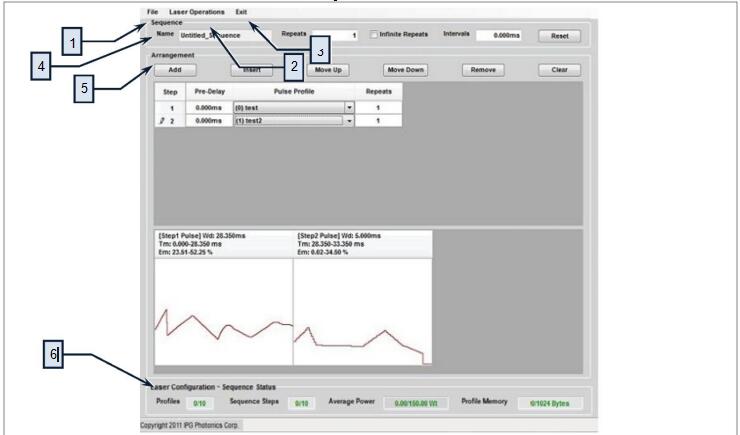
- Start the Sequence Editor by selecting it from the top menu
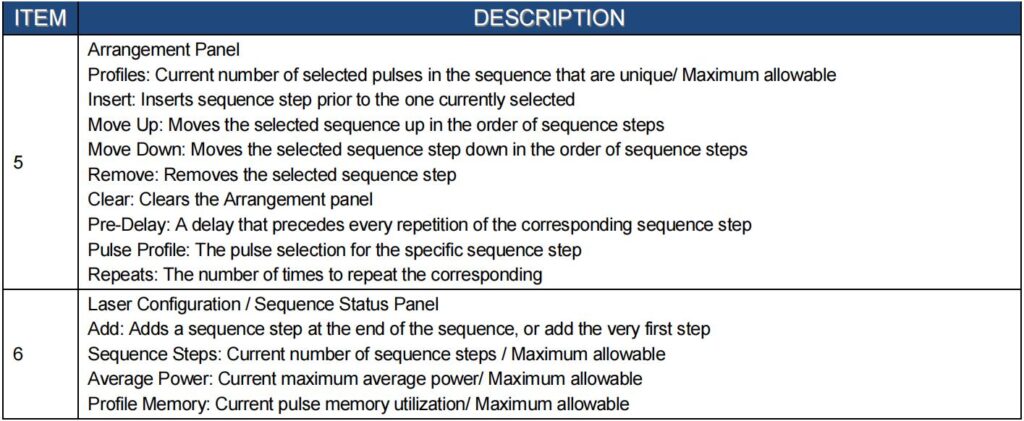
- In the Arrangement panel, click Add to add a sequence step
- In the added step, enter a Pre-Delay value, select a Pulse Profile and enter a number of Repeats
(number of times the selected Pulse Profile with Pre-delay must be repeated consequently). - Click Add again to add more sequence steps in the same fashion.
- You can set the number of sequence repeats by setting Repeats and Intervals in the Sequence panel.
- The preview of the sequence will be refreshed when changes are made to the pulse. Additionally, laser limitation violations are re-checked.
- A Blank profile is a special “null profile” space holder for introducing delay only as a sequence step.
Modifying a Sequence:
- In the Arrangement panel, highlight an existing step, then click:
- Insert to insert a new sequence step before the selected one
- Move Up to shift up the selected sequence step in the sequence order
- Move Down to shift down the selected sequence step in the sequence order
- Remove to delete the selected sequence step Sequence Storage and Recall
Note: This entire section requires connection to the laser.
On the Laser
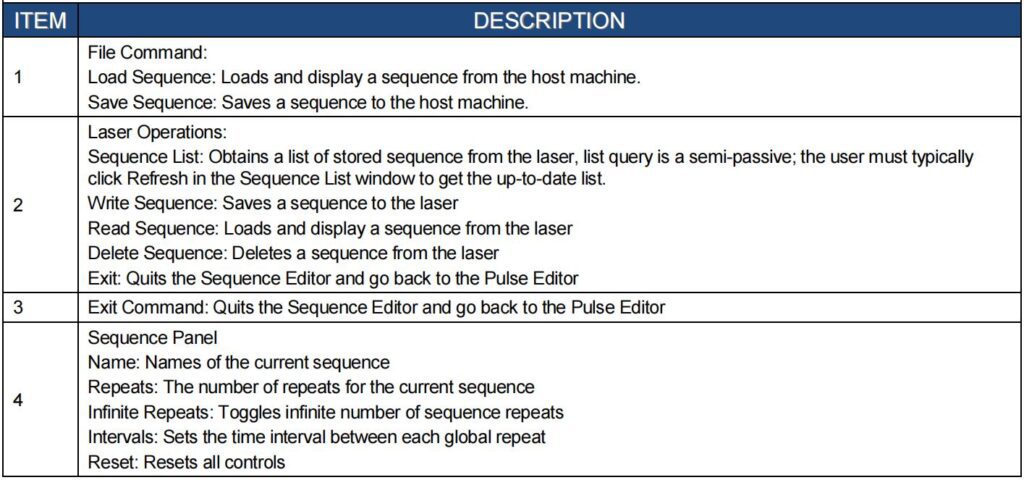
It is important to write pulse sequences to the laser in order to use and activate them, in the Sequence Editor, select Laser Operations->Write Sequence, then select a slot and click
- Write Sequence, enter a name for the sequence then click Write Sequence.
- To recall, select Laser Operations->Read Sequence, then select a slot and click Read Sequence, the sequence will be fetched and loaded into the arrangement panel.
- To delete a sequence, select Laser Operations->Delete sequence, select a slot then click Delete sequence. Note: It is not possible to delete a sequence if the status is not “Idle”. When the status is “In Use”, it means that the laser is configured with that pulse sequence.
On the Host PC
In the top menu, select File->Save Sequence, then select a name and path for the saved sequence.
To recall, select File->Load Sequence from the top menu then select the name and path of the file to load.
Pulse Sequence Activation
- After storing a pulse sequence to the laser, make sure the E-stop button is released on the laser and then press the green button to turn on the power supply
Note: Both Analog and Modulation modes must be set to “Off” to correctly configure the pulse sequence mode. To change them for select Pulse Menu->Pulse Setting - On the laser touch-screen, select Pulse Menu->Pulse Setting->Waveform Mode
- Toggle Waveform Pulse Mode to Enabled, and Pulse Sequence Selected, then use the Up/Down arrows to select a specific pulse sequence.
- Pulse Sequence Information/Preview (Optional)
- To get information about the pulse sequence, click on the pulse browser button, the information page appears, you can use the arrows to scroll thru all available pages. Click anywhere in the text space to go to the Preview page, here you can see the shape of the pulses in the sequence; use the arrows to see the entire page. Click Return twice to go back to the Waveform page.
It is important to configure the laser with the selected pulse sequence (once) before usage. - Click Configure & Return. After the configuration is complete, click Return twice to go back to the main page. Then click Emission, and then click OK to confirm and start countdown. The selected pulse will be emitted after the countdown. Click Emission again to clear the status, this will also stop a pulse sequence if it is set to infinite repeats.
Remote Control Interface
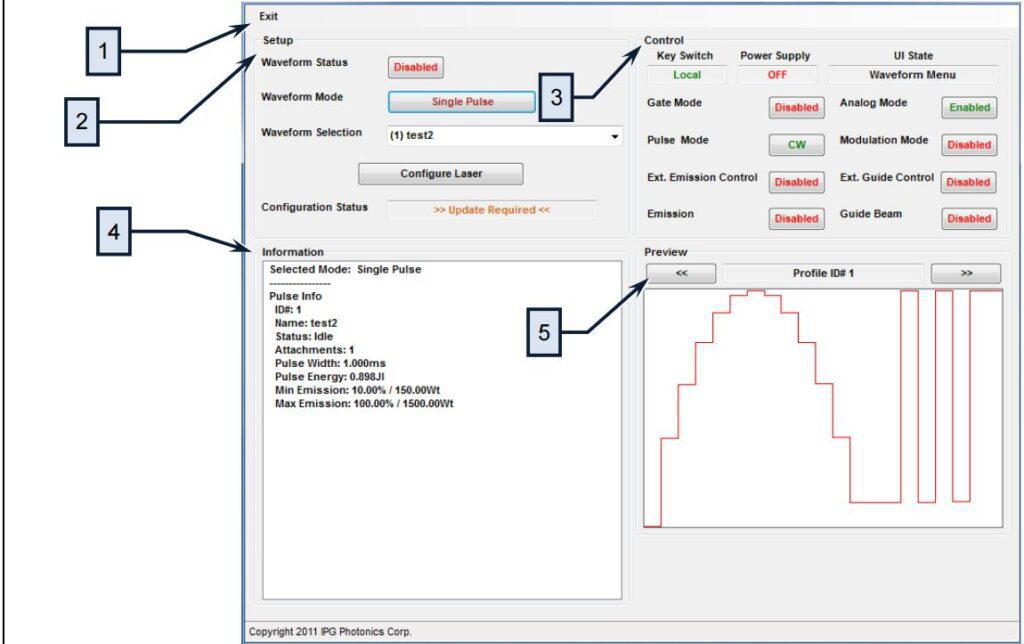
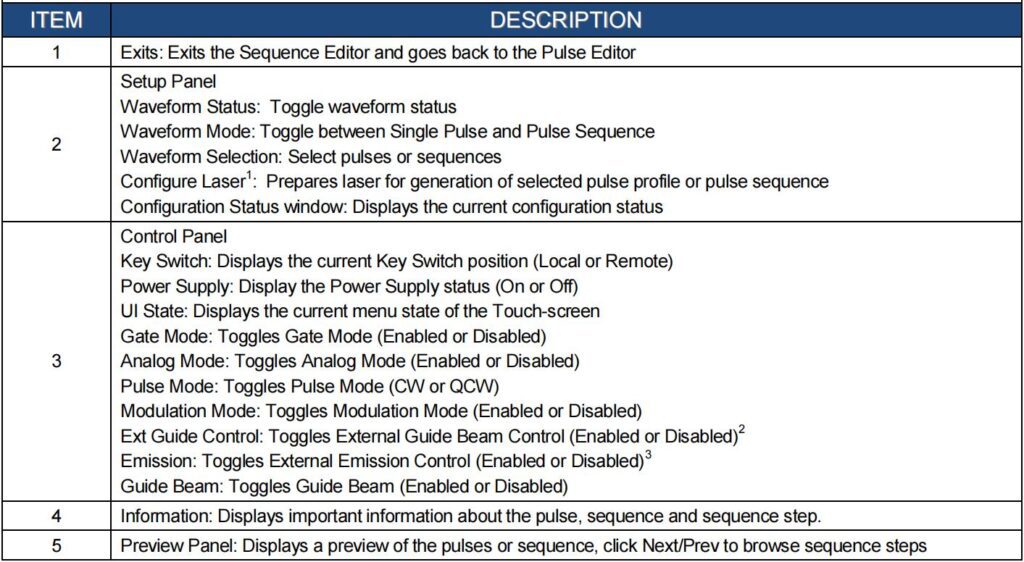
This interface is designed to provide remote control for PSG users, it is focused around the pulse shaping feature and it not meant to be a comprehensive control utility. Note: This interface will work simultaneously with the touch-screen panel.
To start the interface, select Remote Control from the top menu Use the Setup panel to enable the waveform (pulse) mode, select the pulse or sequence mode, select a pulse or sequence then configure the laser.
TROUBLESHOOTIING
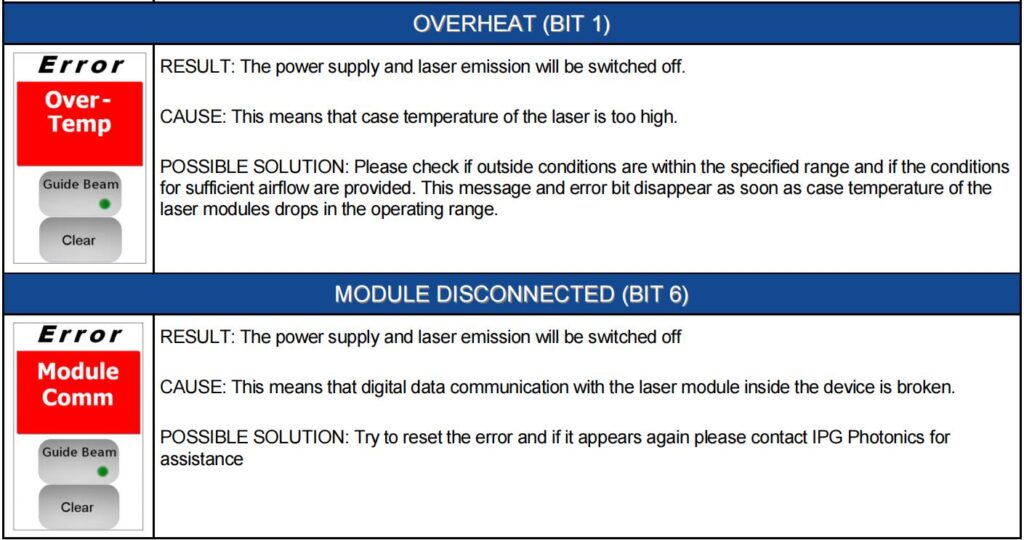
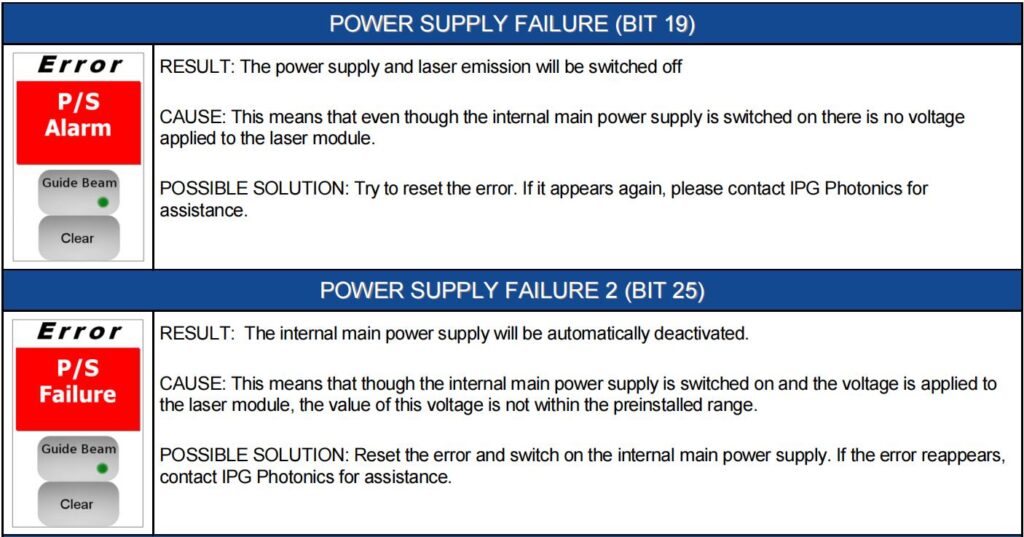
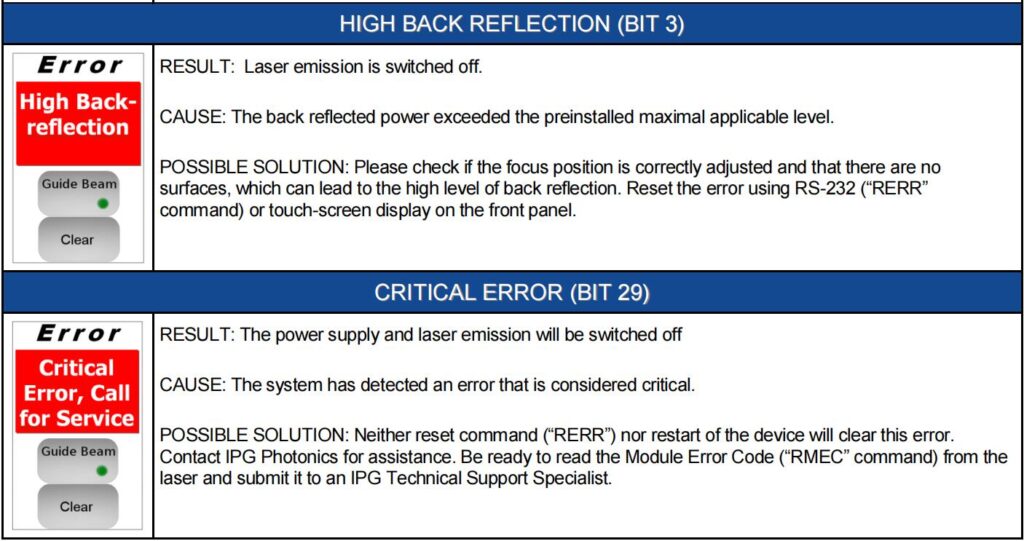
Error Messages on the Display and Status Bits
The following table describes the errors and possible solutions that are associated with the displayed errors on the touch-screen display or returned status bits via the RS-232 connection.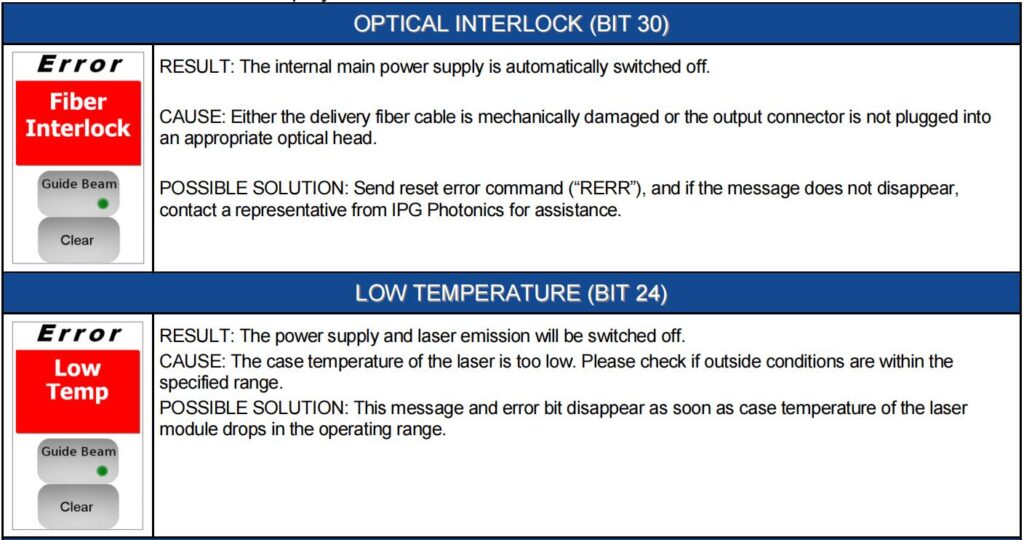
Apprendre encore plus:
Pour en savoir plus sur nos produits, veuillez visiter et vous abonner à notre newsletter. chaîne YouTube



 English
 Arabic
 French
 Portuguese
 Russian
 Spanish