
Sécurité générale
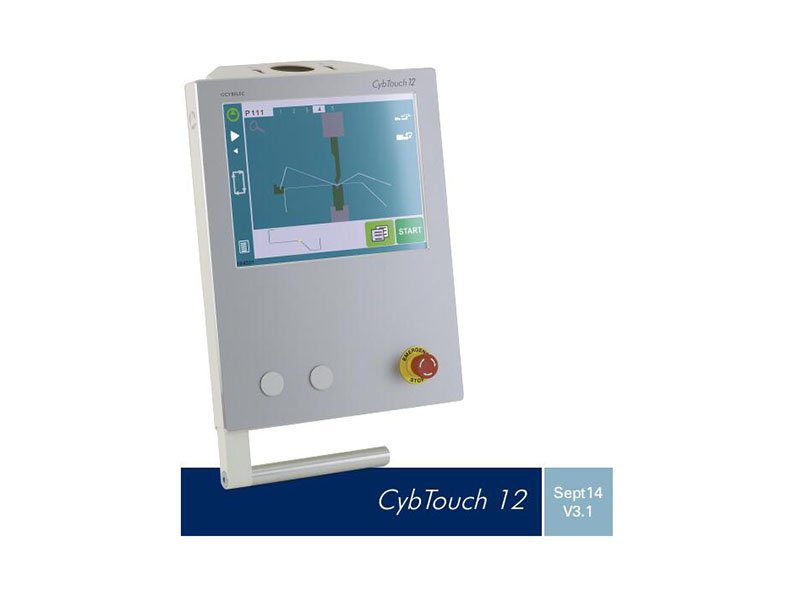
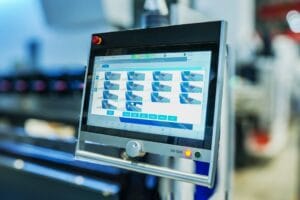
CNC presse plieuse Le manuel d'utilisation de la manette CybTouch 12 est essentiel à la sécurité des utilisateurs. Veuillez le lire attentivement.
Signes et icônes figurant dans ce manuel
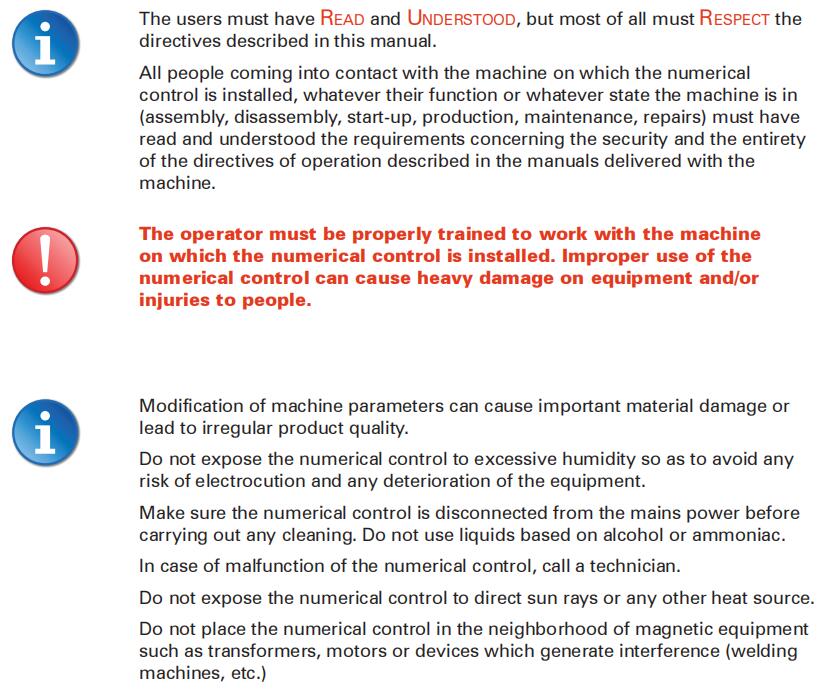
Lors de l'utilisation de ce manuel, vous rencontrerez les signes et icônes représentés ci-dessous : ils sont directement liés à la sécurité des personnes. Suivez attentivement ces conseils et informez-en les autres.
Premiers pas avec CybTouch 12
En fonction des évolutions logicielles et de la presse plieuse commandée par le CybTouch (configuration/fonctionnalités), le présent manuel peut ne pas correspondre entièrement à votre CybTouch actuel. Cependant, les différences sont mineures.
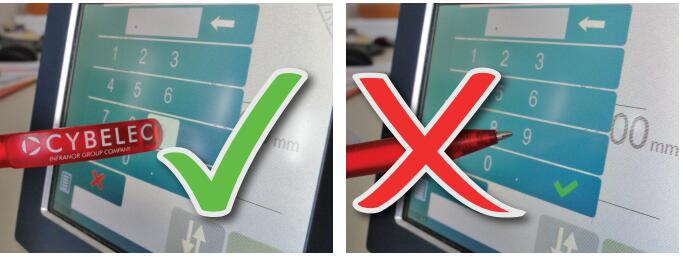
Les écrans tactiles sont sensibles à la pression.
N'appuyez pas trop fort sur l'écran.
Appuyer fortement sur l'écran risque de l'endommager. Ce type de dommage n'est pas couvert par la garantie du fabricant !
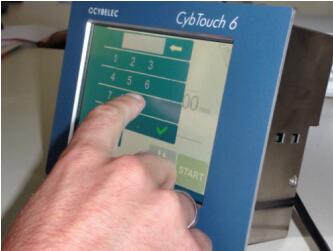
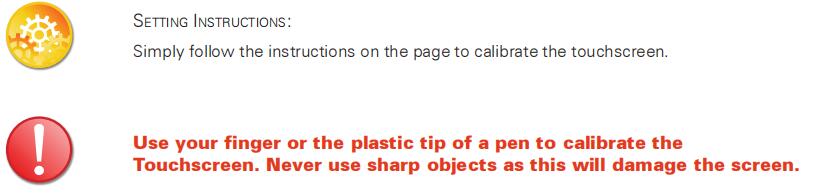
N’utilisez pas d’objets pointus ou tranchants (tôle, tournevis, bille de stylo en métal, etc.) pour toucher l’écran ; utilisez uniquement vos doigts (avec ou sans gants) ou un stylo en plastique. Assurez-vous que vos gants ne contiennent pas de particules métalliques incrustées au bout des doigts, car celles-ci pourraient endommager l’écran.
Prenez quelques minutes pour vous entraîner à appuyer légèrement sur l'écran ; vous constaterez qu'il est très réactif et agréable à utiliser.
Navigation générale
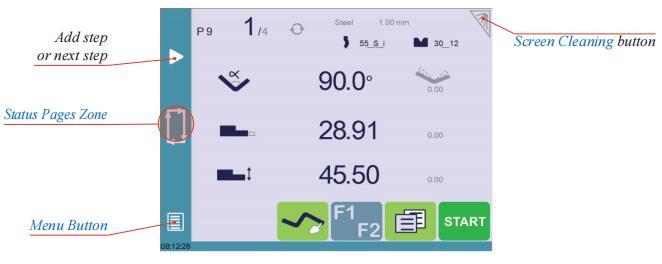
Bouton Menu
Le bouton Menu permet de sélectionner directement l'écran souhaité. Le contenu du menu s'adapte au contexte.
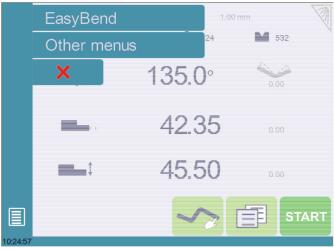
Zone des pages d'état
La zone « Pages d'état » donne accès à la page d'état (voir page 5). Cette zone est active en permanence depuis n'importe quelle page (sauf celle de l'assistant).
Nettoyage d'écran
Pour nettoyer l'écran lorsque le CybTouch est allumé, appuyez sur le bouton. Utilisez uniquement un chiffon doux et humide avec du savon ou un détergent neutre.

Page d'état
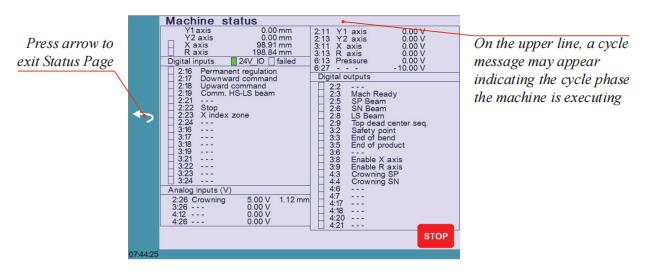
La page État affiche l'état de toutes les entrées et sorties ainsi que les positions des axes de la commande numérique.
Cette fonctionnalité est très utile lors de la configuration ou lors de l'assistance téléphonique avec une machine installée sur le terrain.
Cette page est accessible de partout en appuyant sur la zone des pages d'état (voir page 4).
Pour quitter la page d'état, appuyez sur la flèche à gauche.
Préférences de l'utilisateur
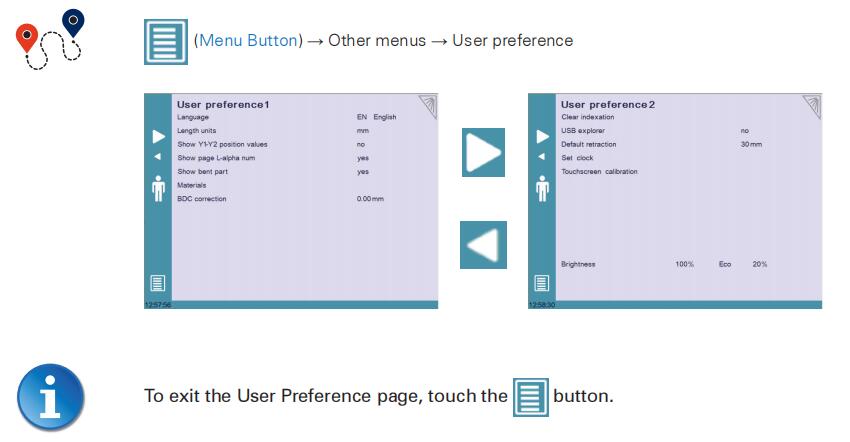
Langue
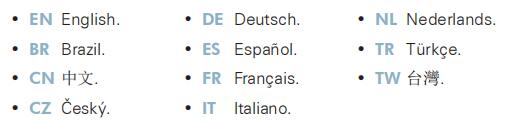
Pour parcourir les langues disponibles, il suffit de toucher l'écran avec la touche Langue.
Les langues disponibles sont :

Unités de longueur Ce paramètre permet de choisir entre mm, pouce et aucune pour l'unité de longueur à utiliser dans le contrôleur CybTouch 12.

Afficher les valeurs de position Y1-Y2
Cette fonction affichera les positions des axes Y1 et Y2 sur la page numérique de courbure (voir page 14).
- Si cette option est désactivée, la position de l'axe Y1 est affichée pendant les mouvements du faisceau.
- Lorsque cette option est activée (oui1), les positions des axes du faisceau sont affichées pendant les mouvements de celui-ci.
- Lorsque cette option est activée (oui2), les positions des axes du faisceau sont affichées en permanence sous la ligne de position angle/faisceau.
Afficher la page L-alpha num

Afficher la partie pliée
Ce paramètre, lorsqu'il est activé, permet à l'opérateur de voir l'état de la pièce avant et après le pliage sur la page de séquençage automatique des pliages (optionnel).
Matériels
En cliquant sur « Matériaux », vous ouvrez la page Matériaux, où vous pouvez modifier les caractéristiques par défaut de chaque matériau ou configurer un nouveau matériau.
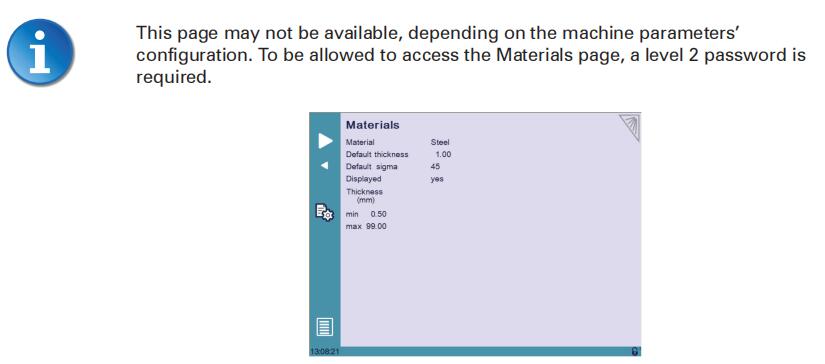
La page Matériaux affiche :
- Matériau : Matériau sélectionné (ici acier).
- Épaisseur par défaut du matériau.
- Sigma par défaut : Sigma par défaut pour le matériau (ici 45).
- Affiché : Si le matériau sera disponible pour être sélectionné pour utilisation (ici oui).
- Épaisseur min/max : détermine l'épaisseur maximale et minimale acceptée pour le matériau sélectionné.
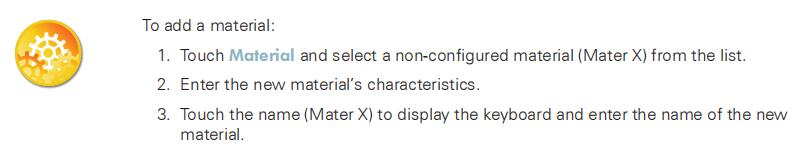
Trois matériaux par défaut prédéfinis sont disponibles (acier, acier inoxydable, aluminium), mais d'autres peuvent être ajoutés.
Correction du point mort bas (BDC) Ce paramètre permet à l'opérateur d'appliquer une correction permanente à la position du point mort bas.

Effacement de l'indexation Lorsqu'elle est activée, cette fonction efface l'index et la machine le recherche, comme lors de la mise sous tension, permettant ainsi à l'opérateur de réindexer sa machine sans l'éteindre.
Explorateur USB : Lorsque ce paramètre est défini sur oui, il est possible de parcourir la clé USB depuis l'écran de transfert USB.
Rétraction par défaut Ce paramètre permet de définir la valeur par défaut affichée dans la page Plus (voir page 14) lors de l'activation de la fonction de rétraction de la jauge arrière.
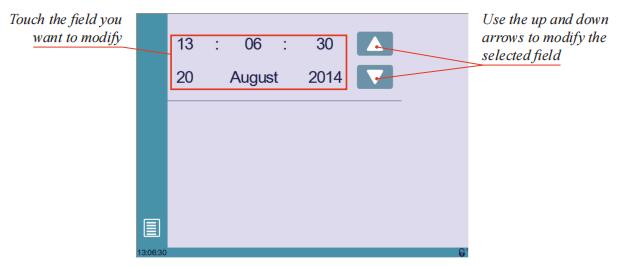
La fonction « Réglage de l’horloge » permet à l’utilisateur de régler l’heure et la date sur le CybTouch.
Calibrage de l'écran tactile
Comme un opérateur de grande taille aura tendance à toucher plus haut sur l'écran qu'une personne plus petite, cette fonction permet de calibrer l'écran tactile et de garantir son bon fonctionnement.
Luminosité xx% Éco xx%
Il est possible de définir ici la luminosité de l'écran en mode normal et en mode Éco :

Mouvement manuel des axes
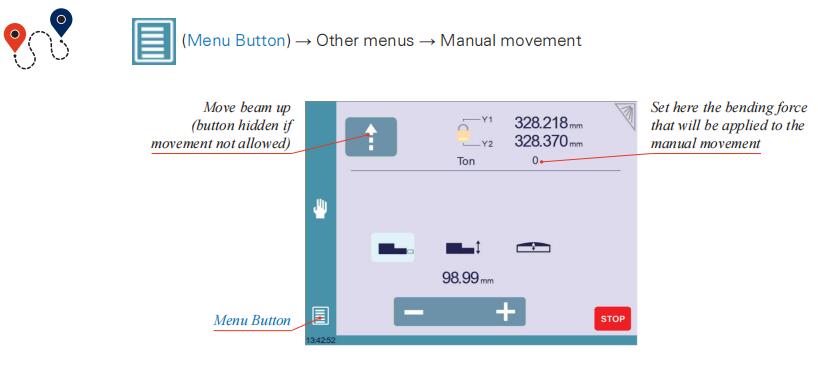
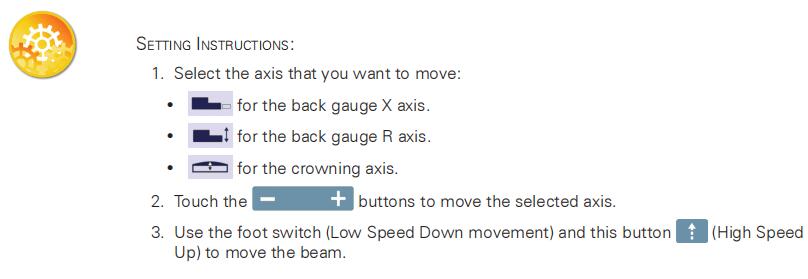
Lors du réglage d'une machine, il est parfois nécessaire de pouvoir déplacer les axes manuellement, par exemple pour changer l'outillage. Cette opération est possible sur cette page.
Faisceau désynchronisé
Lorsque le cadenas est ouvert, il est possible de sélectionner et de déplacer (mouvement descendant à basse vitesse) uniquement Y1 ou Y2. C'est un moyen simple de remettre un faisceau non synchronisé parallèle à la table.
Page de service
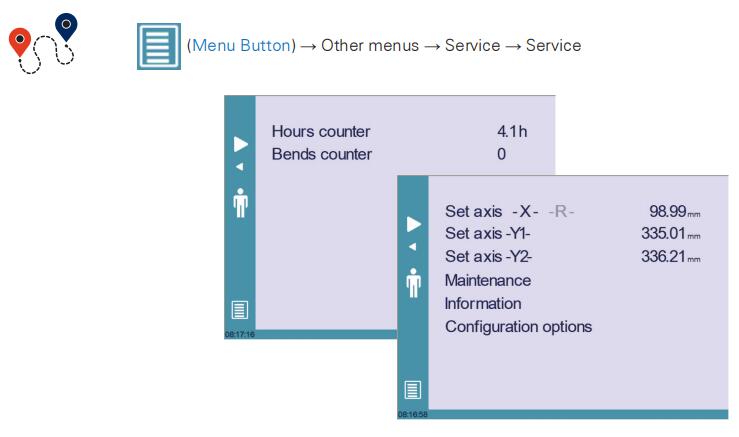
Définir l'axe
Permet à l'opérateur de régler manuellement la position de la butée arrière (axes X et R) et de la poutre (axes Y1 et Y2).

Entretien
Permet à l'opérateur de régler manuellement la position de la butée arrière (axes X et R) et de la poutre (axes Y1 et Y2).
La page Maintenance affiche l'état du matériel du CybTouch et permet à l'opérateur d'effectuer différentes actions de maintenance.
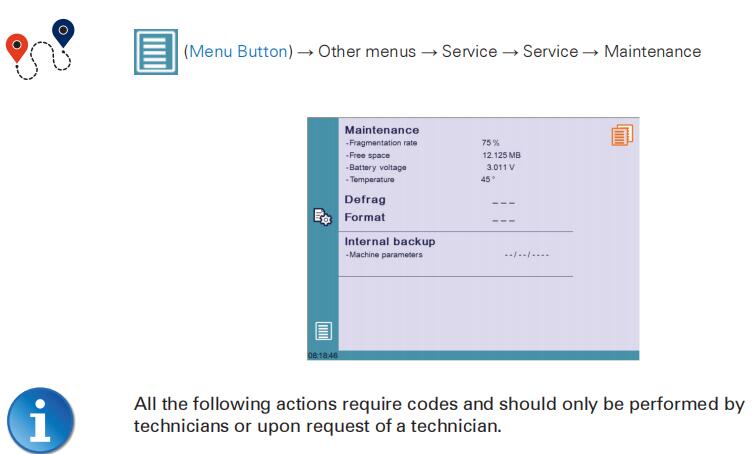
Défragmenter
Cette fonction permet de réorganiser l'espace mémoire du CybTouch. Il suffit de la toucher et de suivre les instructions affichées dans la fenêtre contextuelle jaune.
Format
Cette fonction effacera toutes les données du CybTouch. Utilisez-la uniquement avec l'aide d'un technicien.
Sauvegarde interne
Cette fonction est spécialement conçue pour les équipementiers et le support technique.
En règle générale, la sauvegarde des paramètres d'une machine est effectuée par le fabricant ou l'entreprise assurant sa maintenance. Cette sauvegarde permet au technicien de maintenance de rétablir les paramètres de fonctionnement d'origine si nécessaire.
En cas de besoin de rétablir les paramètres, faites appel à un technicien de maintenance et suivez ses instructions.
N'utilisez cette fonction qu'en cas d'absolue nécessité.

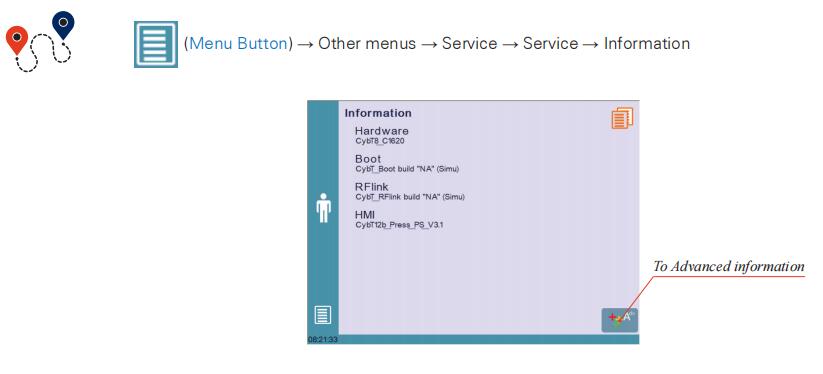
La page Informations affiche les noms et versions des logiciels installés sur le CybTouch. En appuyant sur le bouton Avancé, vous accédez à des informations plus détaillées.
Options de configuration
En touchant ce menu, la page suivante s'ouvre, où l'on peut trouver l'identification de l'ordinateur et gérer les options de la machine.
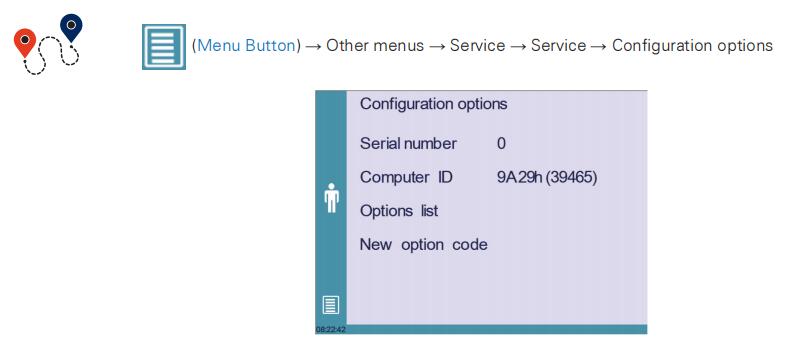
Numéro de série
Il s'agit du numéro de série du CybTouch. Il est enregistré en usine à la fin de la configuration initiale de la machine et est lié à la liste des options de celle-ci.
Identifiant de l'ordinateur
Cette ligne affiche un code d'identification unique à chaque CybTouch et garantit, avec le numéro de série, une identification correcte de la machine.
Liste d'options
Cette fonction ouvre une fenêtre contextuelle jaune affichant toutes les options installées sur le CybTouch.
Nouveau code d'option
Cette fonction ouvre un clavier alphanumérique dans lequel le code de la nouvelle option doit être saisi. Le format d'un code d'option est : ABC-DEF-GHI-JKLM
Transfert USB
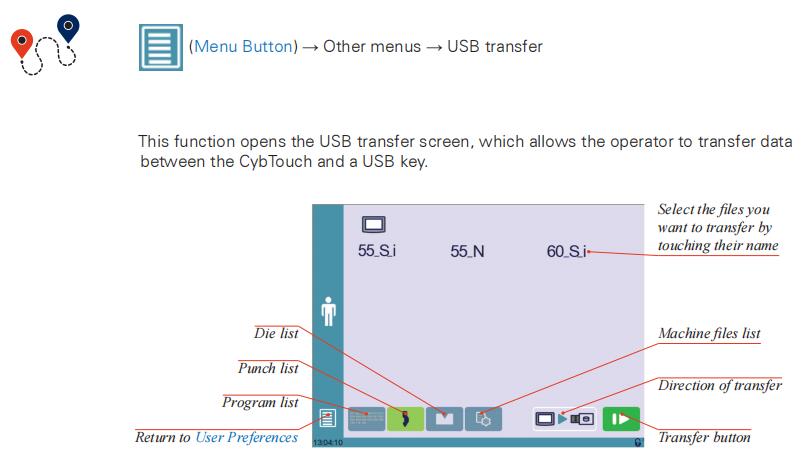
Importation de pièces provenant d'autres machines à commande numérique Cybelec
La commande numérique CybTouch 12 est livrée avec le logiciel hors ligne PC1200 de Cybelec, qui contrôle la plupart des autres commandes numériques produites par Cybelec.
À partir de la version S1, le PC1200 inclut CybTouchConverter, qui vous permet de convertir des pièces au format CybTouch et de les importer dans votre machine grâce à la fonction mentionnée ci-dessus.
Description de la page de base
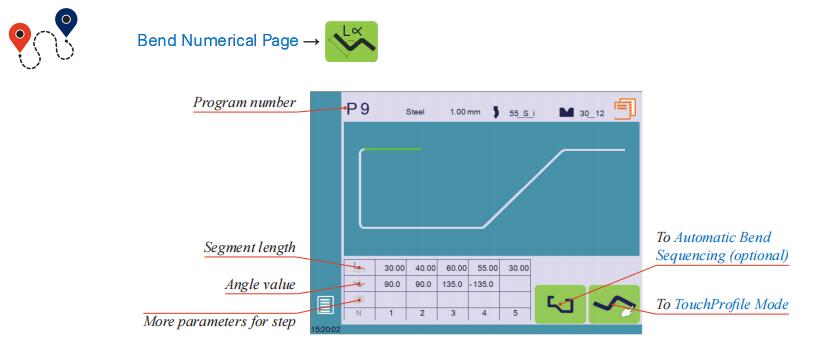
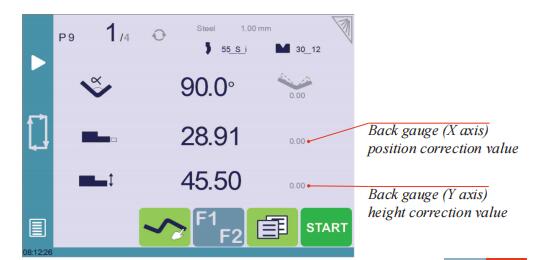
Page numérique de pliage
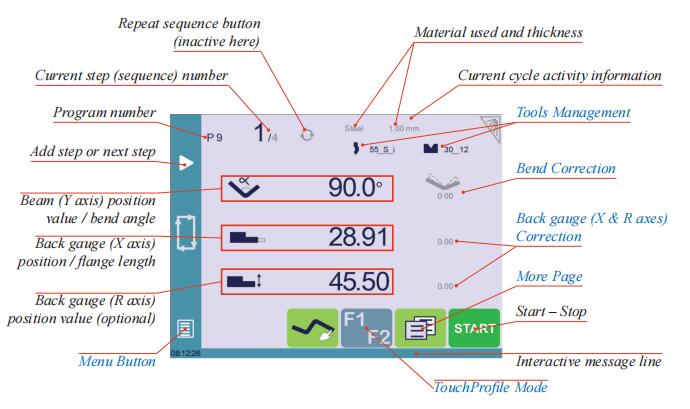
Plus de pages
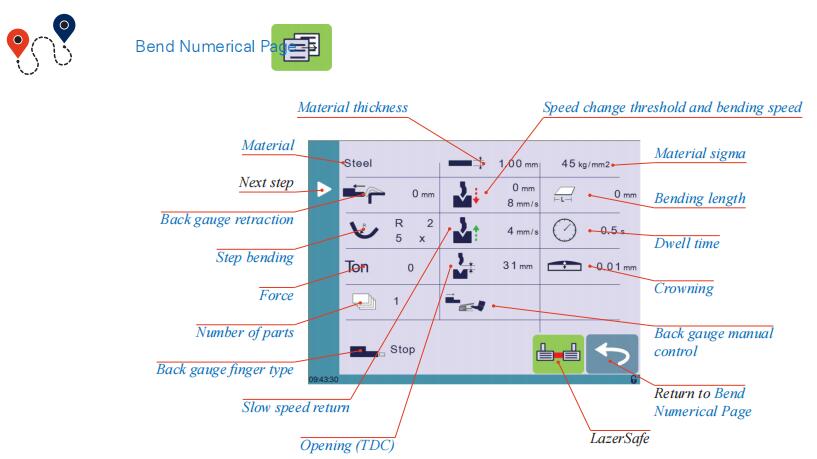
Fonctions disponibles sur la page Plus
La page « Plus » affiche les paramètres relatifs à la pièce et, selon la configuration CybTouch et le type d’action effectuée, elle affiche également différents réglages pour le pliage en cours.
Matériel
Il ne s'agit pas d'un paramètre de séquence, mais bien d'un paramètre de pièce. Chaque clic sur le nom du matériau sélectionne le matériau suivant disponible dans la liste (voir page 7).
Épaisseur du matériau
L'épaisseur par défaut, définie dans la section Matériaux (voir page 7), s'affiche automatiquement lors du changement de matériau. Il est toutefois possible de la modifier en touchant simplement cette icône.
Il s'agit également, bien sûr, d'un paramètre de pièce.
sigma du matériau
La valeur sigma par défaut, définie dans la section Matériaux (voir page 7), s'affiche automatiquement lors du changement de matériau. Il est toutefois possible de la modifier en touchant simplement cette icône. Il s'agit également d'un paramètre de pièce.
Rétraction de la butée arrière
La rétraction de la butée arrière peut être activée/désactivée à sa valeur par défaut (voir page 8) à l'aide de cette icône. Il est possible de modifier cette valeur en touchant l'icône. Il s'agit d'un paramètre de séquence, ce qui signifie qu'il peut être modifié à chaque étape du programme.

flexion en escalier
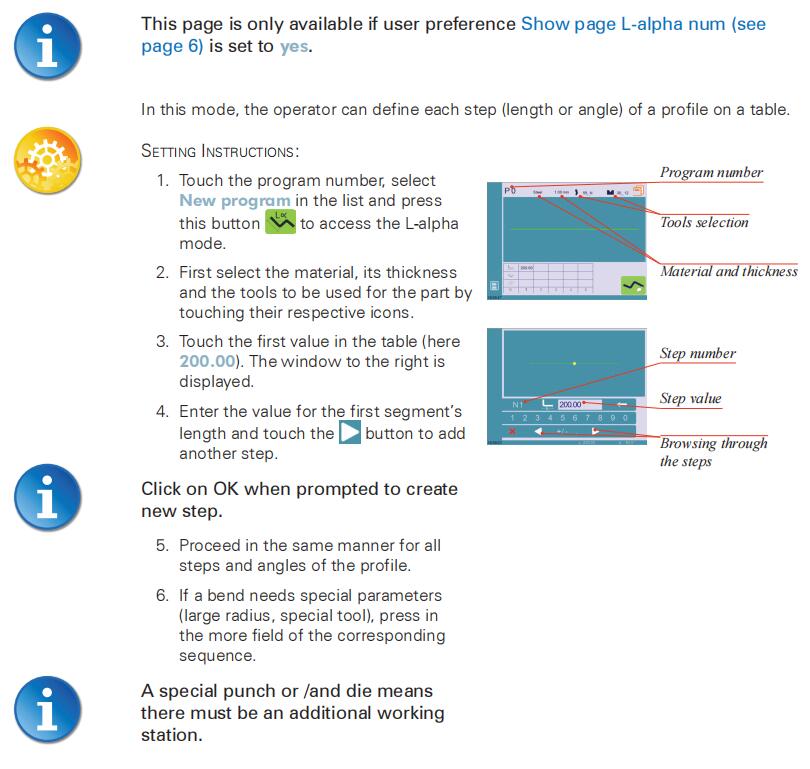
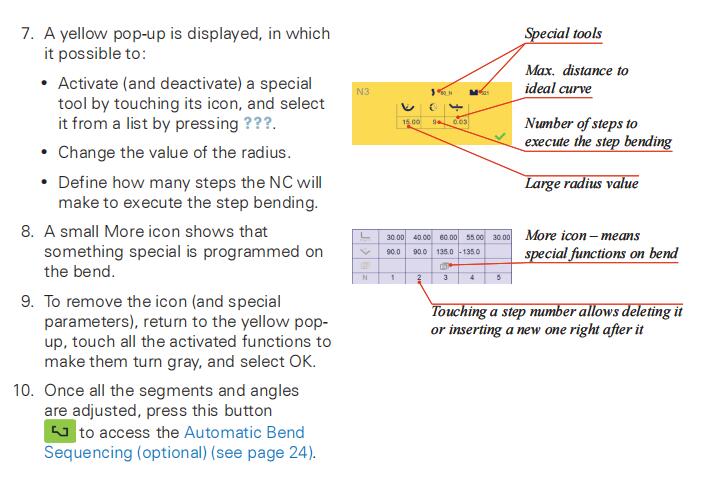
Lorsqu'un virage à grand rayon a été programmé (voir mode L-Alpha, page 27), ses paramètres s'affichent ici. Il est possible de les modifier directement ici.
La programmation 99 x calculera automatiquement le nombre maximal de coudes possibles. La valeur obtenue peut être réduite. Cependant, si elle dépasse la valeur maximale calculée, le rayon et l'angle résultants seront fortement modifiés.

Retour à vitesse lente
Ce paramètre permet de ralentir la vitesse de la poutre après le cintrage et est généralement utilisé lorsque la pièce possède une longue bride et que l'opérateur souhaite éviter tout “ chute ».
” descendre trop vite ».
Le faisceau revient à faible vitesse tant que l'opérateur maintient la pédale enfoncée. Il passe à vitesse élevée dès que la pédale est relâchée ou que le point de pincement est atteint, selon la première éventualité.

Temps de séjour
Permet de définir la durée du temps de maintien, c'est-à-dire le temps pendant lequel le poinçon reste au point mort bas avant de remonter.

Forcer
La force est calculée automatiquement par le CybTouch en fonction du matériau, de son épaisseur, de son coefficient de frottement (sigma) et de la longueur de flexion. Cette valeur peut également être modifiée manuellement.
Ouverture (TDC)
Pour les pièces créées avec un profil (voir le mode TouchProfile ou le mode L-Alpha), cette valeur est calculée automatiquement afin de laisser suffisamment d'espace à l'opérateur pour extraire la pièce pliée entre les outils. Il est toutefois possible de la modifier manuellement.
Pour les pièces créées manuellement (voir Mode numérique), ce paramètre utilise la valeur minimale par défaut définie dans les paramètres machine. Il peut toutefois être programmé ici.
La création d'une “ nouvelle pièce ” la réinitialise à sa valeur par défaut.

Couronnement
La fonction de bombage est activée. Elle est calculée automatiquement en fonction du matériau, de son épaisseur, de son coefficient sigma et de la longueur de pliage. Si le bombage nécessite une correction, utilisez la fonction « Bombage » (voir page 29) sur la page de correction.
La valeur peut être modifiée manuellement par l'opérateur. Elle sera toutefois automatiquement recalculée si l'une des valeurs utilisées pour son calcul est modifiée.

type de doigt de jauge arrière
Les dimensions de la butée arrière sont définies dans les paramètres de la machine. Cette fonction permet de parcourir les positions d'appui et de butée disponibles pour la butée arrière. Sa disponibilité dépend de la configuration de la machine.
Coups de poing
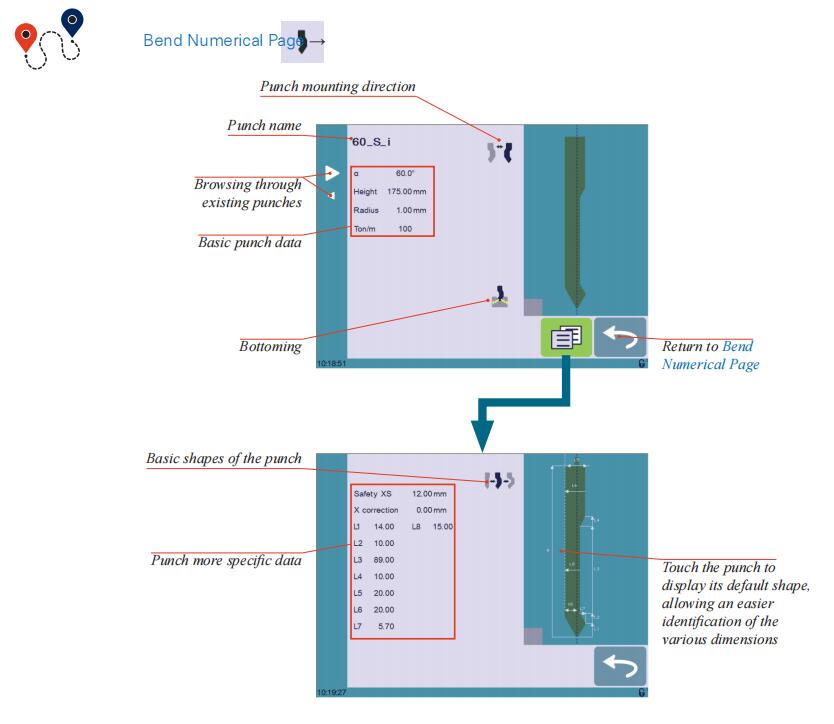

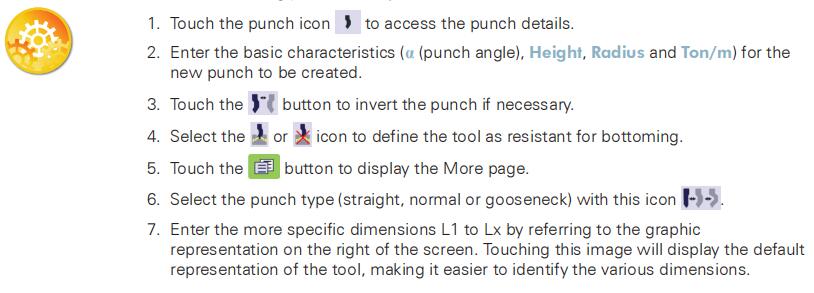
Comment créer ou modifier un poinçon ?
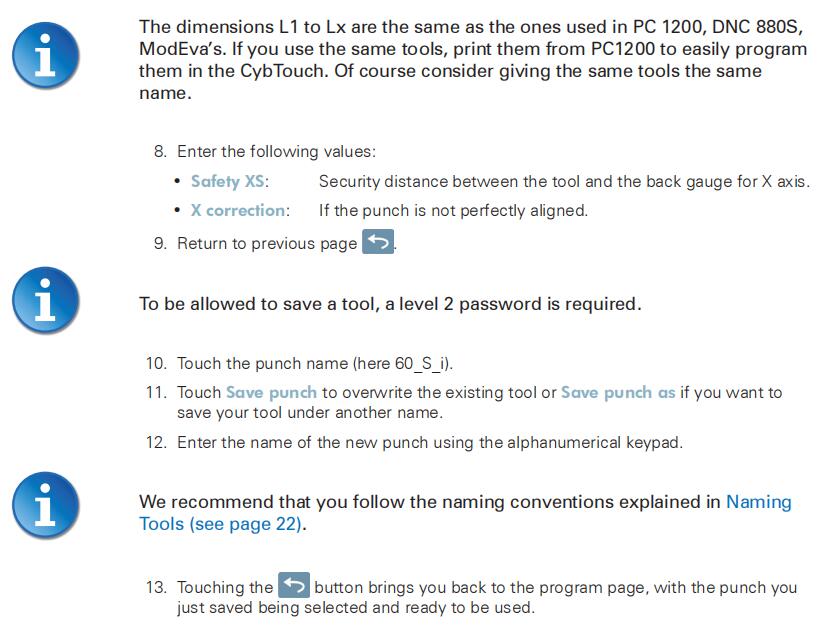
Si aucun poinçon n'est encore créé, il restera sans nom (le symbole « ??? » s'affiche). Si un poinçon existe déjà, le dernier poinçon utilisé sera sélectionné, ici 60_N (les modifications apportées au poinçon existant seront enregistrées sous un autre nom et n'affecteront pas ce dernier).
Meurt
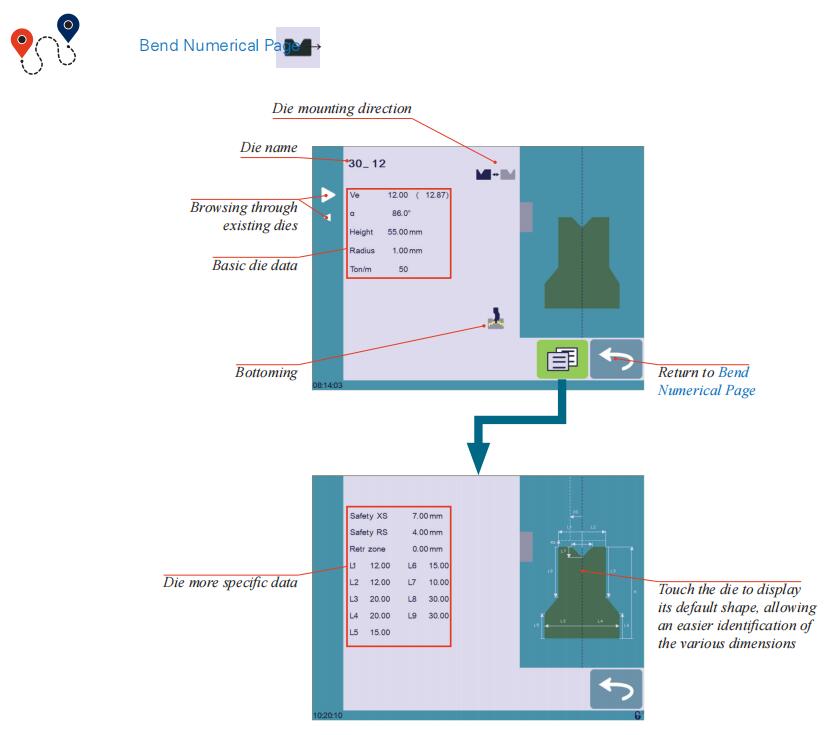

Comment créer ou modifier un dé ?
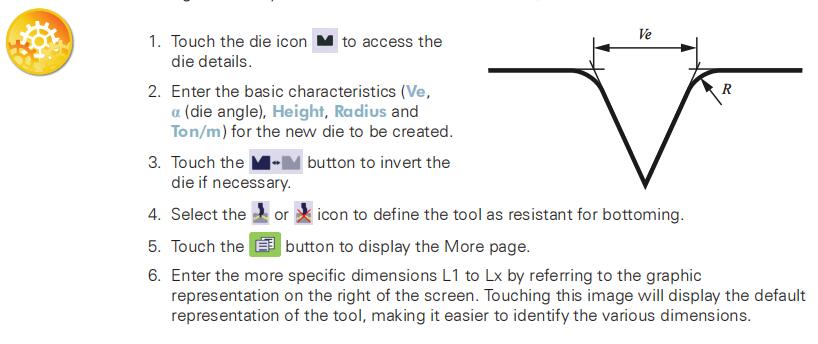
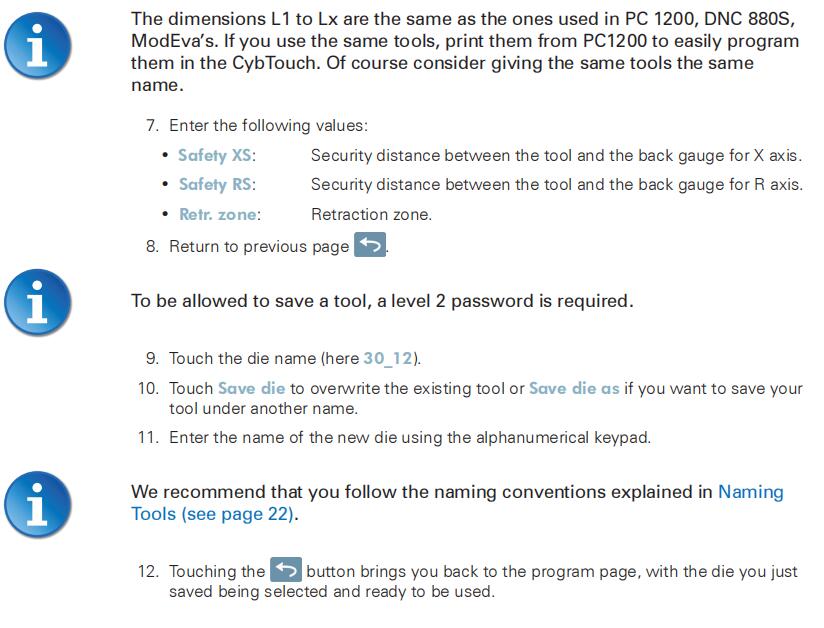
Si aucun dé n'est encore créé, il restera sans nom (??? s'affiche). Si un dé existe déjà, le dernier utilisé sera sélectionné, ici 30_12 (les modifications apportées au dé existant seront enregistrées sous un autre nom).
Coups de poing
Le nom du poinçon doit être établi de la manière suivante : d’abord son angle, suivi de son type, puis s’il est inversé ou non.

Meurt
Le nom du dé doit être construit à peu près de la même manière : d’abord sa largeur (dimension Ve), suivie de son angle, puis de l’indication s’il est inversé ou non.

Création d'un programme de pièces
Il existe trois façons de créer une partie de programme : avec le mode TouchProfile, avec le mode numérique (voir page 26) et avec le mode L-Alpha (voir page 27).

Mode Profil tactile
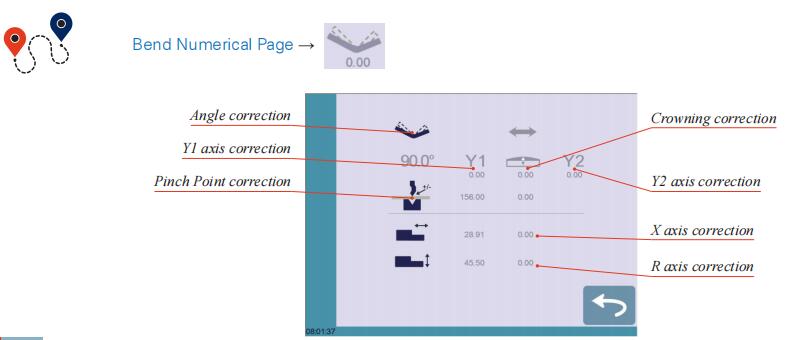
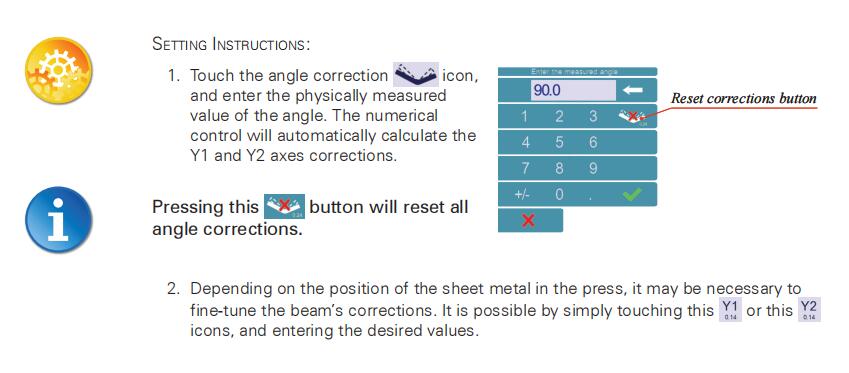
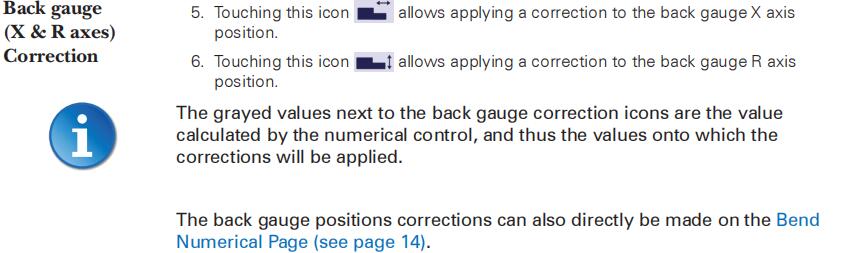
Correction d'angle (axe Y)
Après avoir mesuré physiquement l'angle, si des corrections doivent être apportées, elles doivent l'être sur cette page et non directement dans l'étape du programme.
Enregistrement et chargement d'un programme
Page EasyBend
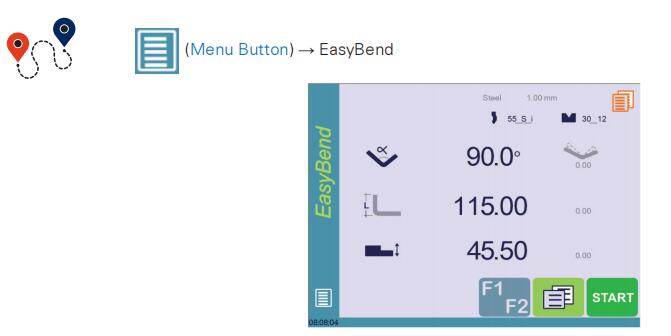
La page EasyBend est utilisée pour les pliages individuels, par exemple lorsqu'un intervenant extérieur doit interrompre la production juste pour effectuer un seul pliage (généralement avec les mêmes outils).

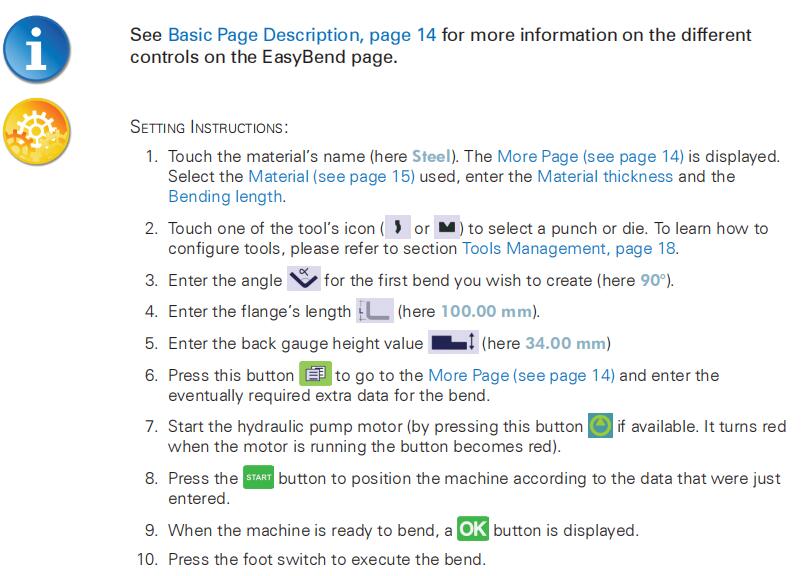
Effectuer un pliage sur la page EasyBend
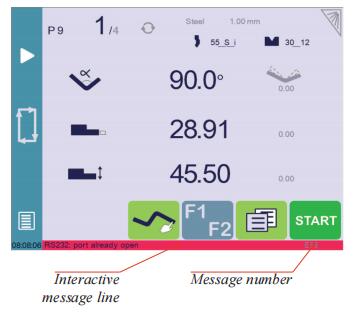
Messages d'erreur et d'avertissement
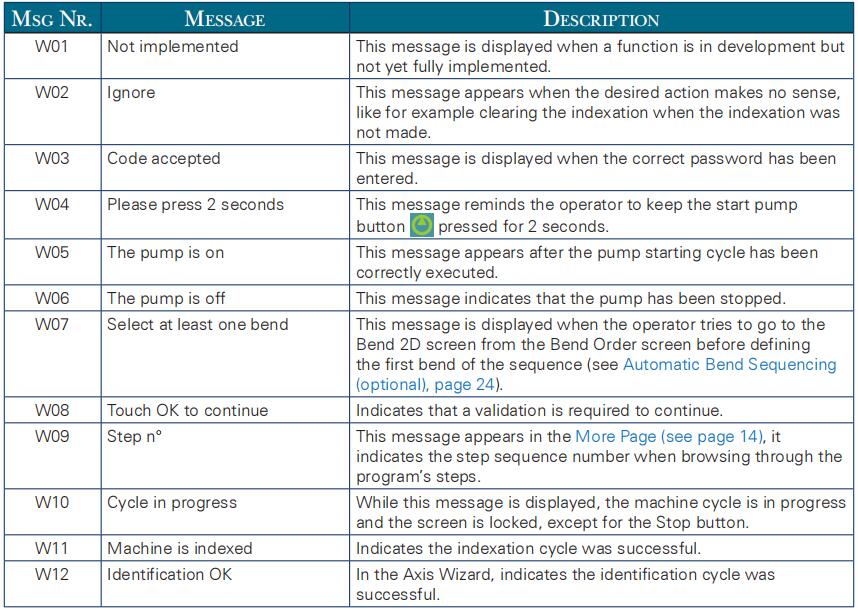
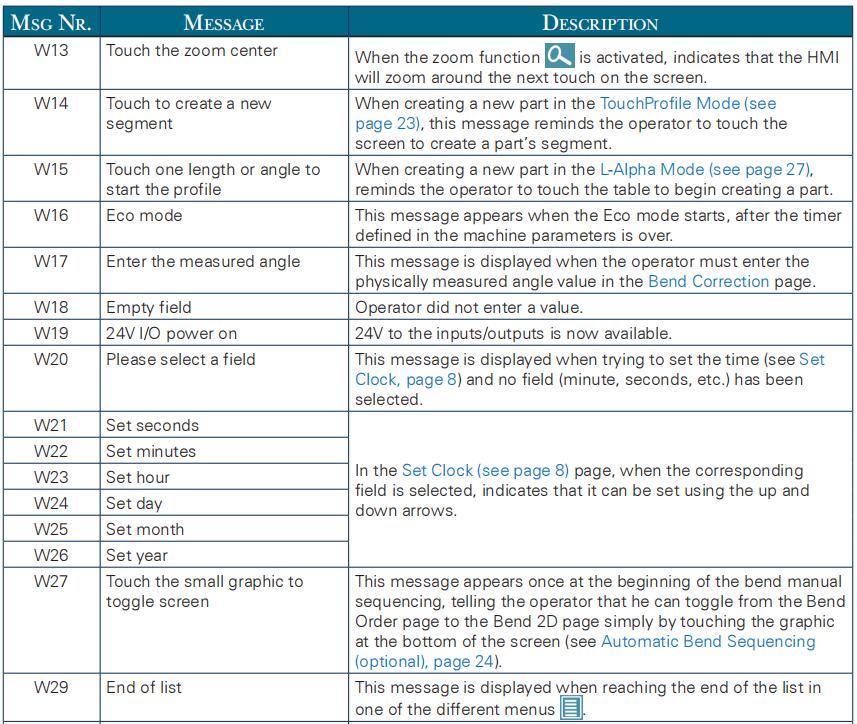
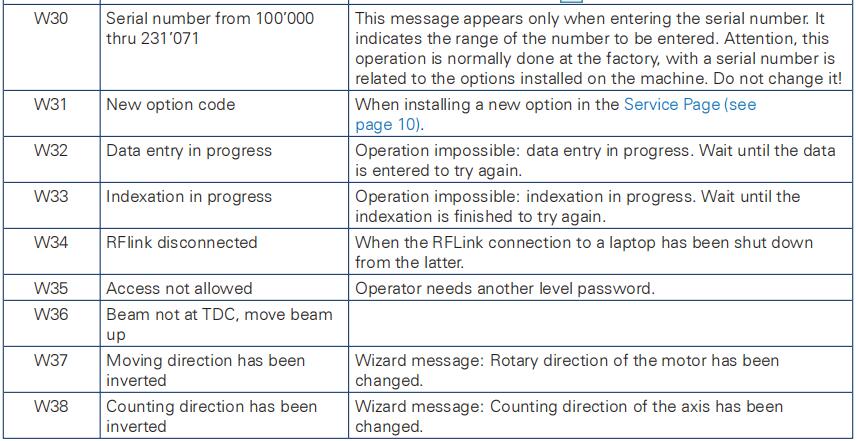
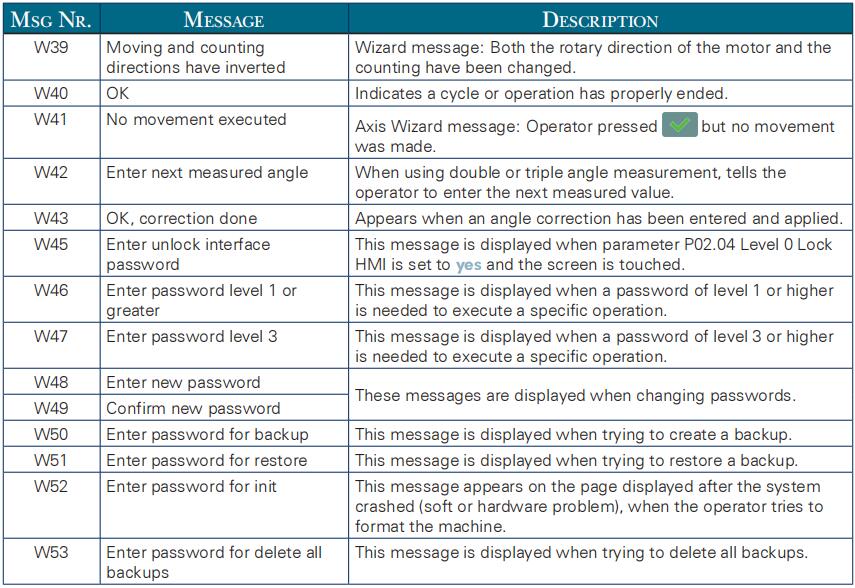
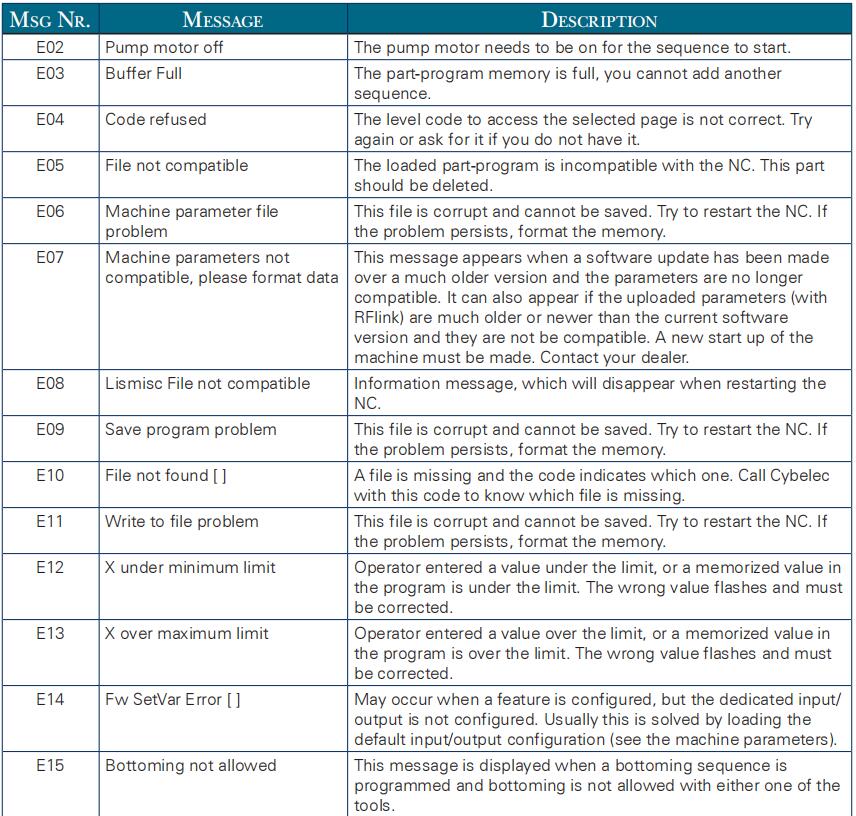
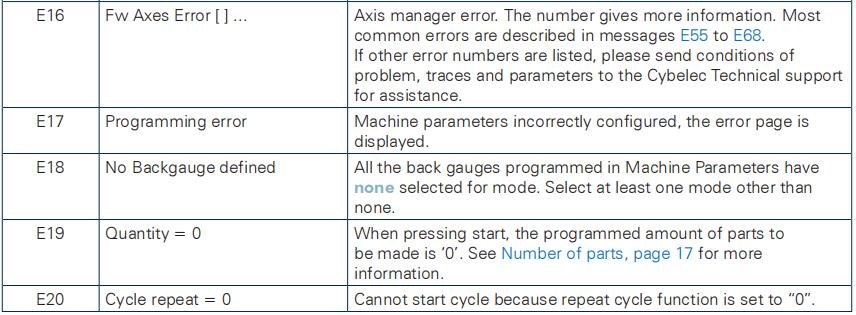
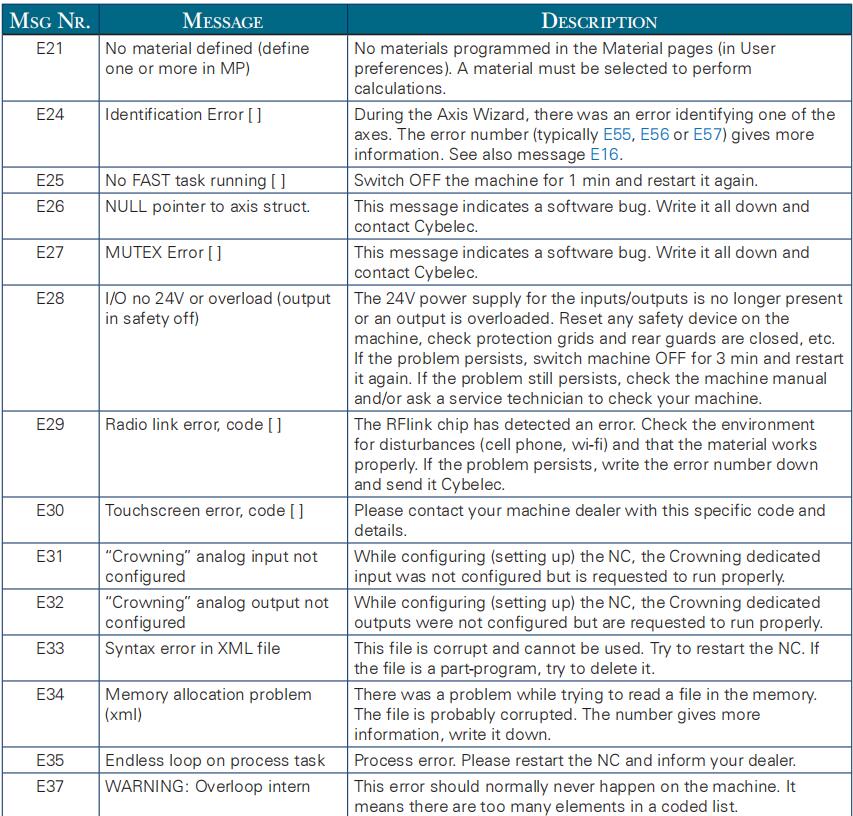
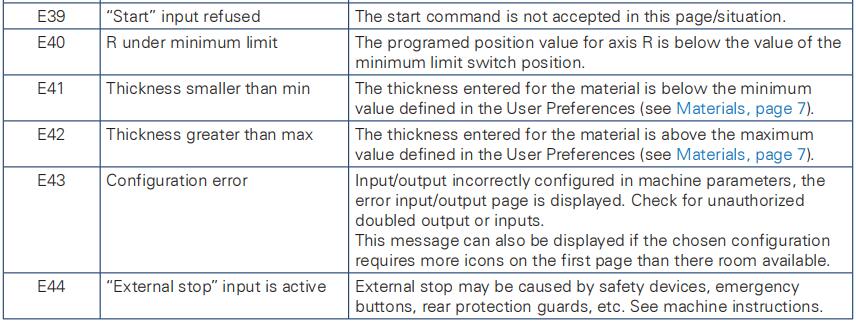
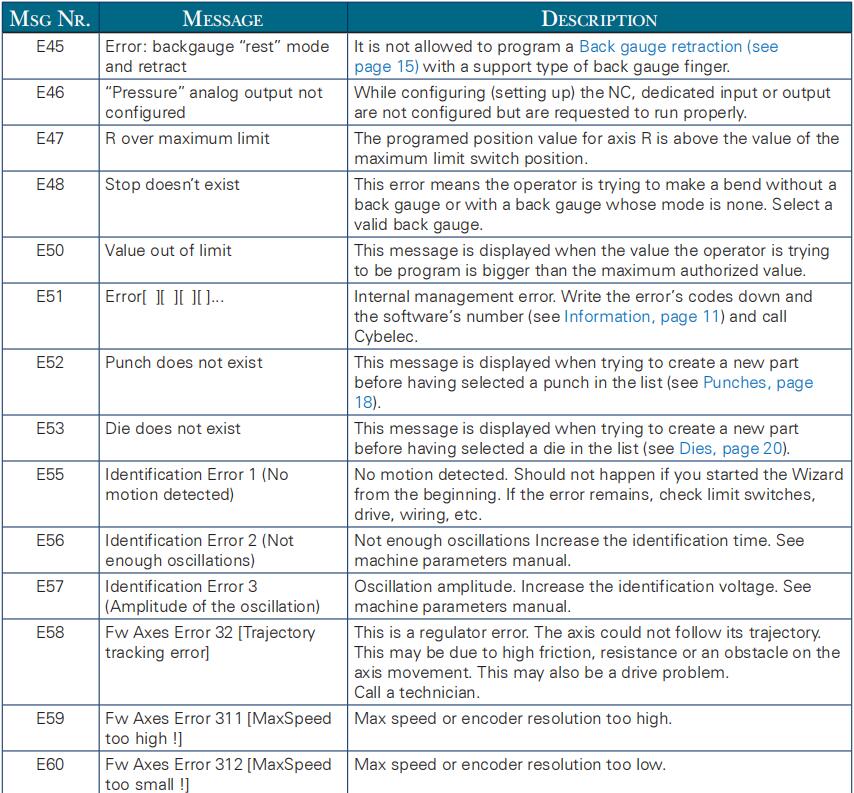
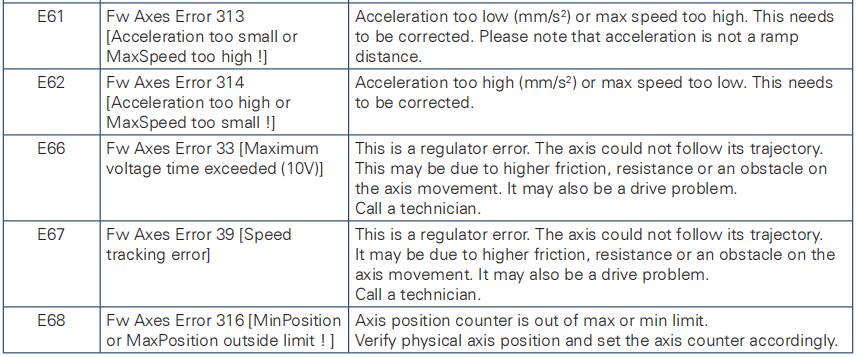
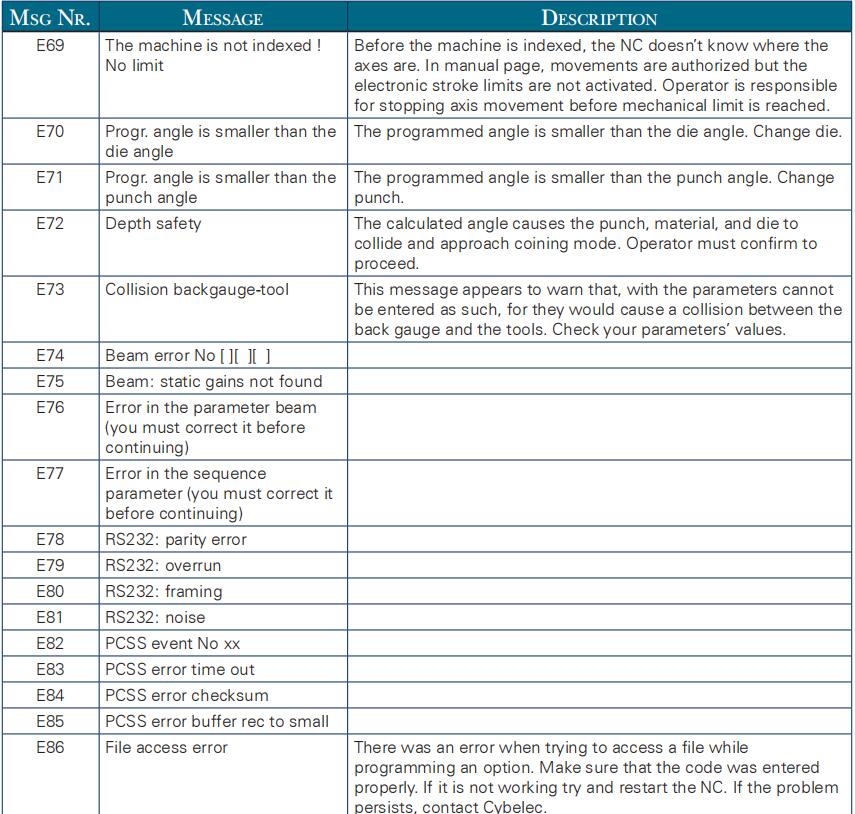
Voici une liste des messages d'avertissement et d'erreur susceptibles de s'afficher sur la ligne de messages interactive du CybTouch.
Il existe deux types de messages :
- Les messages d'avertissement, affichés sur fond vert, sont des informations ou des instructions qui disparaissent automatiquement.
- Messages d'erreur (erreurs machine ou NC), affichés sur fond rouge.
Ils informent l'utilisateur d'une erreur survenue sur la machine ou la commande numérique, et nécessitent parfois l'intervention de l'utilisateur final ou d'un technicien.

Messages d'avertissement
Messages d'erreur

Pour en savoir plus sur nos produits, veuillez visiter et vous abonner à notre newsletter. chaîne YouTube
 English
 Arabic
 French
 Portuguese
 Russian
 Spanish