مقدمة الفصل الأول
يصف هذا الدليل كيفية تشغيل وحدة التحكم Estun E21، وهو مخصص للمشغلين الذين تلقوا تدريباً على تشغيل الجهاز. يجب على المشغل قراءة هذا الدليل والتعرف على متطلبات التشغيل قبل استخدام هذا الجهاز.
حقوق النشر محفوظة لشركة ESTUN. لا يجوز إضافة أو حذف أي جزء من محتوى الدليل أو كله دون موافقة ESTUN. يُمنع استخدام أي جزء من محتوى الدليل أو كله في تصميمات جهات خارجية.
يوفر جهاز E21 تحكمًا برمجيًا كاملًا، ولا يحتوي على أي جهاز حماية ميكانيكي للمشغل أو لآلة التشغيل. لذا، في حال حدوث عطل، يجب أن توفر آلة التشغيل جهاز حماية للمشغل ولأجزاء الآلة الخارجية. لا تتحمل شركة ESTUN أي مسؤولية عن أي خسائر مباشرة أو غير مباشرة ناتجة عن التشغيل العادي أو غير العادي للجهاز.
تحتفظ شركة ESTUN بالحق في تعديل هذا الدليل في حالة إضافة وظائف جديدة أو حدوث خطأ في الطباعة.
1.1 مقدمة عن المنتج
هذا المنتج مزود بـ آلة الفرامل الأمامية جهاز تحكم رقمي متخصص قابل للتطبيق على مختلف المستخدمين. وبفضل ضمان دقة العمل، انخفضت تكلفة آلة الثني ذات التحكم الرقمي بشكل ملحوظ.
فيما يلي قائمة بميزات هذا المنتج:
- التحكم في موضع المقياس الخلفي.
- نظام تحكم ذكي في تحديد المواقع.
- تحديد المواقع من جانب واحد ومن جانبين، مما يزيل خلوص المغزل بشكل فعال.
- وظائف التراجع.
- البحث التلقائي عن المراجع.
- نسخ احتياطي واستعادة المعلمات بضغطة زر واحدة.
- فهرسة سريعة للمواقع.
- مساحة تخزين لـ 40 برنامجًا، كل برنامج يحتوي على 25 خطوة.
- حماية من انقطاع التيار الكهربائي.
1.2 لوحة التشغيل
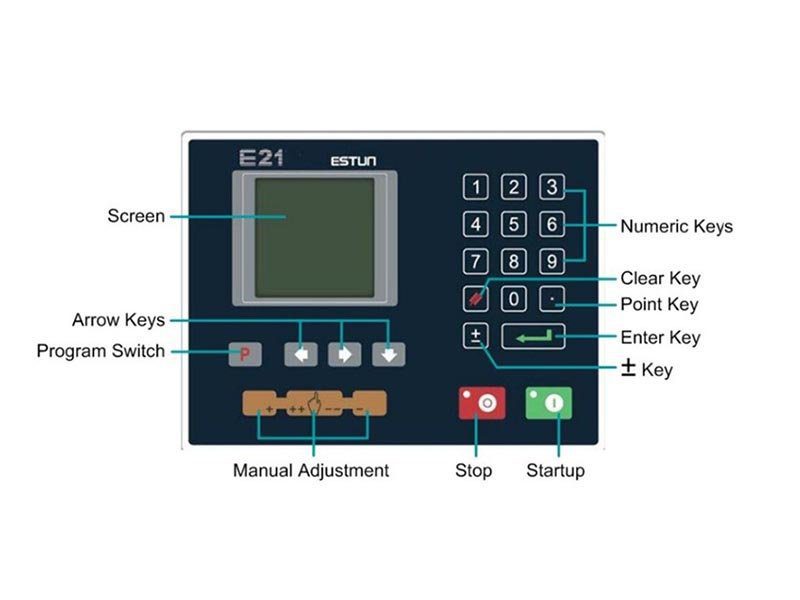
تظهر لوحة التشغيل في الشكل 1-1.
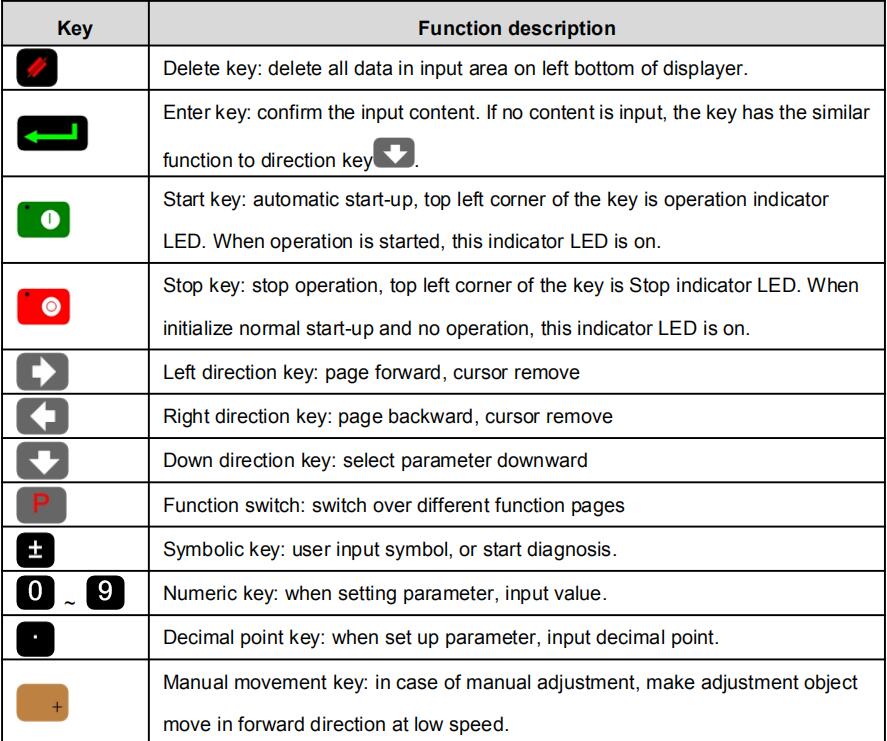
تم وصف وظائف مفاتيح اللوحة في الجدول 1-1.
1.3 شاشة العرض
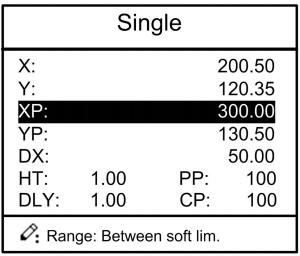
يستخدم جهاز التحكم الرقمي E21 شاشة عرض LCD من نوع المصفوفة النقطية 160×160. وتظهر منطقة العرض في الشكل 1-2.
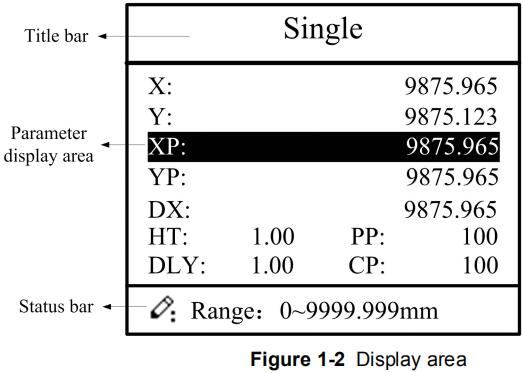
- شريط العنوان: يعرض المعلومات ذات الصلة بالصفحة الحالية، مثل اسمها، وما إلى ذلك.
- منطقة عرض المعلمات: تعرض اسم المعلمة وقيمتها ومعلومات النظام.
- شريط الحالة: منطقة عرض معلومات الإدخال ورسالة التنبيه، إلخ.
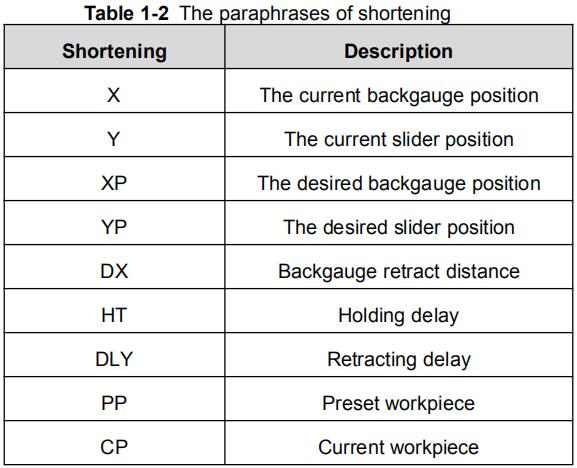
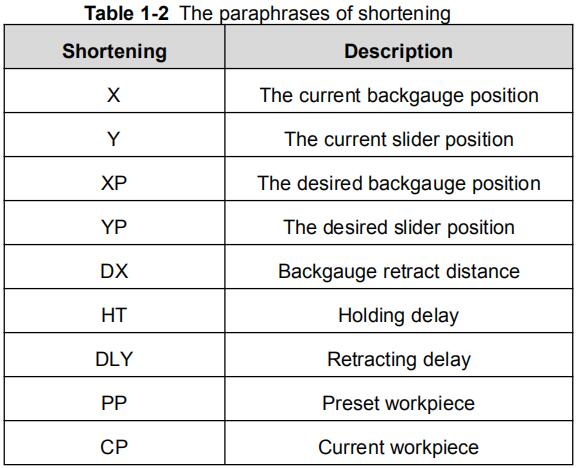
إن إعادة صياغة الاختصارات في هذه الصفحة موضحة في الجدول 1-2.
الفصل الثاني: تعليمات التشغيل
2.1 إجراءات التشغيل الأساسية
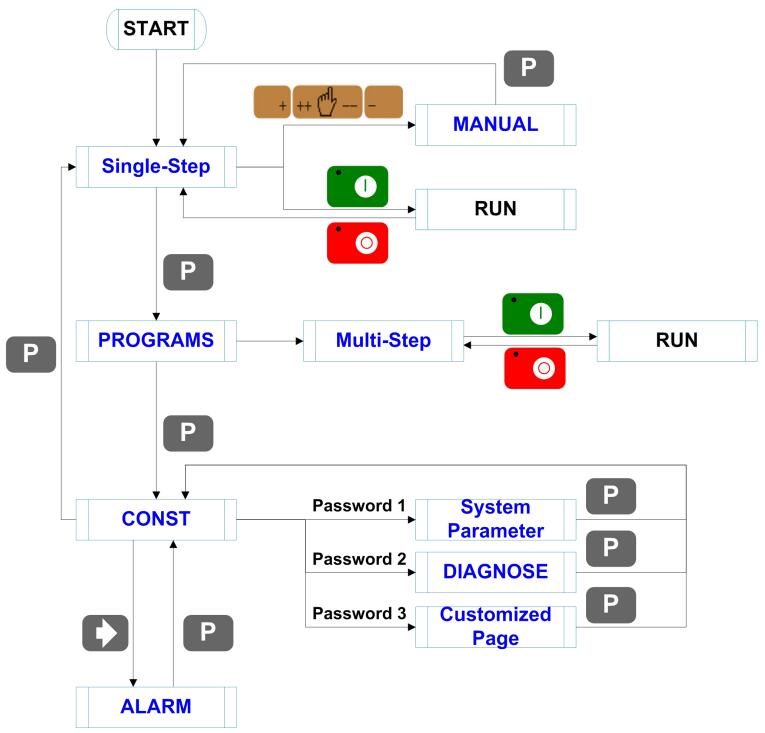
يوضح الشكل 2-1 إجراءات التبديل والتشغيل الأساسية للجهاز
2.2 البرمجة
يحتوي الجهاز على طريقتين للبرمجة، وهما البرمجة بخطوة واحدة والبرمجة بخطوات متعددة. ويمكن للمستخدم ضبط البرمجة وفقًا للاحتياجات الفعلية.
2.2.1 البرمجة بخطوة واحدة
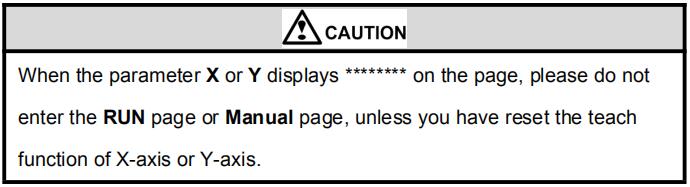
تُستخدم البرمجة أحادية الخطوة عادةً لمعالجة قطعة العمل خطوة بخطوة حتى إتمامها. عند تشغيل وحدة التحكم، ستدخل تلقائيًا إلى صفحة البرمجة أحادية الخطوة.
العمليات
الخطوة 1 بعد بدء التشغيل، سيدخل الجهاز تلقائيًا إلى صفحة إعداد البرنامج ذي الخطوة الواحدة، كما هو موضح في الشكل 2-2
[ملاحظة] لا يمكن ضبط المعلمة إلا عندما يكون مؤشر الإيقاف قيد التشغيل.
يوضح الجدول 2-1 نطاق ضبط معلمات الخطوة الواحدة.
الخطوة الثانية اضغط على زر السهم السفلي، ثم حدد المعلمة التي تحتاج إلى إعداد.
الخطوة 3 اضغط على الزر أدناه، وسيقوم النظام بتنفيذ البرنامج وفقًا لذلك.
أمثلة على العمليات
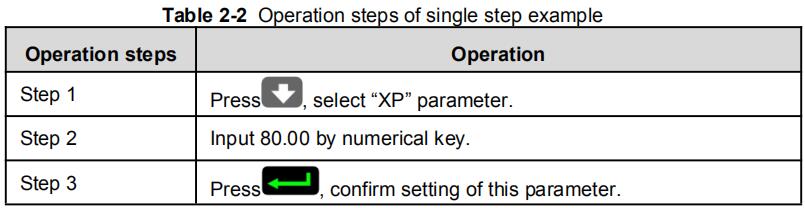
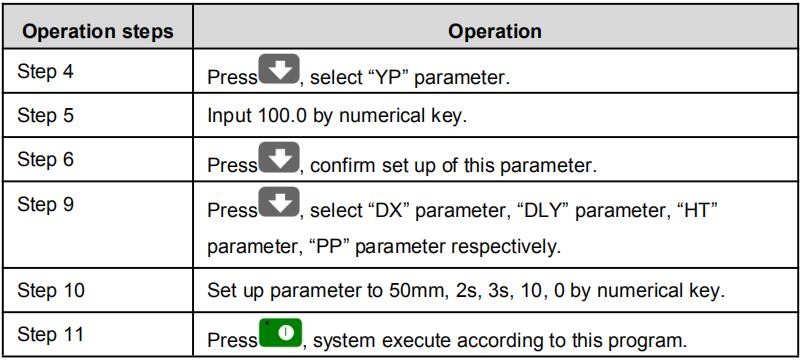
في صفحة البرنامج أحادي الخطوة، اضبط عمق الانحناء على 100.0 مم، وموضع المقياس الخلفي على 80.00 مم، ومسافة التراجع على 50 مم، ووقت انتظار التنازل على 2 ثانية، ووقت التثبيت على 3 ثوانٍ، وقطعة العمل على 10.
تظهر خطوات التشغيل في الجدول 2-2.
2.2.2 البرمجة متعددة الخطوات
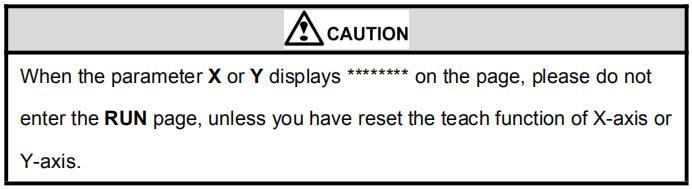
يُستخدم البرنامج متعدد الخطوات لمعالجة قطعة عمل واحدة بخطوات معالجة مختلفة، وتحقيق التنفيذ المتتالي لخطوات متعددة، وتحسين كفاءة المعالجة.
خطوات التشغيل
الخطوة 1 عند تشغيل الجهاز، يعرض صفحة المعلمات ذات الخطوة الواحدة تلقائيًا.
الخطوة الثانية اضغط على "P"، ثم انتقل إلى صفحة إدارة البرنامج، كما هو موضح في الشكل 2-4

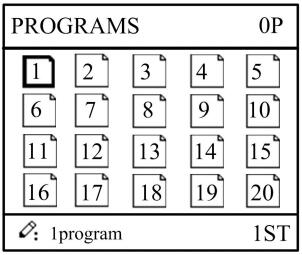
الخطوة 3 اضغط على زر "السهم الأيسر" أو السهم الأيسر، وحدد الرقم التسلسلي للبرنامج، أو أدخل رقم البرنامج مباشرة، مثل إدخال "1".

الخطوة الرابعة اضغط على زر السهم الأيسر للدخول إلى صفحة إعدادات البرنامج متعدد الخطوات.

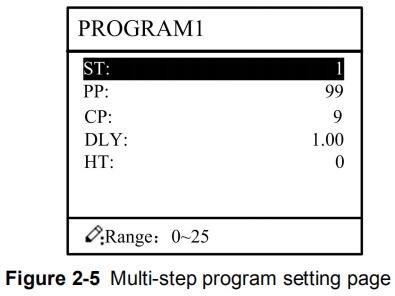
الخطوة 5 اضغط على زر "السهم لأسفل"، ثم حدد معلمة البرمجة متعددة الخطوات التي تتطلب إعدادًا، وأدخل قيمة الإعداد.

اضغط على زر "السهم الأيسر"، وسيتم تفعيل الإعدادات.
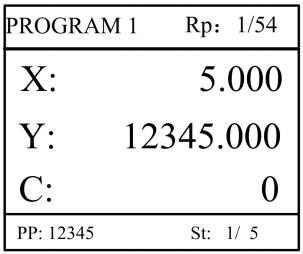
الخطوة 6 بعد الانتهاء من الإعداد، اضغط على ، ثم أدخل صفحة مجموعة معلمات الخطوة، كما هو موضح في الشكل 2-6.
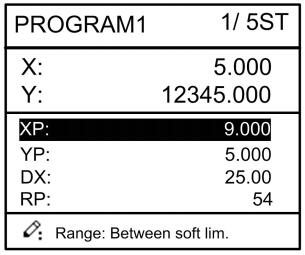
الخطوة 7 اضغط على زر "السهم لأسفل"، وحدد معلمة الخطوة التي تحتاج إلى إعداد، وأدخل قيمة البرنامج، ثم اضغط على زر "السهم لليسار"، وسيتم تفعيل الإعداد.
الخطوة 8 اضغط على زر السهم الأيمن أو الأيسر للتنقل بين الخطوات. إذا كانت الخطوة الحالية هي الأولى، فاضغط على زر السهم الأيسر للدخول إلى الصفحة الأخيرة من إعدادات معلمات الخطوة؛ وإذا كانت الخطوة الحالية هي الأخيرة، فاضغط على زر السهم الأيمن للدخول إلى الصفحة الأولى من إعدادات معلمات الخطوة.
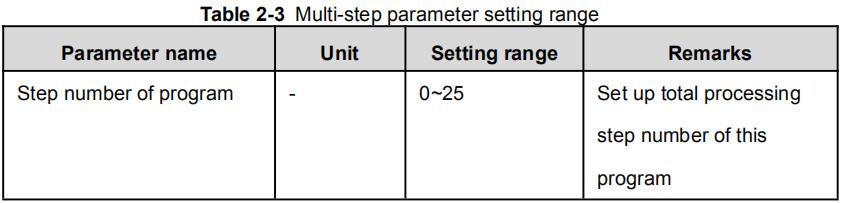
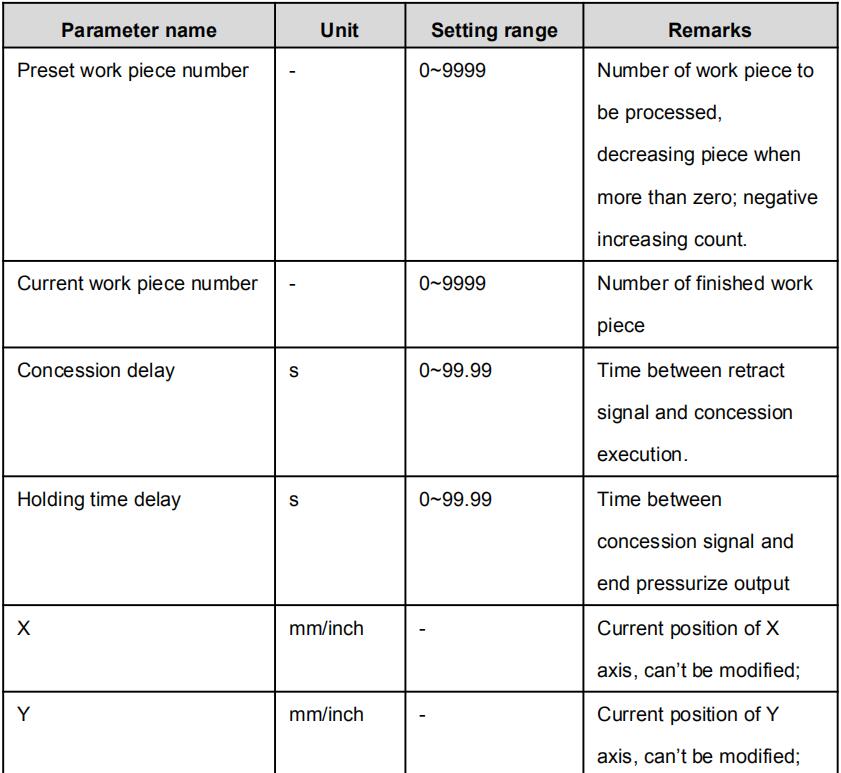
يظهر نطاق ضبط المعلمات متعددة الخطوات في الجدول 2-3.
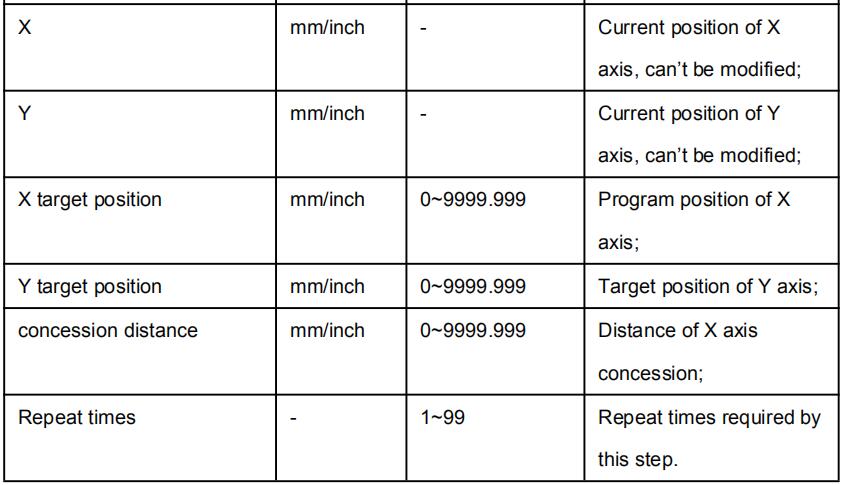
الخطوة 9 اضغط على الزر أدناه، وسيعمل النظام وفقًا لهذا البرنامج، كما هو موضح في الشكل 2-7

أمثلة على العمليات
[الخلفية] تتطلب قطعة العمل الواحدة معالجة 50 كما هو موضح أدناه؛;
- الانحناء الأول: 50 مم؛;
- الانحناء الثاني: 100 مم؛;
- الانحناء الثالث: الاتجاه الآخر 300 مم؛;
[التحليل] وفقًا لقطعة العمل والظروف التقنية لآلة التشغيل:
- الانحناء الأول: موضع المحور X هو 50.0 مم؛ موضع المحور Y هو 85.00 مم، التنازل 50 مم؛;
- الانحناء الثاني: موضع المحور X هو 100.0 مم؛ موضع المحور Y هو 85.00 مم، التنازل 50 مم؛;
- الانحناء الثالث: موضع المحور X هو 300.0 مم؛ موضع المحور Y هو 85.00 مم، التنازل 50 مم؛;
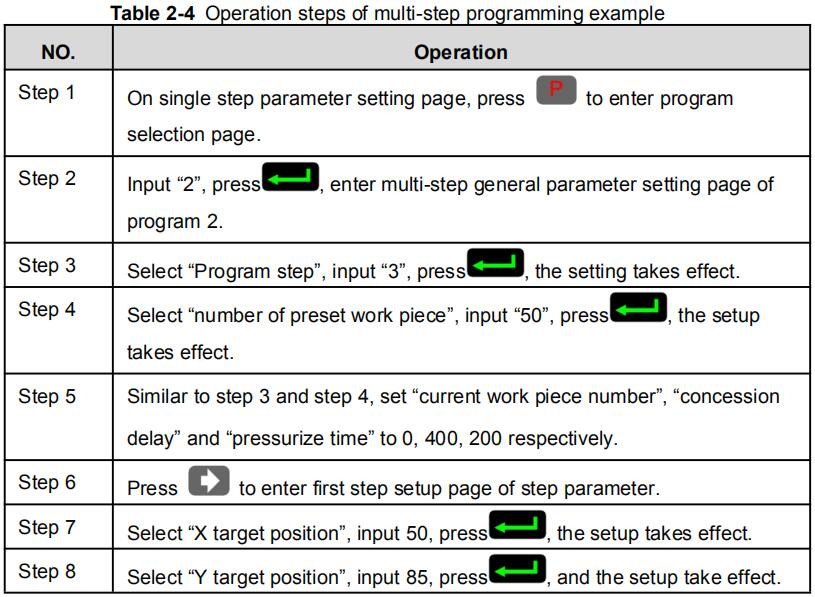
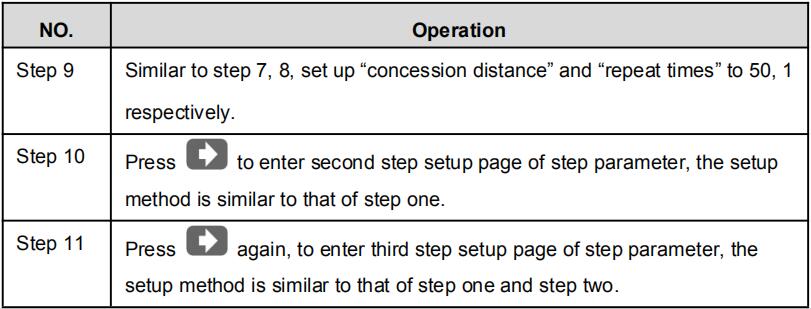
قم بتحرير برنامج معالجة هذا العمل في البرنامج رقم 2.
يوضح الجدول 2-4 إجراءات التشغيل.
<Note>
- عند الانتهاء من البرمجة متعددة الخطوات، ارجع إلى خطوة البداية قبل تشغيل النظام؛ وإلا، سيبدأ البرنامج معالجة الموضع في الخطوة الحالية.
- اضغط على مفتاح الاتجاه الأيسر والأيمن للتنقل بين جميع معلمات الخطوات وتقليب الصفحات.
- يمكن استدعاء البرنامج ومراجعته مرة أخرى.
- عند الانتهاء من معالجة جميع قطع العمل (50 قطعة في المثال)، يتوقف النظام تلقائيًا. إعادة التشغيل مباشرةً ستبدأ جولة أخرى من معالجة 50 قطعة عمل.
2.3 ضبط المعلمات
يمكن للمستخدم إعداد جميع المعلمات المطلوبة للتشغيل العادي للنظام، بما في ذلك معلمات النظام، ومعلمات المحور X، ومعلمات المحور Y.
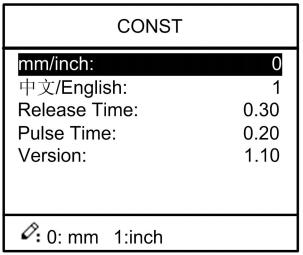
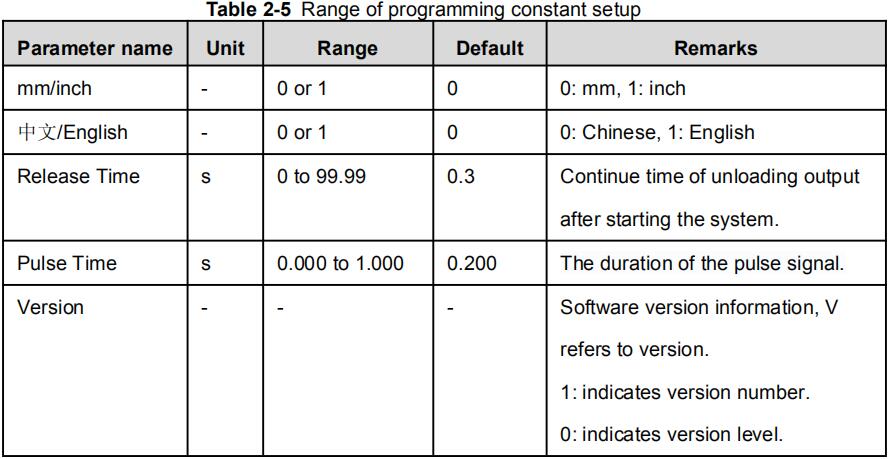
الخطوة 1 في صفحة إدارة البرنامج، اضغط على "P" للدخول إلى صفحة ثوابت البرمجة، كما هو موضح في الشكل 2-8. في هذه الصفحة، يمكن ضبط ثوابت البرمجة.
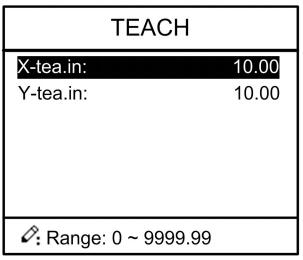
الخطوة الثانية أدخل كلمة المرور "1212"، ثم اضغط على زر "السهم الأيسر" للدخول إلى صفحة التعليم، كما هو موضح في الشكل 2-9.
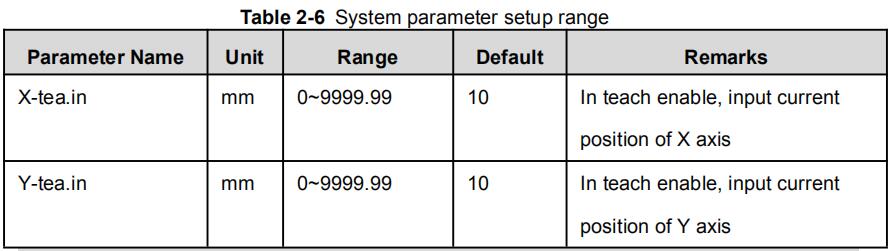
يتم عرض نطاق إعداد المعلمة في الجدول 2-6.
:
يمكنك قياس مواضع المنزلق والمقياس الخلفي مباشرةً. إذا كان القياس صعباً، يمكنك برمجة أي عملية وتشغيلها، ثم قياس قطعة العمل المنجزة.
الخطوة 3 اضغط على "P"، ثم ارجع إلى صفحة ثوابت البرمجة.
2.4 الضبط اليدوي
في وضع الخطوة الواحدة، يمكن التحكم في حركة المحور بالضغط على مفتاح يدوي. تساعد هذه الطريقة المستخدم على ضبط آلة التشغيل وقطعة العمل.
الخطوة 1 في صفحة إعداد المعلمات بخطوة واحدة، اضغط على "+" أو "-" للدخول إلى الصفحة اليدوية، كما هو موضح في الشكل 2-10.
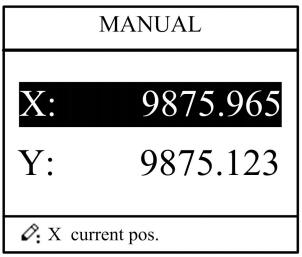
الخطوة 2: وفقًا لمتطلباتك الفعلية، اتبع الجدول أعلاه لضبط موضع المحور.
- إذا كان وضع تشغيل المحور المقابل هو محرك عادي:
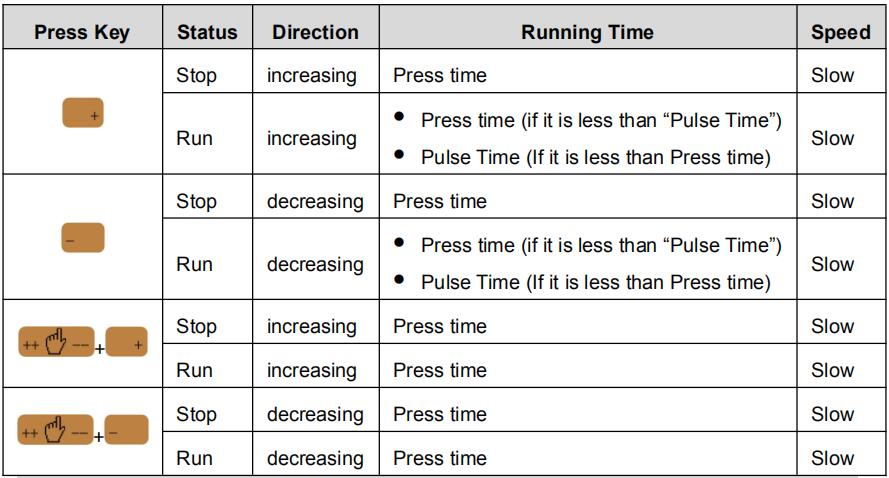
: عندما يكون النظام في حالة التشغيل، فإن عملية الضبط اليدوي صالحة فقط للمحور X.
- إذا كان وضع تشغيل المحور المقابل هو التردد:
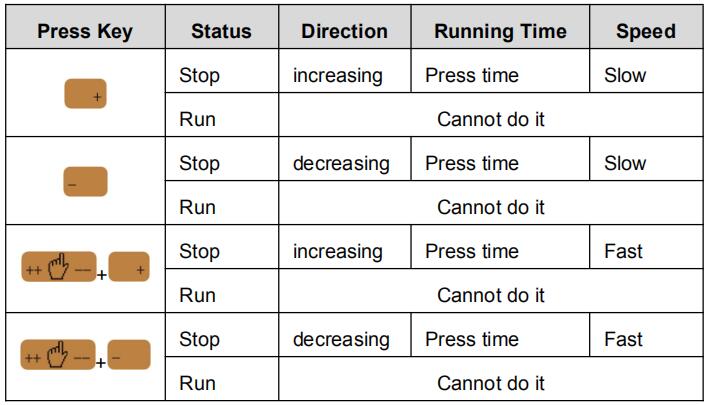
الخطوة 3 اضغط على "P" للعودة إلى صفحة إعداد المعلمات بخطوة واحدة.
الفصل الثالث: الإنذار
يستطيع جهاز التحكم اكتشاف أي خلل داخلي أو خارجي تلقائيًا وإرسال تنبيه. تتوفر رسالة التنبيه في قائمة التنبيهات.
الخطوة 1 في صفحة إدارة البرمجة، اضغط على "P" للدخول إلى صفحة ثوابت البرمجة.
الخطوة الثانية في صفحة ثوابت البرمجة، اضغط على زر "السهم الأيمن" للدخول إلى صفحة "سجل الإنذارات" لعرض سجل الإنذارات بالكامل.
كما هو موضح في الشكل 3-1، يمكن عرض آخر 6 إنذارات ورقم الإنذار وأسبابه في هذه الصفحة.
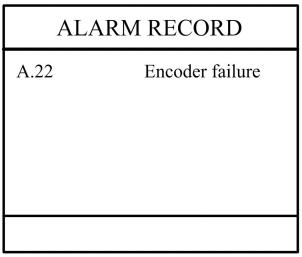
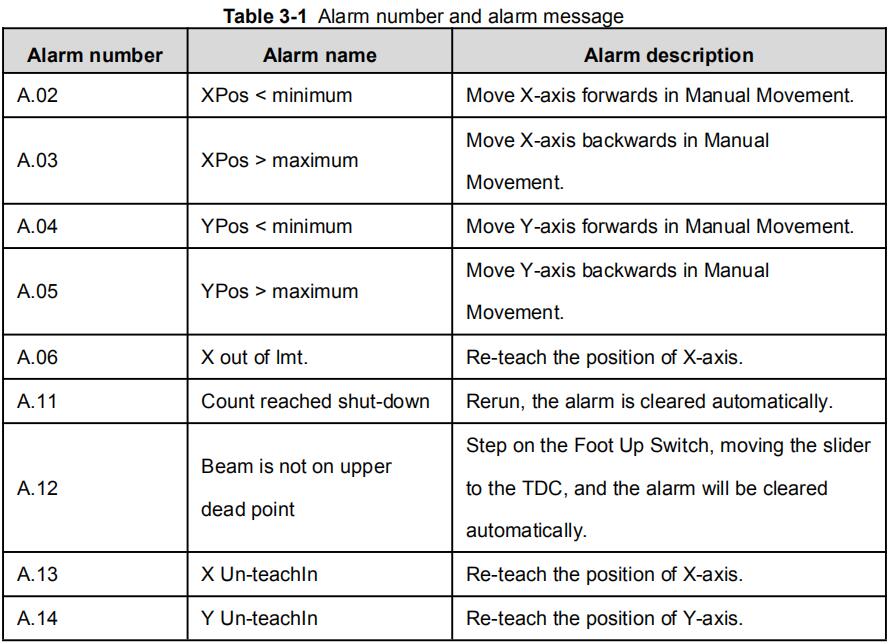
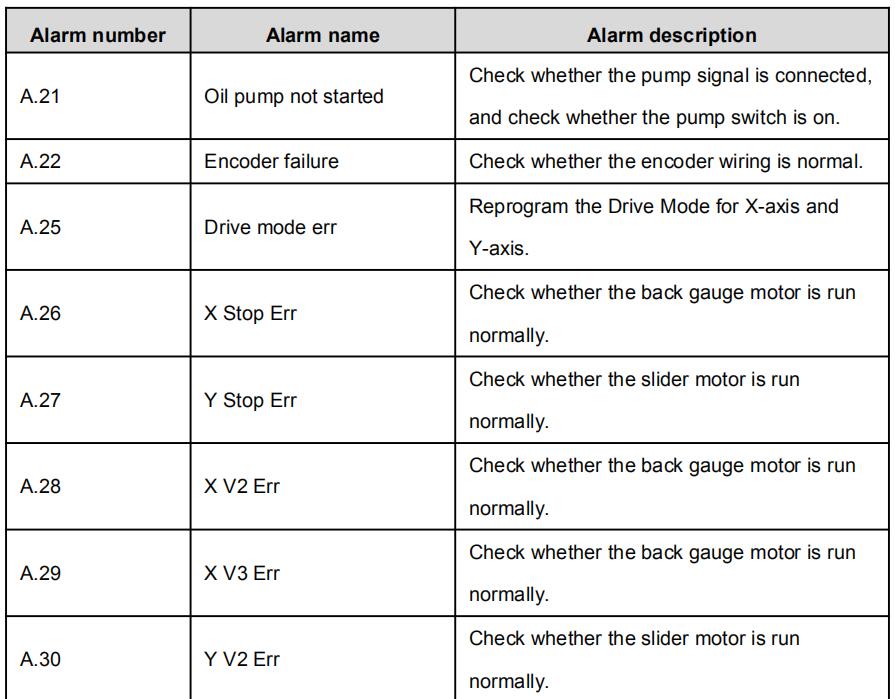
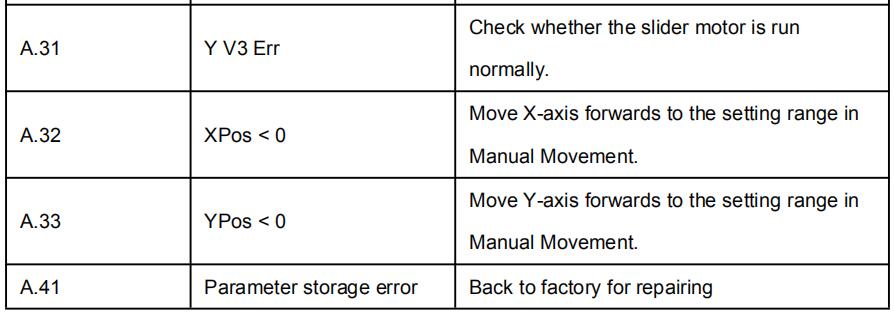
يتم عرض سجل الإنذارات والرسائل في الجدول 3-1.
لمعرفة المزيد عن منتجاتنا، يرجى زيارة موقعنا الإلكتروني والاشتراك فيه. قناة يوتيوب