
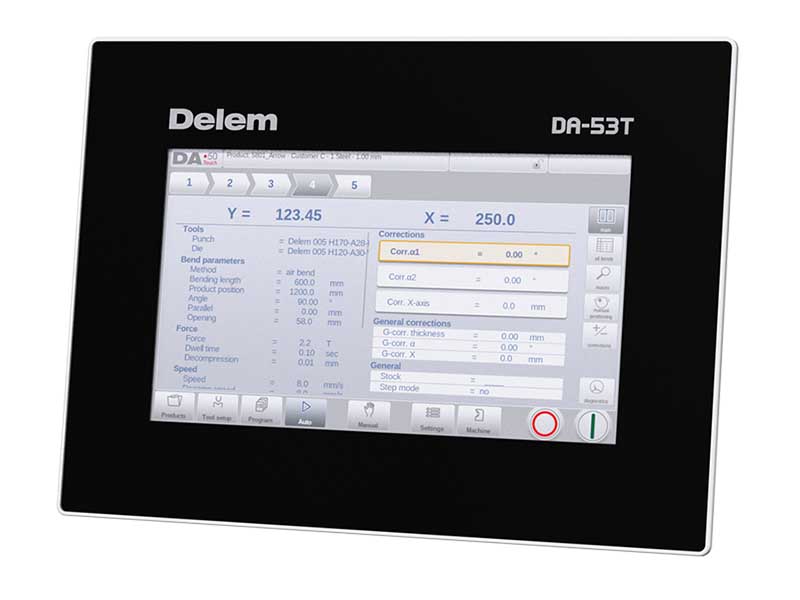
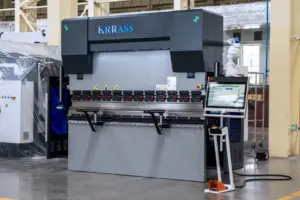
Контроллер Delem DA53T — это широко используемая цифровая система управления. гидравлические листогибочные прессы Произведено компанией KRRASS.
Предисловие
Данное руководство описывает работу контроллера Delem DA53T и предназначено для операторов, прошедших обучение по эксплуатации всей машины.
Ограниченная гарантия Delem
• Данное руководство не предоставляет вам никаких прав. Компания Delem оставляет за собой право вносить изменения в данное руководство без предварительного уведомления.
• Все права защищены. Авторские права принадлежат компании Delem. Копирование или воспроизведение любой части данной публикации без письменного разрешения компании Delem BV запрещено.
История версий
Программное обеспечение управления регулярно обновляется для повышения производительности и добавления новых функций.
Данное руководство также обновляется в связи с изменениями в программном обеспечении управления. Ниже представлен общий обзор, показывающий взаимосвязь между версиями программного обеспечения и руководства.
Версия программного обеспечения Версия руководства Описание
V1.5 V0817 первый выпуск V1
Данное руководство действительно для программного обеспечения версии 1.5 и выше.
1. Обзор работы и общее введение
1.1. Блок управления
Устройство DA53T выглядит следующим образом:
Конкретная комплектация вашего блока управления может отличаться.
Управление осуществляется преимущественно с помощью сенсорного экрана. Описание функций и доступных сенсорных элементов управления приведено в следующих разделах данного руководства, помимо описания конкретных функций.
Данное руководство пользователя посвящено программному обеспечению управления и соответствующим функциям оборудования.
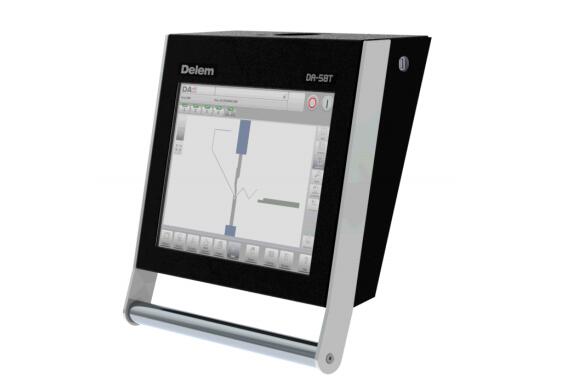
1.2. Передние элементы управления
Кнопки «Старт» и «Стоп» интегрированы в пользовательский интерфейс сенсорного экрана.
1.3. USB-разъемы
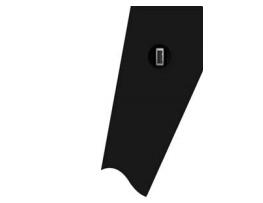
С правой стороны панели управления расположен USB-порт для подключения внешних устройств, таких как флешка, внешняя клавиатура или мышь.
1.4. Режимы работы и программирования
The DA-Touch control's main screen looks as follows:
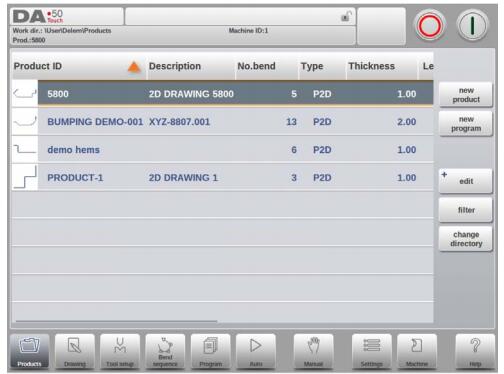
В зависимости от активной кнопки навигации, экран будет отличаться. На приведенном выше примере главный экран будет отображаться при активной функции «Продукты».
Просто коснувшись различных режимов, вы выберете нужный режим.
Структура главного экрана следующая:
Панель заголовка
В верхней части всегда отображается панель заголовка. В этой области можно найти информацию о логотипе, загруженном продукте, активном изгибе, выбранном подкаталоге и (при активации) строке обслуживания. Также здесь можно найти индикаторы оборудования.

Информационная панель
На информационной панели отображаются и доступны все функции и визуализация, относящиеся к выбранному режиму.
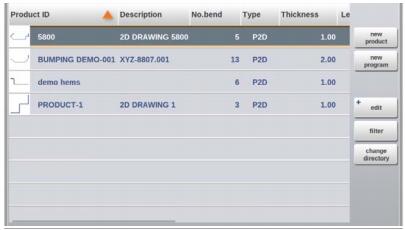
Панель управления
Панель управления является частью информационной панели и представляет собой место, где находятся элементы управления, относящиеся к информационной панели.
Панель навигации
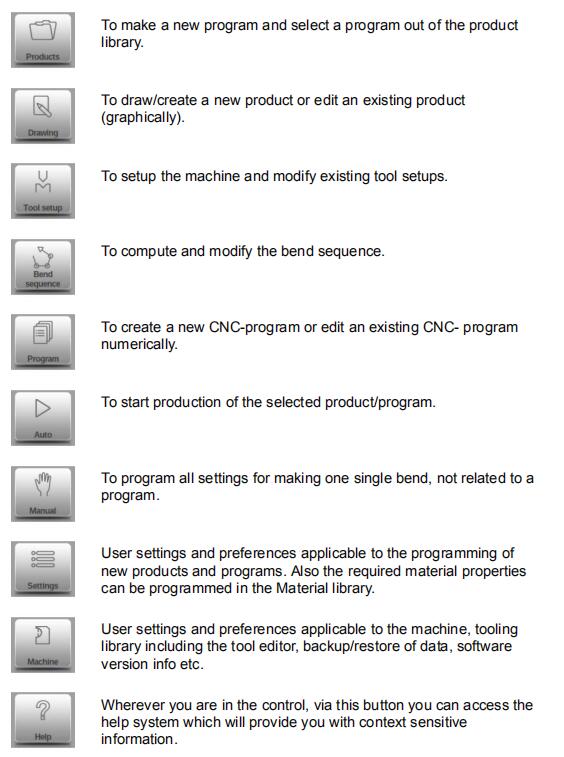
Панель навигации — это область, где можно найти все основные режимы. Эта область всегда видна. Элементы управления, большие кнопки со значками, позволяют напрямую переключаться между режимами.

Описание основных режимов / кнопок навигации
1.5. Начало работы
1.5.1. Введение
Для получения программы гибки для изделия система управления предоставляет возможность создать чертеж изделия и рассчитать допустимую последовательность гибки для изделия. На основе этой информации генерируется программа гибки изделия.
Это делается в несколько этапов:
- Перейдите в раздел «Продукты» на панели навигации и создайте новый продукт, нажав кнопку «Новый продукт».
- Введите свойства изделия и начните рисовать двухмерный профиль изделия в режиме рисования.
- Проверьте инструменты, измените или создайте новые настройки в режиме «Настройка инструментов».
- Используйте режим «Последовательность изгибов», чтобы определить последовательность изгибов путем ее расчета.
or manually modifying it upon your own idea's. - При необходимости внесите изменения в программу ЧПУ через режим программирования.
- Выберите режим «Авто» и нажмите кнопку «Старт», чтобы изготовить запрограммированный продукт.
1.5.2. Подготовка
Перед началом программирования продукта необходимо выполнить следующие подготовительные работы.
• В библиотеке материалов должны быть запрограммированы правильные свойства материала. Найти их можно на странице «Материалы» в режиме «Настройки».
• В библиотеке инструментов необходимо запрограммировать соответствующие инструменты. Инструменты необходимы для создания программы ЧПУ. Библиотеки для различных типов инструментов можно найти в режиме станка.
1.5.3. Создайте чертеж
Эта панель управления предоставляет возможность создания чертежа нужного изделия. В этом графическом приложении нажмите «Чертеж» на панели навигации, и будет создан 2D-профиль. На этом этапе не требуется вычислять изгибы или размеры: можно создать любой профиль или чертеж.
Метод рисования на сенсорном экране основан на следующем:
- Эскизирование
- Установка значений
Эскизирование
Создание эскиза изделия и формы инструмента осуществляется касанием экрана в разных направлениях. Приложение будет следовать за касаниями, проводя линию между указанными точками. Последняя точка эскиза всегда будет отображаться в виде большой красной точки. Когда точка на экране отобразится, вы можете удерживать палец в этом положении и перемещать его по экрану, чтобы переместить соединенную линию в нужном направлении или увеличить ее длину. Этот метод называется ‘перетаскиванием’. Значение длины и угла будет отображаться на экране и может быть отрегулировано для точного или близкого к требуемому значению.
Установление ценностей
После того, как изделие или инструмент нарисованы в режиме эскизирования, точные значения длин линий и углов можно оптимизировать с помощью настройки значений. Просто дважды коснитесь значения длины линии или угла, чтобы изменить его, и появится клавиатура. Значение можно ввести двумя способами подтверждения:
- Введите функцию
- Функция Enter-Next
Функция Enter закроет клавиатуру после ввода значения. Функция Enter-Next введет значение в строку или угол, который нужно изменить, и клавиатура останется открытой для следующего шага программирования.
В случае, если введенное значение неверно, можно нажать кнопку “Отменить” справа от поля ввода, чтобы вернуться к исходному значению, или клавишу Backspace на клавиатуре, чтобы удалить последний введенный символ.
Функция масштабирования
Одновременное сжатие экрана двумя пальцами позволяет увеличивать и уменьшать масштаб чертежа, визуализации инструмента или станка. Разведение пальцев увеличивает масштаб, а сведение пальцев ближе друг к другу уменьшает его.
Подгонка под экран
В меню команд сбоку экрана вы найдете функцию «Подогнать под экран». Ее можно использовать, когда размер рисунка на изображении неясен. Просто коснитесь экрана один раз, и весь рисунок будет подогнан под размер экрана.
Панорамирование
Для панорамирования достаточно одного пальца.
Особенности инструмента рисования
- Графическое проектирование форм изделий в 2D.
- Масштабированная толщина листа
- Автоматическое масштабирование
- Можно ввести горизонтальные и вертикальные проекционные размеры.
- Проектирование инструментов в реальном масштабе
- Форма заготовки на одном станке (прессовая балка и стол)
- Изменение длин и углов
- Добавление или удаление изгибов
- Могут применяться специальные элементы изгиба.
- Функции подгибки можно запрограммировать.
- Изгибы с эффектом «подпрыгивания» можно использовать для больших радиусов.
- Существующие продукты можно копировать, изменять и сохранять как новые продукты.
- Выбор размера закрытия или допуска максимальной точности
- Соединение 2D-программ для 3D-производства
1.5.4. Определите последовательность изгибов.
После завершения чертежа изделия система управления предлагает режим настройки инструмента для программирования точной конфигурации инструмента, заданной на станке. После этого можно выбрать режим последовательности гибки, чтобы определить и смоделировать необходимую последовательность гибки.
В режиме «Последовательность гибки» на панели управления отображаются изделие, станок и инструменты. В этом меню можно запрограммировать последовательность гибки и визуально проверить ее. После определения последовательности гибки можно сгенерировать программу для станка с ЧПУ.
Расчет последовательности изгиба
- Автоматический расчет для минимизации времени производства.
- Интерактивное определение последовательности изгибов
- Определение последовательности изгибов вручную
- Визуализация столкновения изделия с инструментами и оборудованием.
- Бесплатный выбор инструментов
- Задания по времени поворота, скорости движения по задней колее и т. д.
- Расчет длины пустого пространства
- Указание времени производства
- Моделирование последовательности изгиба
- Программируемые положения пальцев
1.5.5. Числовая программа
Меню «Программа» предоставляет доступ к числовой программе и значениям активного продукта.
Существует два способа создания программы для станка с ЧПУ:
- Введите числовую программу, запущенную в режиме «Продукты», нажмите «Новая программа», выполняя пошаговые действия;
- Создайте программу на основе графического моделирования изгиба, запущенного в режиме «Продукты»: коснитесь «Новый продукт» в режиме «Чертеж». (см.: Режим черчения; чертеж продукта).
Если программа вводится вручную, проверка на коллизии не выполняется. Все значения программы должны быть введены вручную. Эффективность программы зависит от опыта оператора.
Если программа генерируется на основе графической последовательности гибки, ее можно визуализировать в процессе производства. Сгенерированную программу можно редактировать в соответствии с производственными потребностями.
После завершения чертежа с указанием последовательности изгибов и сохранения программы, она подвергается постобработке, и становится доступна численная программа.
Система автоматически вычисляет:
- Необходимая сила
- Регулировка оборудования, например:
- положение по оси Y
- Декомпрессия
- положение по оси X
- отвод по оси X
- Y-образное отверстие
- R-оси
- Оси Z
Положение осей рассчитывается в соответствии с конфигурацией станка.
1.5.6. Автоматическое меню и Ручное меню, режимы производства.
Программу обработки изделия можно выполнить в автоматическом режиме. В автоматическом режиме можно выполнить полную программу, изгибая деталь за изгибом. В автоматическом режиме можно выбрать пошаговый режим, чтобы каждый изгиб начинался отдельно.
Ручной режим управления — это независимый производственный режим. В этом режиме можно запрограммировать и выполнить один изгиб. Обычно он используется для проверки работы системы изгиба.
Более подробная информация по этому вопросу содержится в главах 7 и 8.
1.5.7. Резервное копирование данных, внешнее хранилище
Файлы как продукции, так и инструментов могут храниться на внешних носителях. В зависимости от конфигурации, эти файлы могут храниться в сети или на USB-накопителе. Это облегчает резервное копирование важных данных и позволяет обмениваться файлами между элементами управления Delem.
1.6. Вспомогательные средства программирования
1.6.1. Текст справки
Данный элемент управления оснащен функцией онлайн-справки. При нажатии кнопки «Справка» на панели навигации будет предоставлена контекстно-зависимая справка.
Чтобы открыть окно справки для параметра, нажмите кнопку «Справка» на панели навигации. Откроется всплывающее окно с информацией об активном параметре.
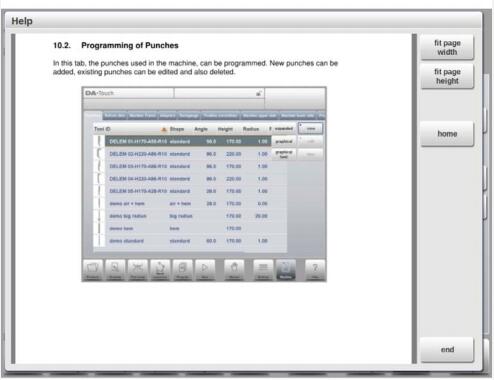
В этом окне справки содержится та же информация, что и в руководстве по эксплуатации.
Окно справки можно использовать следующим образом:
Вы можете прокручивать текст, проводя пальцем в нужном направлении. Касаясь нижней или верхней части экрана, вы можете использовать кнопки «Предыдущая страница» / «Следующая страница» для просмотра текста справки.
Функция «Указатель» позволяет перейти к содержанию. Гиперссылки в таблице помогают напрямую перейти к нужной теме.
Нажмите «Завершить», чтобы закрыть окно справки.
1.6.2. Функциональность списка Listbox
Некоторые параметры элемента управления имеют ограниченное количество возможных значений. При выборе такого параметра, коснувшись строки параметра на экране, рядом с местом касания откроется список вариантов, и можно будет выбрать нужное значение.
Чтобы отменить выбор и открыть список, коснитесь области за пределами списка — это приведет к его закрытию без изменения выбранного параметра.
Для улучшения фокусировки на параметрах и упрощения использования при программировании функция масштабирования параметров увеличивает размер отдельных строк параметров во время программирования.
Например, при использовании режима «Программирование» линии приложения силы расширятся, обеспечивая лучшую фокусировку при точной настройке.
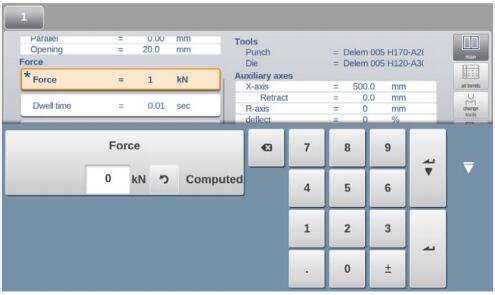
При выборе любой другой строки параметров предыдущий выбор будет уменьшен и снова уменьшен, поскольку новая выбранная строка параметров будет увеличена.
1.6.3. Навигация
В некоторых режимах экраны программы разделены на вкладки.

Вкладки легко выбираются простым касанием. Если вкладка не полностью видна или не видна совсем, достаточно перетащить строку вкладок по горизонтали, чтобы нужная вкладка стала видимой и была выбрана.
1.6.4. Ввод и редактирование текста
Курсор можно использовать для ввода определенного значения или текста в существующее поле ввода. Просто коснитесь нужного места. Курсор появится, и поле ввода будет добавлено.
1.6.5. Ввод буквенно-цифровых символов и специальных символов.
В элементе управления можно использовать как буквенно-цифровые, так и специальные символы. При необходимости на экране появится полноценная буквенно-цифровая клавиатура.
При редактировании поля, содержащего только числовые данные, буквенно-цифровые символы будут скрыты. Для полей, допускающих использование буквенно-цифровых строк, клавиатура полностью доступна.
Специальные символы, такие как ? %, можно найти с помощью кнопки специальных символов в левом нижнем углу клавиатуры.
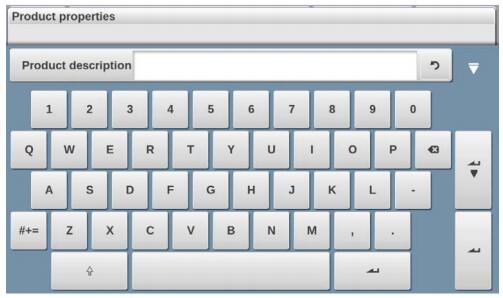
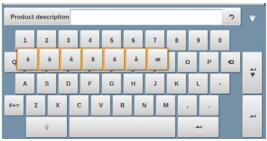
Экранная клавиатура поддерживает специальные символы (например, á, à, â, ã, ä, å, æ), которые нажимаются при удержании символа (например, 'a').
1.6.6. Центр сообщений
Когда на экране отображаются сообщения от ПЛК, систем безопасности или секвенсора, эти сообщения могут быть отправлены в ‘Центр сообщений’. При одновременном отображении сообщений в верхней строке заголовка страницы, рядом, например, с символом замка, отображается символ Центра сообщений. При нажатии на этот символ Центра сообщений сообщения удаляются с экрана, освобождая место для обычного программирования и редактирования. При повторном нажатии отображаются фактические сообщения.
Когда сообщения обрабатываются в фоновом режиме, значок центра сообщений имеет дополнительный индикатор, отображающий новые входящие сообщения, которые еще не показаны.

1.6.7. Функция блокировки с помощью ключа
Для предотвращения изменений в продуктах или программах функция блокировки клавиатуры позволяет заблокировать элемент управления.
Существует два уровня блокировки системы управления: программная блокировка и блокировка станка.
- В режиме блокировки программы можно выбрать и запустить в автоматическом режиме только один продукт.
- В режиме блокировки станка управление им становится невозможным.
Чтобы заблокировать элемент управления, просто коснитесь значка замка в верхней части экрана. В зависимости от используемого кода, элемент управления будет находиться в режиме программной блокировки или блокировки устройства. В режиме программной блокировки будет отображаться закрытый замок серого цвета. В режиме блокировки устройства будет отображаться тот же замок, но цветного (красного) цвета.
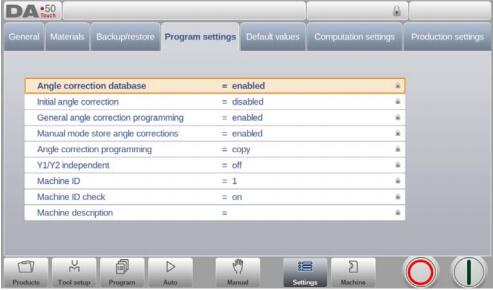
При активной блокировке программы за параметрами также будут отображаться символы блокировки, указывающие на то, что блокировка активна и внесение изменений невозможно.
Чтобы разблокировать элемент управления, коснитесь значка замка и введите соответствующий код. После ввода значок замка покажет, что он разблокирован, а значки замков за параметрами исчезнут.
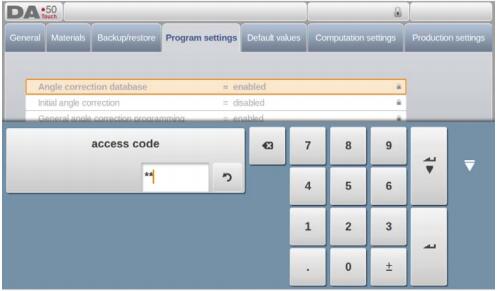
Коды можно изменить по желанию. Процедура управления кодами описана в руководстве по установке.
1.6.8. Ручное позиционирование
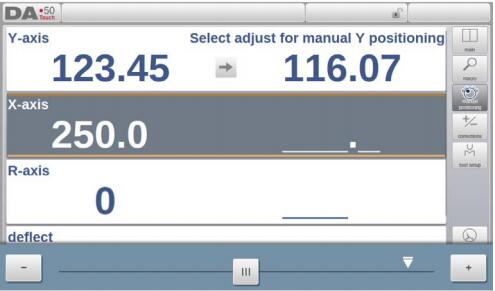
На странице ручного позиционирования в ручном и автоматическом режимах для позиционирования оси можно использовать ползунок в нижней части экрана. Расстояние, на которое перемещается ползунок, определяет скорость оси. Когда ползунок отпускается, ось останавливается. Кнопки на каждом конце ползунка позволяют точно настроить положение оси. При “перемещении” раздается звуковой сигнал, оповещающий о движении оси.
1.6.9. Версии программного обеспечения
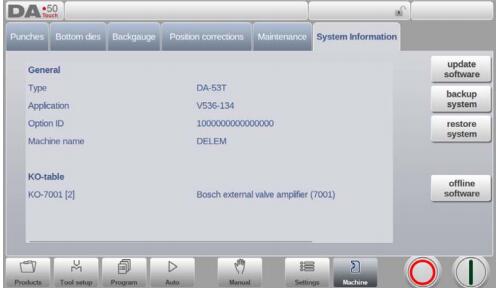
Версия программного обеспечения, находящегося под вашим управлением, отображается на вкладке «Информация о системе» в меню «Машина».
Пример номера версии:
V 1.2.3
V означает версию
V 1.xx — это основной номер версии.
V x.2.x — это номер минорной версии.
V xx3 — это номер версии обновления.
Основной номер версии увеличивается при добавлении новых важных функций в программное обеспечение. Эти изменения в программном обеспечении требуют дополнительного описания и могут изменить обычный порядок работы. Дополнительный номер версии увеличивается при интеграции новых функций и улучшений, которые не изменяют порядок работы. Номер версии обновления используется исключительно для изменений в программном обеспечении, когда необходимы исправления в существующей версии программного обеспечения.
2. Продукты, библиотека продуктов
2.1. Введение
В режиме «Продукция» можно выбрать существующие, ранее произведенные продукты для начала производства или для модификации с целью создания аналогичного продукта. Для начала создания новой программы из этого режима можно использовать функцию «Новая программа».

2.1.1. Основной вид
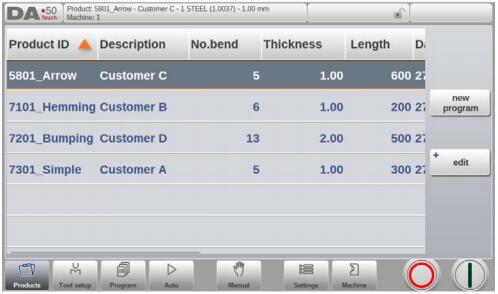
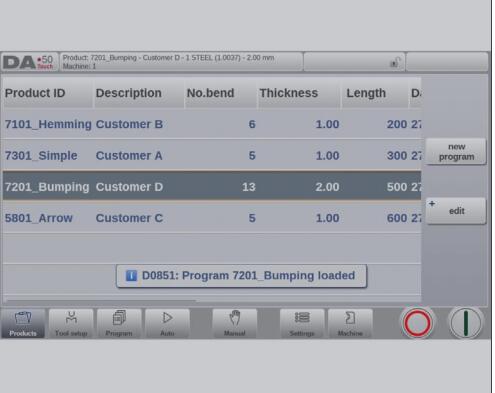
В режиме «Продукты» отображается обзор библиотеки программ на устройстве управления. В этом режиме можно выбрать (загрузить) программу-продукт. После этого программу можно изменить или выполнить.
Каждый элемент в списке содержит его идентификатор продукта, описание продукта, количество изгибов в изделии и дату последнего использования или модификации.
Если программа для продукта уже активна, ее идентификатор отображается в верхней части экрана. Программу можно загрузить, коснувшись идентификатора продукта или любой другой части линейки продуктов.
Если товаров больше, чем отображается на экране, просто перетащите список вверх, пока нужный товар не станет видимым. После этого одним касанием вы выберете товар и активируете его в элементе управления.
2.1.2. Выбор продукции
Для выбора продукта достаточно одного касания. Продукт будет выбран и загружен в память. После этого можно начать производство, нажав кнопку «Авто». Также можно начать навигацию по настройкам инструмента и числовой программе.
2.1.3. Новая программа, запуск численной программы
Чтобы запустить новую программу с числовыми вычислениями, нажмите «Новая программа».
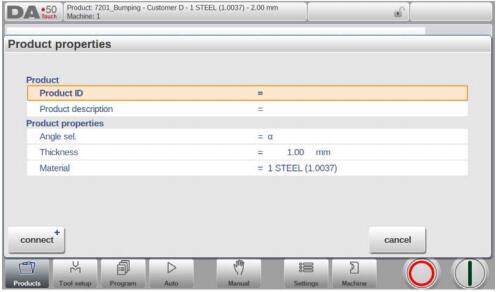
После выбора новой программы начинается ее программирование с указанием общих параметров, таких как, например, идентификатор продукта, толщина и материал.
2.1.4. Редактирование, копирование и удаление продукта или программы
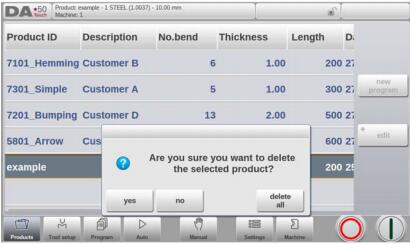
Чтобы удалить продукт в режиме «Продукты», выберите продукт, коснувшись его. Он будет выделен. После этого нажмите «Изменить» и используйте «Удалить». Для окончательного удаления подтвердите действие. Чтобы удалить все программы сразу, нажмите «Удалить все».
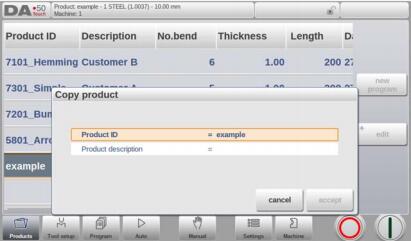
Чтобы скопировать продукт, выберите программу, нажмите «Редактировать» и используйте «Копировать». После этого можно запрограммировать название продукта, и будет выполнено копирование. Скопированный продукт будет точной копией, включая настройку инструмента.
2.1.5. Переименование продукта
Товары также можно переименовывать. Это можно сделать за один шаг: функция «Переименовать» позволяет пользователю присвоить товару новое имя.
Чтобы переименовать продукт, выберите программу, нажмите «Редактировать» и выберите «Переименовать» из списка. В поле «Переименовать» можно присвоить новое имя.
3. Настройка инструмента
3.1. Введение
Чтобы отредактировать или изменить настройки инструмента для продукта, выберите продукт из библиотеки и воспользуйтесь функцией «Настройка инструмента».

3.2. Стандартная процедура
При активации функции «Настройка инструмента» на экране отображаются активные настройки станка. Пуансон и матрица могут быть выбраны из библиотеки инструментов.
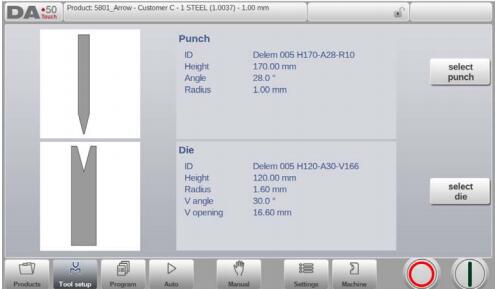
На изображении показаны верхний и нижний инструменты, соответственно, пуансон и матрица, установленные в станке, и их можно заменить.
3.3. Выбор инструмента
При выборе инструментов из библиотеки инструментов можно выбрать как верхний, так и нижний инструмент (соответственно, пуансон и матрицу).
Нажмите «Выбрать пуансон» или «Выбрать матрицу», чтобы изменить инструменты и выбрать конфигурацию.
4. Программирование продукта
4.1. Введение
Для создания или изменения числовой программы запустите новую программу из режима «Продукты» или используйте функцию «Программа» для прямого ввода.

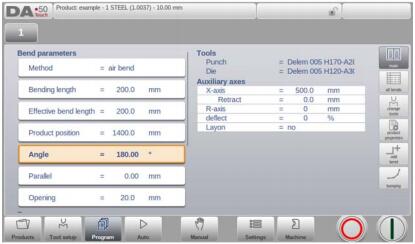
Для редактирования существующей программы ЧПУ выберите продукт в обзоре продуктов и нажмите кнопку навигации «Программа». При создании новой программы выберите «Новая программа», и после ввода основных свойств продукта и настроек инструмента система автоматически переключится в режим «Программа».
В обоих случаях должен появиться экран, показанный выше. Программирование и изменение данных выполняются одинаково в обоих случаях.
На главном экране отображается существующая числовая программа или, при запуске новой программы, первый программируемый изгиб. Селектор изгибов в верхней части экрана позволяет перемещаться между изгибами. Указанные изгибы можно легко выбрать нужные данные для касания. Сбоку от главного экрана отображаются окна и функции с помощью кнопок управления.
Функции
Доступны следующие режимы/функции:
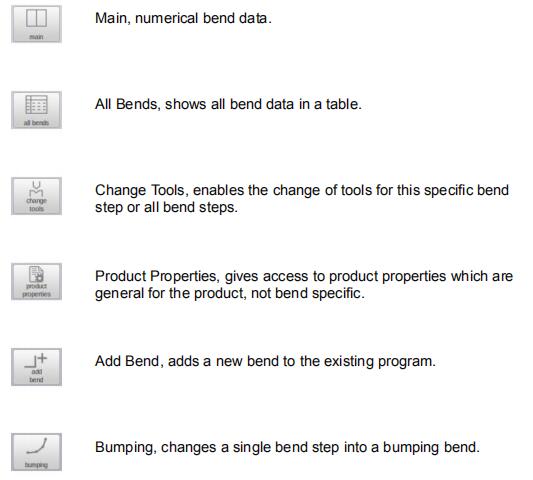
4.2. Режим программирования, пояснение параметров
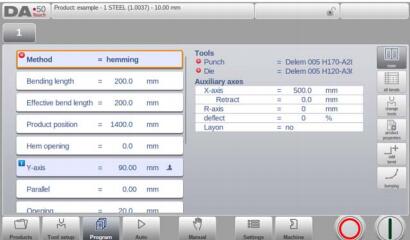
На главном экране отображаются доступные изгибы, и с этого главного экрана для каждого доступного изгиба можно просмотреть и отредактировать конкретные параметры.
Идентификатор товара и описание товара отображаются в верхней строке экрана.
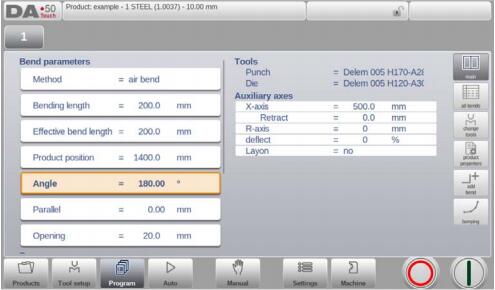
4.2.1. Параметры изгиба
Метод
Выберите необходимый метод гибки. Система управления поддерживает следующие стандартные методы:
- воздушный изгиб
- дно
- подшивка
- подшивка и низ
Методы изгиба
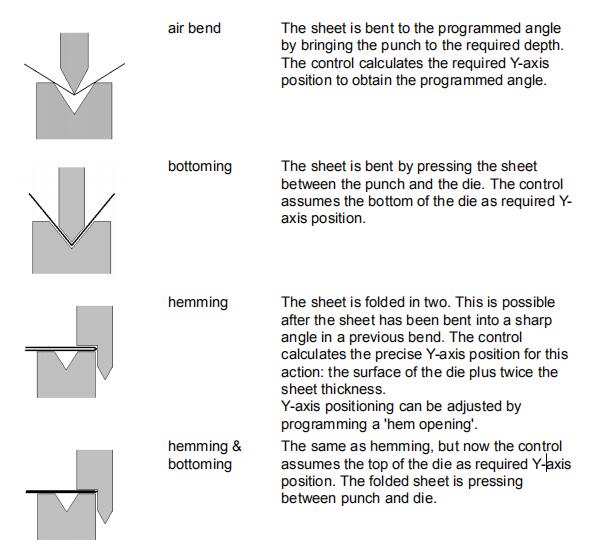
Примечание 1: Здесь показаны способы подгибки с помощью специального пробойника, но это не обязательно.
Примечание 2: При выборе режима до упора конечное положение изгиба балки по оси Y зависит от прилагаемой силы. Однако, если силы достаточно, чтобы балка достигла расчетного конечного положения изгиба по оси Y, ход балки будет ограничен значением положения.
Длина изгиба
Длина листа между инструментами.
Эффективная длина изгиба
Эффективная длина листа между инструментами, используемая для расчета силы и устройства для создания выпуклости (если оно имеется). Эта эффективная длина изгиба рассчитывается исходя из геометрии изделия; для дополнительных изгибов и одновременных изгибов это расчетное значение представляет собой сумму длин отдельных линий изгиба.
Позиционирование продукта
Абсолютное значение положения изделия по оси Z. Левая сторона станка — это нулевая опорная позиция.
Угол
Требуемый угол этого изгиба. Этот параметр отображается только в том случае, если для параметра ‘Выбор угла’ выбрано программирование угла, а метод изгиба — воздушный.
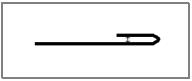
Отверстие под низом
Загиб можно выполнить с определенным расстоянием между двумя фланцами. Значение этого расстояния будет использоваться для расчета положения балки в процессе загибания.
По умолчанию этот параметр имеет значение параметра «Отверстие под низ по умолчанию» в режиме настроек.
Ось Y (положение изгиба)
Требуемое положение по оси Y для этого изгиба. Этот параметр отображается только в том случае, если выбрано абсолютное программирование с параметром ‘Выбор угла’. Этот параметр также отображается, если метод изгиба — до конца и/или подгибка.
Немой
Точка последовательности, в которой скорость вращения по оси Y переключается с высокой скорости закрытия на высокую скорость прессования. Запрограммированное здесь значение — это расстояние точки отключения звука над листом бумаги.
По умолчанию используется значение отключения звука, полученное из запрограммированного кристалла. Наличие или отсутствие этого параметра зависит от настроек станка.
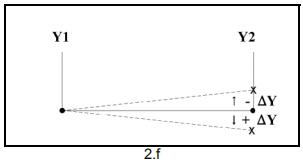
Параллельный
Разница между левым и правым цилиндрами (Y1 и Y2). При положительном значении правая сторона опускается ниже. При отрицательном значении правая сторона поднимается выше. Запрограммированное значение действует ниже точки зажима.
Открытие
Этот параметр определяет величину зазора между пуансоном и матрицей после изгиба. Положительное значение соответствует зазору выше значения Mute, отрицательное — ниже значения Mute.
Если вы хотите ограничить время обработки продукта, вы можете запрограммировать небольшое положительное или отрицательное значение.
4.3. Режимы редактирования/просмотра
4.3.1. Все повороты
При нажатии на функцию «Все изгибы» отображается полный обзор всех изгибов.
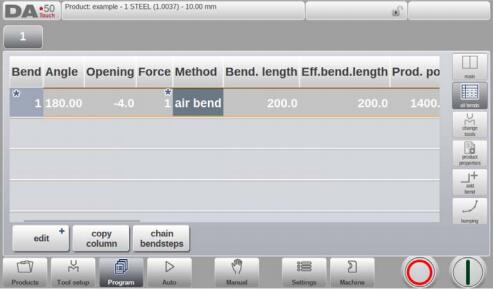
На этом экране можно редактировать всю программу ЧПУ. Все параметры гибки можно редактировать в таблице, а также менять местами, перемещать, добавлять и удалять изгибы.
Доступные столбцы можно прокручивать движением пальца/пролистыванием.
4.3.2. Смена инструментов
Для смены инструментов можно использовать меню «Настройка инструмента». Если необходимо изменить настройки инструмента только для одного этапа изгиба, можно использовать кнопку «Изменить инструменты». Система управления всегда будет спрашивать, нужно ли вносить изменения во всю настройку или только для одного изгиба. Если требуется изменить всю настройку инструмента, меню «Настройка инструмента» будет автоматически переключено.
4.3.3. Свойства продукта
Для изменения основных свойств продукта нажмите «Свойства продукта». Эти параметры программы одинаковы для каждого варианта программы (основные данные программы).
4.3.4. Добавить изгиб
Чтобы добавить новый изгиб после последнего. При нажатии последний изгиб копируется и добавляется после последнего изгиба.
4.3.5. Столкновение
Из чисто численных программ единичный изгиб можно превратить в изгиб с ударами.
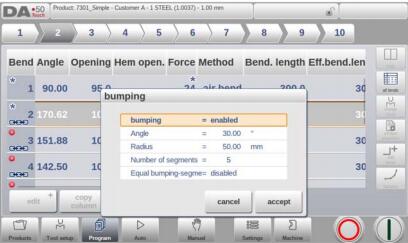
4.4. Параметры программирования
В программном режиме параметры можно задавать по одному. Влияние параметра на другие параметры вычисляется автоматически. Взаимосвязь между параметрами визуализируется с помощью символа и цвета фона.
5. Автоматический режим
5.1. Введение
Нажатием кнопки навигации «Авто» управление переключается в автоматический режим производства.

В автоматическом режиме с активной программой можно запустить производство. После перехода в автоматический режим можно нажать кнопку «Старт», и производство может начаться.
В автоматическом режиме программа выполняется автоматически пошагово после нажатия кнопки ‘Старт’. При выборе другого изделия в режиме «Продукты», которое находится в библиотеке и уже использовалось в производстве, можно немедленно переключиться в автоматический режим и начать производство. Каждый раз после выбора другой программы гибки необходимо проверять инструменты и их положение на станке. Это также отображается предупреждающим сообщением «проверьте инструменты» при переходе в автоматический режим.
В заголовке экрана автоматического режима отображается выбранный продукт вместе с его описанием. В верхней части экрана селектор изгибов показывает доступные в программе изгибы. Нажав на нужный изгиб, можно его выбрать. Для начала работы с выбранным изгибом можно нажать кнопку «Старт». Подробная информация о выбранном изгибе отображается в доступных окнах просмотра.
Повторение изгиба и, если применимо, подключенные программы отображаются в заголовке экрана. Подключенная программа также указывается в последнем положении селектора изгибов.
5.1.1. Автоматический режим, пояснение параметров
Ниже приведён список доступных параметров в автоматическом режиме.
5.2. Режимы просмотра
Экран автоматического режима предлагает различные варианты отображения, которые можно выбрать в зависимости от используемого метода производства. При первом выборе автоматического режима появится главный экран. В правой части экрана можно выбрать доступные режимы отображения.
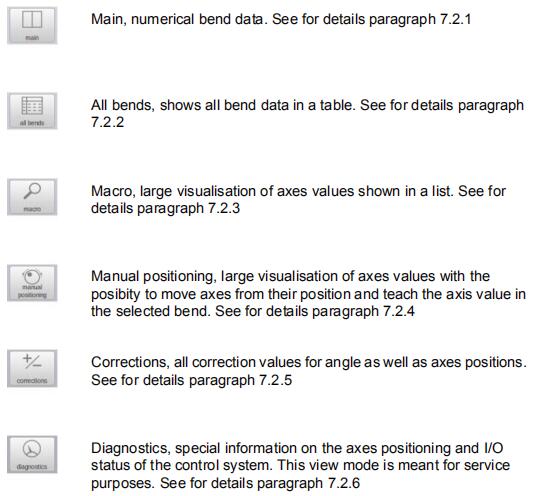
Доступны следующие режимы просмотра:
Переключение между соответствующими режимами просмотра не влияет на данные об изгибе. Кнопка «Старт» не переключится на «Стоп» при переключении режимов просмотра.
5.2.1. Главное
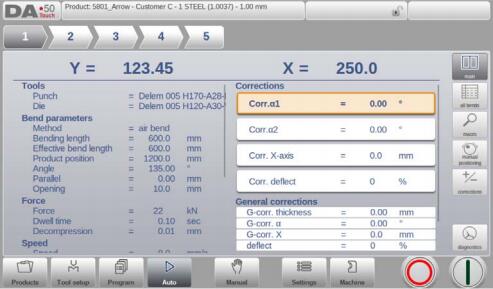
На главном экране отображаются числовые данные изгиба вместе с внесенными корректировками. Здесь можно запрограммировать корректировки.
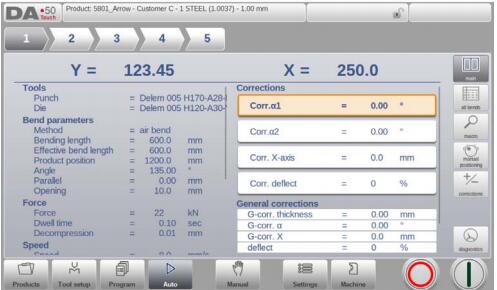
Оба столбца можно прокрутить, чтобы увидеть все данные.
селектор изгиба
С помощью селектора изгибов в верхней части экрана можно перемещаться по изгибам. Нажав на отмеченные изгибы, можно легко выбрать нужные данные об изгибе.

5.2.2. Все изгибы
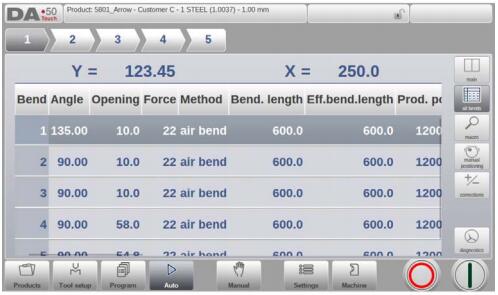
В режиме просмотра всех изгибов отображается таблица со всеми данными об изгибах. Изгибы отображаются построчно, а в столбцах — все параметры изгибов.
5.2.3. Макро
В режиме макросъемки панель управления переключается на отображение только крупных значений осей на экране. Этот режим можно использовать при работе на некотором расстоянии от панели управления, сохраняя при этом возможность считывать значения осей.
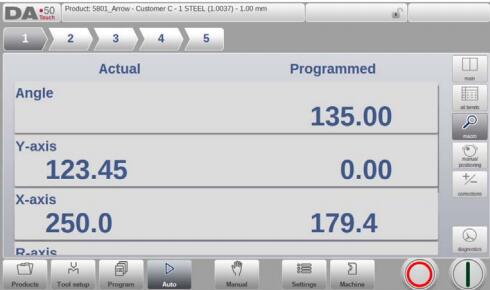
Помимо заданного (запрограммированного) положения, можно отслеживать и фактическое положение всех осей.
5.2.4. Ручное позиционирование
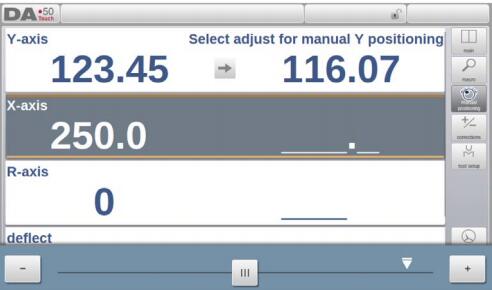
В режиме ручного позиционирования значения осей отображаются крупным шрифтом. Оси можно выбрать, и, находясь в выбранном положении, можно управлять их положением, перемещая ползунок в нижней части экрана из его среднего положения. При отпускании ползунка он автоматически вернется в среднее положение.
Индикатор обучения:
При нажатии на стрелку индикатора обучения, находящуюся между фактическим и запрограммированным значениями, значение передается на следующий этап программы.
5.2.5. Исправления
В этом режиме просмотра отображаются все поправки для всех изгибов. Вы можете просмотреть все поправки и изменить их по своему усмотрению. Если введена поправка для α1, то это значение, в зависимости от параметра настроек ‘Программирование коррекции угла’, копируется в поправку для α2, либо сохраняет разницу между обеими поправками, либо не влияет на поправку для α2. Различные поправки для α2 можно ввести непосредственно в поле.
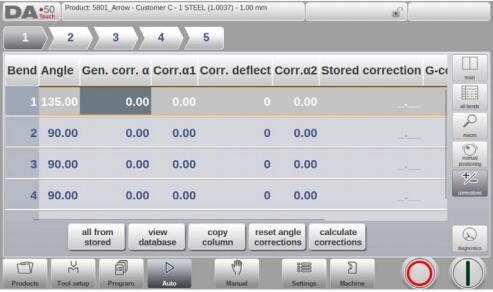
Столбец ‘Сохраненная коррекция’ доступен только при активации базы данных коррекции углов. При активации в столбце ‘Сохраненная коррекция’ для каждого изгиба отображается значение коррекции, присутствующее в базе данных. Пустое значение в этом столбце означает, что в базе данных отсутствует значение коррекции для данного типа изгиба. При вводе новой коррекции она будет автоматически скопирована в базу данных.
Маркеры '>' обозначают изгибы, имеющие одинаковое значение.
Функция All From Stored позволяет скопировать исправления из базы данных в текущую программу: исправления во всех изгибах корректируются в соответствии со значениями в базе данных.
Расчет поправок, программирование измеренных углов.
Для расчета поправок на основе измеренных значений углов можно использовать функцию “рассчитать поправки” в окне коррекции. При нажатии на кнопку «рассчитать поправки» откроется отдельное окно, в котором по желанию можно задать измеренный(е) угол(ы).
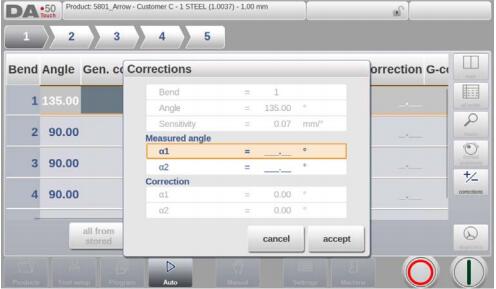
Исходя из запрограммированного значения, система управления определит необходимую коррекцию. Предлагаемый результат отображается в самом окне. В верхней части окна отображается запрограммированный угол, в нижней — результирующие коррекции. При выборе «Принять» эти значения будут перенесены на главный экран коррекций.
Если введено только одно значение измеренного угла, остальные значения будут скопированы одинаково. Если есть отдельные значения для левой, правой или даже средней части, их также можно ввести. Соответствующие значения коррекции будут определены на основе введенных значений. Средний измеренный угол, если таковой имеется, переносится в абсолютную коррекцию выпуклости.
Коррекцию осей также можно редактировать на главном экране. Если доступно несколько осей, можно переключиться в этот специальный режим просмотра для редактирования всех осей.
5.2.6. Диагностика
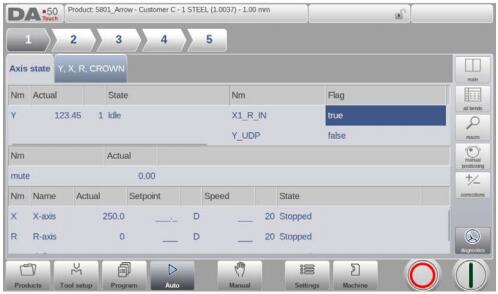
Режим диагностического просмотра предназначен в основном для сервисных целей. В режиме диагностики можно отслеживать работу отдельных осей. Также можно контролировать ввод/вывод данных в системе управления. В редких случаях эта информация может быть полезна для диагностики работы в процессе гибки.
5.3. Коррекция эффекта "вдавливания"
В случае выбора изгиба, создающего помехи, можно ввести общую коррекцию для этого изгиба. Эта функция доступна только в том случае, если загружен продукт, содержащий изгиб, создающий помехи.
При нажатии кнопки "Bumping Corr." открывается новое окно, в котором можно ввести исправление.
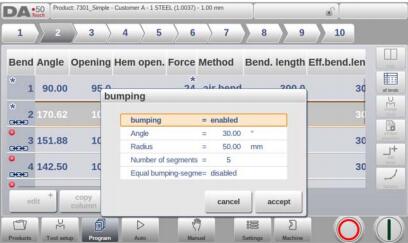
При изменении общей поправки угла все индивидуальные поправки пересчитываются. При изменении любой из индивидуальных поправок пересчитывается общая поправка.
Коррекция колебаний может быть запрограммирована независимо для обеих сторон, α1 и α2.
Если задана поправка на изменение угла α1, то это значение, в зависимости от параметра настроек ‘Программирование угловой коррекции’, копируется в поправку на изменение угла α2, либо сохраняет разницу между обеими поправками, либо не влияет на поправку на изменение угла α2. Впоследствии все отдельные поправки для α2 пересчитываются. Чтобы изменить значения поправок α2, используйте поправку на изменение угла α2 или одну из отдельных поправок для α2.
6. Ручной режим
6.1. Введение
Нажатием кнопки навигации «Вручную» управление переключается в ручной режим производства.

В ручном режиме вы программируете параметры для одного изгиба. Этот режим полезен для тестирования, калибровки и для отдельных изгибов.
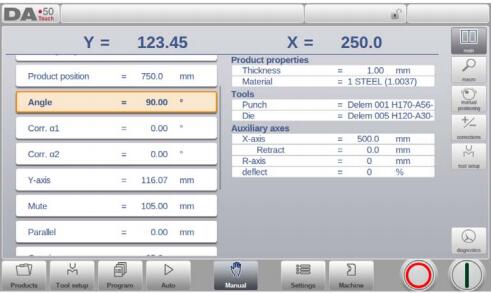
Ручной режим независим от автоматического режима и может быть запрограммирован независимо от программ, хранящихся в памяти.
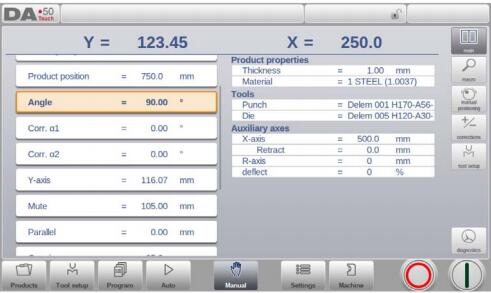
В верхней части экрана ручного режима отображается текущее положение оси Y и основной оси X. Все остальные оси и функции перечислены по отдельности в двух столбцах ниже.
Когда значения по осям Y и X выделены, это означает, что опорные маркеры этих осей найдены и правильно расположены относительно заданных значений.
6.1.1. Ручной режим, пояснение параметров
Ниже приведён список доступных параметров в ручном режиме.
Параметры изгиба
Метод
Выберите необходимый метод гибки. Система управления поддерживает следующие стандартные методы:
- Воздушный изгиб
- Дно
- Подшивка
- Подшивка и обработка низа
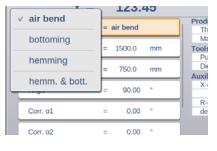
Методы изгиба более подробно описаны в режиме программирования.
Длина изгиба
Запрограммируйте длину изгиба листа.
Позиционирование продукта
Абсолютное значение положения изделия по оси Z. Левая сторона станка — это нулевая опорная позиция.
Угол
Угол сгиба.
Корр.α 1, Корр.α2
Коррекция угла изгиба.
Коррекцию угла следует вводить, как показано в следующих примерах:
Запрограммированное значение — 90 градусов.
Измеренное значение — 92 градуса.
-> Тогда необходимо запрограммировать Corr. со значением -2.
Запрограммированное значение — 90 градусов.
Измеренное значение — 88 градусов.
-> Тогда необходимо запрограммировать Corr. с +2.
Отверстие под низом
Загиб подола можно выполнить с определенным расстоянием между двумя фланцами.
Значение ширины раскрытия подгиба будет использоваться для расчета положения ламели в процессе подшивания.
По умолчанию этот параметр имеет значение параметра «Отверстие под низ по умолчанию» в режиме настроек.
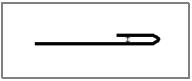
Корр.Й
Коррекция положения по оси Y в случае выбора режима "достижение минимума".
Ось Y
Запрограммированное или рассчитанное значение по оси Y для реализации определенного угла.
Немой
Точка последовательности, в которой скорость вращения по оси Y переключается с высокой скорости закрытия на высокую скорость прессования. Здесь она запрограммирована как значение положения по оси Y. Запрограммированное значение — это точка по оси Y над листом.
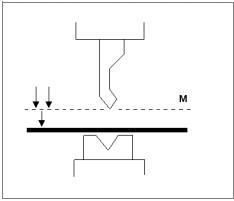
Параллельный
Разница между левым и правым цилиндрами (Y1 и Y2). При положительном значении правая сторона ниже, при отрицательном — правая сторона выше. Запрограммированное значение активно ниже точки зажима.
Открытие
Этот параметр определяет величину зазора между пуансоном и матрицей после изгиба. Положительное значение соответствует зазору выше значения Mute, отрицательное — ниже значения Mute.
Если вы хотите ограничить время обработки товара, вы можете запрограммировать небольшое положительное или отрицательное значение.
Сила
Сила
Запрограммированная сила, приложенная во время нажатия.
Время пребывания
Время удержания пуансона в точке сгиба.
Декомпрессия
Расстояние декомпрессии после изгиба для сброса рабочего давления из системы.
Скорость
Скорость
Скорость прессования — скорость вращения по оси Y во время изгиба.
Скорость декомпозиции
Скорость декомпрессии — это программируемая скорость пучка на протяжении всего расстояния декомпрессии.
Функции
Дождитесь отзыва
В случае втягивания, пусть ось Y подождет, пока втягивание не завершится, да или нет.
- Нет: втягивание начинается, когда ось Y проходит точку зажима, ось Y не останавливается.
- Да: когда ось Y достигает точки зажима, она останавливается, и начинается втягивание. После завершения втягивания ось Y продолжает движение.
Свойства продукта
- Толщина
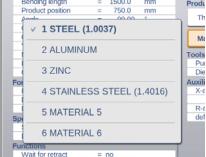
Запрограммируйте толщину листа. - Материал
Выбор одного из запрограммированных материалов, используемых для расчета глубины изгиба. В блоке управления содержится 4 предварительно запрограммированных материала. Всего в блоке управления можно запрограммировать 99 материалов. Программирование материалов осуществляется на странице «Материалы» в режиме «Настройки».
Инструменты
Ударить кулаком
Название (ID) выбранного перфоратора. Нажмите, чтобы изменить или выбрать из библиотеки перфораторов.
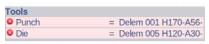
Умереть
Название (ID) выбранного штампа. Нажмите, чтобы изменить или выбрать из библиотеки штампов.
Вспомогательные оси
Вспомогательная ось
Если у вас есть одна или несколько вспомогательных осей (например, ось X, ось R или ось Z), параметры этих осей отображаются здесь.
Отозвать
The retract distance of the axis during the bend. The "backgauge retract" is started at the pinching point.
Скорость
Скорость оси в текущем изгибе. Скорость может быть запрограммирована в процентах от максимально возможной скорости.
Указанные выше параметры можно запрограммировать и изменить по мере необходимости. После нажатия кнопки «Старт» запрограммированные параметры вступают в силу.
6.1.2. Настройка инструмента
Программирование параметров инструмента в ручном режиме аналогично программированию параметров инструмента в автоматическом режиме. Несмотря на то, что в обоих режимах используются разные параметры инструмента (что позволяет применять совершенно разные параметры), параметры инструмента из автоматического режима можно использовать и в ручном режиме.
При переключении из автоматического режима в ручной режим панель управления предлагает пользователю использовать те же настройки инструмента, что и в ручном режиме, и предупреждает о необходимости соблюдать осторожность в случае, если настройки отличаются от заданных.
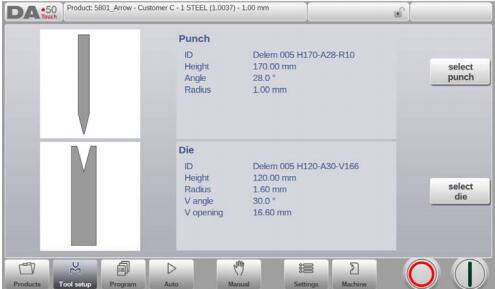
В меню настройки инструментов можно добавлять или удалять инструменты, аналогично основному режиму настройки инструментов, описанному в главе 3.
Добавление инструментов (пуансонов/матриц)
Как и в разделе «Настройка инструментов», инструменты можно добавлять с помощью функции «Добавить».
6.2. Programming parameters & Views
В ручном режиме параметры можно запрограммировать по одному. Влияние параметра на другие параметры рассчитывается автоматически.
Взаимосвязь между параметрами визуализируется с помощью символа и цвета фона.
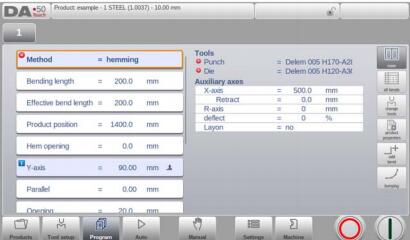
Если после отредактированного значения отображается информационный символ с параметрами, это означает, что данный параметр был изменен в связи с последним измененным входным значением.

Символ звездочки отображается рядом с параметрами, если значение параметра отличается от значения, рассчитанного системой управления. Это может быть полезно, если значение намеренно запрограммировано иначе или если значение параметра ограничено пределами параметров.

Символ ошибки отображается рядом с параметрами, если значение не соответствует текущим запрограммированным значениям. Это, например, происходит, когда запрограммирован изгиб для подгибки, но инструменты для подгибки не запрограммированы.
Вид
Кнопки управления в правой части экрана обеспечивают доступ к другим режимам просмотра. Рядом с основным режимом просмотра находятся режимы «Макро», «Ручное позиционирование», «Коррекция», а также режим «Диагностика».
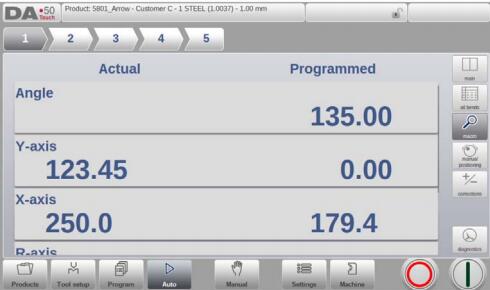
6.3. Макро
В режиме макроса управление переключается в новый вид, где на экране отображаются только крупные значения осей. Этот вид можно использовать при работе на некотором расстоянии от управления, сохраняя при этом возможность считывать значения осей.
6.4. Ручное перемещение осей
6.4.1. Порядок перемещения
Для ручного перемещения оси в определенное положение можно использовать ползунок в нижней части экрана. После нажатия кнопки «Ручное положение» на главном экране ручного режима появится следующий экран:
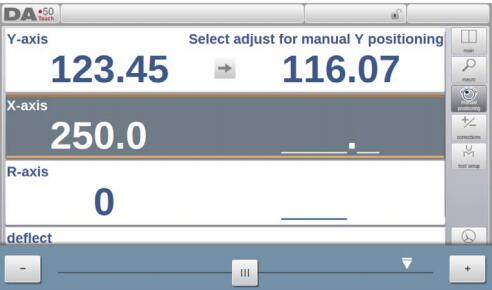
В этом режиме любую из показанных осей можно перемещать, выдвигая ползунок из его среднего положения. Процедура перемещения оси зависит от того, какую ось вы хотите переместить. После отпускания ползунок автоматически вернется в среднее положение.
Вспомогательные оси
Управление необходимо остановить (кнопка «Стоп» должна быть включена).
Сначала выберите нужную ось заднего упора, курсор отобразится на требуемой оси.
Затем вы можете переместить ось, перемещая ползунок.
Ось Y
Позиционирование прижимной балки можно производить вручную так же, как и позиционирование вспомогательных осей.
Однако для оси Y необходимо соблюдение нескольких условий:
- Необходимо запустить систему управления (кнопка «Пуск» должна быть включена).
- The 'adjust' function must be active. If this function is not active a message is
показано в правом верхнем углу. - Ось Y должна находиться ниже точки отключения звука.
- Необходимо отдать команду на нажатие кнопки станку с ЧПУ.
6.4.2. Обучать
Для обучения управлению, заключающегося в принятии положения, определенного путем ручного перемещения оси, можно использовать простую процедуру.
После перемещения оси в определенное положение с помощью ползунка может потребоваться сохранить это положение. Для этого коснитесь названия оси в столбце «Запрограммированные». Фактическое значение оси (слева) отобразится в поле «Запрограммированные оси» (справа).
При возвращении к стандартному экрану ручного режима параметр оси будет иметь недавно заданное значение.
6.5. Исправления
В этом режиме просмотра отображаются корректировки для изгиба, запрограммированные в ручном режиме. Поскольку это всегда один изгиб, будет отображаться одна линия.
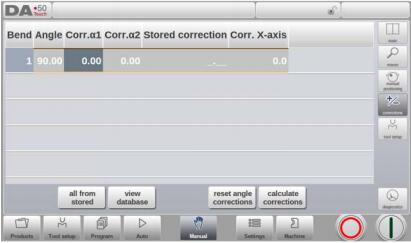
Здесь можно проверить внесенные исправления аналогично исправлениям в автоматическом режиме.
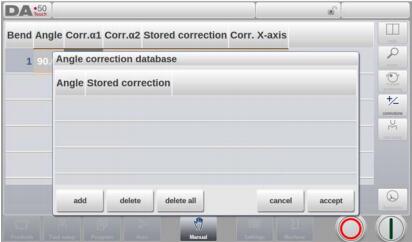
На этом экране также можно отслеживать записи в базе данных корректировок и данные для первоначальной корректировки. Поскольку они оказывают существенное влияние на результат изгиба, доступ к базе данных можно использовать для внесения изменений. Это также может быть полезно при поиске соответствующих корректировок с помощью испытательного изгиба и сохранении полученных результатов в базе данных.
6.6. Диагностика
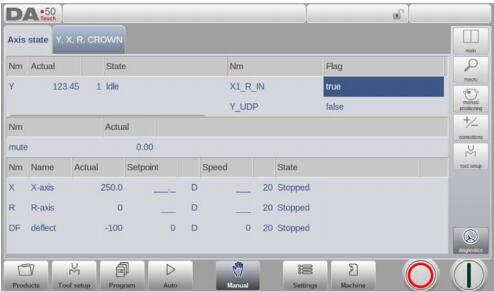
При нажатии на кнопку «Диагностика» панель управления переключается в режим отображения состояний осей. В этом окне можно наблюдать текущее состояние доступных осей. Этот экран также может быть активен во время запуска системы управления. Таким образом, его можно использовать для мониторинга поведения системы управления во время цикла гибки.
6.6.1. Состояние ввода/вывода
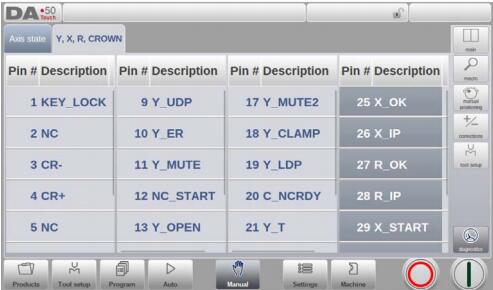
При нажатии на вкладку «Ввод/вывод» в разделе «Диагностика» панель управления переключается в режим отображения состояния входов и выходов. В этом окне можно наблюдать текущее состояние входов и выходов.
Этот экран может быть активен и во время запуска системы управления. Таким образом, его можно использовать для мониторинга поведения системы управления во время цикла изгиба.
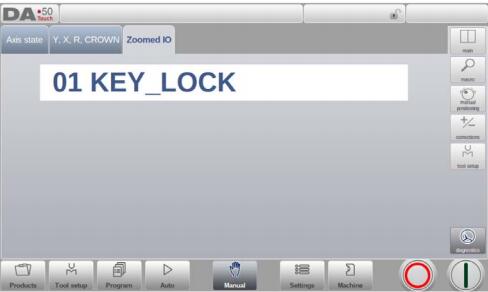
6.6.2. Масштабированный ввод/вывод
При нажатии на один или несколько (до 5) контактов создается дополнительная страница «Увеличенное изображение ввода-вывода» с увеличенным видом выбранного контакта; выбранные контакты будут отображаться в увеличенном размере, что позволяет осуществлять удаленный мониторинг.
7. Настройки
7.1. Введение
Нажатие кнопки навигации «Настройки» переключает управление в режим настроек.

Режим «Настройки» панели управления, расположенный в навигационной панели, предоставляет доступ ко всем видам настроек, влияющих на программирование новых продуктов и программ.
Можно задать значения по умолчанию и определенные ограничения.
Настройки распределены по нескольким вкладкам, логически организующим различные разделы. В следующих разделах будут рассмотрены доступные вкладки и подробные настройки.
Перемещение по вкладкам осуществляется простым касанием и выбором нужного элемента для настройки. Поскольку вкладок может быть больше, чем экран может отобразить в одном окне, перетаскивание вкладок по горизонтали позволяет просмотреть и выбрать все доступные вкладки.
7.2. Общие положения
Выберите нужную вкладку и коснитесь параметра, который необходимо изменить. Если параметры имеют числовое или буквенно-цифровое значение, появится клавиатура для ввода желаемого значения. Если параметр можно выбрать из списка, отобразится список, и выбор можно сделать касанием. В более длинных списках можно прокручивать их вертикально, чтобы просмотреть доступные элементы.
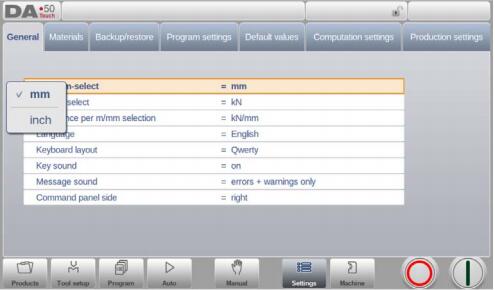
Дюймы/мм - выберите
Выберите единицу измерения: миллиметры или дюймы.
Тонна/кН выбрать
Выберите единицу измерения: тонны или кН в качестве основной для всех данных о силе.
Выбор сопротивления на м/мм
Выберите, какое значение сопротивления использовать: за метр или за миллиметр.
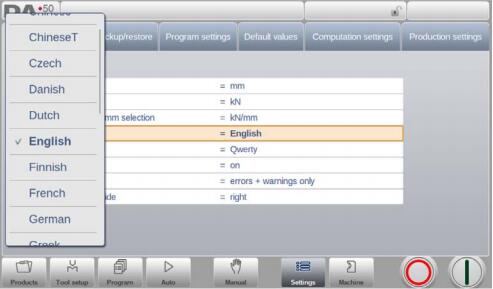
Язык
Язык пользовательского интерфейса можно выбрать из списка. Доступных языков больше, чем показано изначально. Прокрутите список вверх и вниз, чтобы увидеть все доступные языки. Коснитесь, чтобы выбрать нужный язык для пользовательского интерфейса.
(Для языков, использующих специальные, нестандартные буквенно-цифровые символы, система управления перезагрузится.)
Раскладка клавиатуры
По желанию можно выбрать раскладку клавиатуры Qwerty, Qwertz или Azerty.
Ключевой звук
Включите или выключите функцию воспроизведения звука на панели ввода.
Звук сообщения
Параметр для включения/отключения звукового сопровождения сообщений в зависимости от типа сообщения.
Для всех сообщений => звук включен для всех сообщений.
ошибки + предупреждения => звук включается только для ошибок и предупреждений.
ошибки => звук включается только при возникновении ошибок.
none => звук отключен для всех сообщений.
со стороны панели управления
Переместите панель команд в левую часть экрана.
7.3. Материалы
На этой вкладке можно запрограммировать материалы и их свойства. Можно редактировать существующие материалы, добавлять новые или удалять уже имеющиеся. На панели управления можно запрограммировать максимум 99 материалов.
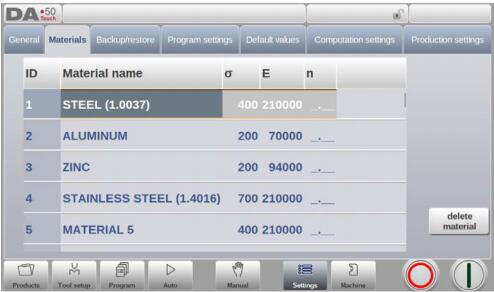
Для каждого материала доступны 3 свойства, которые можно просмотреть и отредактировать.
- Название материала
Название материала, как оно будет отображаться на экранах программирования. Максимально допустимая длина названия материала — 25 символов; название должно начинаться с символа (не с цифры). - Предел прочности
Предел прочности на растяжение выбранного материала. - Модуль Е
Электронный модуль из выбранного материала. - показатель упрочнения при деформации
Показатель упрочнения материала, n, — это свойство материала, которое должен указывать поставщик, подобно пределу прочности на растяжение и модулю упругости.
Ввод корректных значений для этого параметра улучшит расчет внутреннего радиуса и, следовательно, обеспечит более точный расчет глубины изгиба и припуска на изгиб.
В свою очередь, более точный припуск на изгиб приведет к более точному положению заднего упора.
Изначально значение установлено равным _.__ для всех материалов. Это означает, что параметр n неактивен. Результат всех вычислений такой же, как и в предыдущих версиях программного обеспечения.
Диапазон значений параметра n составляет 0,01 – 1,00.
Например, типичное значение для низкоуглеродистой стали составляет 0,21.
При повторном вводе 0 значение будет сброшено до _.__ - Вычислите n
Показатель упрочнения материала, n, — это свойство материала, которое должен указывать поставщик, подобно пределу прочности на растяжение и модулю упругости.
В качестве альтернативы его также можно рассчитать по припуску на изгиб. Пробный изгиб необходимо выполнить в ручном режиме. Когда вы переключитесь на таблицу материалов и нажмете кнопку ‘Рассчитать n’, на экране появится следующее окно:
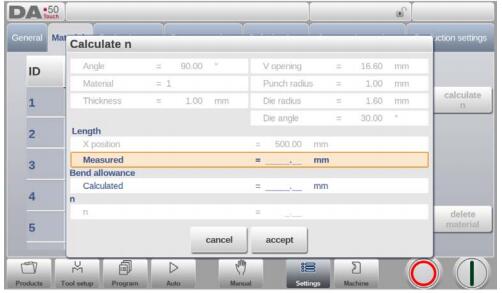
Значения параметров берутся с экрана ручного режима. После изгиба необходимо измерить полученную длину стороны и ввести ее в окно. На основе разницы между запрограммированным положением по оси X и измеренной длиной стороны рассчитываются припуск на изгиб и показатель упрочнения при деформации (n).
Точность расчета зависит от точности измерения толщины листа, параметров инструмента и длины стороны.
Материалы изначально перечислены в соответствии с их номером, который указан в первом столбце (ID). Список можно отсортировать по различным свойствам, коснувшись заголовка столбца. Материалы будут отсортированы в порядке возрастания или убывания соответствующего свойства.
Чтобы изменить существующий материал, выберите соответствующую строку и измените значения по своему усмотрению.
Чтобы удалить существующий материал, выберите соответствующую строку и воспользуйтесь функцией «Удалить материал». Это удалит значения.
Для программирования нового материала выберите пустую строку и начните программировать её значения.
7.4. Резервное копирование / восстановление
Эта вкладка предоставляет возможности резервного копирования и восстановления продуктов, инструментов, а также настроек и таблиц. Если продукты или инструменты относятся к более старым моделям управления, то продукты и инструменты в формате DLC также можно восстановить с помощью этой специальной функции восстановления.
Для доступа к материалам здесь доступны специальные функции резервного копирования и восстановления.
Резервное копирование и восстановление инструментов и продуктов осуществляется в соответствии со следующими процедурами.
Процедуры сохранения или чтения данных одинаковы для всех типов носителей резервного копирования: например, сетевых карт или USB-накопителей.
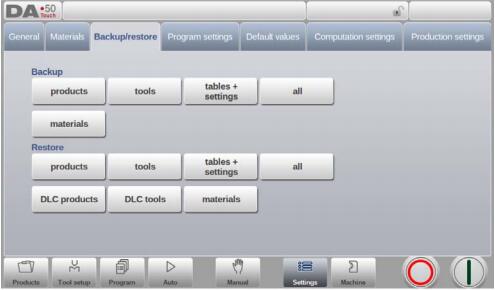
Фактическая папка для резервного копирования состоит из устройства (USB-накопитель, сеть) и каталога.
Выбор устройств зависит от того, какие устройства были подключены к системе управления.
При необходимости можно создавать и выбирать каталоги. Места резервного копирования для хранения продуктов и инструментов можно задавать независимо.
7.4.1. Резервное копирование продукта
Чтобы создать резервную копию программ на диск, выберите ‘Продукты’ в разделе «Резервное копирование» на странице «Резервное копирование/восстановление».
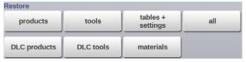
После установки начального каталога резервного копирования появляется экран резервного копирования продуктов.
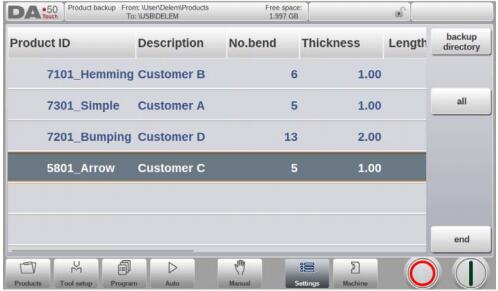
На экране резервного копирования отображаются продукты в выбранном каталоге.
Основные функции для изменения режима просмотра можно выбирать аналогично режиму «Продукты».
Это позволяет легко находить необходимые продукты для резервного копирования.
В верхней части экрана отображается текущее местоположение источника, а также местоположение резервной копии.
Для резервного копирования продукта выберите его, коснувшись списка. Появится индикатор резервного копирования, подтверждающий действие. Если в месте резервного копирования уже есть файл продукта с таким же именем, будет предложено заменить этот файл.
Чтобы создать резервную копию всех продуктов одновременно, нажмите «Все».
С помощью параметра «Исходный каталог» можно изменить источник, где находятся продукты, которые необходимо резервировать. Откроется окно выбора каталога, и можно перейти к нужному исходному каталогу.
Также можно изменить каталог, куда следует сохранять резервные копии продуктов. При использовании функции «Резервное копирование каталогов» появляется окно выбора каталога, и можно перейти в нужный каталог назначения.
7.4.2. Восстановление продукта
Для восстановления программ в систему управления выберите ‘Продукты’ в разделе «Восстановление» на странице «Резервное копирование/восстановление».
После установки начального каталога восстановления появляется экран восстановления продуктов.
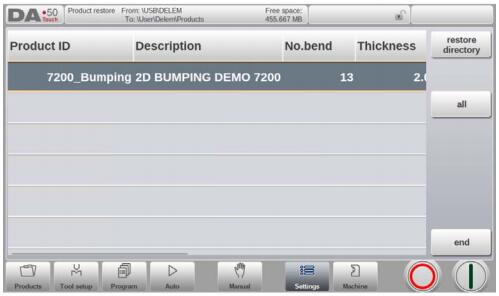
На экране восстановления отображаются продукты из выбранной директории.
Основные функции для изменения режима просмотра можно выбирать аналогично режиму «Продукты».
Это позволяет легко найти необходимые для восстановления товары.
В верхней части экрана отображается текущее местоположение источника восстановления, а также местоположение на элементе управления, куда необходимо восстановить данные. Чтобы восстановить продукт, выберите его, коснувшись списка. Появится маркер восстановления, подтверждающий действие восстановления. Если на элементе управления присутствует файл продукта с тем же именем, будет предложено заменить этот файл.
С помощью функции «Восстановить каталог» можно изменить исходное местоположение, откуда будут восстанавливаться продукты. Откроется окно выбора каталога, и можно будет перейти в нужный каталог для восстановления.
Также можно изменить каталог, куда следует сохранить восстанавливаемые продукты. При выборе целевого каталога появляется окно выбора каталога, и можно перейти в нужный целевой каталог.
7.4.3. Резервное копирование инструмента
Чтобы создать резервную копию инструментов на диск, выберите ‘Инструменты’ в разделе «Резервное копирование» на странице «Резервное копирование/восстановление».
После установки начального каталога резервного копирования появляется экран резервного копирования инструментов.
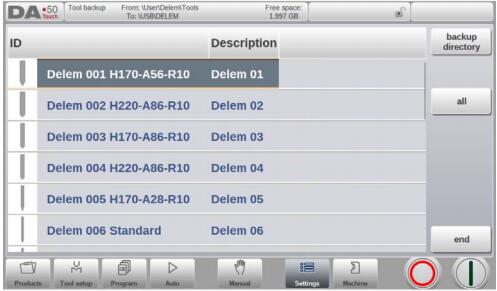
С помощью этого меню можно создать резервную копию инструментов на панели управления: пуансонов, матриц или заготовок. Процедура резервного копирования инструментов аналогична процедуре резервного копирования продукции.
7.4.4. Восстановление инструмента
Процедуры восстановления инструментов аналогичны процедурам восстановления продукта.
7.4.5. Резервное копирование и восстановление таблиц и настроек
Для резервного копирования настроек и таблиц пользователя вкладка «Резервное копирование/восстановление» предлагает специальные функции. Процедура аналогична резервному копированию и восстановлению продуктов и инструментов.
Специальная функция «Все» автоматически выполнит все шаги последовательно для резервного копирования или восстановления (Продукты + Инструменты + Таблицы + Настройки).
7.4.6. Навигация по каталогам
При использовании функции «Каталог резервных копий» открывается новое окно со списком доступных каталогов резервного копирования.
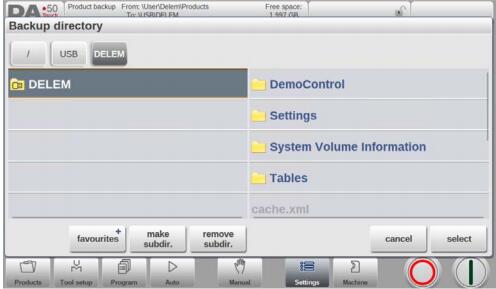
В этом окне вы можете просмотреть структуру каталогов вашего устройства резервного копирования. Чтобы выбрать текущий каталог, нажмите «Выбрать».
Чтобы переключиться с одного устройства на другое, коснитесь самого верхнего уровня, затем выберите нужное устройство и укажите соответствующий подкаталог.
Если доступно сетевое соединение, сначала необходимо выбрать «Сеть», а затем один из предложенных сетевых томов. После этого все работает аналогично другим устройствам.
Вы можете создавать новые подкаталоги или удалять существующие, нажав «Создать подкаталог» и «Удалить подкаталог». Если подкаталоги уже есть, просто нажмите на них, чтобы перейти в нужный каталог, и нажмите «Выбрать», чтобы выделить его.
7.5. Настройки программы
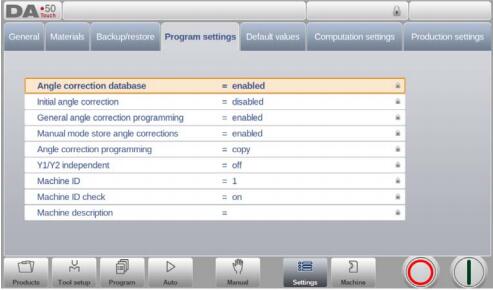
База данных коррекции углов
Параметр для включения в базу данных коррекции углов.
Коррекция углов вводится в производственном режиме (автоматическом режиме). Эти корректировки сохраняются в программе продукта.
База данных коррекции углов позволяет сохранять эти корректировки в базе данных. Таким образом, корректировки, однажды введенные для определенных изгибов, остаются доступными для дальнейшего использования в других продуктах.
При включении этой настройки система управления проверяет в процессе производства наличие в базе данных корректировок для аналогичных изгибов. Если корректировки для определенных изгибов доступны, они будут предложены. В других случаях корректировки могут быть интерполированы и предложены.
База данных исправлений корректируется путем внесения новых исправлений в процессе производства.
Если для базы данных включен этот параметр, все вновь внесенные исправления сохраняются в базе данных.
При поиске похожих изгибов система ищет изгибы, имеющие те же свойства, что и активный изгиб. Сравниваются следующие свойства изгиба:
- Свойства материала
- Толщина
- Вскрытие штампа
- Радиус матрицы
- Радиус пуансона
- Угол
Для начала сравнения первые пять параметров изгиба должны быть точно такими же, как у активного изгиба. Если угол совпадает с углом активного изгиба, предлагается коррекция. Если угол активного изгиба имеет максимальное различие в 10° с двумя соседними изгибами, коррекция интерполируется на основе этих двух изгибов. Если разница коррекций двух соседних изгибов превышает 5°, коррекция не предлагается.
Первоначальная коррекция угла
Для программирования относительной коррекции малых углов доступна исходная база данных коррекций.
Этот параметр не зависит от параметра “База данных коррекции угла”.
Первоначальная коррекция отображается и программируется только на странице коррекций в автоматическом и ручном режимах. На главной странице в автоматическом и ручном режимах первоначальная коррекция не отображается. Общая коррекция представляет собой сумму отображаемой коррекции и первоначальной коррекции.
Пример:
– Запрограммируйте коррекцию угла в -8 градусов.
– Запрограммируйте начальную коррекцию в -6 градусов. Теперь общая коррекция остается неизменной: визуализированная коррекция изменяется с -8 градусов на -2 градуса.
отключено => программируемая коррекция начального угла недоступна.
включено => начальная коррекция угла программируется на странице коррекций
Программирование общей коррекции угла
Для программирования общих угловых поправок, используемых во всех изгибах программы.
Эти поправки на углы не связаны с конкретными углами изгиба и, следовательно, не сохраняются в базе данных по поправкам на углы.
отключено => общие корректировки угла невозможны.
включено => только G-корр. α1.
α1 и α2 => G-корр. α1 и G-корр. α2.
В ручном режиме сохраняются поправки угла.
Для обеспечения возможности сохранения угловых поправок, запрограммированных в ручном режиме. Поправки могут быть получены из результатов изгиба в ручном режиме и впоследствии использованы при программировании изделия.
Программирование коррекции угла
Параметр для переключения между копированием или сохранением значений дельты, либо их независимым изменением при изменении угловых поправок в производственном режиме.
копирование => копирование Cα1 в Cα2 при изменении Cα1.
дельта => сохраняйте разницу дельта между Cα1 и CΡ2 при изменении Cα1.
независимая => изменение Cα1 и Cα2 происходит независимо.
Программирование коррекции X
Параметр для переключения между копированием или сохранением значений дельты, либо их независимым изменением при внесении поправок по оси X в производственном режиме.
копирование => копирование CX1 в CX2 при изменении CX1.
дельта => сохраняйте разницу между CX1 и CX2 при изменении CX1.
независимый => изменить CX1 и CX2 независимо друг от друга.
Доступно только при наличии оси X2.
Y1/Y2 независимый
Параметр для независимого программирования двух осей Y.
выключено => программирование по одной оси Y.
Вкл. => программируйте Y1 и Y2 отдельно.
Идентификатор машины
Если на заводе установлено несколько гибочных станков, может быть полезно присвоить каждому станку уникальный идентификатор (Machine ID) для управления.
Этот идентификатор будет проверяться при чтении программы с резервной копии. Если идентификатор машины не совпадает, вам необходимо подтвердить, хотите ли вы все равно прочитать программу или нет. Если вы не подтвердите ответ, действие будет прервано.
Проверка идентификатора машины
При выборе товара с машины с другим идентификатором на экране появится предупреждение. С помощью этого параметра проверку можно отключить.
Описание машины
Запрограммированное здесь описание будет использоваться только в автономном режиме Profile-T для получения общего обзора различных станков, имеющихся на заводе. Эта информация позволит более четко определить, какой станок используется в сочетании с данным управлением.
7.6. Значения по умолчанию
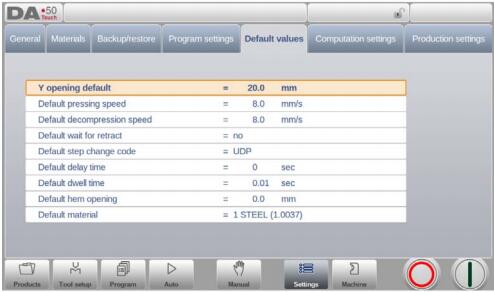
Y открытие по умолчанию
Default Y-axis opening, used as initial value for the parameter 'opening' in a new
программа.
Скорость нажатия по умолчанию
Default pressing speed, used as initial value for the parameter 'speed' in a bend program.
Скорость декомпрессии по умолчанию
Default decompression speed, used as initial value for the parameter 'decompression speed' in a bend program.
Ожидание по умолчанию для возврата
Default value for the parameter 'wait for retract' in a bend program. This parameter determines the control behaviour in a bend program.
Код изменения шага по умолчанию
Default value for the parameter 'step change code' in a bend program. This parameter determines the moment of step change in a bend program.
Более подробно коды ступенчатого изменения описаны в режиме программирования.
Время задержки по умолчанию
В процессе постобработки время ожидания изменения шага по оси X устанавливается равным нулю.
С помощью этого параметра можно предварительно установить более длительное время ожидания при необходимости обработки товара.
Время выдержки по умолчанию
Default value for the parameter 'dwell time' in a bend program.
стандартное отверстие подгиба
Загиб можно выполнить с определенным расстоянием между двумя фланцами. Значение этого расстояния будет использоваться для расчета положения балки в процессе загибания.
Это запрограммированное значение по умолчанию будет использоваться при программировании новой программы в режиме программирования. Начальное значение равно 0,0 мм, чтобы два края подола полностью сгибались друг на друга без зазора между ними.
Материал по умолчанию
Материал по умолчанию, используемый в качестве начального выбора при запуске новой программы.
7.7. Настройки вычислений
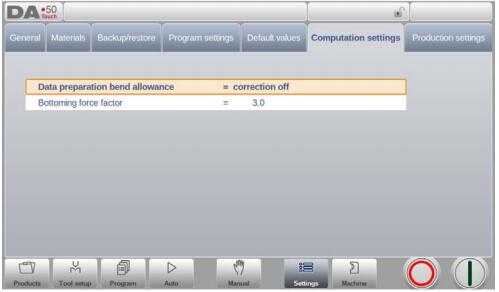
подготовка данных, допуск на изгиб
Коррекция отключена => в численное программирование не добавляется припуск на изгиб.
Исправление => в численное программирование добавлена поправка на припуск на изгиб
С помощью этого параметра можно выбрать, следует ли корректировать запрограммированные значения с учетом припуска на изгиб. Эта настройка относится только к корректировкам, выполняемым во время программирования продукта в режиме ‘Программирование’. Если числовая программа была введена с включенными корректировками, корректировки по осям рассчитываются и сохраняются в программе. Эти корректировки можно просмотреть и отредактировать в производственном режиме (см. «Автоматический режим»).
фактор силы прижима
Для выполнения воздушного изгиба усилие умножается на этот коэффициент, чтобы получить усилие, необходимое для достижения упора.
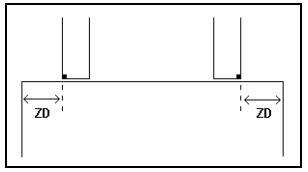
Z-расстояние
Расстояние от края пальца до угла листа бумаги.
При установке автоматической оси Z положение направляющих рассчитывается автоматически относительно конца листа.
7.8. Производственные настройки
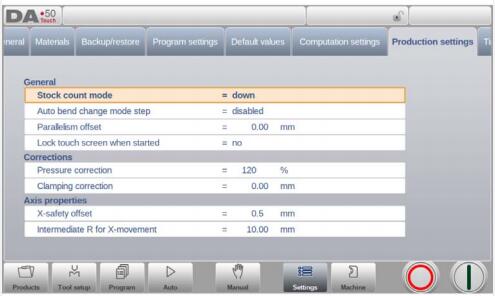
режим подсчета запасов
Настройка счетчика запасов в производственном режиме, позволяющая увеличивать или уменьшать значение счетчика запасов (счетчика продукции).
При выборе режима обратного подсчета, счетчик запасов в производственном режиме уменьшается после каждого производственного цикла. Когда счетчик достигает нуля, управление останавливается. При следующем запуске значение счетчика запасов сбрасывается до исходного значения.
При выборе режима увеличения счетчик нарастает после каждого цикла производства.
Подсчет в меньшую сторону может быть полезен, если необходимо выполнить заранее запланированную квоту. Подсчет в большую сторону может использоваться для составления отчета о ходе производства.
Шаг автоматического изменения режима изгиба
Этот параметр позволяет автоматически изменять шаг в процессе гибки при включенном ступенчатом режиме.
Отключено => Автоматическое изменение шага не будет происходить (активны следующие параметры гибки). Для выполнения следующей гибки необходимо выбрать новую гибку и нажать кнопку «Старт».
Включено => Следующие параметры изгиба загружаются автоматически, но позиционирование осей начнется после нажатия кнопки «Старт».
Смещение параллелизма
С помощью этого параметра можно запрограммировать общую параллельность, действительную для всего хода по оси Y. Запрограммированное значение будет проверено на соответствие максимально допустимому значению в процессе производства. Параллельность, которую можно запрограммировать для каждого изгиба (Y2), активна только ниже точки зажима. Параллельность ниже точки зажима представляет собой сумму двух параметров (Y2 + смещение параллельности).
Блокировка сенсорного экрана при запуске
Для включения блокировки сенсорного экрана во время запуска управления.
Коррекция давления
Процент расчетной силы, которая фактически управляет клапаном давления.
Коррекция зажима
Рассчитывается положение балки, в которой зажимается лист. Для надежного зажима листа можно сместить рассчитанную точку зажима на заданное здесь значение. Положительное значение приведет к более глубокому положению, отрицательное — к более высокому положению балки.
Смещение безопасности по оси X
Определяет зону безопасности (минимальное значение по оси X), соответствующую контуру пуансона и матрицы, которая будет использоваться в случае установки оси R. Это предотвращает столкновение пальца с пуансоном/матрицей.
Промежуточный X для перемещения по оси Z.
Временное безопасное значение для оси X, позволяющее избежать столкновений при перемещении вдоль оси Z. С помощью этого параметра определяется стандартная зона безопасности для оси X, действительная для всех программ. Значение 0 отключает эту функцию. Этот параметр не следует путать с параметром ’смещение безопасности по оси X’.
Этот параметр особенно полезен, когда на станке установлено несколько штампов разных размеров. В такой ситуации промежуточное значение X должно быть больше, чем зона безопасности самого большого установленного штампа.
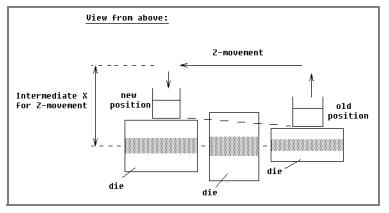
Когда задний упор необходимо переместить в другое положение по оси Z, проверяется, является ли текущее положение по оси X безопасным. Можно выделить следующие ситуации:
- Старое положение по оси X, а также новое положение за пределами зоны: перемещения по осям X и Z происходят одновременно, без изменений.
- Старое положение оси X снаружи, новое положение внутри зоны: сначала задний упор устанавливается по оси Z, перемещение по оси X начинается, когда ось Z занимает нужное положение.
- Старое положение по оси X находится внутри зоны, новое положение — вне зоны: задний упор начинает движение вдоль оси Xα, движение по оси Z начинается, когда ось X находится вне зоны.
- Старое положение по оси X, а также новое положение внутри зоны: задний упор перемещается в промежуточное положение по оси X, затем начинается перемещение по оси Z. Когда оси Z установлены в нужное положение, начинается перемещение по оси X для перемещения заднего упора в новое положение.
Промежуточный R для движения по оси X
Временное положение для оси R, предотвращающее столкновение в результате перемещения оси Xα. Значение 0 отключает эту функцию. Если значение не равно нулю, это положение будет активно, когда ось X должна переместиться в зону безопасности кристалла.
7.9. Настройки времени
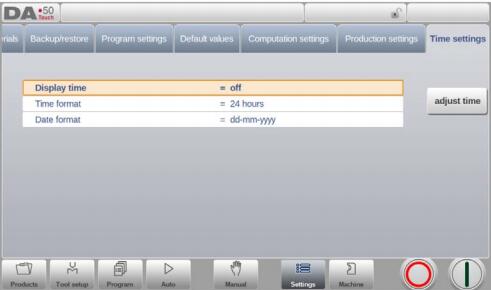
- Время отображения
Отображение даты и времени на титульном экране, только времени или отсутствие отображения времени. - Формат времени
Отображайте время в 24-часовом или 12-часовом формате. - Формат даты
Дата отображается в формате dd-mm-yyyy, mm-dd-yyyy или yyyy-mm-dd. - Скорректировать время
Для корректировки даты и времени. Корректировка даты и времени также скорректирует дату и время операционной системы.
Чтобы узнать больше о наших продуктах, посетите наш сайт и подпишитесь на нашу рассылку. YouTube-канал
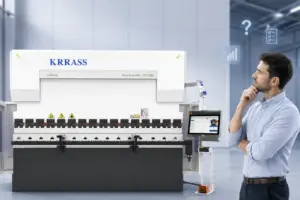
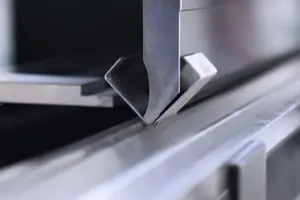
Отличная система гибочного станка, контроллер I link delem.