

В связи с непрерывным расширением листогибочный пресс На рынке постепенно появляется система ESA из Италии. Сегодня я представлю обучающее видео по использованию электрогидравлического листогибочного пресса с ЧПУ, оснащенного системой управления ESA S860/S875. Надеюсь, это будет полезно всем.
Часть 1: Заправка топливом и проводка
- Добавьте в топливный бак противоизносное гидравлическое масло;

Добавьте в топливный бак противоизносное гидравлическое масло. - Перед первым использованием подключите устройство к источнику питания;
Перед первым использованием подключите устройство к источнику питания. - Включите главный выключатель блока питания;
Включите главный выключатель блока питания. - Включите выключатель питания аппарата;
Включите выключатель питания машины. - Включите выключатель питания, ослабьте аварийный выключатель и запустите масляный насос;
Включите выключатель питания Ослабьте аварийный тормоз Запустите масляный насос


Часть 2: Ежедневные шаги при загрузке.
- Включите выключатель питания аппарата;
Включите выключатель питания машины. - Включите выключатель питания, ослабьте аварийный выключатель и запустите масляный насос;
Включите выключатель питания Ослабьте аварийный тормоз Запустите масляный насос - Дождитесь полной загрузки системы ESA S860;
- Дождитесь запуска программного обеспечения EsaBend;

Дождитесь запуска программного обеспечения EsaBend. - Click the "Edit" button;
- Under the "Manual Mode" page, find the reference point;
На странице “Ручной режим” найдите точку отсчета. Конец поиска опорных точек - Проверьте работу оси X;
Проверьте работу оси X. - Проверьте работу оси R;
Проверьте работу оси R. - Проверьте работу оси Z1;
Проверьте работу оси Z1. - Проверьте работу оси Z2;
Проверьте работу оси Z2. - Проверьте работу оси А1 (т.е. оси V);
Проверьте работу оси А1. - Under the "Die List" page, check the die parameters;
На странице «Список штампов» проверьте параметры штампа. - Данные штампа соответствуют фактическим;
Die data corresponds to the actual - upper die (Height 120mm) Die data corresponds to the actual - lower die (Width 18mm)
- Under the "Manual Mode" page, find the reference point;


Часть 3: Программирование числового программного управления
- Under the "Program List" page, add a new numerical program;
На странице «Список программ» добавьте новую числовую программу. - Ширина входного листа;
Ширина входного листа - Входная толщина листа;
Толщина входного листа - Выберите материал;
Выберите материал - Выберите верхнюю и нижнюю матрицы;
Выберите верхнюю матрицу Выберите нижнюю матрицу
- Ширина входного листа;
- Введите длину шага и угол изгиба;
Введите угол изгиба Введите длину шага - Добавьте второй этап работы;
Добавьте второй этап работы. - Снова введите длину шага и угол изгиба;
Введите угол изгиба еще раз. Введите длину шага еще раз. - Enter "Program Name" and save;
Введите название программы и сохраните. - Enter the "Auto Mode" page and start bending;
Перейдите на страницу автоматического режима и начните сгибать.


Часть 4: Изгиб заготовки
- Положите доску так, чтобы она находилась близко к упору для блока;
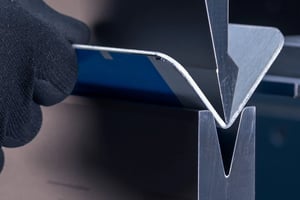
Положите доску, доска должна быть близко к упору для блока. - Нажмите на педаль;
Нажмите на педаль - Выполните первый этап работы;
Выполните первый этап работы. - Нажмите на педаль;
Нажмите на педаль - Выполните второй этап работы;
Выполните второй этап работы.


Часть 5: Измерение и калибровка
- Измерьте длину первой ступеньки;
Измерьте длину первой ступеньки. - Измерьте длину второй ступеньки;
- Используйте угловую линейку, чтобы измерить угол изгиба в двух положениях: влево и вправо;
Используйте угловую линейку, чтобы измерить угол изгиба в двух положениях: слева и слева. Используйте угловую линейку, чтобы измерить угол изгиба в двух положениях, справа.


Метод обработки ошибки, обнаруженной в значении:
- Введите параметры коррекции для соответствующей оси;
Введите параметры коррекции для оси Y. Введите параметры коррекции для оси X. - Верните доску на место;
Положите доску обратно. - Сделайте повторные замеры;
Повторите замеры. - Значение угла обнаружения корректно, калибровка завершена.
Значение угла обнаружения правильное, слева. Значение угла обнаружения верное, не так ли?


Часть 6: Графическое программирование и моделирование 3D-моделей.
Программирование графики
- Under the "Program List" page, add a new graphic program;
На странице «Список программ» добавьте новую графическую программу. - Ширина входного листа;
Ширина входного листа - Входная толщина листа;
Толщина входного листа - Выберите материал;
Выберите материал - Выберите верхнюю и нижнюю матрицы;
Выберите верхнюю матрицу Выберите нижнюю матрицу - After confirmation, enter the "Edit" page;
После подтверждения нажатием кнопки «ОК» перейдите на страницу редактирования.
- Ширина входного листа;
- Используйте графические средства для создания окончательной программы гибки;
Используйте графические средства для создания окончательной программы гибки. - Under the "Edit" page, click "Calculate";
На странице редактирования нажмите кнопку «Вычислить». - Select the "Optimize" button;
Нажмите кнопку «Оптимизировать». - Select the "Simulation" button and keep clicking the "Continue" button until the workpiece is completed;
Выберите кнопку «Моделирование» и продолжайте нажимать кнопку «Продолжить», пока обработка заготовки не будет завершена. Заготовка завершена.


3D-моделирование изгиба
- Under the "Automatic Mode" page, click the icon in the lower right corner;
На странице «Автоматический режим» нажмите на значок в правом нижнем углу. - Select "Extrusion Viewer";
Выберите средство просмотра экструзии - Select "First Bend";
Выберите первый изгиб - Click the "Start" button;
Нажмите кнопку «Пуск».


Часть 7: Завершение работы
- Нажмите на педаль, чтобы верхняя форма состыковалась с нижней формой;
Нажмите на педаль, чтобы верхняя форма состыковалась с нижней. - Нажмите кнопку аварийной остановки;
Нажмите кнопку аварийной остановки - Закройте программное обеспечение управления EAS и сохраните данные;
- Выключите главный выключатель питания;
Нажмите кнопку аварийной остановки Выключите главный выключатель питания


Чтобы узнать больше о наших продуктах, посетите наш сайт и подпишитесь на нашу рассылку. YouTube-канал



 English
 العربية
 Français
 Português
 Русский
 Español