

Начало работы с CybTouch 8
В зависимости от развития программного обеспечения и листогибочный пресс Поскольку управление осуществляется с помощью контроллера CybTouch 8 (конфигурация/возможности), данное руководство может не полностью соответствовать вашей текущей модели CybTouch. Однако различия незначительны.
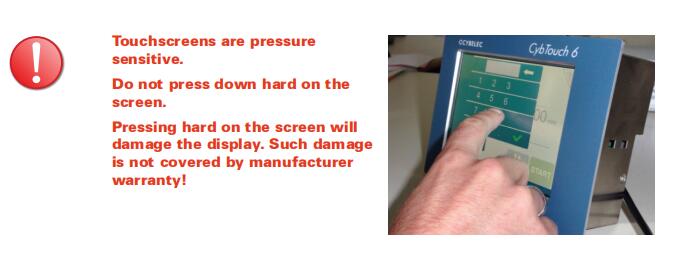
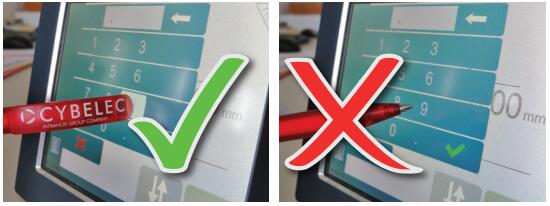
Не используйте острые и/или заостренные предметы (листовой металл, отвертку, металлический шарик ручки и т. д.) для прикосновения к экрану; используйте только пальцы (в перчатках или без) или пластиковую ручку. Убедитесь, что на кончиках пальцев перчаток нет металлических частиц, так как они также могут повредить экран.
Уделите несколько минут тому, чтобы потренироваться слегка нажимать на экран, вы обнаружите, что экран очень отзывчивый и им приятно пользоваться.
Общая навигация
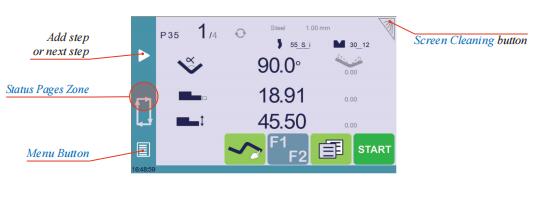
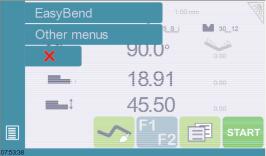
Кнопка меню
Кнопка «Меню» позволяет напрямую выбрать (перейти к) нужному экрану. Содержимое меню изменяется в зависимости от контекста.
Зона страниц состояния
Зона «Страницы состояния» предоставляет доступ к странице состояния (см. страницу 5). Эта зона активна в любой момент времени с любой страницы (кроме страницы мастера).
Очистка экрана
Для очистки экрана во время работы CybTouch коснитесь соответствующей кнопки. Используйте только влажную мягкую ткань с мылом или нейтральным моющим средством.
Mpte: НИКОГДА не используйте растворители, бензин, бензол, спирты и т. д.
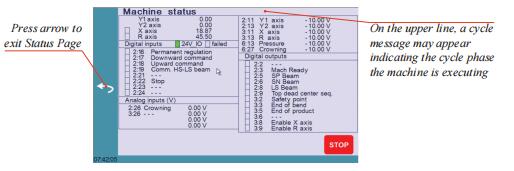
На странице «Состояние» отображается состояние всех входов и выходов, а также положение осей ЧПУ.
Эта функция очень полезна во время настройки или при телефонном обслуживании оборудования, установленного на объекте.
Доступ к этой странице возможен из любого места путем нажатия на зону «Страницы состояния» (см. страницу 4). Чтобы выйти из страницы состояния, нажмите на стрелку слева.
Страница состояния
Пользовательские настройки
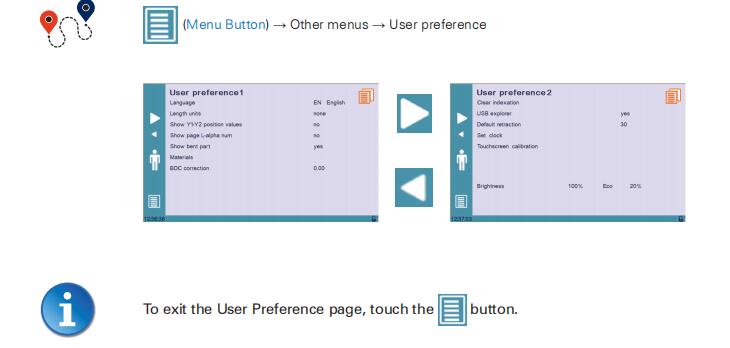
Язык
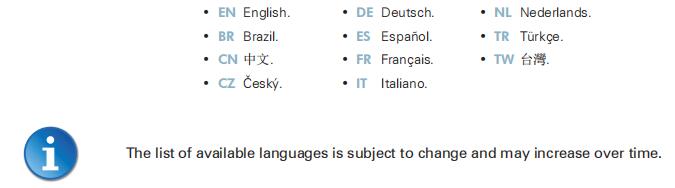
Чтобы просмотреть доступные языки, просто коснитесь пункта «Язык» на экране. Доступные языки:
Единицы длины
Этот параметр позволяет выбрать единицу измерения длины в CybTouch: мм, дюймы или отсутствие значения.

Показать значения позиций Y1-Y2
Чтобы просмотреть доступные языки, просто коснитесь пункта «Язык» на экране.
Эта функция отображает положения осей Y1 и Y2 на странице числовых данных изгиба (см. страницу 14). • Если установлено значение «нет», положение оси Y1 отображается во время перемещения балки.
- Если установлено значение yes1, положение осей луча отображается во время его перемещения.
- При установке значения yes2 положение осей луча постоянно отображается под линией положения угла/луча.
Показать страницу L-альфа число
Эта настройка доступна только в том случае, если устройство оснащено опцией TouchProfile Mode (опционально). Если установлено значение «да», этот параметр предоставляет доступ к режиму L-Alpha (см. стр. 27). В этом случае на странице TouchProfile Mode (опционально) отображается эта кнопка.
Показать изогнутую деталь. Эта настройка доступна только в том случае, если станок оснащен режимом TouchProfile (опционально). При активации этот параметр позволяет оператору видеть состояние детали до и после изгиба на странице «Последовательность ручного изгиба».
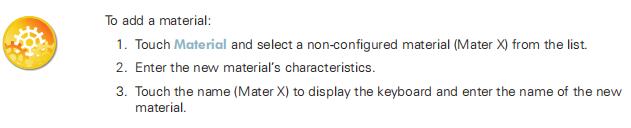
При нажатии на «Материалы» открывается страница «Материалы», где можно изменить характеристики по умолчанию для каждого материала или настроить новый материал.

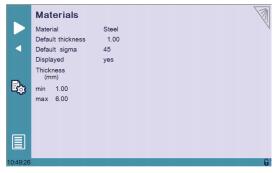
На странице «Материалы» отображается:
- Материал: Выбранный материал (в данном случае сталь).
- Толщина материала по умолчанию.
- Значение сигма по умолчанию: значение сигма по умолчанию для материала (здесь 45).
- Отображается: Если материал будет доступен для выбора и использования (здесь — да).
- Минимальная/максимальная толщина: определяет максимально допустимую толщину для выбранного материала.
По умолчанию доступны три предопределенных материала (сталь, нержавеющая сталь, алюминий), но можно добавить и другие.
Коррекция нижней мертвой точки. Этот параметр позволяет оператору внести постоянную коррекцию в положение нижней мертвой точки.

Очистка индексации. При активации эта функция очищает индекс, и машина будет искать данные, как это происходит при включении питания, позволяя оператору повторно проиндексировать свою машину без необходимости повторного индексирования.
выключить его.
USB Explorer. Если для этого параметра установлено значение «да», то можно просматривать содержимое USB-накопителя прямо с экрана передачи данных с USB-накопителя.
Параметр "Втягивание по умолчанию". Этот параметр позволяет задать значение по умолчанию, отображаемое на странице "Дополнительно" (см. страницу 14) при активации функции втягивания заднего упора.
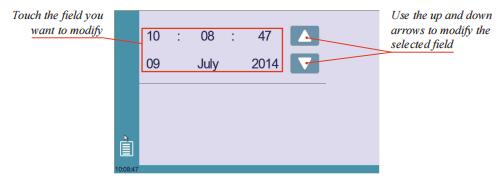
Функция «Установка времени» позволяет пользователю установить время и дату на устройстве CybTouch.
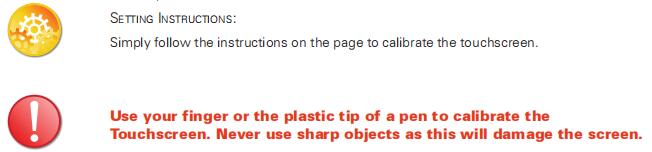
Калибровка сенсорного экрана
Поскольку высокий оператор, как правило, касается экрана выше, чем человек меньшего роста, эта функция позволяет откалибровать сенсорный экран, а также убедиться в его правильной работе.
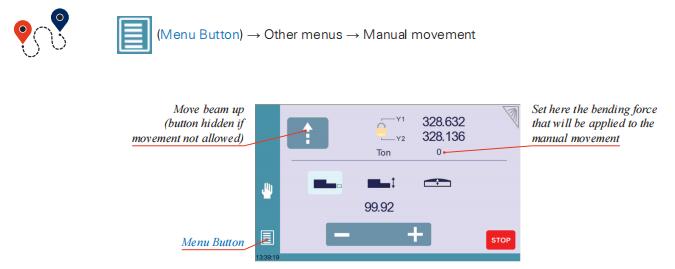
Ручное перемещение осей
В процессе настройки станка иногда возникает необходимость в ручном перемещении осей, например, при смене инструмента. Это можно сделать на этой странице.
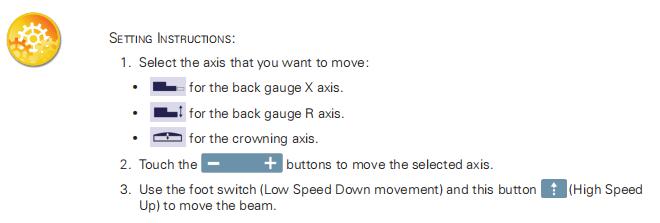
Страница сервиса
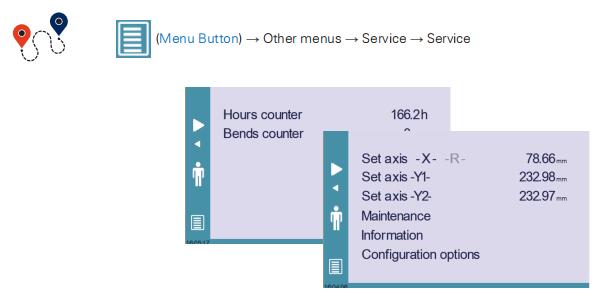
Установить ось
Позволяет оператору вручную регулировать положение заднего упора (оси X и R) и балки (оси Y1 и Y2).

Обслуживание
На странице «Техническое обслуживание» отображается состояние оборудования CybTouch и позволяет оператору выполнять различные действия по техническому обслуживанию.


Внутреннее резервное копирование
Эта функция специально разработана для OEM-производителей и служб поддержки. Обычно резервная копия параметров оборудования создается производителем оборудования или компанией, которая его обслуживает. Эта резервная копия позволяет специалисту по техническому обслуживанию восстановить исходные рабочие параметры при необходимости.
В случае необходимости восстановления параметров вызовите специалиста по техническому обслуживанию и следуйте его инструкциям.
Не пытайтесь использовать эту функцию, если в этом нет крайней необходимости.

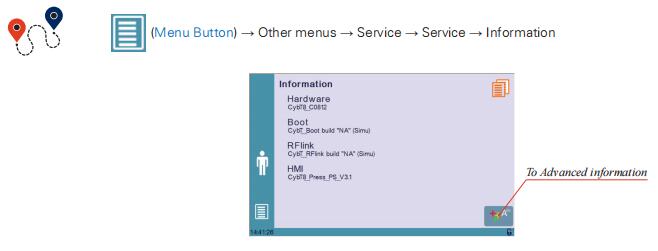
Информация. На странице «Информация» отображаются названия и версии программного обеспечения, установленного на CybTouch. Нажатие кнопки «Дополнительно» отображает более подробную информацию.
Параметры конфигурации
При нажатии на это меню откроется следующая страница, где можно найти идентификационные данные компьютера и управлять его параметрами.
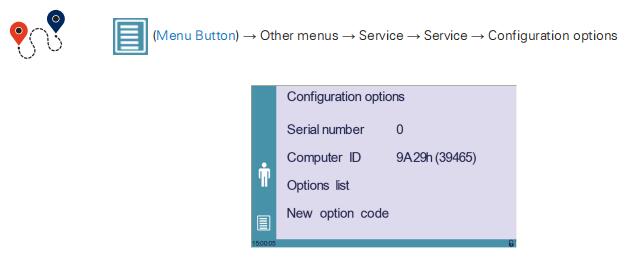
Серийный номер
Это серийный номер устройства CybTouch. Он вводится на заводе в конце первоначальной настройки устройства и связан со списком опций устройства.

Передача данных на USB-накопитель
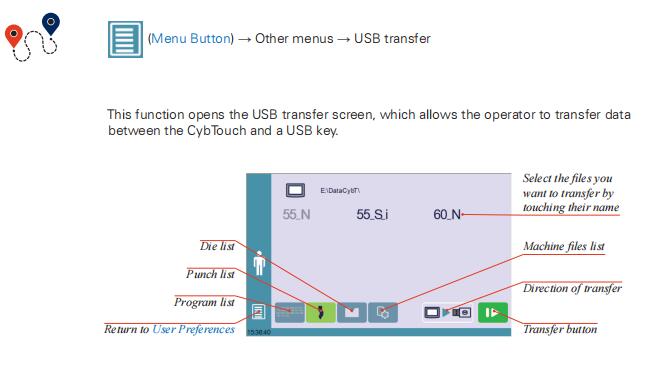
Основное описание страницы
Изгиб числовой страницы
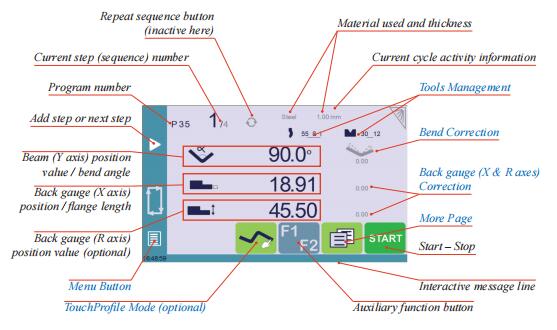
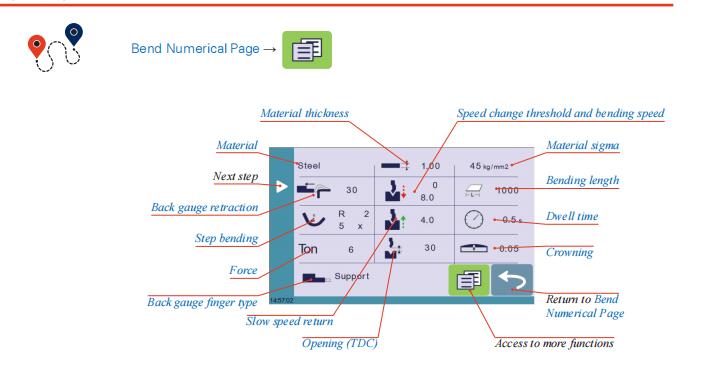
Длина изгиба
Этот параметр определяет ширину детали из листового металла, которая будет зажата между инструментами. Он используется для расчета давления изгиба.

Сгибание ступеней
Если запрограммирован изгиб большого радиуса (см. режим L-Alpha, стр. 27), его параметры отображаются здесь. Изменить их можно непосредственно здесь.
Программирование с параметром 99 x автоматически рассчитает максимально возможное количество ступенчатых изгибов. Полученное значение может быть уменьшено. Однако, если оно превысит максимальное рассчитанное значение, результирующий радиус и угол будут существенно изменены.

Возврат на низкой скорости
Этот параметр позволяет снизить скорость вращения балки после изгиба и обычно используется, когда деталь имеет длинный фланец, и оператор старается не допустить ее “слишком быстрого падения”.
Луч будет возвращаться в исходное положение с низкой скоростью, пока оператор удерживает педаль. Он переключается на высокую скорость при отпускании педали или достижении точки защемления, в зависимости от того, что произойдет раньше.

Время пребывания
Позволяет задать продолжительность времени задержки, то есть времени, в течение которого пуансон остается в нижней мертвой точке, прежде чем вернуться в исходное положение.

Открытие (TDC)
Для деталей, созданных с использованием профиля (см. режим TouchProfile (опционально) или режим L-Alpha), это значение рассчитывается автоматически, чтобы обеспечить оператору достаточно места для извлечения согнутой детали из-под инструментов. Однако его можно изменить вручную.
Для деталей, созданных вручную (см. числовой режим), этот параметр использует минимальное значение по умолчанию, определенное в параметрах станка. Однако его можно запрограммировать здесь.
Создание “новой детали” приводит к её повторной инициализации значением по умолчанию.

Коронация
Здесь активируется функция расчета выпуклости. Она рассчитывается автоматически в зависимости от материала, толщины материала, параметра σ материала и длины изгиба. Если требуется корректировка выпуклости, используйте функцию «Выпуклость» (см. стр. 29) на странице коррекции. Значение может быть изменено оператором вручную. Однако оно будет автоматически пересчитано, если будут изменены какие-либо значения, использованные для его расчета.

Управление инструментами
Управление инструментами позволяет создавать и настраивать в CybTouch инструменты, используемые на станке. Затем эти инструменты учитываются при расчетах гибки.
После создания и выбора пуансона и матрицы можно выбрать необходимый угол изгиба, а также длину фланца (L). Затем CybTouch рассчитывает положение осей X и Y для изгиба.
Удары
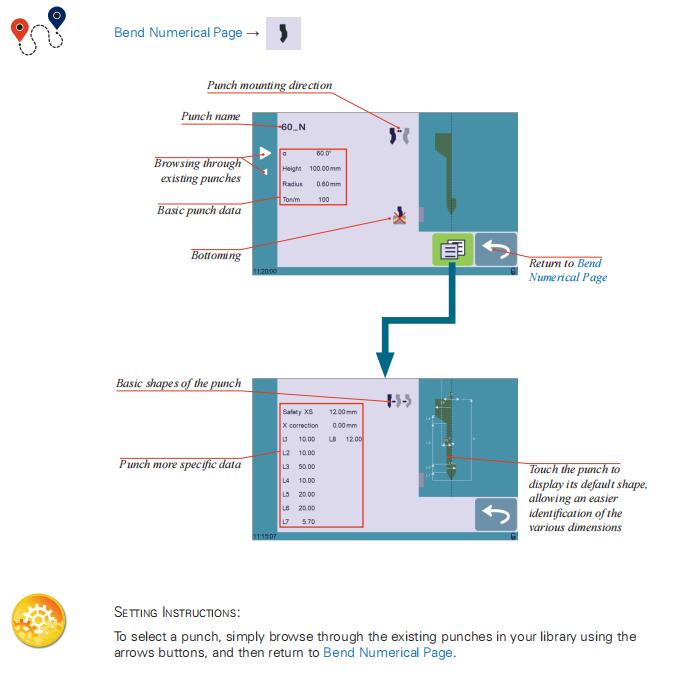
Как изготовить или модифицировать пробойник?
Если перфоратор еще не создан, у него не будет имени (отобразится ???). Если перфоратор уже существует, будет выбран последний использованный перфоратор, в данном случае 60_N (изменения не повлияют на существующий перфоратор, так как они будут сохранены под другим именем).
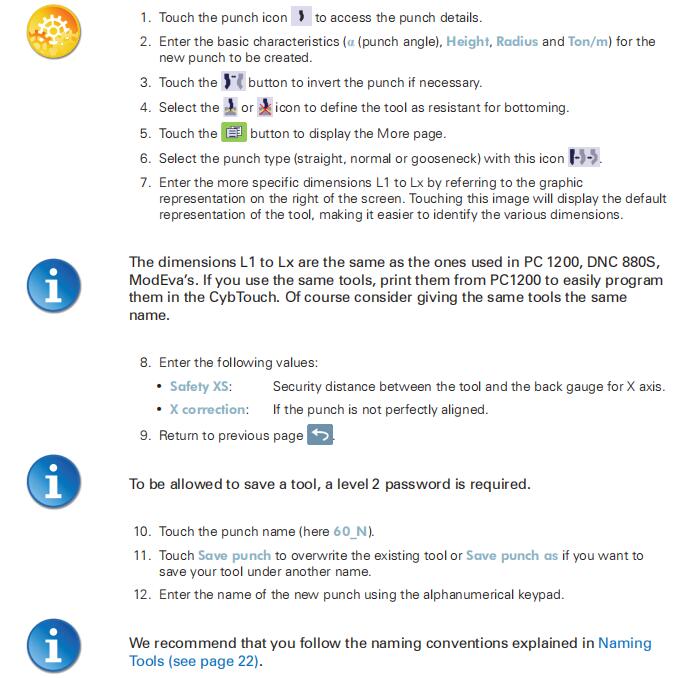
13. Нажатие кнопки возвращает вас на страницу программы, при этом сохраненный вами перфоратор будет выбран и готов к использованию.
Умирает
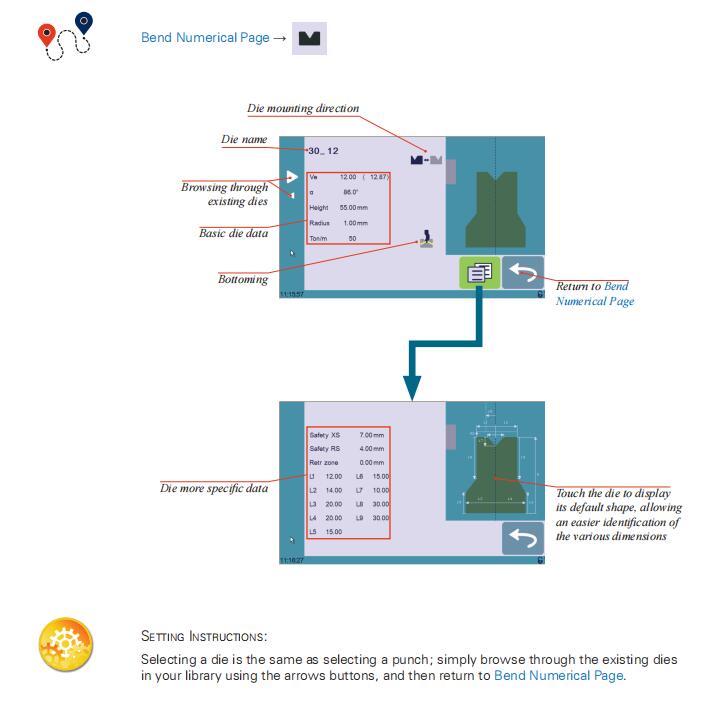
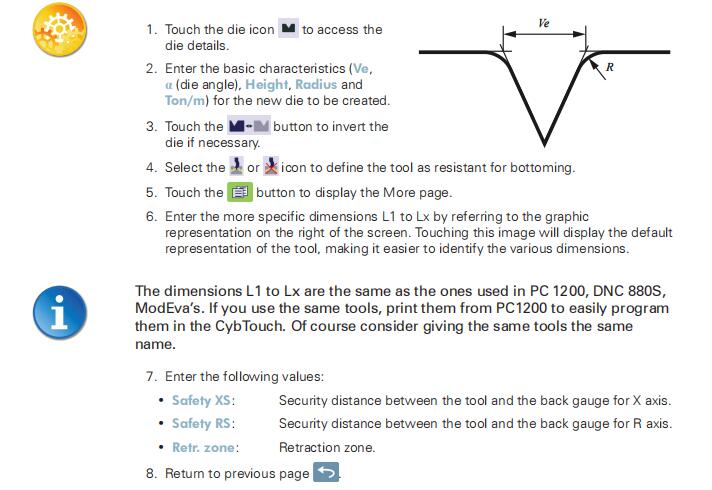
Как изготовить или модифицировать штамп?
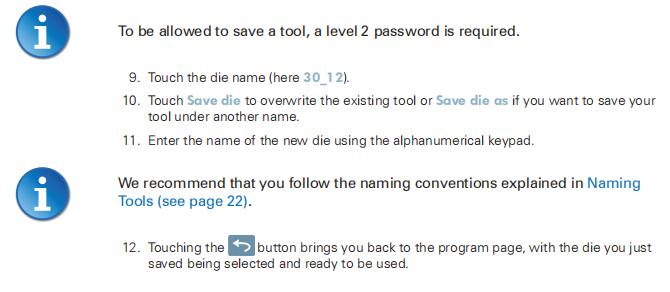
Если кубик еще не создан, у него не будет имени (отобразится ???). Если кубик уже существует, будет выбран последний использованный, в данном случае 30_12 (изменения не повлияют на существующий кубик, так как они будут сохранены под другим именем).
Удары
Название пуансона следует составлять следующим образом: сначала его угол наклона, затем тип и указание, является ли он перевернутым или нет.

Следуя этим правилам, вот несколько примеров названий пуансонов: 90_N_i, 60_G, 30_S и так далее.
Умереть
Название игральной кости следует составлять примерно таким же образом: сначала её ширина (размер Ve), затем угол наклона, а затем указывается, перевёрнута она или нет.

Следуя этим правилам, вот несколько примеров названий кристаллов: 12_86_i, 16_86, 20_30 и так далее.
Создание программы для детали

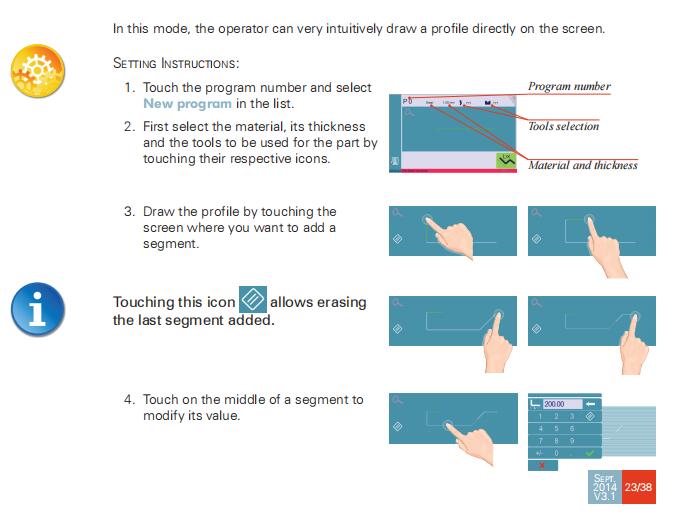
Режим TouchProfile (опционально)
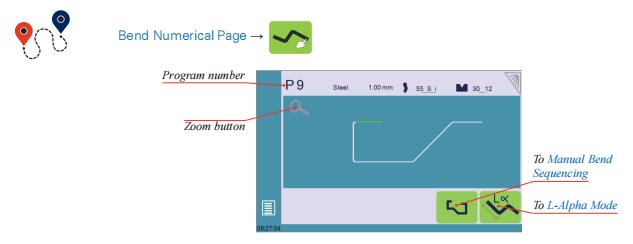
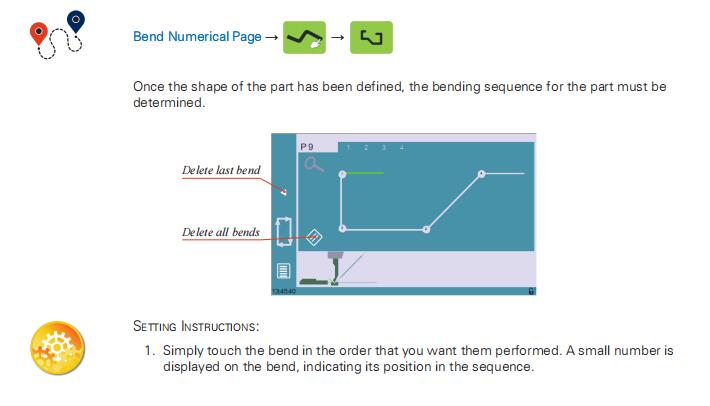
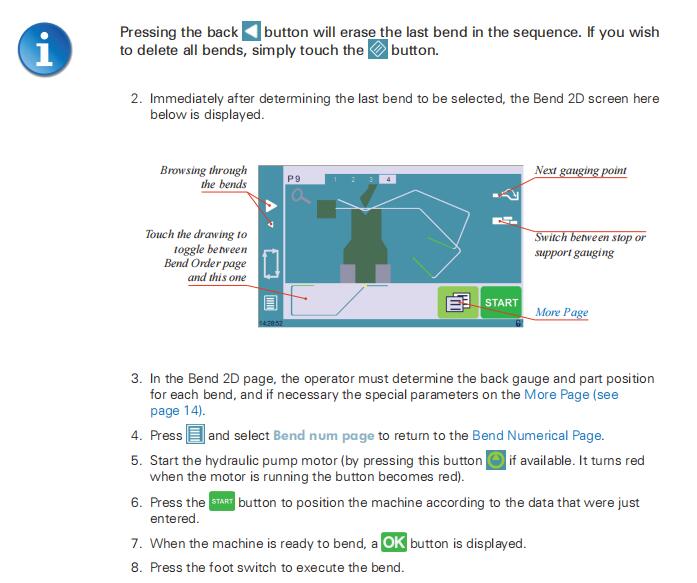
Последовательность ручных изгибов
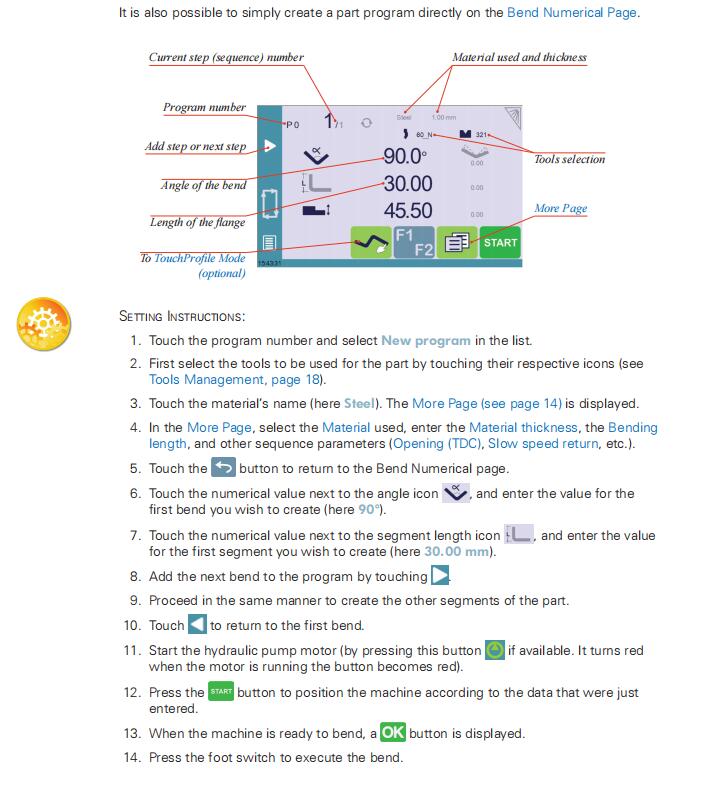
Числовой режим
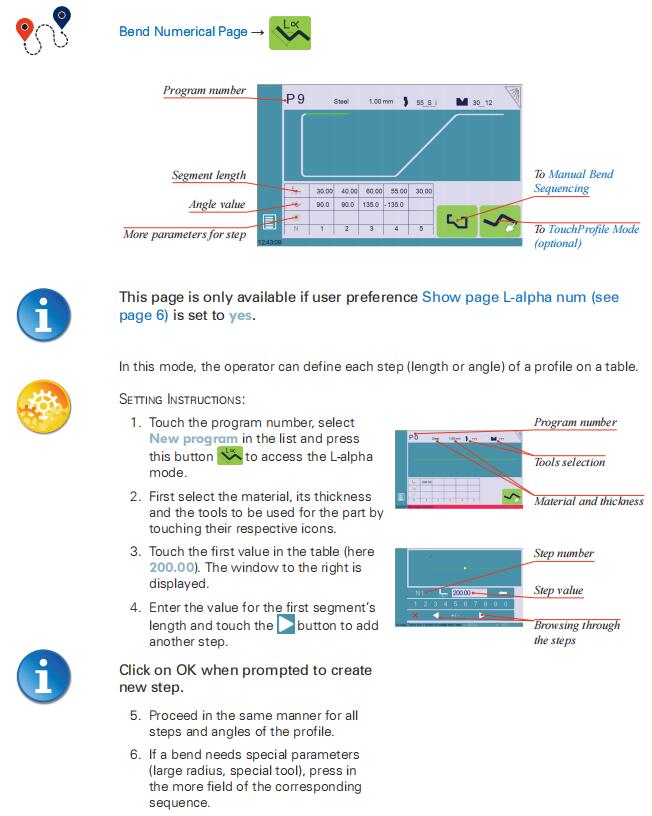
L-альфа режим
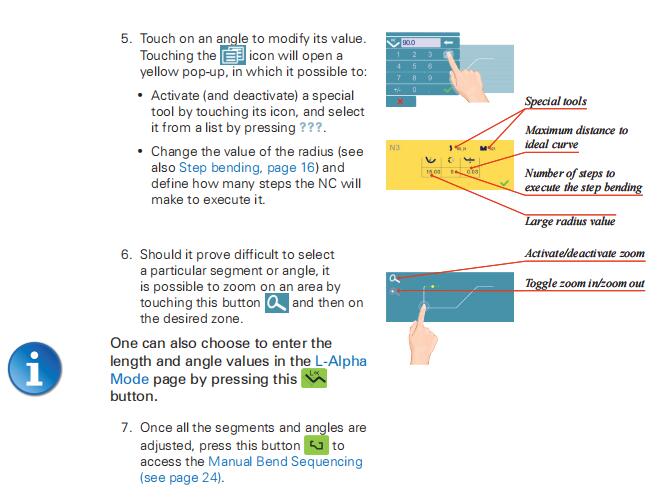
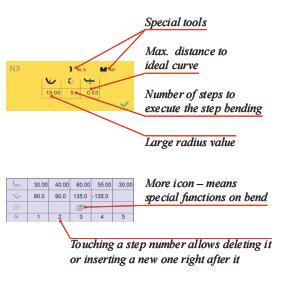
7. Появляется желтое всплывающее окно, в котором можно:
- Активируйте (и деактивируйте) специальный инструмент, коснувшись его значка, и выберите его из списка, нажав ???.
- Измените значение радиуса.
- Укажите, сколько шагов выполнит станок с ЧПУ для выполнения ступенчатой гибки.
8. Небольшой значок «Подробнее» указывает на то, что на изгибе запрограммировано что-то особенное.
9. Чтобы удалить значок (и специальные параметры), вернитесь к желтому всплывающему окну, коснитесь всех активированных функций, чтобы они стали серыми, и выберите ОК.
10. После того, как все сегменты и углы будут отрегулированы, нажмите эту кнопку, чтобы получить доступ к последовательности ручного изгиба (см. страницу 24).
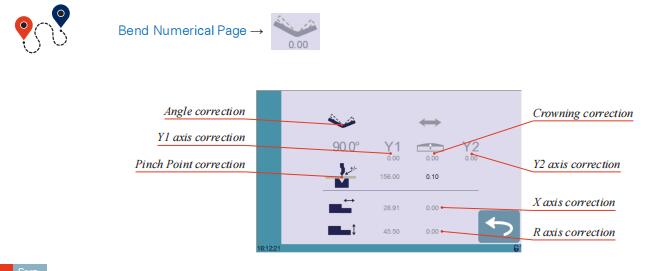
Коррекция угла (ось Y)
Изгиб числовой страницы →
После физического измерения угла, если необходимо внести корректировки, это следует сделать на этой странице, а не непосредственно на этапе выполнения программы.
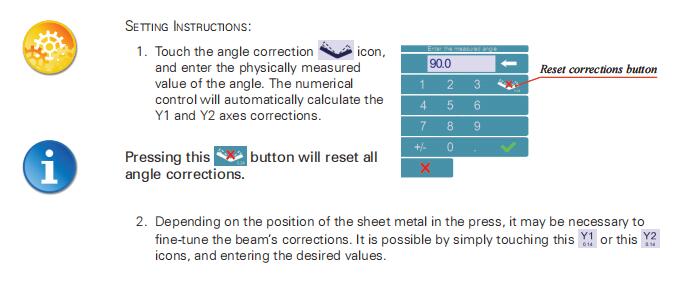
Коронация
3. Корректировку значения верхней грани можно внести, коснувшись этого значка.
4. Система числового программного управления автоматически рассчитывает высоту точки защемления. При необходимости корректировку можно произвести, коснувшись этого значка.

Back gauge (X & R axes)
Исправление
5. Нажатие на этот значок позволяет внести корректировку в положение оси X заднего упора.
6. Нажатие на этот значок позволяет внести корректировку в положение оси R заднего упора.

Корректировку положения заднего упора также можно выполнить непосредственно на странице числовых значений изгиба (см. страницу 14).

Сохранение и загрузка программы
Сохранение программы
После создания программы оператор может сохранить её для повторного использования:
- На странице «Числовые параметры изгиба» коснитесь номера программы (например, P0).
- Нажмите «Сохранить программу».
- Введите число, которое вы хотите присвоить программе (например, 1 для P1), а затем нажмите кнопку “Правильно”.
- Теперь программа называется P1 и сохранена в CybTouch.
Страница EasyBend
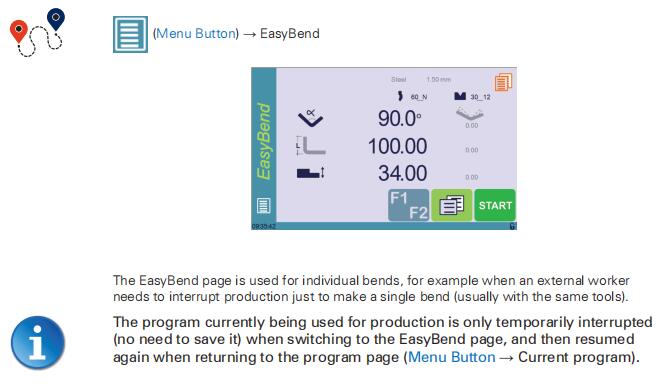
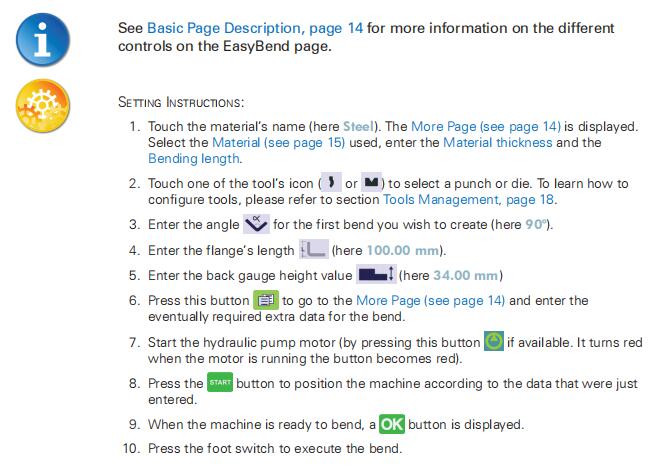
Как сделать сгиб на странице EasyBend
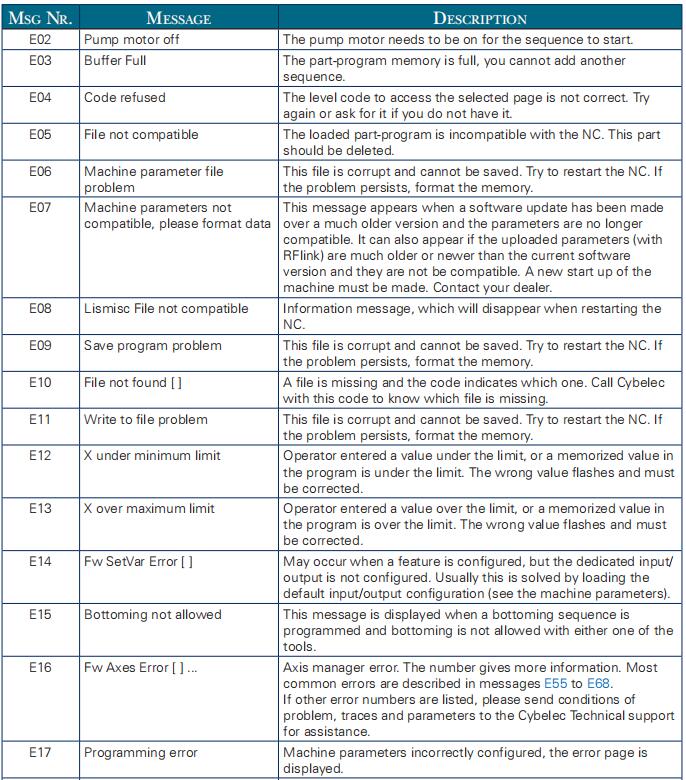
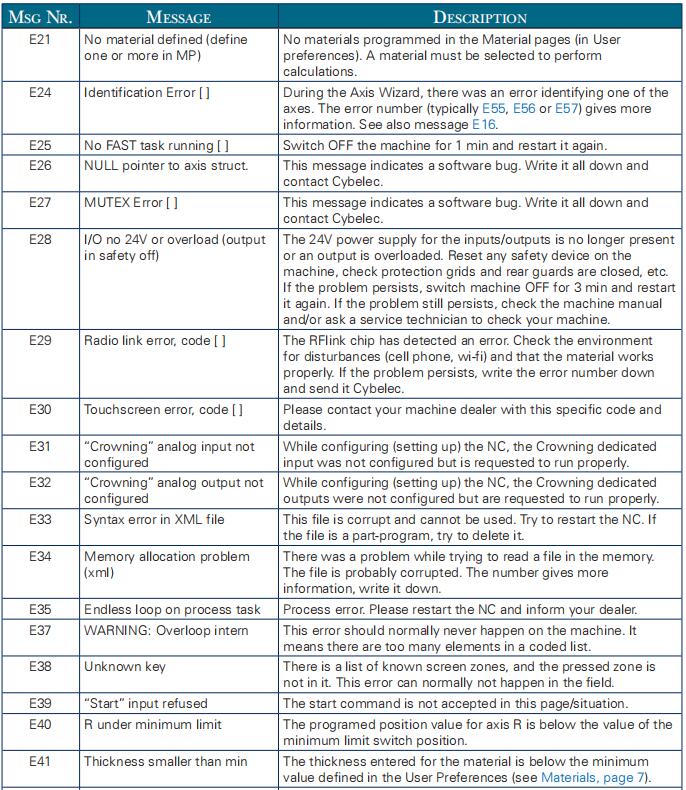
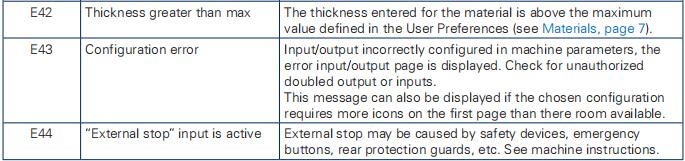
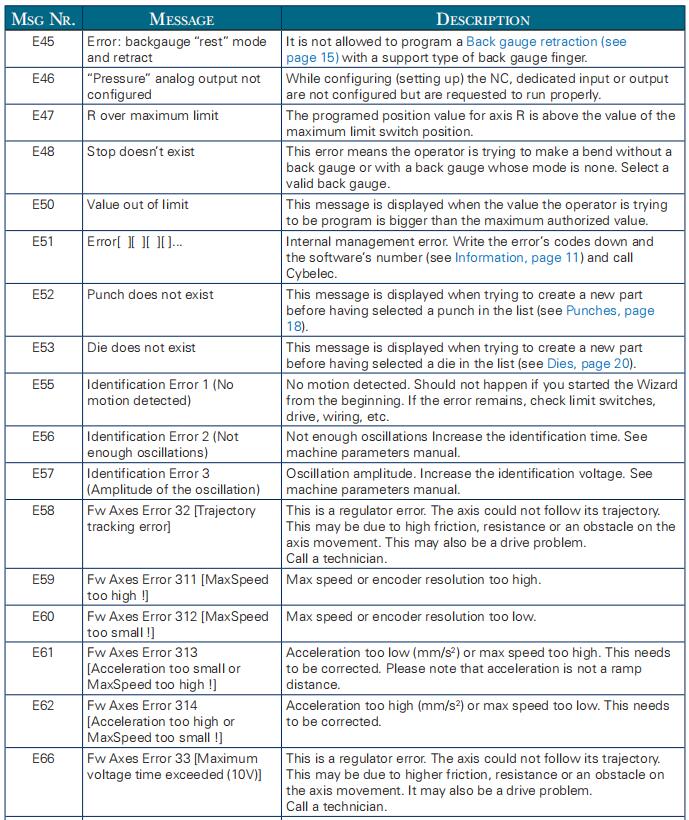
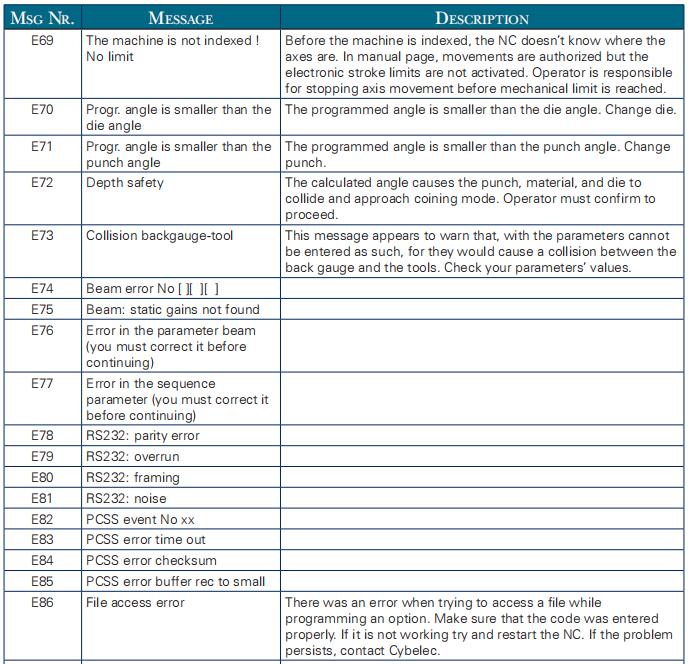
Сообщения об ошибках и предупреждениях
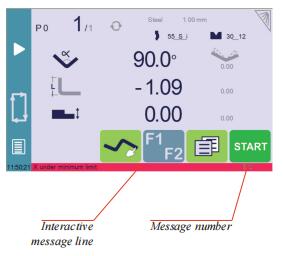
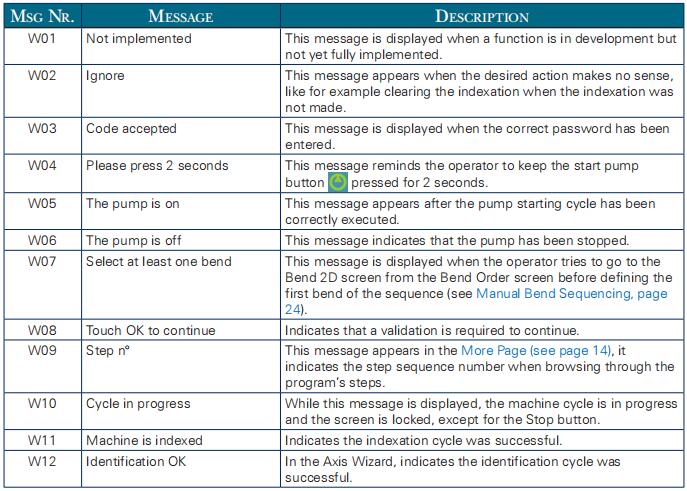
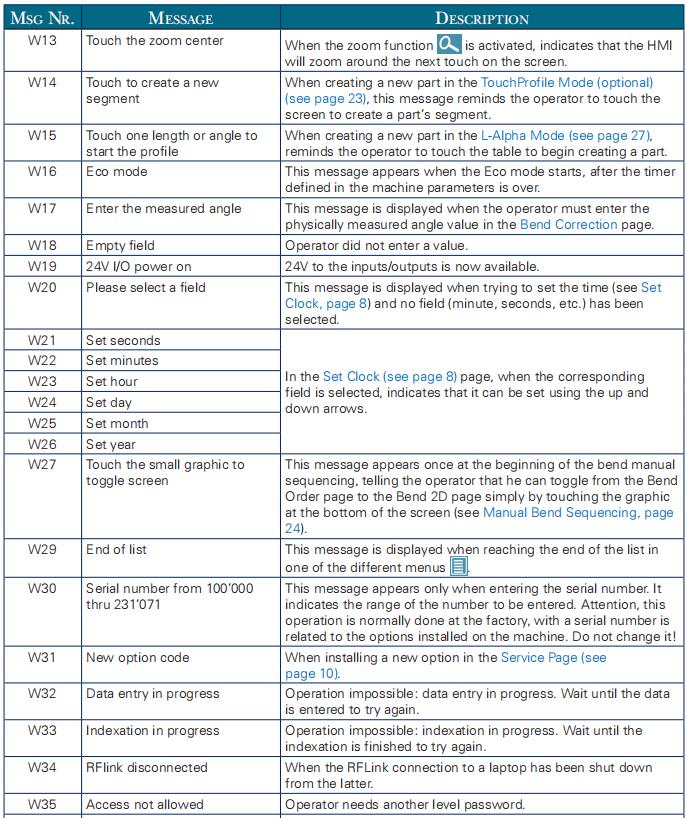
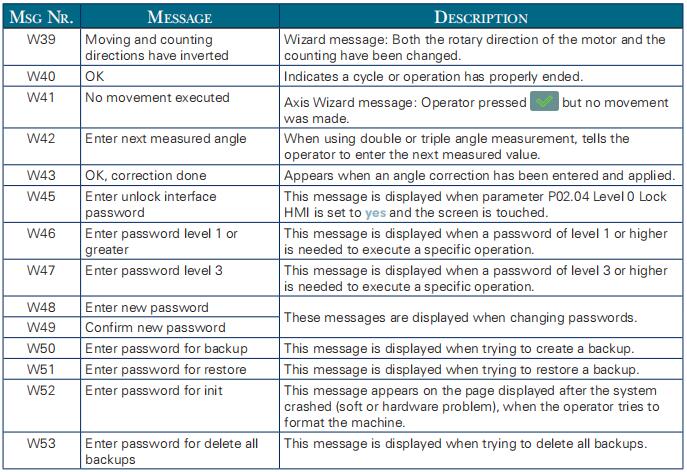
Ниже приведён список предупреждающих и ошибочных сообщений, которые могут отображаться в интерактивной строке сообщений устройства CybTouch.
Существует два типа сообщений:
- Предупреждающие сообщения, отображаемые на зеленом фоне, представляют собой информацию или инструкции, которые автоматически исчезнут.
- Сообщения об ошибках (ошибки станка или ЧПУ), отображаемые на красном фоне.
Они информируют пользователя об ошибке, возникшей на станке или ЧПУ, и иногда требуют вмешательства конечного пользователя или технического специалиста.

Предупреждающие сообщения

Сообщения об ошибках



Чтобы узнать больше о наших продуктах, посетите наш сайт и подпишитесь на нашу рассылку. YouTube-канал


