Нажмите кнопку, чтобы выбрать интересующую вас часть:
Часть 1
Часть 2
Часть 3
Часть 4
Часть 5.
Часть 6
Часть 3: Настройка платформы
3.1 Установка и эксплуатация
При установке программного обеспечения CypCut по умолчанию выбирается инструмент настройки платформы.
Нажмите “Пуск” — “Все программы” — “Программное обеспечение CypCut для лазерной резки” — “Инструмент настройки платформы” (значок находится здесь).  ) для работы с программным обеспечением инструмента настройки платформы.
“В пути указано название программного обеспечения: ”Программное обеспечение CypCut для лазерной резки». У разных клиентов разные названия программного обеспечения.
3.2 Ввод пароля
Перед использованием инструмента настройки платформы появится поле для ввода пароля, как показано ниже:
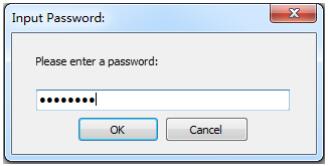
Введите пароль 61259023 и нажмите “ОК”, после чего вы сможете начать настройку параметров платформы.
Примечание:
Пользователям следует настраивать параметры, исходя из фактической конфигурации режущей платформы, поскольку неправильная настройка может привести к непредсказуемым последствиям!
В настройках платформы оранжевый цвет фона обозначает конфигурацию входного порта, а зеленый цвет фона — конфигурацию выходного порта.
3.3 Пользовательский интерфейс
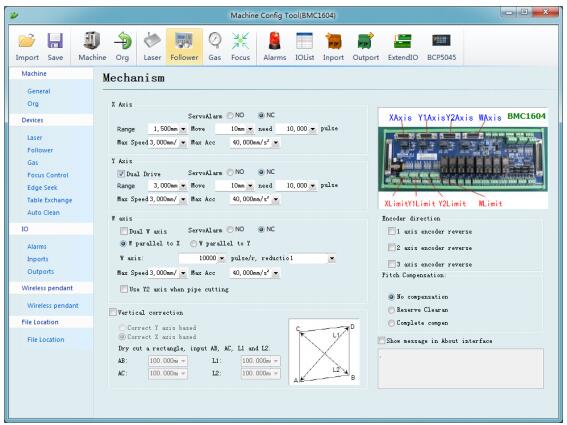
Основной интерфейс инструмента настройки платформы представляет собой обзор информации; левая и верхняя кнопки предназначены для ввода различных параметров настройки; зеленая выделенная ячейка, как показано на рисунке выше, является удобной кнопкой для управления лазером, контроллером высоты и регулировкой вспомогательного газа. Нажмите левую кнопку “файл конфигурации”, чтобы найти файл данных.
Двойным щелчком мыши по обзору информации можно перейти на страницу настройки параметров для получения актуальной информации, например: двойным щелчком по “механизму” можно перейти на страницу настройки станка.
Нажмите кнопку “Загрузить”, чтобы открыть существующие файлы конфигурации; нажмите кнопку “Сохранить”, чтобы сохранить информацию.
Примечание:
- Файлы данных содержат различную информацию о конфигурации программного обеспечения CypCut.
- Функция резервного копирования файлов данных находится в программе CypCut — “Файл” — “резервное копирование параметров”.
3.4 Конфигурация механизма
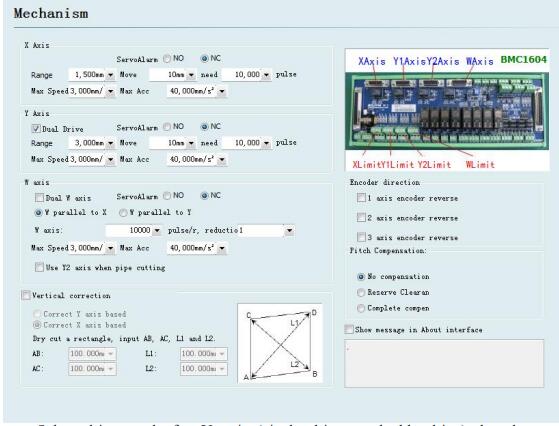
Выберите режим привода для оси Y (один или два привода) в зависимости от механической конструкции, а затем настройте информацию об оси вращения.
Диапазон оси X: Ширина прямоугольника в интерфейсе рисования CypCut. После запуска программного обеспечения устанавливается ограничение по максимальному диапазону перемещения по оси X.
Диапазон оси Y: Высота прямоугольника в интерфейсе рисования CypCut. После запуска программное ограничение, максимальный диапазон перемещения по оси Y.
Эквивалент импульса: Количество импульсов, отправляемых при движении на 1 мм. Подсчет производится автоматически на основе фактического расстояния движения и количества импульсов, а значение в миллиметрах может быть задано четырьмя знаками после запятой. Эквивалент импульса = количество импульсов / значение в миллиметрах.
Сигнализация сервопривода: Выберите логику сигнала аварийной сигнализации сервопривода или отключите обратную связь по сигналу аварийной сигнализации сервопривода. Ограничение скорости: ограничьте максимальную скорость и ускорение для программного обеспечения CypCut.
Вознаграждение за презентацию: Компенсация ошибок в данных интерферометра.
Коррекция вертикальности: Если при установке осей X и Y угол наклона не равен 90°, отклонение можно устранить с помощью “коррекции вертикальности”.
3.5 Возврат к исходной конфигурации
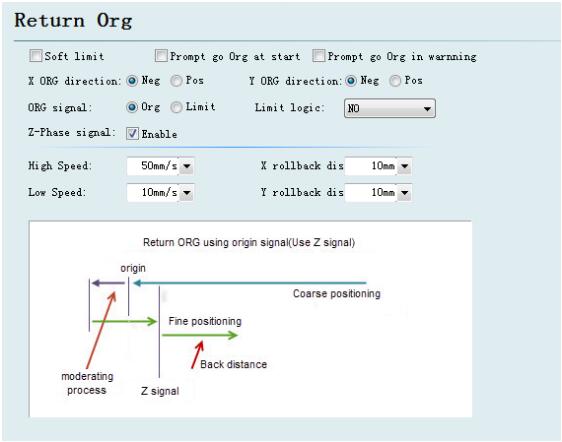
Ограничение на количество принудительно открытых программ: Необходимо обеспечить включение функции ограничения программного обеспечения и предотвратить ручное изменение пользователями этого ограничения в главном интерфейсе CypCut.
После загрузки системы предложить пользователю вернуться к исходной точке: При каждом открытии программы предлагайте пользователю выполнить операцию возвращения в исходную точку.
Возвращение к истокам в форме тревоги: При каждом открытии программы предлагайте пользователю выполнить операцию возвращения в исходную точку с помощью звукового сигнала тревоги.
Направление организации: Разные типы позволяют выбирать различное направление отката к исходному состоянию.
Направление «возврат к началу координат» определяет, в каком квадранте находятся координаты инструмента. Например, если по осям X и Y выбрано отрицательное направление «возврат к началу координат», перемещение инструмента будет происходить в первом квадранте.
Сигнал ORG: Если пользователь выбирает ограничительный сигнал, то в процессе возврата в исходное положение концевой выключатель может быть заменен ограничительным выключателем для выполнения грубого позиционирования.
Сигнал направления по оси Z: Выбор между сигналом в направлении оси Z и дискретизированным сигналом определяет конкретный процесс возвращения в исходную точку. Система отобразит весь процесс на изображении в зависимости от способа возвращения в исходную точку.
Высокая скорость: Как показано на зеленой части рисунка, приближайтесь к началу координат медленно, рекомендуется скорость 10 мм/с.
Грубая скорость: Как показано синим цветом на рисунке, приближайтесь к началу координат быстро, рекомендуется скорость 10 мм/с.
Расстояние отката: Заданное расстояние для возврата в исходное положение при движении назад может обеспечить расстояние от механического начала координат, оставляя расстояние до концевого выключателя.
Логика концевых выключателей: Задайте логику для ограничения по осям X, Y, Z и сигнала начала координат.
3.6 Конфигурация лазера
CypCut предлагает различные конфигурации лазеров для YAG, CO2, IPG, Raycus и SPI, а также для других типов волокон, причем разные типы волокон соответствуют разным параметрам.
3.6.1 Конфигурация CO2-лазера
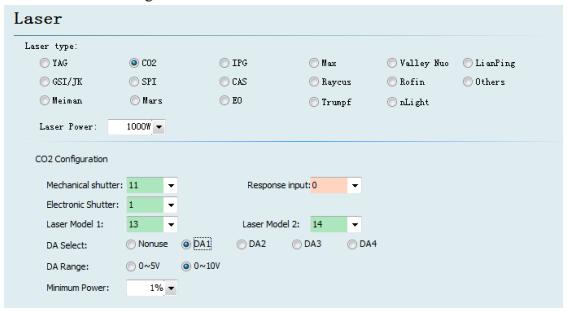
Механический затвор: Установите выходной порт для управления механическим затвором.
Электрические жалюзи: Настройте выходной порт для управления электрическими жалюзи.
Ввод ответа: Установите выходной порт для ответного сигнала после открытия механического затвора.
Лазерная модель: Задайте режим работы лазера: непрерывный, импульсный и мощный импульс, используя модели лазера 1 и 2.
DA Select: Плата 1604V2 обеспечивает 2 интерфейса для аналогового управления и любой интерфейс для управления выходной мощностью лазера.
Диапазон DA: Установите диапазон аналоговой величины для управления мощностью лазера.
Минимальная мощность: Установите минимальный предел мощности импульса.
3.6.2 Конфигурация лазера IPG
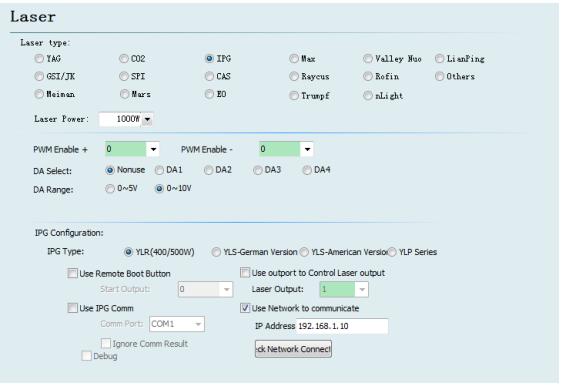
Сигнал включения ШИМ: Выберите выходной порт реле в качестве переключателя включения ШИМ, что позволит избежать утечки лазерного излучения или неправильного срабатывания в режиме модуляции.
DA Select: Плата 1604V2 предоставляет 2 аналоговых интерфейса. Любой из этих интерфейсов может управлять пиковой мощностью лазера. Не используйте этот порт при использовании последовательного порта или сетевого удаленного управления.
Конфигурация волоконного лазера IPG:
Кнопка дистанционного запуска: После запуска дистанционного управления IPG программное обеспечение CypCut будет отслеживать состояние лазеров в режиме реального времени и сможет управлять ими посредством связи. Реализуются такие параметры, как излучение, направляющий луч, ток и т.д. После выбора этой опции порт DA будет недоступен.
Дистанционное управление IPG обеспечивает последовательный порт и сетевое соединение, поэтому пользователи могут устанавливать последовательный порт или сетевой IP-адрес в зависимости от фактических условий. Если связь между ПК, лазером и BCS 100 осуществляется по сети, обратите внимание на отсутствие повторения сегментов. Например, если сегмент контроллера высоты равен 10.1.1.x, то лазер можно установить как 192.168.1.x. С точки зрения стабильности системы рекомендуется использовать сеть.
При использовании последовательного порта обратите внимание на то, что корпус и экранирующий слой разъема последовательного порта должны быть заземлены.
3.7.2 Не использовать сетевой контроллер высоты BCS100
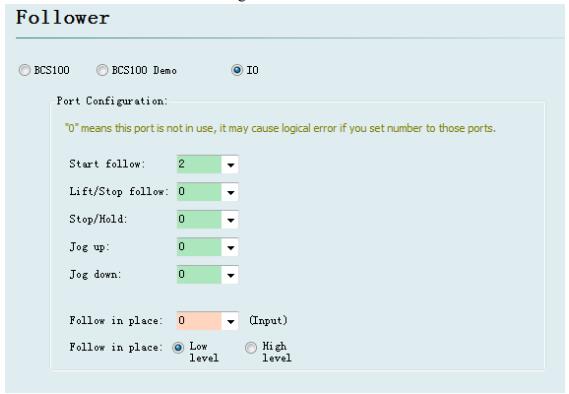
CypCut также поддерживает входные/выходные порты для управления контроллерами высоты других производителей. Пользователи могут самостоятельно устанавливать выходные порты для следования, подъема (снятия следа), остановки (удержания), перемещения вверх и вниз нажатием, а также входные порты для сигнала следования.
Следовать: Откройте входной порт для следующего.
Отзыв: установить выходной порт для поднятия (закрыть последующее).
Стоп/Удержание: Настройте выходной порт для остановки движения по оси Z.
Поднимитесь трусцой: Настройте выходной порт для ручного управления подъемом оси Z.
Спуститесь вниз: Установите выходной порт для ручного управления наклоном оси Z.
Сигнал слежения на месте: Настройте входной порт для сбора и отслеживания сигнала.
Отслеживание уровня сигнала на месте: Установите эффективный режим для управления уровнем сигнала.
Примечания: Если порт установлен как “0”, это означает, что он недоступен. Если этот сигнал отсутствует, пожалуйста, не устанавливайте его произвольно, иначе это может вызвать логическую ошибку!
3.8 Вспомогательная газовая конфигурация
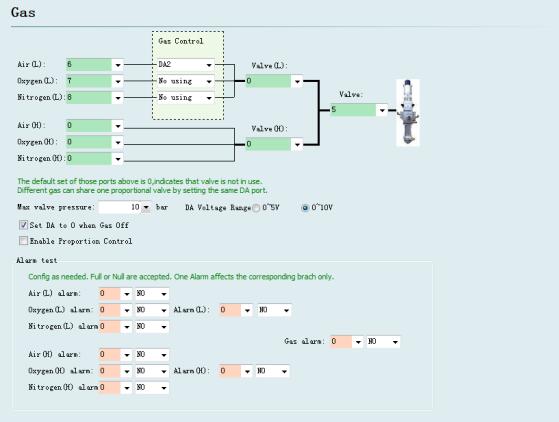
Клапан: Установите общий выходной порт для вспомогательного газа в соответствии с переключателем.
Клапан высокого и низкого давления: установите выходной порт для газа высокого и низкого давления.
Аэропорт: Установите выходной порт для выбора типа воздушного потока.
Порт O2: Установите выходной порт для выбора кислорода.
Порт N2: Установите выходной порт для выбора источника азота.
Давление DA: Пользователи могут выбрать два аналоговых интерфейса карты 1604 для регулирования давления вспомогательного газа.
Обнаружение тревоги: Выберите входной порт для газового извещателя.
3.9 Настройка сигнализации
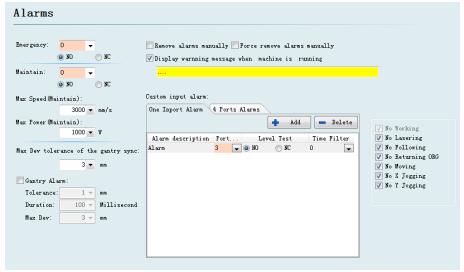
3.9.1 Предупреждение о работе
Во время работы устройства в строке заголовка будет отображаться желтое предупреждающее сообщение. Вы можете настроить отображение.
3.9.2 Сигнализация чрезмерного отклонения при двухприводной системе
Если в конструкции платформы используется двусторонний привод по осям X или Y, можно настроить сигнализацию о чрезмерном отклонении положения вала двойного привода. Если ошибка двойного привода достигает определенного значения (допустимого отклонения) и сохраняется в течение определенного периода времени (длительности), система сгенерирует сигнал тревоги “Чрезмерное отклонение положения вала двойного привода”. Если отклонение в какой-либо момент достигает максимального значения (максимального отклонения), система немедленно сгенерирует сигнал тревоги.
3.9.3 Кнопка аварийной остановки
Настройте входной порт для кнопки аварийной остановки, где аварийная остановка — это входной сигнал. Если входной порт активен, будет сгенерирован сигнал тревоги аварийной остановки.
3.9.4 Контрольный выключатель
После активации входного порта система перейдет в режим проверки, при этом максимальная скорость и максимальная мощность будут ограничены.
3.9.5 Настраиваемый входной сигнал тревоги
Пользователи могут добавлять другие типы аварийных сигналов в поле “Настраиваемые входные аварийные сигналы” и указывать название входного аварийного сигнала в описании аварийного сигнала. Выберите номер порта и тип обнаружения уровня, соответствующие аварийному сигналу. К общим настраиваемым аварийным сигналам относятся сигнализация о недостатке напряжения, сигнализация о перегреве, сигнализация о столкновении лазерной головки и т. д.
3.9.6 Допустимое максимальное отклонение при синхронизации портала
Допустимое максимальное отклонение после включения функции синхронизации портала.
3.10 Общий ввод
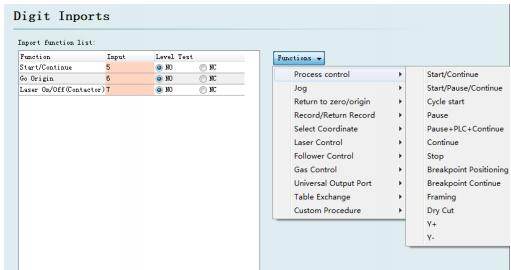
При нажатии на кнопку “Выбор функции” пользователи могут выбрать название функции входного порта в раскрывающемся списке, а затем настроить соответствующий входной порт и определение уровня.
Некоторые функции переключения подразделяются на четыре подпункта, например, переключатель лазера, как показано ниже:
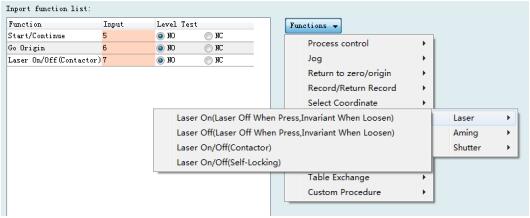
Каждая инструкция представлена ниже, пожалуйста, выберите ту, которая вам необходима.
Это указано в следующей таблице:
[wptm id=41]
3.11 Общий вывод
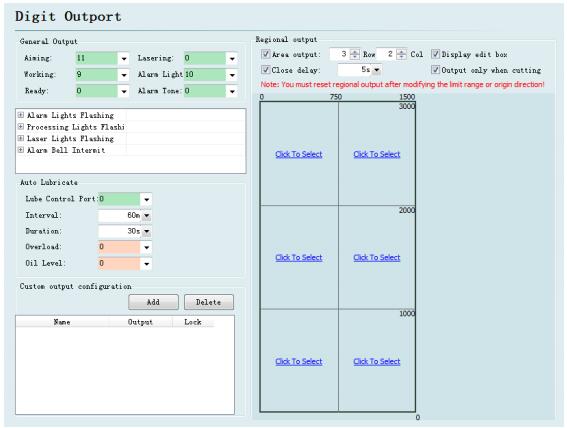
Цель: Настройте выходной порт для переключателя луча.
Инструкция по использованию лазерного целеуказателя: После настройки порта соответствующий индикатор будет мигать во время включения питания.
Инструкция по выполнению работы: После настройки порта соответствующий индикатор будет мигать во время обработки.
Сигнальная лампа: После настройки порта соответствующий индикатор будет мигать во время срабатывания сигнализации.
Сигнал тревоги: После настройки порта при возникновении тревоги прозвучит соответствующий звуковой сигнал.
3.11.2 Автосмазка
После настройки порта, запустите таймер, открыв программное обеспечение CypCut. Затем закройте его, открывая соответствующий выходной порт в течение каждого интервала времени и поддерживая заданное время вывода.
3.11.3 Настройка вывода
Настройка пользовательского выходного порта. Кнопки управления пользовательского порта отображаются на странице цифрового управления программного обеспечения CypCut. Этот пользовательский порт позволяет выбрать режим управления: самоблокирующийся или контакторный.
3.11.4 Региональный объем производства
Региональный вывод в основном используется для удаления пыли с помощью станка. Когда лазер запускается, режущая головка перемещается в зону А (как показано на рисунке выше), и соответствующий “выходной порт 12” этой зоны открывается; если трасса перемещается из зоны А в зону В, “выходной порт 12” немедленно закрывается, а “выходной порт 15” немедленно открывается. Закрытие выходного порта с задержкой: при переключении зон выходной порт последнего устройства не может быть закрыт немедленно.
3.12 Управление фокусировкой
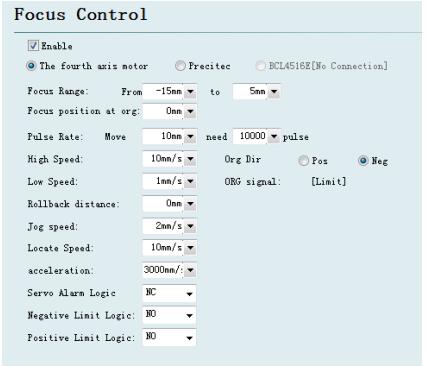
Диапазон регулировки фокусировки: Установите программный предел и ход фокусировочного движения.
Местоположение фокуса после сброса: определить начало координат, соответствующее масштабу фокусировки.
Эквивалент импульса: Установите расстояние фокусировки перемещения в соответствии с количеством импульсов на оборот привода.
Возврат в исходное направление ORG: Направление движения вверх — отрицательное, направление движения вниз — положительное.
Возврат оцифрованного сигнала ORG: В качестве сигнала выборки используйте концевой выключатель или выключатель начала координат.
Скорость грубого позиционирования: Быстро найдите переключатель скорости при возврате в исходное положение.
Точная скорость позиционирования: Медленное и точное позиционирование после обнаружения исходного переключателя.
Расстояние отката: После завершения точного позиционирования выполните обратное перемещение на заданное расстояние.
Скорость бега: Скорость фокусировки движения щелчка.
Скорость позиционирования: Скорость перемещения обнуляется при перемещении фокуса.
3.13 Оптическое наведение на край
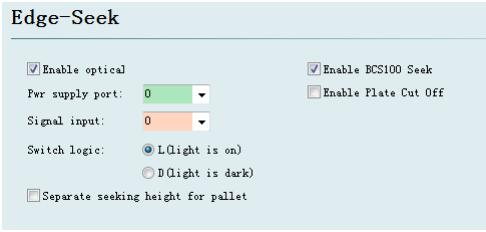
После ввода параметров поиска края можно использовать оптический и емкостной поиск края; для оптического поиска края необходимо использовать диффузионный оптический переключатель типа Omron E3Z-L61; для емкостного поиска края необходимо использовать контроллер высоты BCS100 V3.0.
3.14 BCP5045
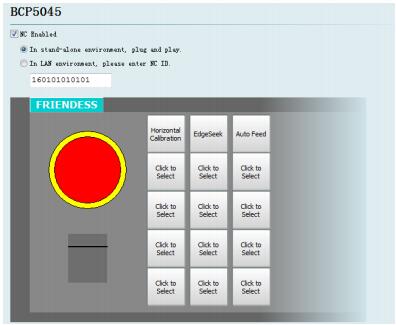
Панель числового управления BCP5045 может быть активирована через интерфейс панели числового управления. При использовании в автономной среде программное обеспечение CypCut будет автоматически сопоставлять MAC-адрес панели числового управления BCP5045 и устанавливать соединение. При использовании BCP5045 в локальной сети необходимо ввести идентификационный номер устройства BCP5045. BCP5045 имеет 12 настраиваемых кнопок, которые могут быть сконфигурированы как кнопки управления для двухканального рабочего стола или других пользовательских ПЛК.
Чтобы узнать больше о наших продуктах, посетите наш сайт и подпишитесь на нашу рассылку. YouTube-канал