
Descrição
Este manual é o manual da fonte de laser IPG. A fonte de laser IPG foi desenvolvida para atender às demandas do mercado industrial por lasers de alta potência, eficientes, confiáveis e que não necessitam de manutenção. Os produtos YLR são lasers de itérbio bombeados por diodo. lasers de fibra Com potências de saída que variam de 20 W a 1,5 kW, operando na faixa de comprimento de onda de 1060 a 1100 nm, esses lasers podem ser refrigerados a ar ou a água. A eficiência energética (WPE) de um laser YLR normalmente excede 30%. Todos os lasers de fibra da série YLR da IPG são produtos laser de Classe 4 e são projetados e testados com foco na segurança. Seguindo este Guia do Usuário e aplicando boas práticas de segurança a laser, o dispositivo será seguro e confiável. A luz laser apresenta características únicas que representam riscos à segurança normalmente não associados a outras fontes de luz. Portanto, todos os operadores e pessoas próximas ao laser devem estar cientes desses riscos específicos.
Para garantir a operação segura e o desempenho ideal do produto, siga estas advertências, além das demais informações contidas neste manual. Essas precauções de segurança devem ser observadas durante todas as fases de operação, manutenção e assistência técnica deste instrumento.
Os operadores são fortemente aconselhados a seguir estas recomendações e a aplicar práticas de segurança a laser adequadas em todos os momentos. Nunca abra o dispositivo. Não existem peças, equipamentos ou conjuntos internos que possam ser reparados pelo utilizador neste produto. Toda a manutenção e assistência técnica internas devem ser realizadas apenas por pessoal qualificado da IPG.
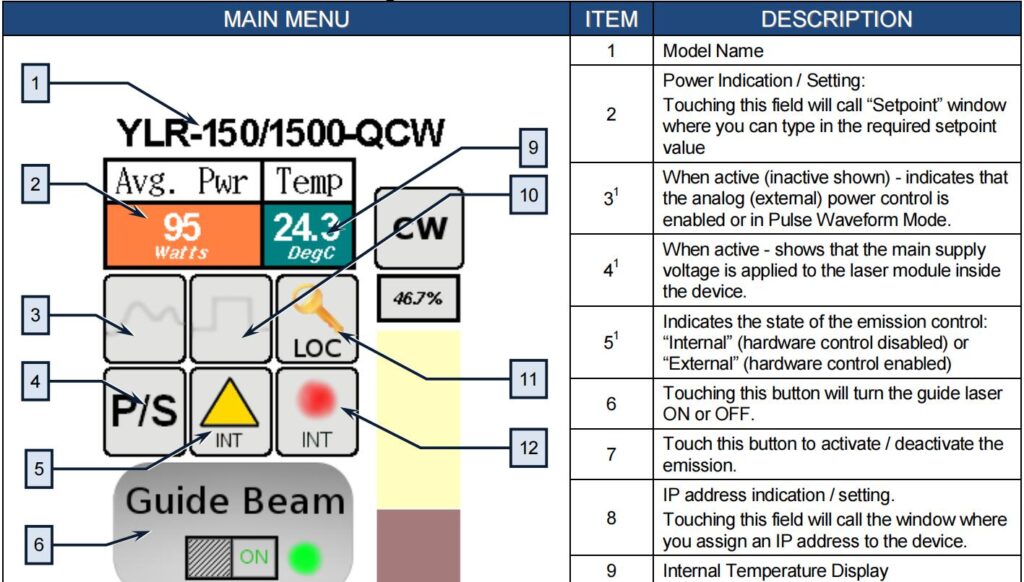
Tela sensível ao toque
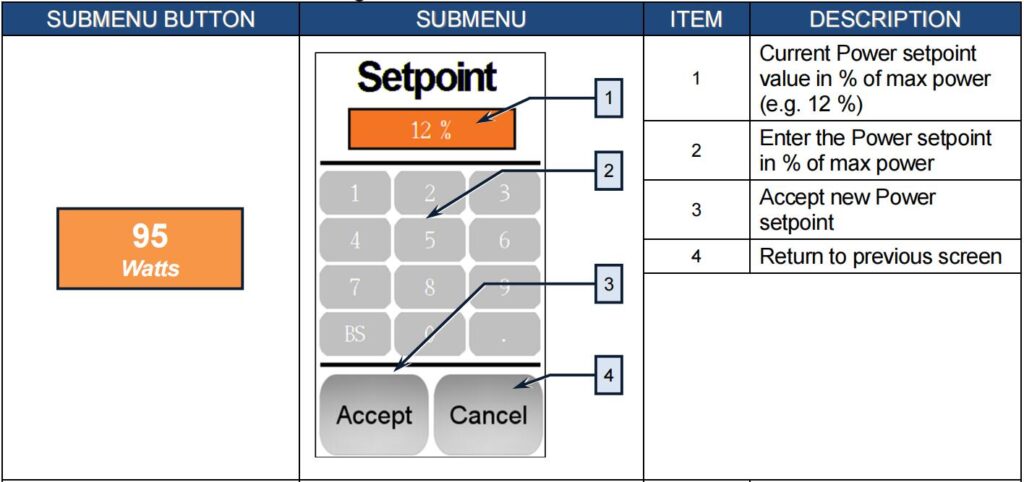
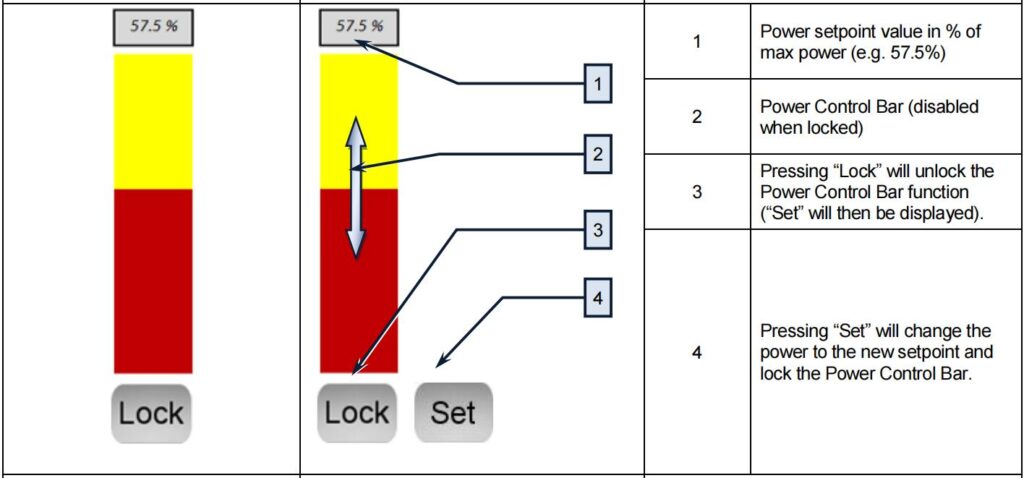
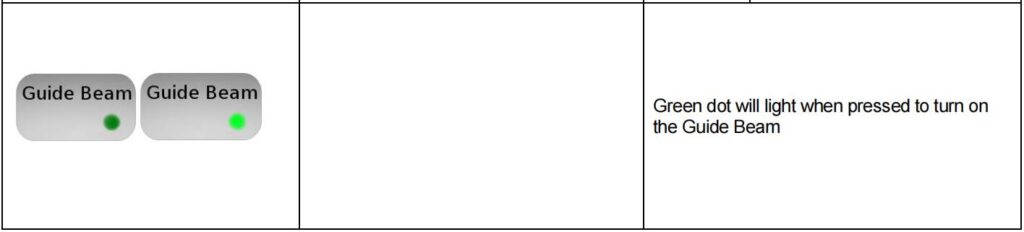
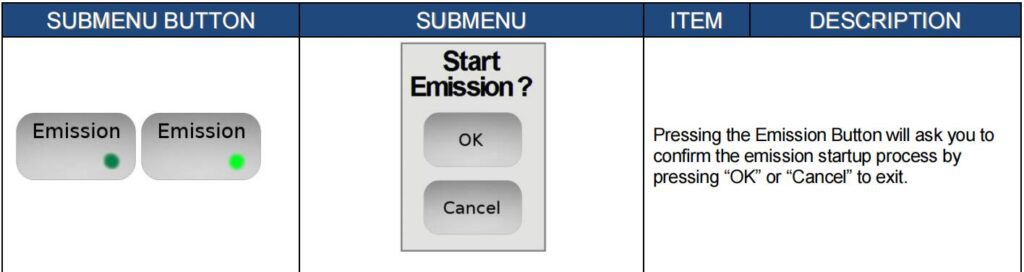
A tela sensível ao toque é usada para controle manual a partir do painel frontal do dispositivo e para exibir informações sobre o estado e as configurações do mesmo. Além disso, a ativação de certos comandos na janela principal abrirá janelas de submenu adicionais. No modo remoto, a função de exibição da tela sensível ao toque é desativada e ela só pode ser usada para fins de visualização.
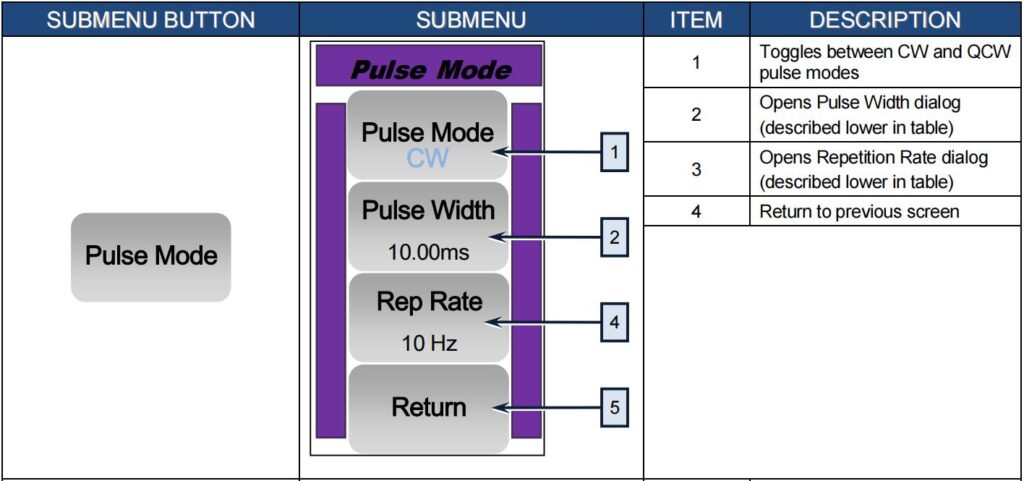
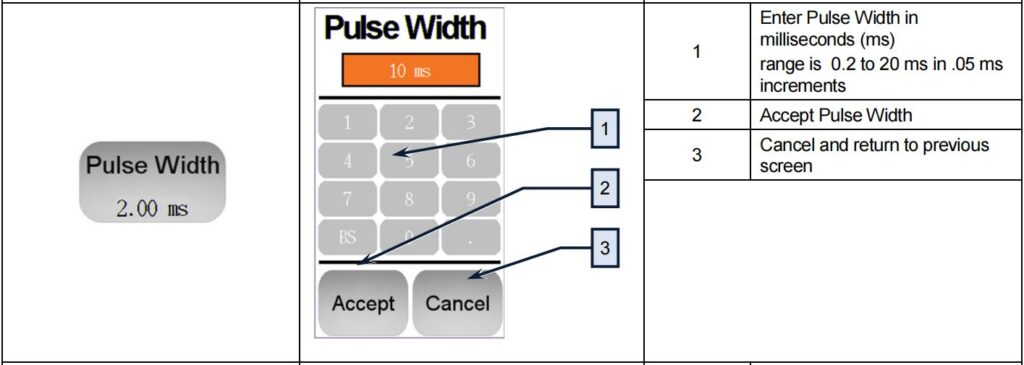
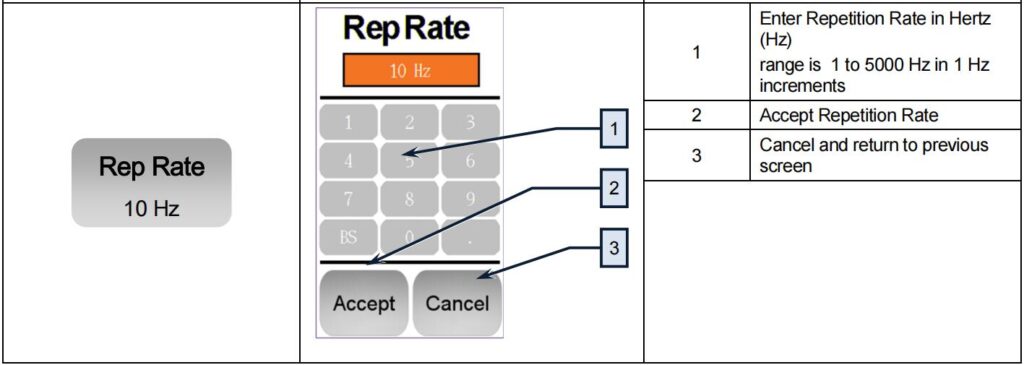
INTERFACE DO COMPUTADOR // COMANDOS
Configuração RS-232
É utilizada uma interface de três fios (RxD, TxD, GND) (cabo null modem). Os comandos individuais são descritos na seção “Comandos da Interface” do manual. A interface RS-232 é configurada com os seguintes parâmetros:
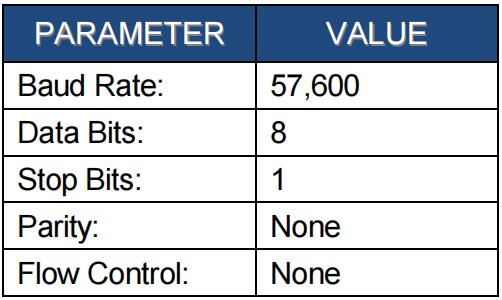
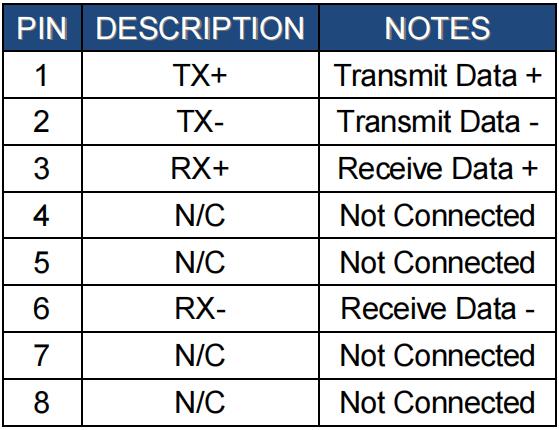
Interface Ethernet TCP/IP
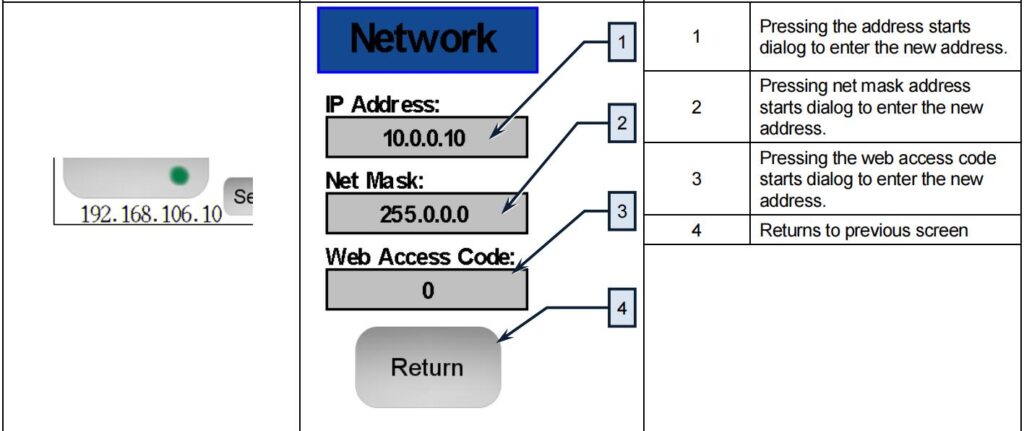
O endereço IP do laser será exibido no painel frontal. Ao tocar na tela onde o endereço é exibido, o menu de configuração de rede será aberto, permitindo alterar as configurações de rede. O laser ficará aguardando conexões na porta 10001. O comando deve ser enviado como uma única string em um único pacote. Os comandos individuais são descritos na seção “Comandos de Interface” do manual.
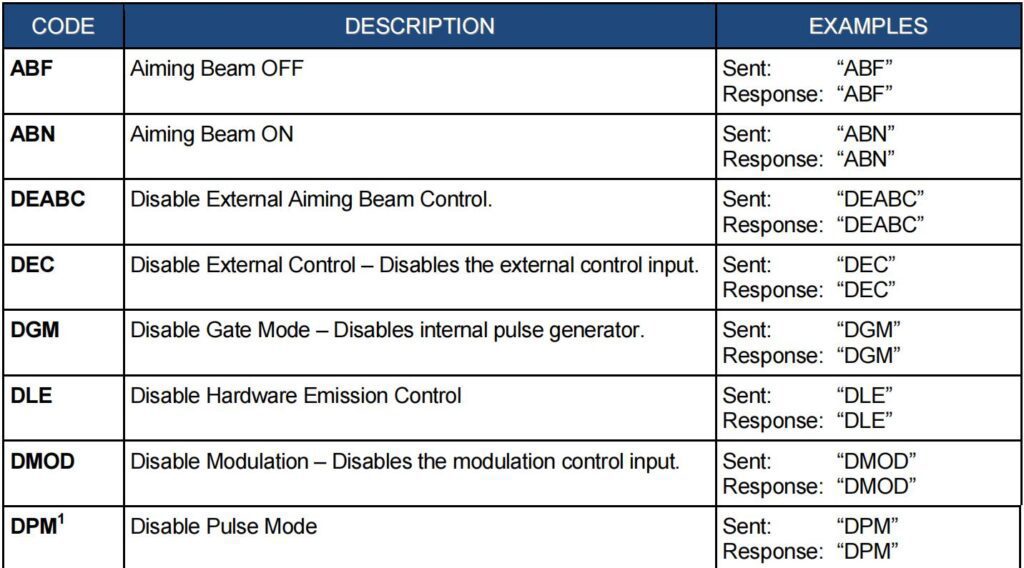
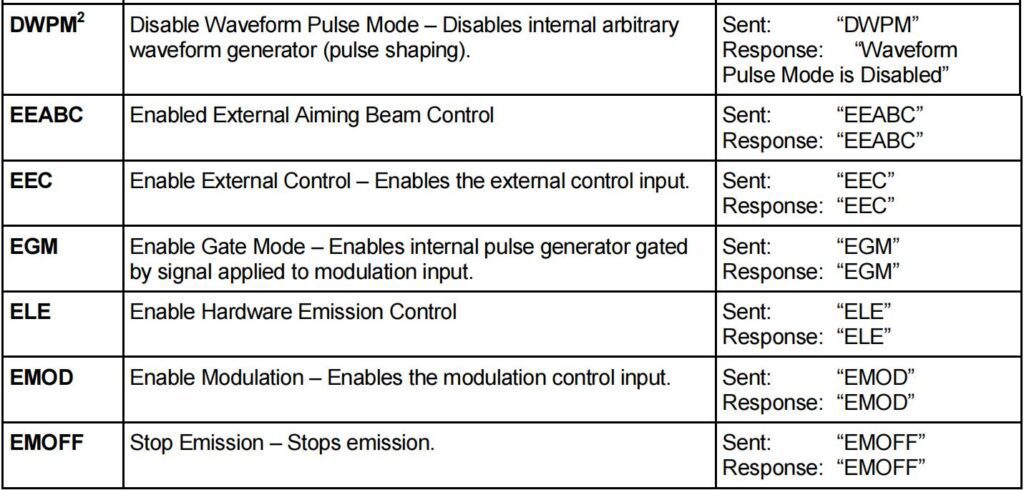
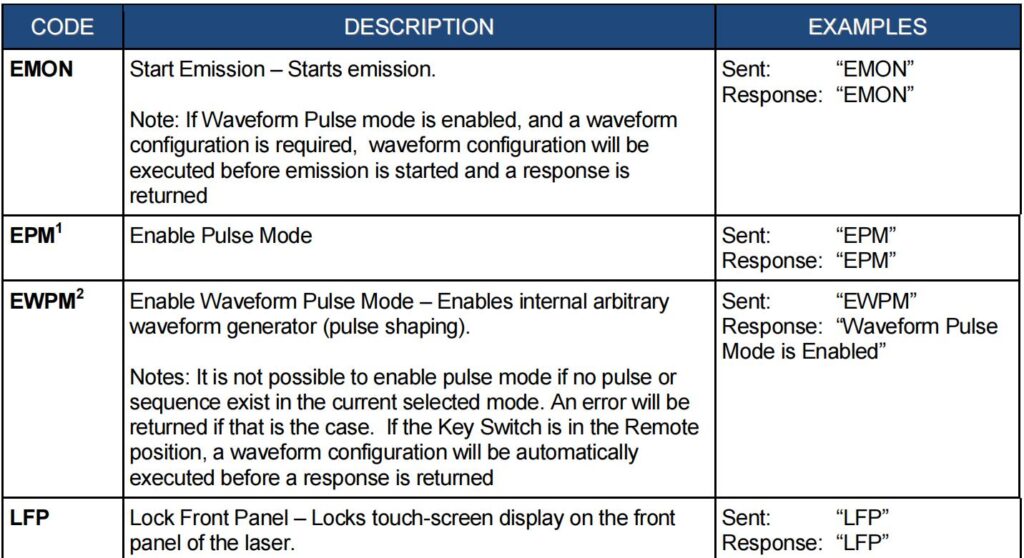
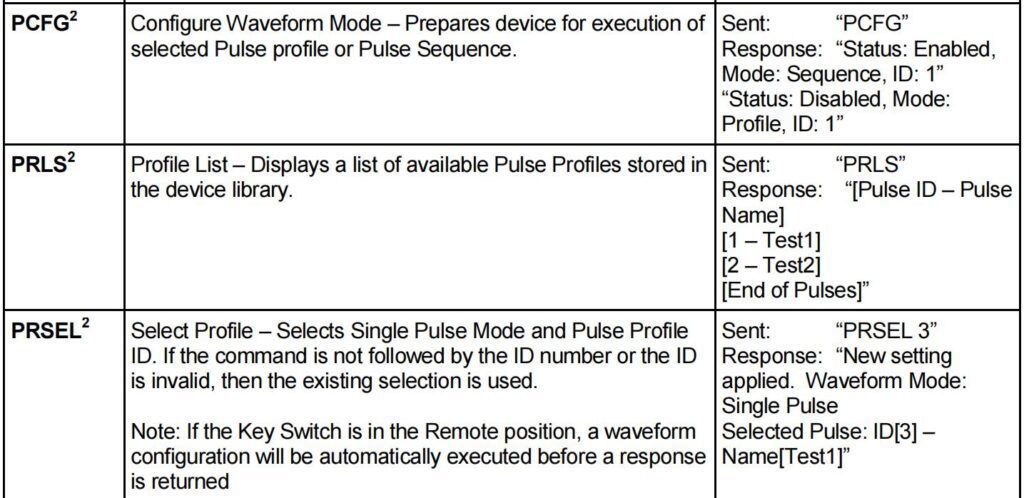
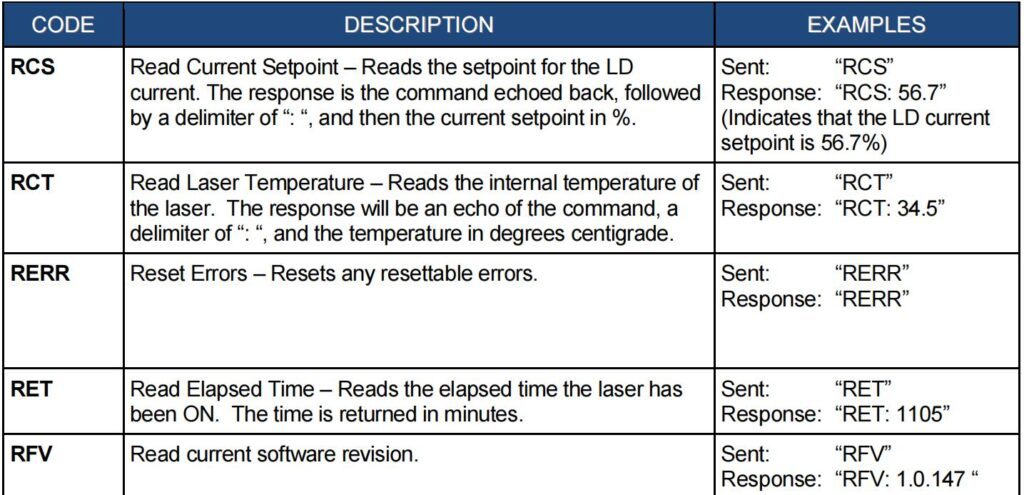
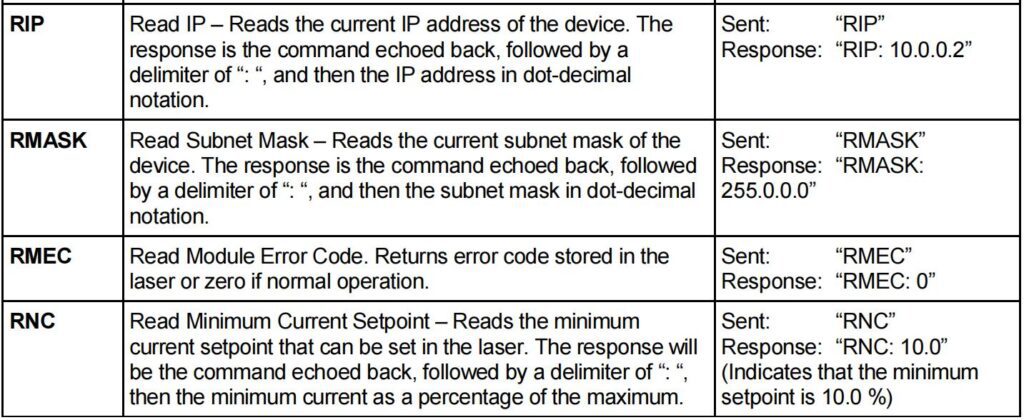
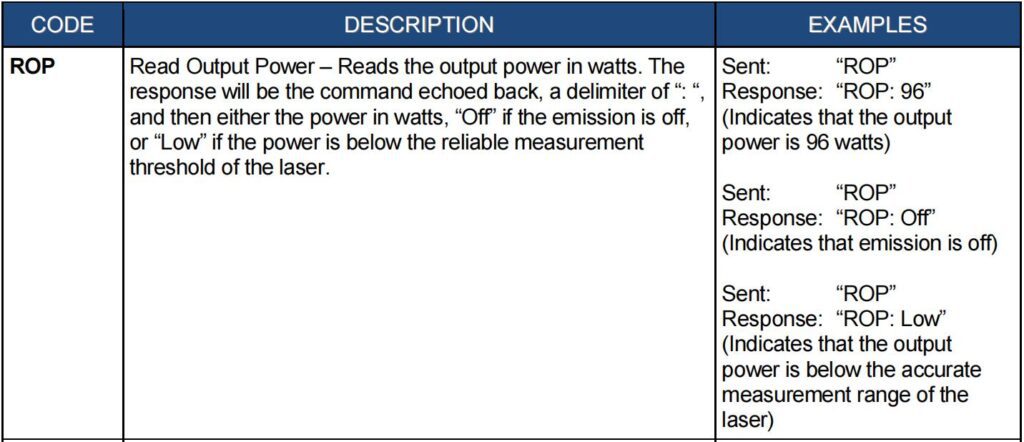
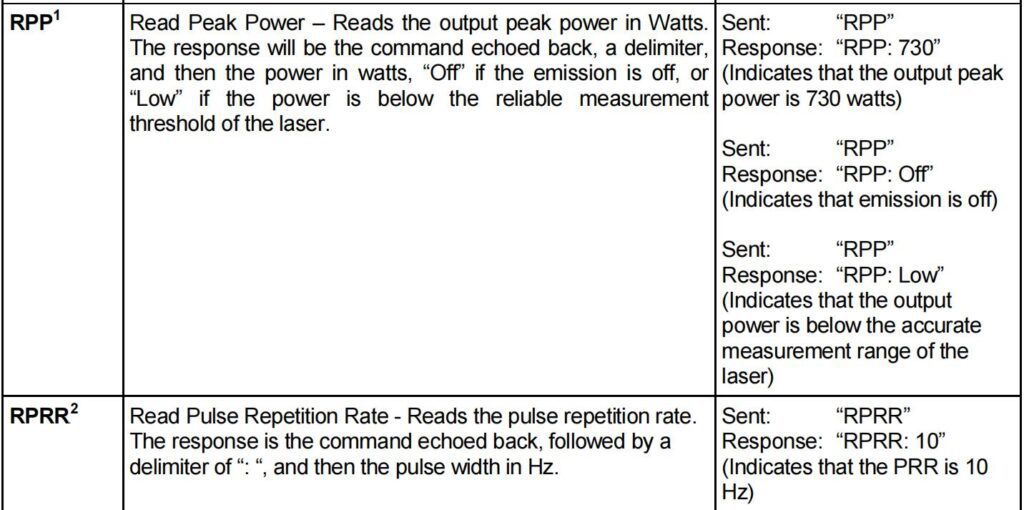
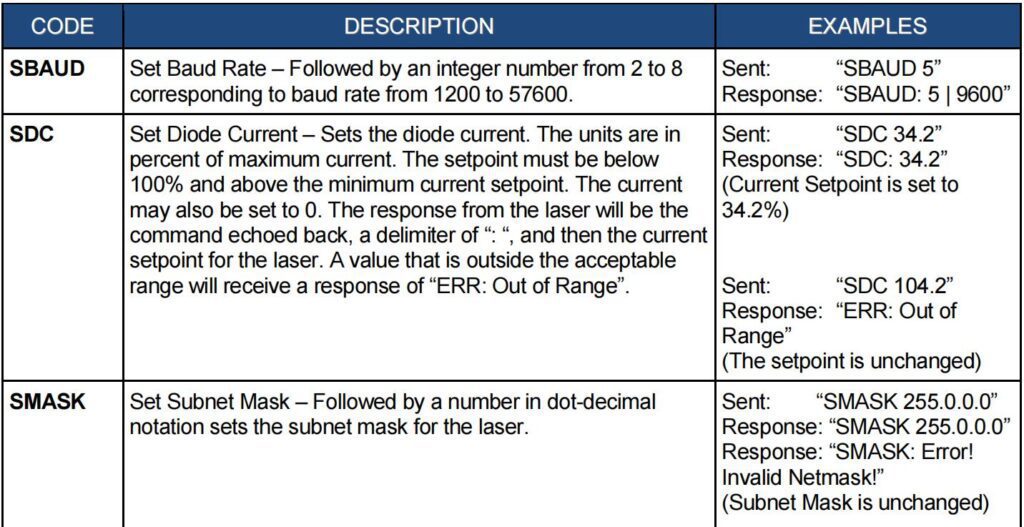
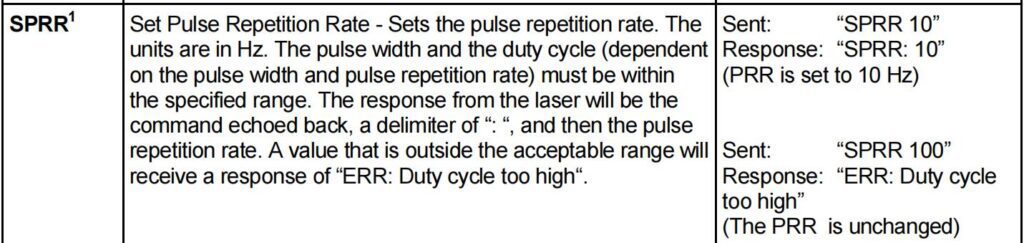
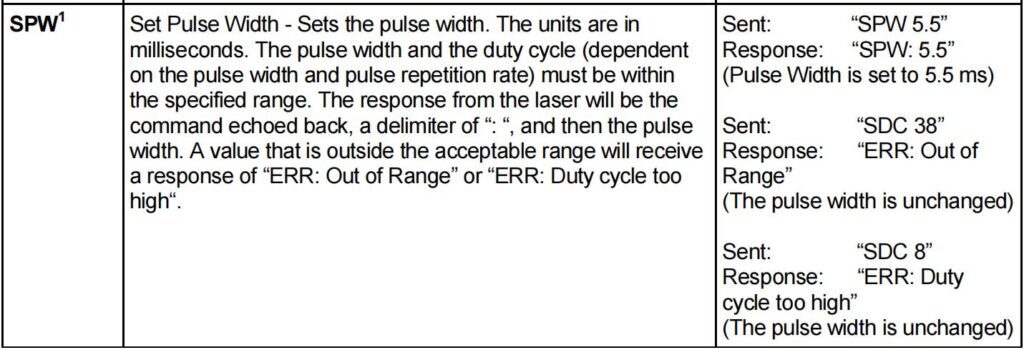
Comandos de interface
Todos os comandos e respostas consistirão em caracteres ASCII imprimíveis. Os comandos são normalmente códigos mnemônicos de três ou quatro letras, seguidos por um parâmetro, se necessário.
Todos os comandos e respostas serão finalizados com um (CR, 0x0D, r) caractere. Se uma string terminada em CR for recebida, mas nenhum comando válido for encontrado, uma resposta "BCMD" será enviada.
Os comandos são apresentados aqui em letras maiúsculas para maior clareza; os comandos em si não diferenciam maiúsculas de minúsculas.
Um espaço em branco também é exibido entre o comando e o parâmetro para maior clareza. O espaço não é obrigatório.
Cada comando gera uma resposta. As respostas geralmente consistem na repetição do comando.
Se houver um valor retornado, ele será separado do comando exibido por um caractere ":".


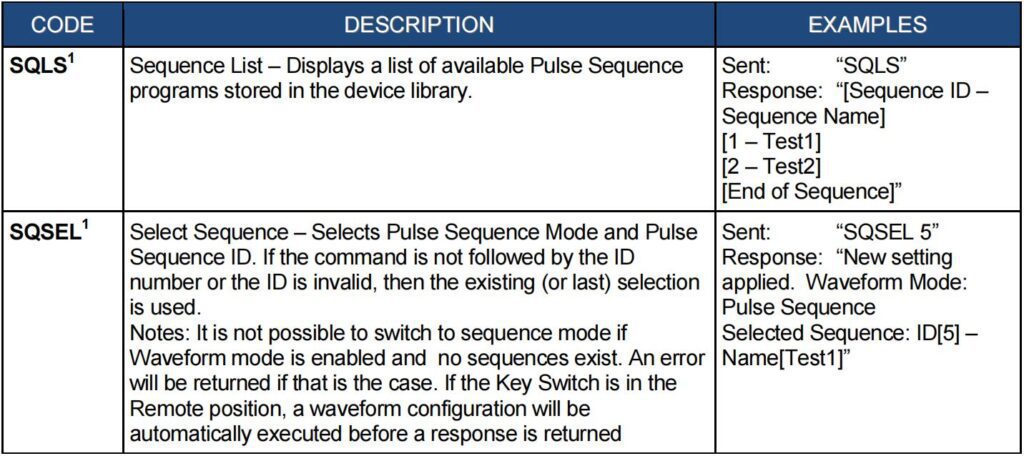
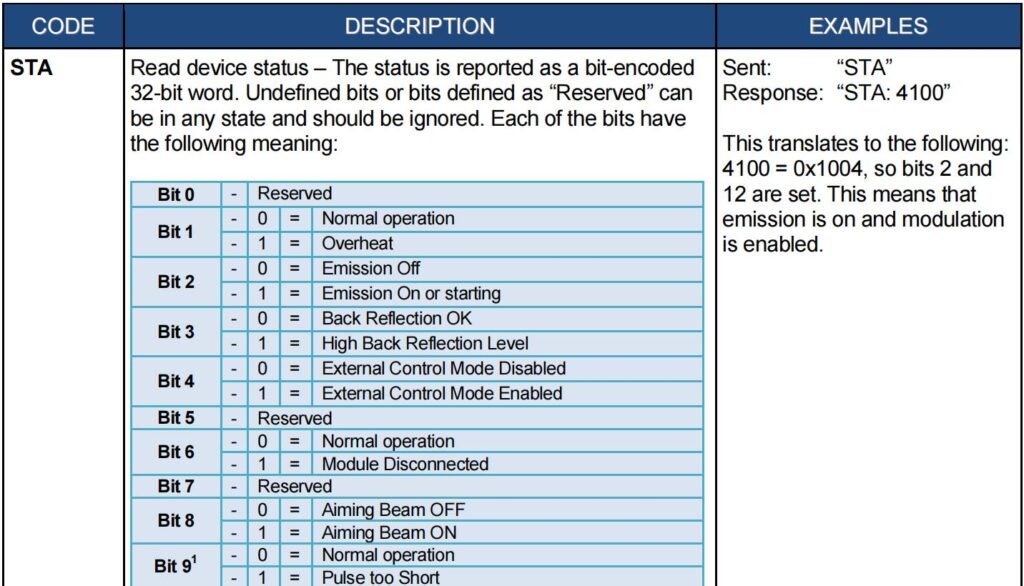
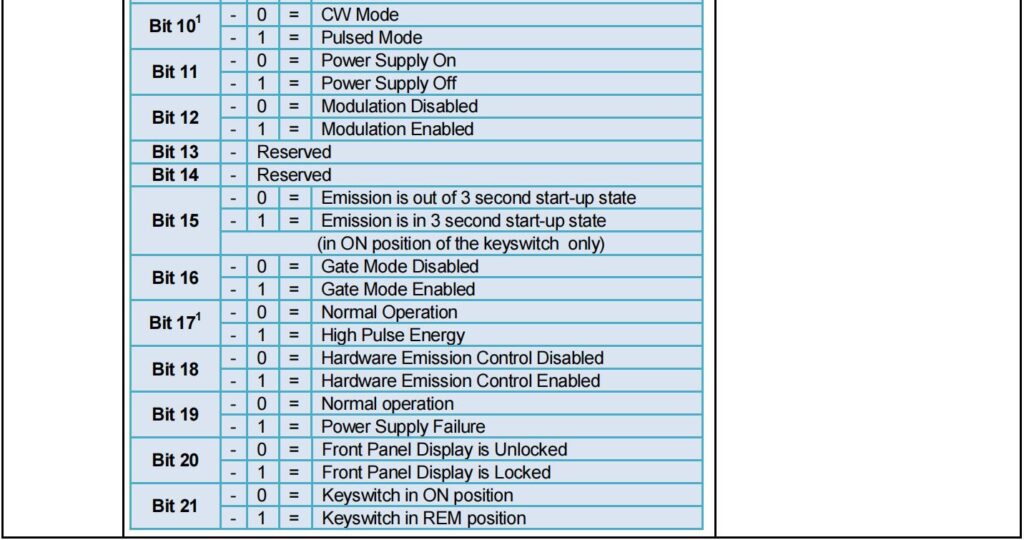
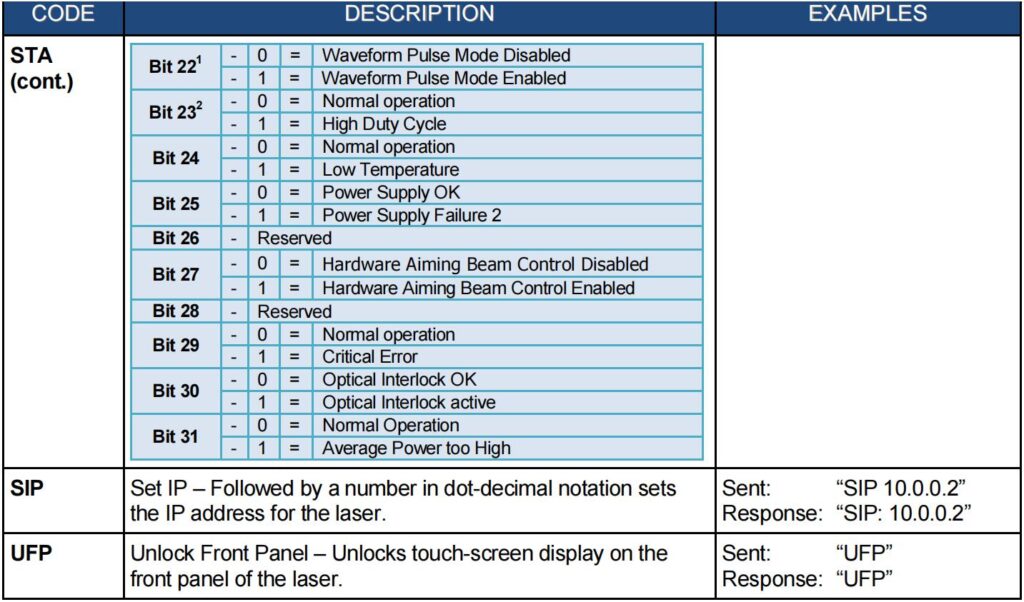
OPÇÃO DE SOFTWARE DE MODELAGEM DE PULSO
Introdução
O software opcional de modelagem de pulsos foi desenvolvido para auxiliar os usuários de lasers de média potência da IPG na criação de formatos de pulso eficazes para atender aos requisitos em constante mudança de suas aplicações.
Requisitos do computador host
Os itens a seguir são os requisitos mínimos para instalar e usar o software MPPS:
Um computador x86 com pelo menos 512 MB de RAM, disco rígido de 5 GB, mouse e teclado, monitor VGA e uma porta de comunicação Ethernet ou serial (RS-232).
Sistema Operacional: Windows 2000 ou posterior com .NET Framework versão 2.0 ou superior
PulseShapingGUI: Executável da versão de lançamento designada
Interface Ethernet TCP/IP
O endereço IP do laser será exibido no painel frontal. Ao tocar na tela onde o endereço é exibido, o menu de configuração de rede será aberto, permitindo alterar as configurações de rede. O laser ficará aguardando conexões na porta 10001. O comando deve ser enviado como uma única string em um único pacote. Os comandos individuais são descritos na seção “Comandos de Interface” do manual.
Configuração RS-232
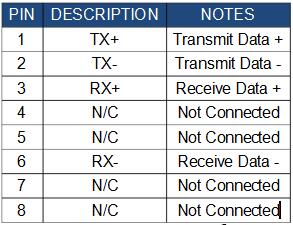
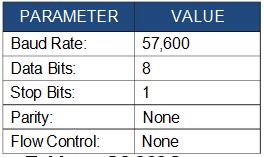
É utilizada uma interface de três fios (RxD, TxD, GND) (cabo null modem). Os comandos individuais são descritos na seção “Comandos da Interface” do manual. A interface RS-232 é configurada com os seguintes parâmetros:
Instalando o software
Para instalar este pacote de software, execute o instalador PSG, que criará uma nova pasta com o programa editor de pulsos.
- Procedimento de Configuração do Computador
Tanto a comunicação Ethernet quanto a serial exigem que você configure os protocolos de comunicação do seu computador para se conectar ao laser por meio de um PC.
- Opção de configuração Ethernet
O procedimento a seguir pressupõe que o usuário já esteja familiarizado com a operação do seu respectivo laser. Além disso, é altamente recomendável que você revise todos os procedimentos de segurança e operação antes de prosseguir.
- Conecte o PC ao laser usando um cabo crossover.
- Configure manualmente as definições de ligação à rede local Ethernet (consulte a Tabela 12).
- Inicie o aplicativo PSG (PSG.exe).
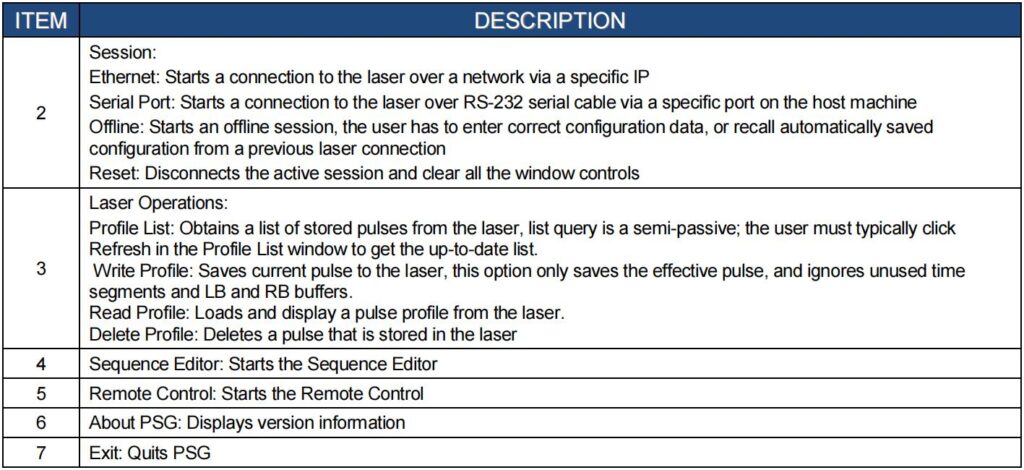
- Clique em Sessão->Ethernet
- Insira o endereço IP do laser e clique em Conectar.
- Certifique-se de que a conexão foi bem-sucedida e que o status é exibido no indicador de conexão:
IP: ~Bom~
Opção de configuração da porta de comunicação serial
O procedimento a seguir pressupõe que o usuário já esteja familiarizado com a operação do seu respectivo laser. Além disso, é altamente recomendável que você revise todos os procedimentos de segurança e operação antes de prosseguir.
- Conecte o cabo serial RS-232 do computador host ao laser.
- Clique em Sessão -> Porta Serial
- Insira a porta COM conectada ao laser e clique em Conectar.
- Certifique-se de que a conexão foi bem-sucedida e que o status é exibido no indicador de conexão:
Porta: ~Bom~
DESCRIÇÃO DA ETAPA
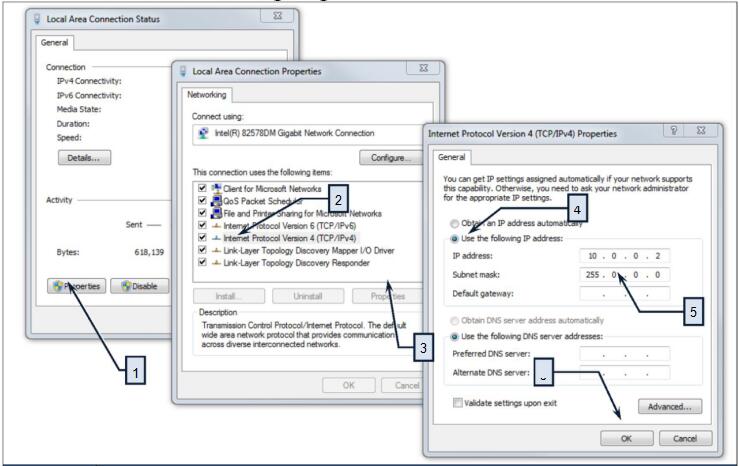
- Acesse a tela de Conexão de Área Local no seu computador e clique no botão de comando “Propriedades”.
- Selecione a configuração do Protocolo de Internet TCP/IP (TCP/IP 4 no sistema operacional Windows 7).
- Clique no botão de comando Propriedades.
- Clique no botão de opção "Usar o seguinte endereço IP" para atribuir manualmente o endereço IP.
- Atribua o endereço IP 10.0.0.x (x não pode ser 10, pois 10.0.0.10 é o endereço IP padrão do Laser). Defina a máscara de sub-rede para o valor padrão 255.0.0.0 clicando na caixa de texto.
- Pressione o botão "OK" para aceitar essas alterações manuais.
Guia de Início Rápido
Os procedimentos a seguir pressupõem que o usuário já esteja familiarizado com a operação do seu respectivo laser e com os itens do menu da tela sensível ao toque, conforme ilustrado nas Figuras 13 e 14. Além disso, é altamente recomendável que você revise todos os procedimentos de segurança e operação presentes no manual do usuário do laser, fornecido com o equipamento.
- Inicie a sua candidatura ao PSG.
- Se você estiver usando a rede para se conectar ao Laser:
- Clique em Sessão->Ethernet
- Insira o endereço IP do laser e clique em Conectar.
- Certifique-se de que a conexão foi bem-sucedida e que o status é exibido no indicador de conexão:
IP: ~Bom~ - Se você estiver usando a porta serial para se conectar ao laser:
- Clique em Sessão -> Porta Serial
- Insira a porta COM conectada ao laser e clique em Conectar.
- Certifique-se de que a conexão foi bem-sucedida e que o status é exibido no indicador de conexão:
Porta: ~Bom~ - No painel Perfil, insira a escala de tempo desejada.
- Clique no gráfico de pulso para traçar um pulso simples.
- Clique em Operação a Laser -> Gravar Perfil, selecione um espaço vazio, clique em Gravar Perfil, insira um nome exclusivo e clique em OK.
- No PSG, clique em Limpar no painel de Edição, depois clique em Operações a Laser -> Ler Perfil, selecione o pulso criado recentemente e clique em Ler Perfil para ver o que foi salvo na biblioteca de Perfis de Pulso do laser.
- Crie mais perfis de pulso conforme necessário para suas aplicações. É possível armazenar até 100 perfis na biblioteca de perfis de pulso do laser.
- Clique em Editor de Sequências. No painel Arranjo, clique em Adicionar e selecione o primeiro pulso criado em Perfil de Pulso. Clique em Adicionar novamente e selecione o segundo pulso em Perfil de Pulso. Insira um valor de Pré-Atraso para definir a taxa de repetição do pulso.
- No painel Sequência, defina o número de repetições necessárias para a aplicação.
- Use a barra de rolagem horizontal para visualizar a pré-visualização completa da sequência.
- Clique em Operação a Laser -> Gravar Sequência, selecione um espaço vazio, clique em Gravar Sequência, insira um nome exclusivo e clique em OK.
- Crie mais programas (sequências de pulsos) necessários para suas aplicações. É possível armazenar até 100 sequências na biblioteca de sequências de pulsos do laser.
Gerador de pulsos (modo de forma de onda)
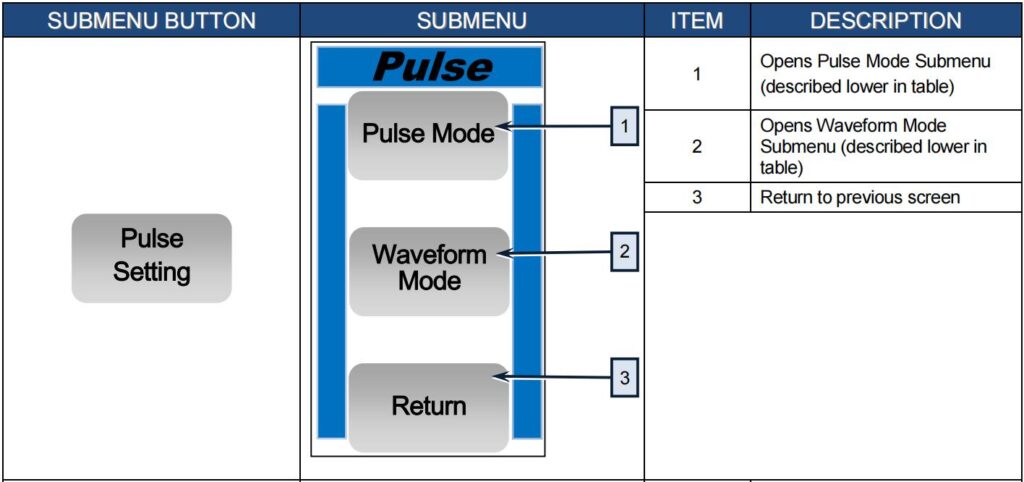
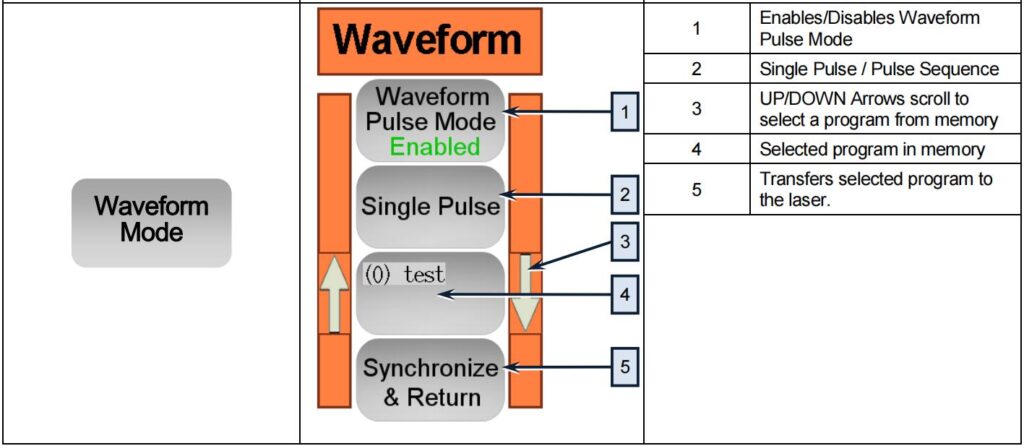
O visor touchscreen (consulte as Figuras 13 e 14) é usado para controle manual a partir do painel frontal do dispositivo e para exibir informações sobre o estado e as configurações do dispositivo. Além disso, a ativação de certos comandos na janela principal abrirá submenus adicionais para a seleção do Perfil de Pulso. Da mesma forma, os comandos do Gerador de Pulso abrirão submenus no controle touchscreen.
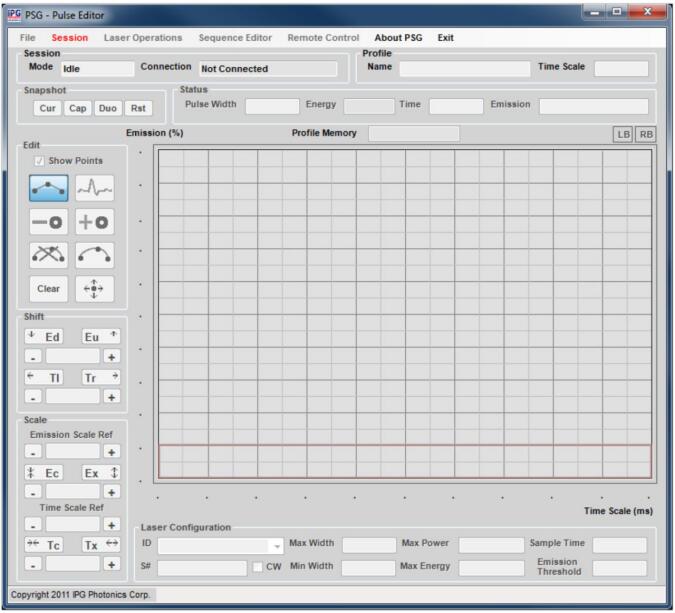
Tela principal do Editor de Pulso do PSG
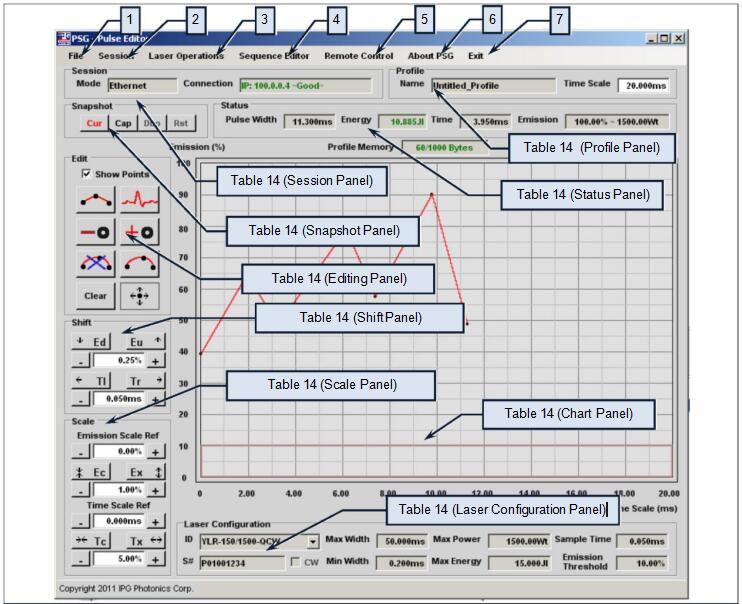

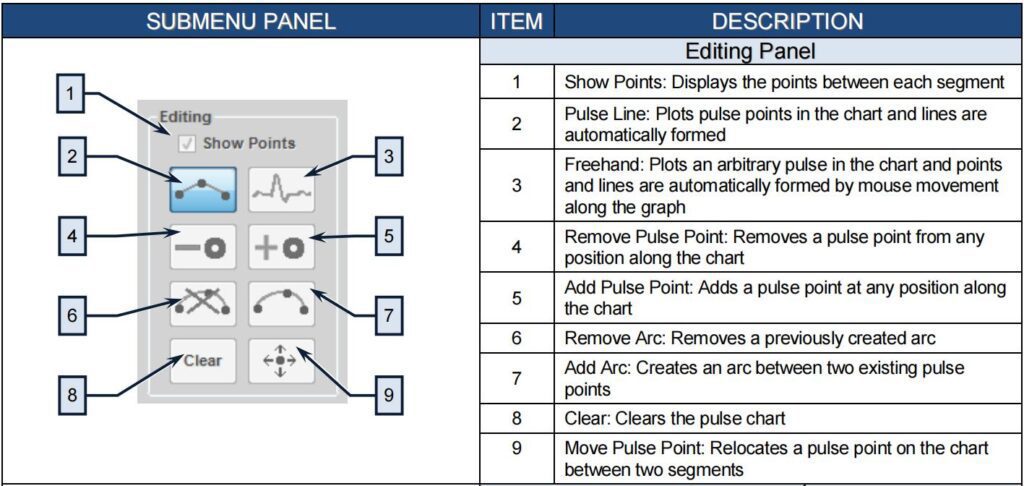
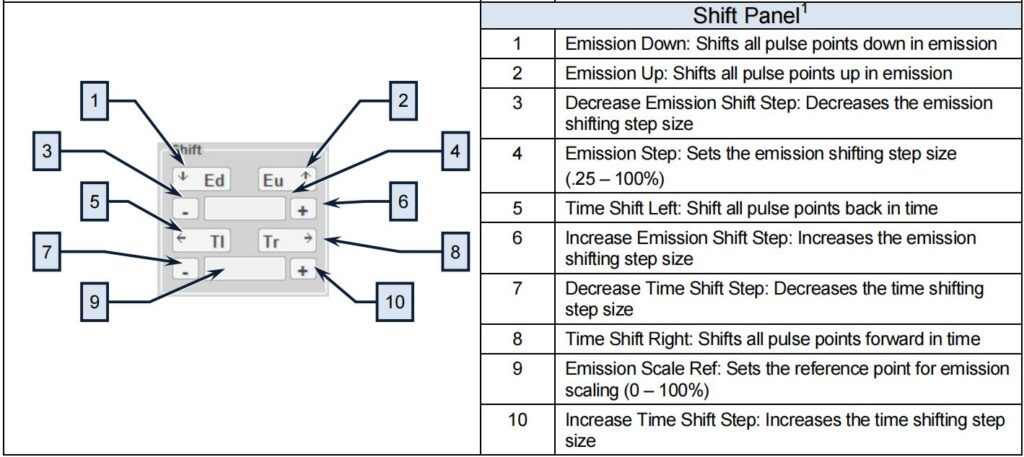
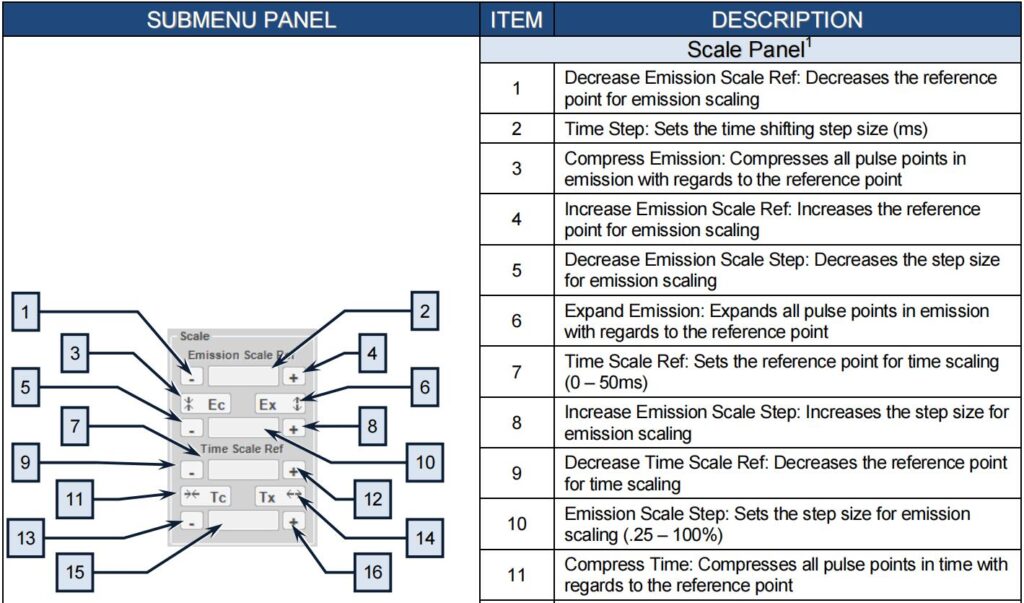
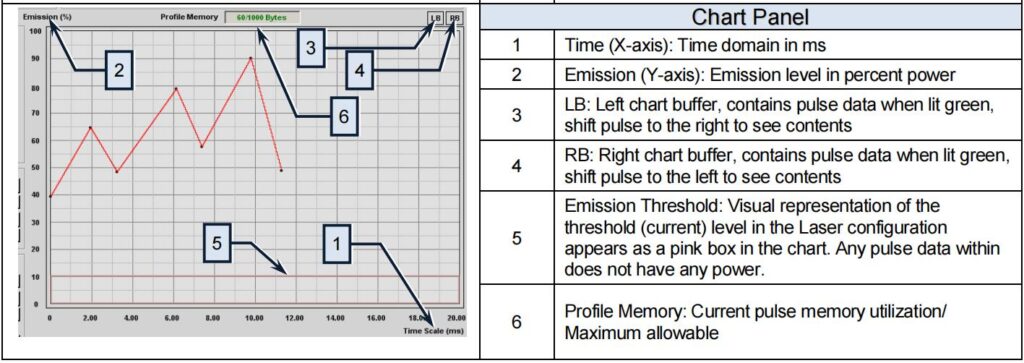
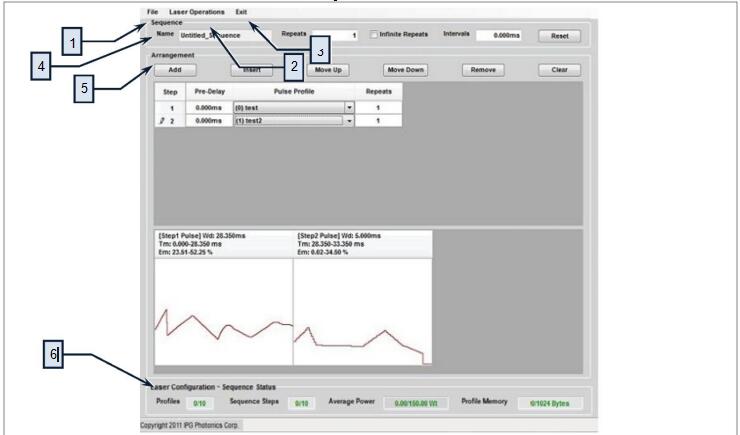
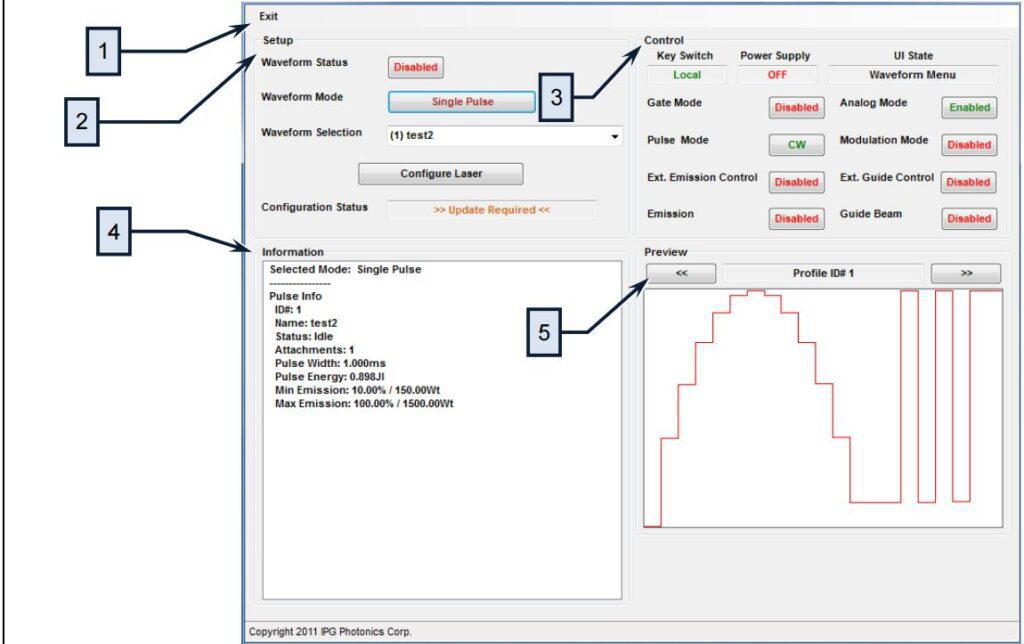
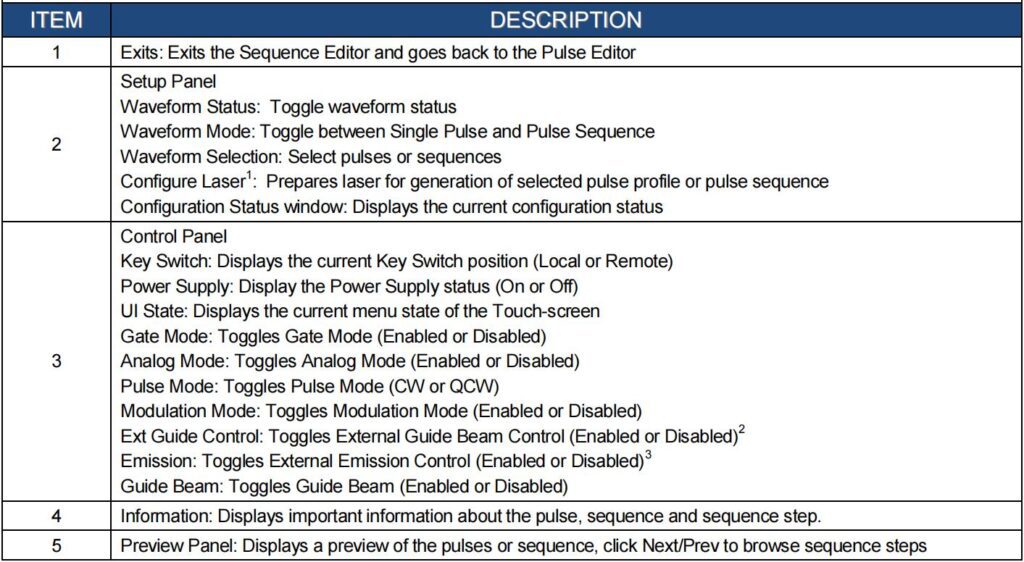
Edição de pulso
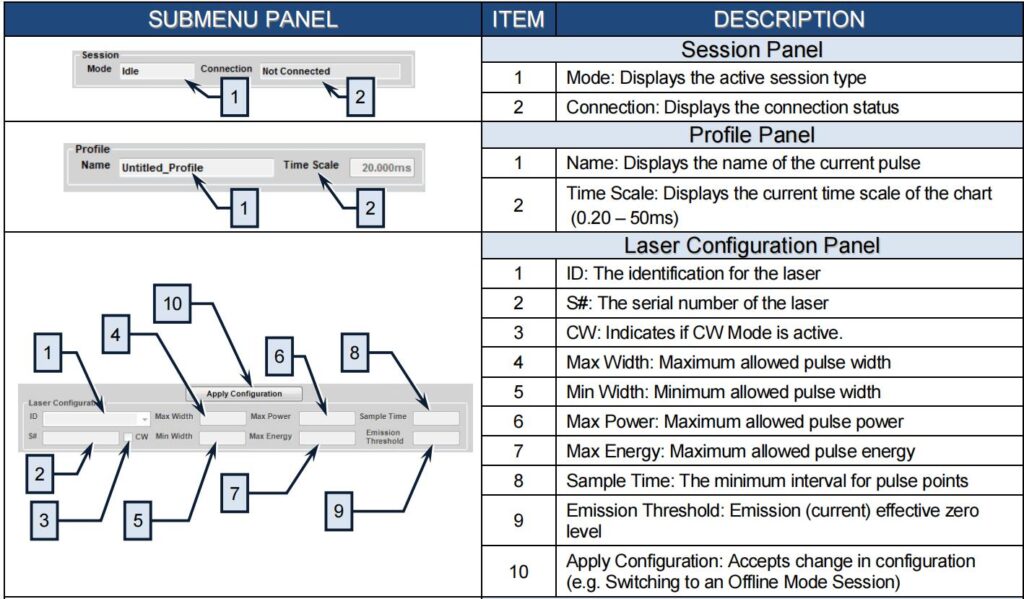
Na seção seguinte, preste atenção ao indicador de Energia no painel Status. Se ele ficar vermelho, significa que você excedeu o limite de energia do pulso e ocorreu uma correção automática, o que significa que seu pulso está sendo alterado automaticamente. Para evitar os limites de energia do pulso, diminua a duração do pulso ou reduza o valor da Escala de Tempo no painel Perfil.
Altere o valor da Escala de Tempo para aumentar e diminuir o zoom e, em seguida, use os controles de deslocamento de tempo e os cursores de alinhamento para uma edição mais precisa. Utilize sempre os indicadores de Tempo e Emissão no painel de Status como guia.
Observe que, sempre que uma alteração for feita no pulso, os indicadores de Largura de Pulso e Energia serão atualizados para refletir o pulso atual. O PSG não permitirá que você exceda os limites estabelecidos na Configuração do Laser.
Um pulso de emissão laser é um sinal de potência de emissão personalizado, baseado no tempo, limitado por um tempo de amostragem de saída, potência máxima, energia máxima e limiar mínimo de corrente (potência), todos pré-configurados no laser. O PSG permite esboçar os pontos do pulso e preenche automaticamente as linhas do pulso (nível de potência), calculando simultaneamente todas as características do pulso de emissão e realizando autocorreção caso as restrições sejam violadas.
Observe que os pulsos não são zerados visualmente quando ficam abaixo do limite de potência, embora isso não se reflita no cálculo da energia do pulso.
Esboçando um pulso
Para aplicações simples, um único programa Pulse pode ser suficiente. O procedimento a seguir demonstra como criar e carregar um único programa Pulse.
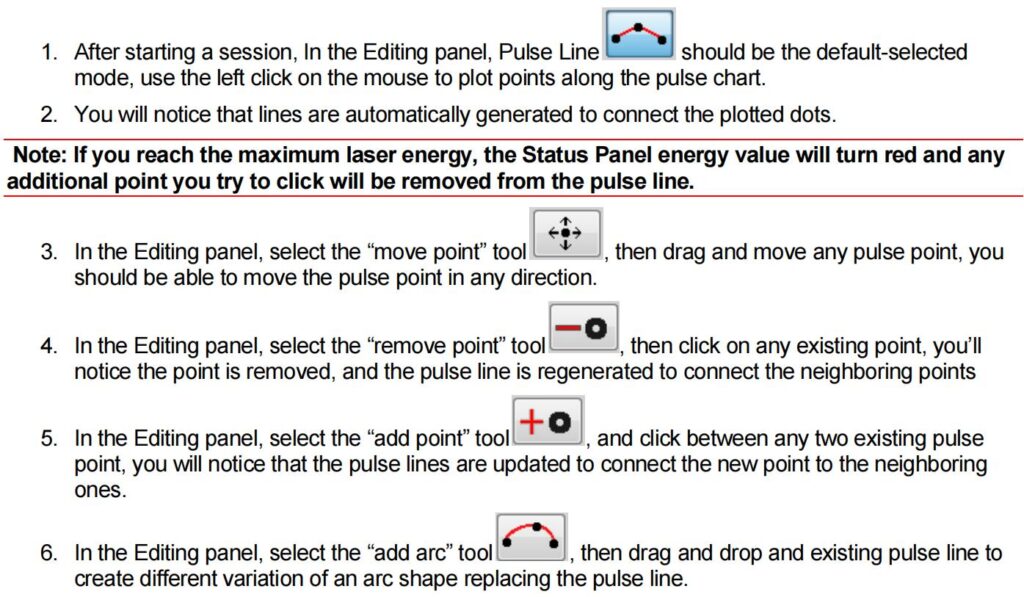
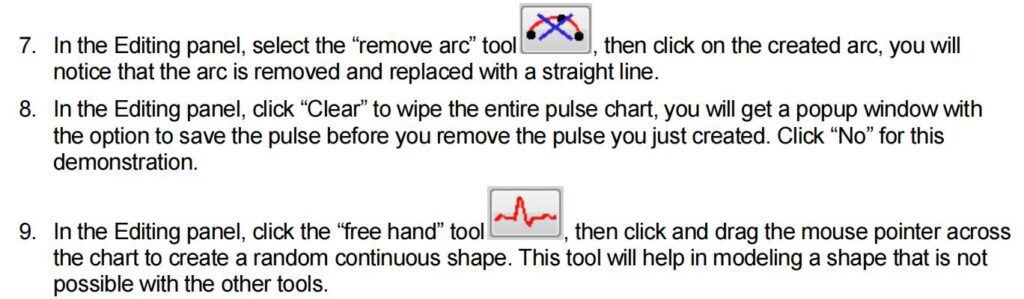
Alterando um pulso
O painel de Modulação no PSG permite manipular os formatos de pulso esboçados para criar novas variações, o que oferece muitas vantagens, incluindo economia de tempo e obtenção de melhor simetria.
- Comece esboçando um pulso preliminar, de preferência alternado, como uma onda quadrada ou senoidal.
- No painel Modulação, defina um determinado valor percentual para o Passo de Emissão e, em seguida, clique em Deslocamento de Emissão para Cima ou Deslocamento de Emissão para Baixo para introduzir um deslocamento de emissão no pulso.
- No painel Modulação, defina um determinado valor de Intervalo de Tempo e, em seguida, clique em Deslocamento de Tempo para a Direita ou Deslocamento de Tempo para a Esquerda para introduzir um deslocamento de tempo no pulso. Observe que, se o limite do gráfico for excedido, o pulso será armazenado nos buffers de pulso Esquerda ou Direita (indicados por “LB” e “RB” no canto superior direito do gráfico de pulsos). O buffer correspondente ficará verde se contiver dados de pulso.
No painel Modulação, defina um determinado valor percentual para a Escala de Emissão. Para obter o melhor resultado, esse valor deve corresponder ao ponto zero efetivo do seu pulso. Por exemplo, se estiver modulando uma onda senoidal, defina-o para o ponto central. Além disso, defina um valor percentual para a Escala de Emissão e clique em Expandir Emissão ou Comprimir Emissão para ajustar a emissão efetiva em relação ao ponto de referência.
No painel Modulação, defina um valor de Referência da Escala de Tempo. Para obter o melhor resultado, esse valor deve corresponder ao ponto zero efetivo do seu pulso. Além disso, defina um valor para a Escala de Tempo e clique em Expandir Tempo ou Comprimir Tempo para ajustar o tempo efetivo em relação ao ponto de referência.
Nota: Devido à limitação do tempo de amostragem, o escalonamento pode ser assimétrico e pode haver uma pequena faixa de fatores de escalonamento ineficazes, tudo isso devido à aproximação da amostra durante os cálculos. É altamente recomendável salvar o pulso original antes de modular um pulso.
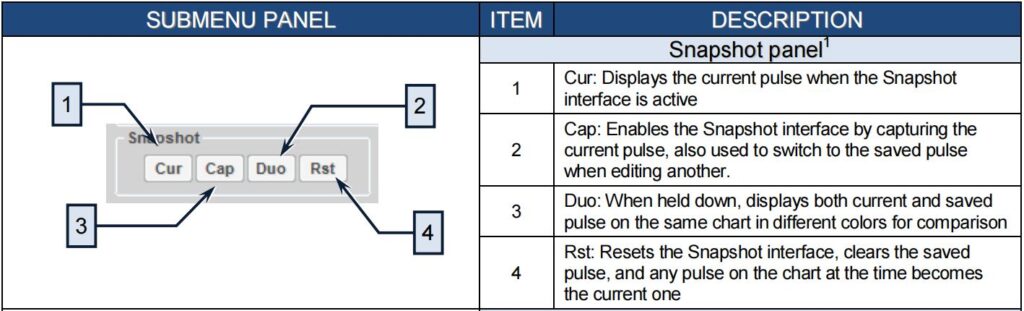
Comparação de pulsos
É útil comparar e contrastar diferentes variações de um pulso, especialmente ao realizar modulação em um pulso. Existem duas maneiras de realizar essa comparação:
- Utilizando duas instâncias do PSG: pelo menos uma delas deve ser iniciada em uma sessão offline, para que as duas janelas do aplicativo possam ser comparadas lado a lado.
- Interface de Captura de Tela: Esta interface permite a comparação de dois pulsos no mesmo gráfico:
- Clique em “Capturar” no painel Instantâneo para capturar (salvar) o pulso original.
- Modular ou alterar o pulso
- Clique em “Cap” no painel Instantâneo para alternar para o pulso original; quaisquer alterações feitas no pulso aqui serão ignoradas.
- Clique em “Atualizar” no painel Instantâneo para alternar para o pulso em andamento; quaisquer alterações feitas no pulso aqui serão salvas.
- No painel Instantâneo, clique e mantenha pressionado “Duo” para visualizar o pulso original e o pulso modificado atual no mesmo gráfico; cada um terá uma cor de identificação.
- Clique em “Rst” no painel Instantâneo para redefinir a interface. Observação: isso definirá o pulso visualizado atualmente como o pulso atual e removerá o pulso que não está na visualização atual.
Armazenamento e recuperação de pulsos
No laser
Nota: Esta seção requer conexão ao laser. É importante enviar pulsos ao laser para utilizá-lo e ativá-lo.
- Primeiro, esboce um pulso e, em seguida, no menu superior, selecione Operações a Laser -> Gravar Perfil.
- Selecione um espaço para escrever, clique em "Escrever perfil", insira um nome para salvar e clique em "Escrever perfil".
- Os dados do pulso serão codificados e transmitidos ao laser para armazenamento.
- Para relembrar, selecione Operações a Laser -> Ler Perfil no menu superior, selecione um slot e clique em Ler Perfil. O pulso será obtido, decodificado e exibido no gráfico. O pulso exibido pode parecer diferente, pois qualquer tempo não utilizado no gráfico será removido, já que apenas a largura efetiva do pulso é salva.
- Para excluir um pulso, selecione Operação a laser -> Excluir perfil, selecione um slot e clique em Excluir perfil.
Observação: Não será permitido excluir um perfil de pulso com status de conexão maior que zero, o que significa que o pulso está sendo usado por uma ou mais sequências existentes. No entanto, você poderá sobrescrevê-las se aceitar ignorar o aviso. Você só poderá excluir ou alterar um pulso se o status do perfil de pulso for "Ocioso". O status "Em uso" indica que o laser está configurado com esse pulso.
No computador host
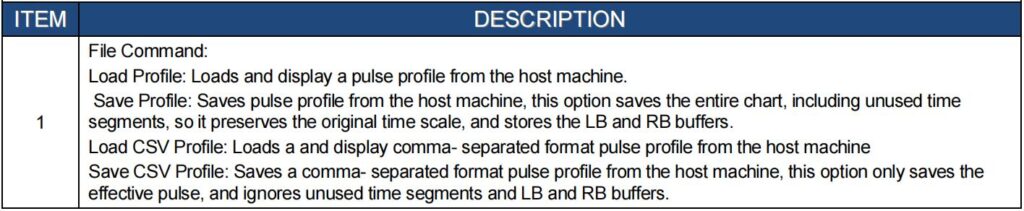
- No menu superior, selecione Arquivo->Salvar Perfil e, em seguida, selecione um nome e um caminho para o pulso salvo.
- Para relembrar, selecione Arquivo->Carregar Perfil no menu superior e, em seguida, selecione o nome e o caminho do arquivo a ser carregado.
- Alternativamente, você pode usar a versão em arquivo CSV (valores separados por vírgula) para carregar e salvar os dados no menu principal; a vantagem é poder modificar os dados de pulso usando um programa como o MS Excel. A seguir, apresentamos o formato geral de um perfil de pulso em formato CSV, composto por tags e valores de dados.
Tags obrigatórias (cabeçalho):
[S] – Tempo de amostragem em ms
[L] – Número de amostras
[D] – Início dos dados de emissão percentual separados por vírgula
Etiquetas opcionais:
[N] – Nome do perfil (O nome do arquivo é o padrão)
[C] – Comentários, o PSG irá ignorar, opcional.
[M] – Metadados do perfil de pulso
Arquivo de exemplo (visualizado em editor de texto):
[C]Este é um perfil de pulso de teste,
[N]testProfile001,
[S]0,050,
[L]10,
[D]50,5, 60, 50, 60, 70, 80, 20, 0, 20, 30
Ativação por pulso único:
Nota: Esta seção requer conexão ao laser.
- Após armazenar um pulso no laser, certifique-se de que o botão de parada de emergência (E-stop) esteja liberado no laser e, em seguida, pressione o botão verde para ligar a fonte de alimentação.
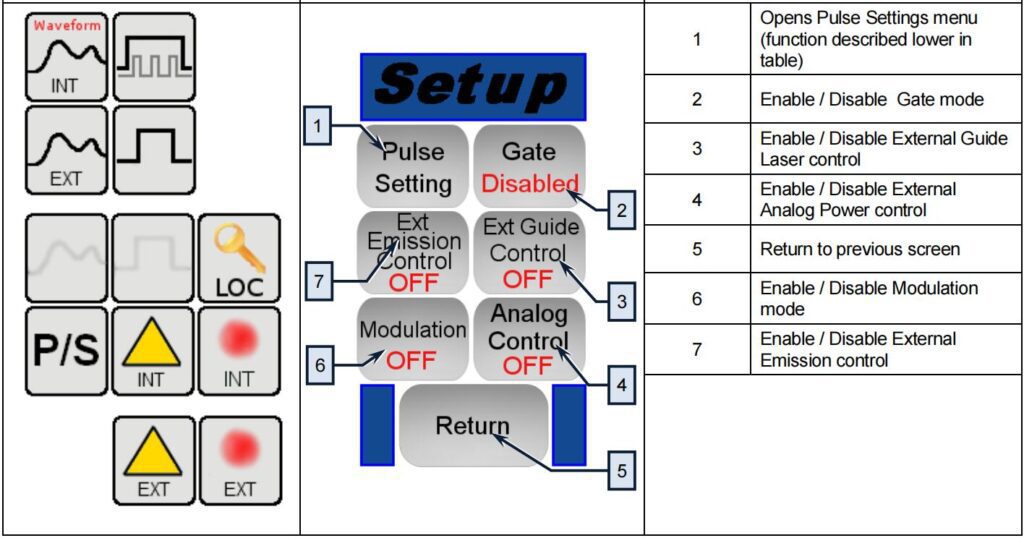
Nota: Os modos Analógico e de Modulação devem estar definidos como “Desligado” para configurar o modo de pulso e podem ser acessados no submenu de Configuração da tela sensível ao toque. - Na tela sensível ao toque do laser, selecione o submenu Configuração -> Configuração de Pulso -> Modo de Forma de Onda.
- Ative o Modo de Pulso de Forma de Onda e selecione Pulso Único (botão exibindo “Pulso Único”), depois use as setas para cima/para baixo para selecionar um pulso específico.
Nota: Se nenhum perfil de pulso estiver salvo na lista de perfis de pulso do laser, será exibido o aviso “!! Nenhum perfil disponível!!”. - Informações/Pré-visualização do pulso (Opcional)
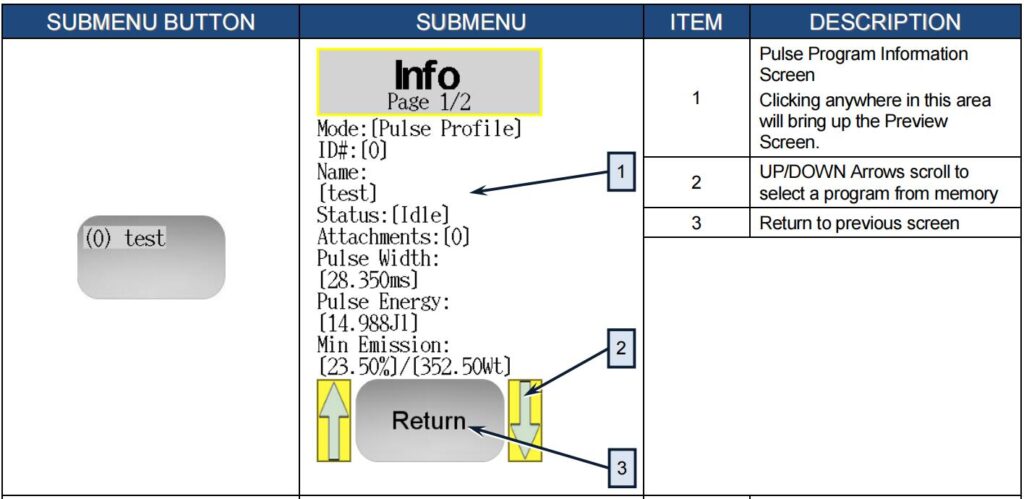
- Para obter informações sobre o pulso, clique no botão do navegador de pulsos. Este é o botão com o nome do pulso. Assim que a página de informações aparecer, você pode usar as setas para navegar por todas as páginas disponíveis.
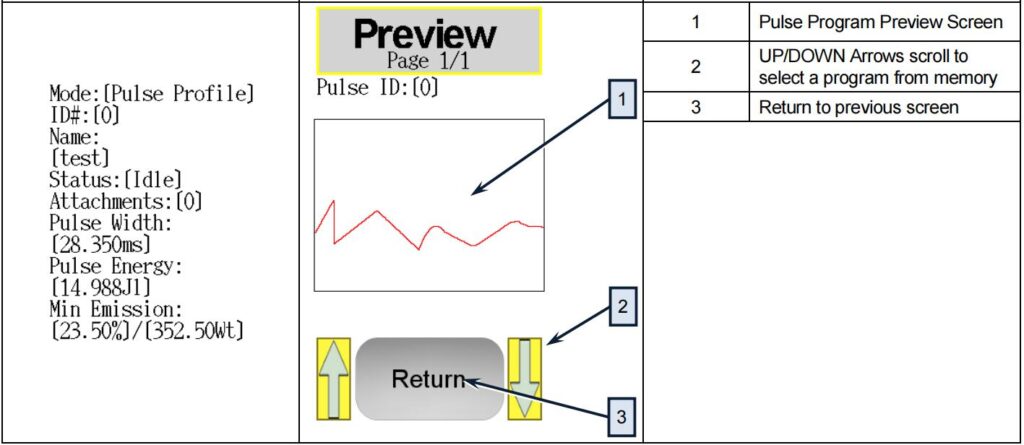
- Clique em qualquer lugar no espaço de texto para ir para a página de pré-visualização, onde você poderá ver o formato do pulso.
- Clique em "Retornar" duas vezes para voltar à página da forma de onda.
- Clique em Configurar e Retornar.
É importante configurar o laser com o pulso selecionado (uma única vez) antes de utilizá-lo. - Após a configuração estar completa, clique em Retornar duas vezes para voltar à página principal. Em seguida, clique em Emissão e depois em OK para confirmar e iniciar a contagem regressiva. O pulso selecionado será emitido após a contagem regressiva. Clique em Emissão novamente para limpar o status.
Edição de sequência:
Nota: Esta seção requer conexão ao laser.
Uma sequência de pulsos é um arranjo de pulsos, projetado para repetições finitas ou infinitas, e organizado em etapas. Cada etapa possui um pulso existente, um pré-atraso e um número de repetições atribuídos. O PSG verificará cada sequência criada em busca de violações de potência média e outras limitações do laser, e solicitará ao usuário que faça ajustes.
Construindo uma sequência:
- Inicie o Editor de Sequências selecionando-o no menu superior.
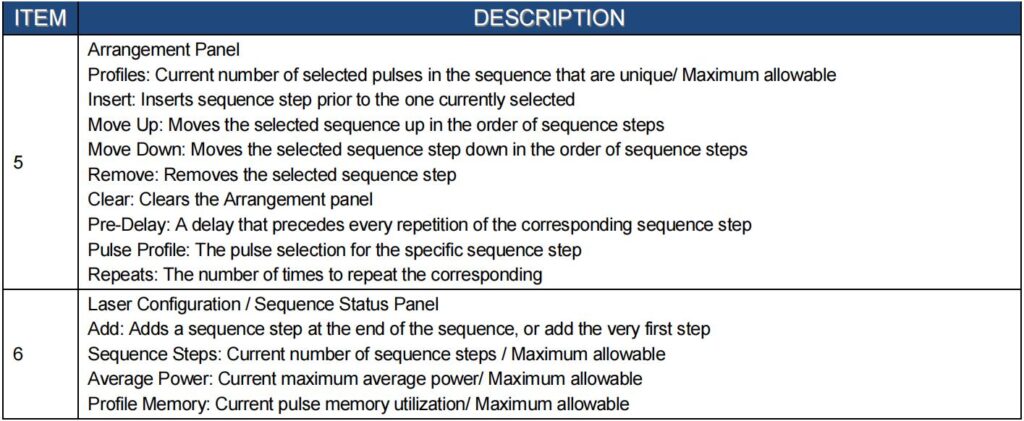
- No painel Arranjo, clique em Adicionar para adicionar uma etapa à sequência.
- Na etapa adicional, insira um valor de Pré-Atraso, selecione um Perfil de Pulso e insira um número de Repetições.
(número de vezes que o Perfil de Pulso selecionado com Pré-atraso deve ser repetido consecutivamente). - Clique em Adicionar novamente para adicionar mais etapas de sequência da mesma maneira.
- Você pode definir o número de repetições da sequência configurando as opções Repetições e Intervalos no painel Sequência.
- A pré-visualização da sequência será atualizada quando forem feitas alterações no pulso. Além disso, as violações das limitações do laser serão verificadas novamente.
- Um perfil em branco é um espaço reservado especial de "perfil nulo" para introduzir atraso apenas como uma etapa de sequência.
Modificando uma sequência:
- No painel Organização, selecione uma etapa existente e clique em:
- Insira para inserir uma nova etapa de sequência antes da selecionada.
- Mover para cima para deslocar a etapa selecionada na ordem da sequência.
- Mover para baixo para deslocar a etapa selecionada na ordem da sequência.
- Remover para excluir a etapa de sequência selecionada. Armazenamento e recuperação de sequências.
Nota: Toda esta seção requer conexão ao laser.
No laser
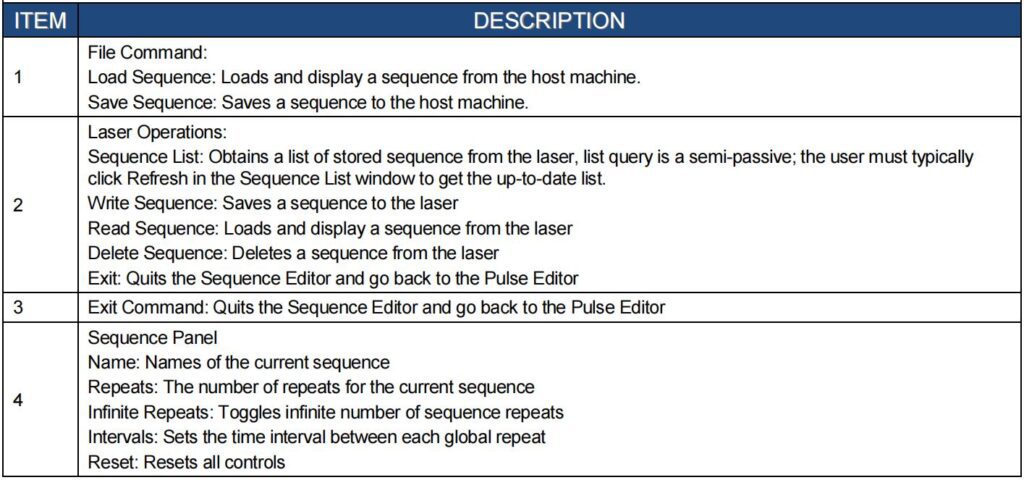
É importante gravar sequências de pulsos no laser para usá-lo e ativá-lo. No Editor de Sequências, selecione Operações do Laser -> Gravar Sequência, selecione um slot e clique.
- Para escrever uma sequência, insira um nome para a sequência e clique em "Escrever sequência".
- Para recuperar a sequência, selecione Operações a Laser -> Ler Sequência, selecione um slot e clique em Ler Sequência. A sequência será obtida e carregada no painel de organização.
- Para excluir uma sequência, selecione Operações do Laser -> Excluir sequência, selecione um slot e clique em Excluir sequência. Observação: Não é possível excluir uma sequência se o status não for "Ocioso". Quando o status for "Em uso", significa que o laser está configurado com essa sequência de pulsos.
No computador host
No menu superior, selecione Arquivo -> Salvar sequência e, em seguida, selecione um nome e um caminho para a sequência salva.
Para recuperar o arquivo, selecione Arquivo -> Carregar Sequência no menu superior e, em seguida, selecione o nome e o caminho do arquivo a ser carregado.
Ativação por Sequência de Pulsos
- Após armazenar uma sequência de pulsos no laser, certifique-se de que o botão de parada de emergência (E-stop) esteja liberado no laser e, em seguida, pressione o botão verde para ligar a fonte de alimentação.
Nota: Os modos Analógico e de Modulação devem estar definidos como “Desligado” para configurar corretamente o modo de sequência de pulsos. Para alterá-los, selecione Menu de Pulso -> Configuração de Pulso - Na tela sensível ao toque do laser, selecione Menu de Pulso -> Configuração de Pulso -> Modo de Forma de Onda
- Ative o Modo de Pulso de Forma de Onda e selecione a Sequência de Pulsos. Em seguida, use as setas para cima e para baixo para selecionar uma sequência de pulsos específica.
- Informações/Pré-visualização da sequência de pulsos (opcional)
- Para obter informações sobre a sequência de pulsos, clique no botão do navegador de pulsos. A página de informações será exibida e você poderá usar as setas para percorrer todas as páginas disponíveis. Clique em qualquer lugar no espaço de texto para acessar a página de visualização, onde você poderá ver o formato dos pulsos na sequência; use as setas para visualizar a página inteira. Clique em "Retornar" duas vezes para voltar à página da forma de onda.
É importante configurar o laser com a sequência de pulsos selecionada (uma única vez) antes de utilizá-lo. - Clique em Configurar e Retornar. Após a conclusão da configuração, clique em Retornar duas vezes para voltar à página principal. Em seguida, clique em Emissão e depois em OK para confirmar e iniciar a contagem regressiva. O pulso selecionado será emitido após a contagem regressiva. Clique em Emissão novamente para limpar o status; isso também interromperá uma sequência de pulsos, caso esteja configurada para repetições infinitas.
Interface de controle remoto
Esta interface foi projetada para fornecer controle remoto aos usuários do PSG, com foco na função de modelagem de pulso, e não se destina a ser um utilitário de controle completo. Observação: esta interface funcionará simultaneamente com o painel touchscreen.
Para iniciar a interface, selecione Controle Remoto no menu superior. Use o painel de Configuração para ativar o modo de forma de onda (pulso), selecione o modo de pulso ou sequência, selecione um pulso ou sequência e configure o laser.
SOLUÇÃO DE PROBLEMAS
Mensagens de erro no visor e bits de status
A tabela a seguir descreve os erros e as possíveis soluções associadas aos erros exibidos na tela sensível ao toque ou aos bits de status retornados pela conexão RS-232.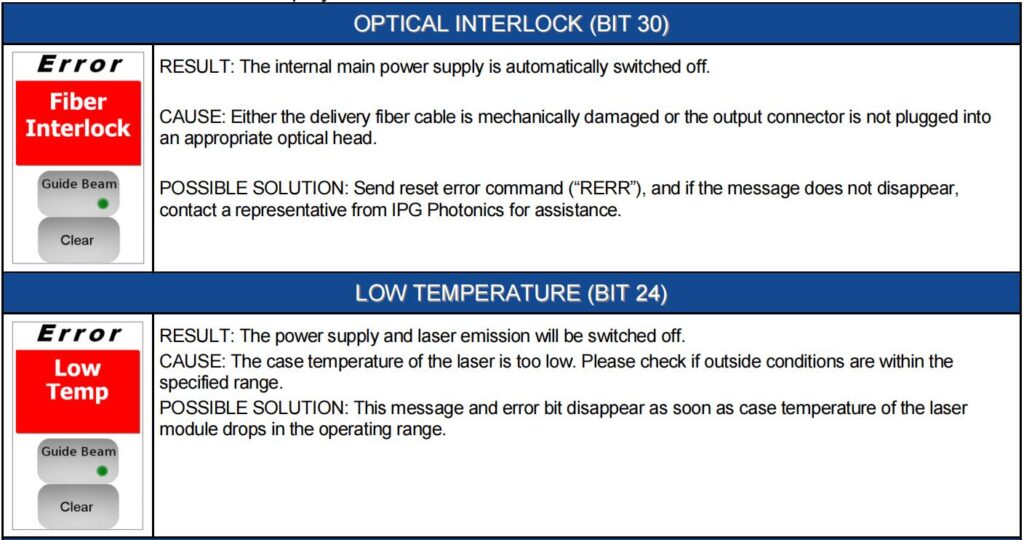
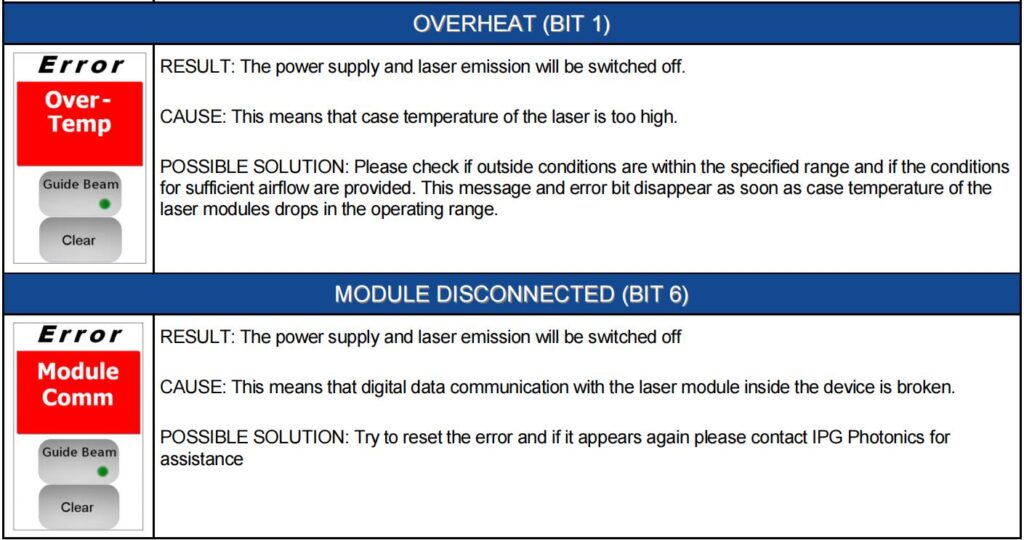
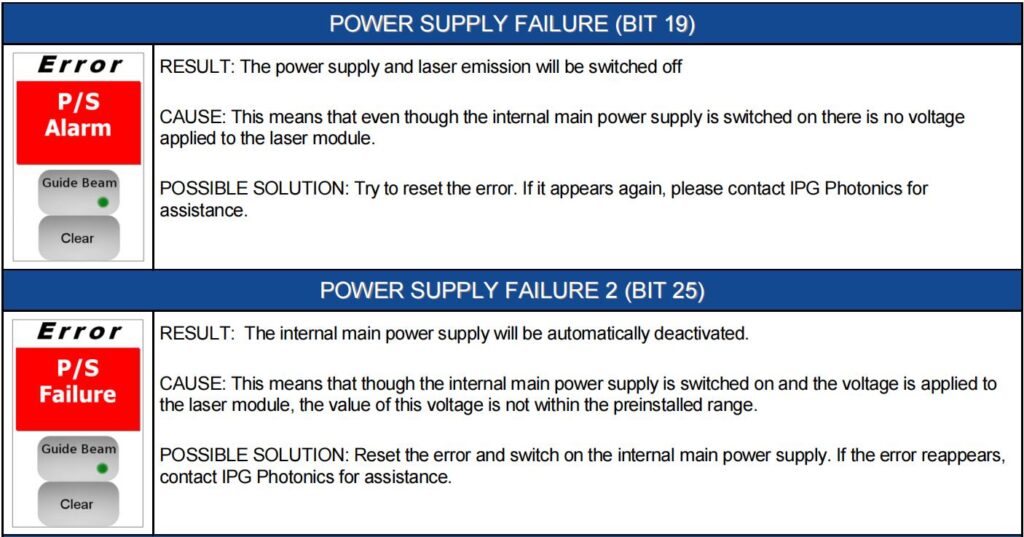
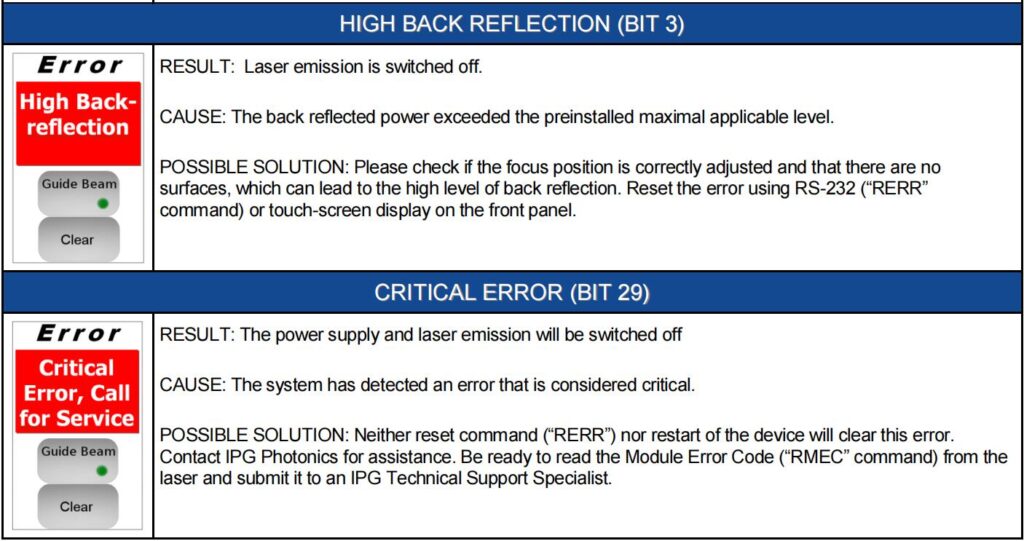
Saber mais:
Para saber mais sobre nossos produtos, visite e inscreva-se em nosso canal. Canal do YouTube



 English
 Portuguese
 Spanish