
Paginação:
Parte I
Parte II
Parte III
Parte IV
Índice
3. Processamento de Dobra
3.1 Introdução ao Processamento de Dobra
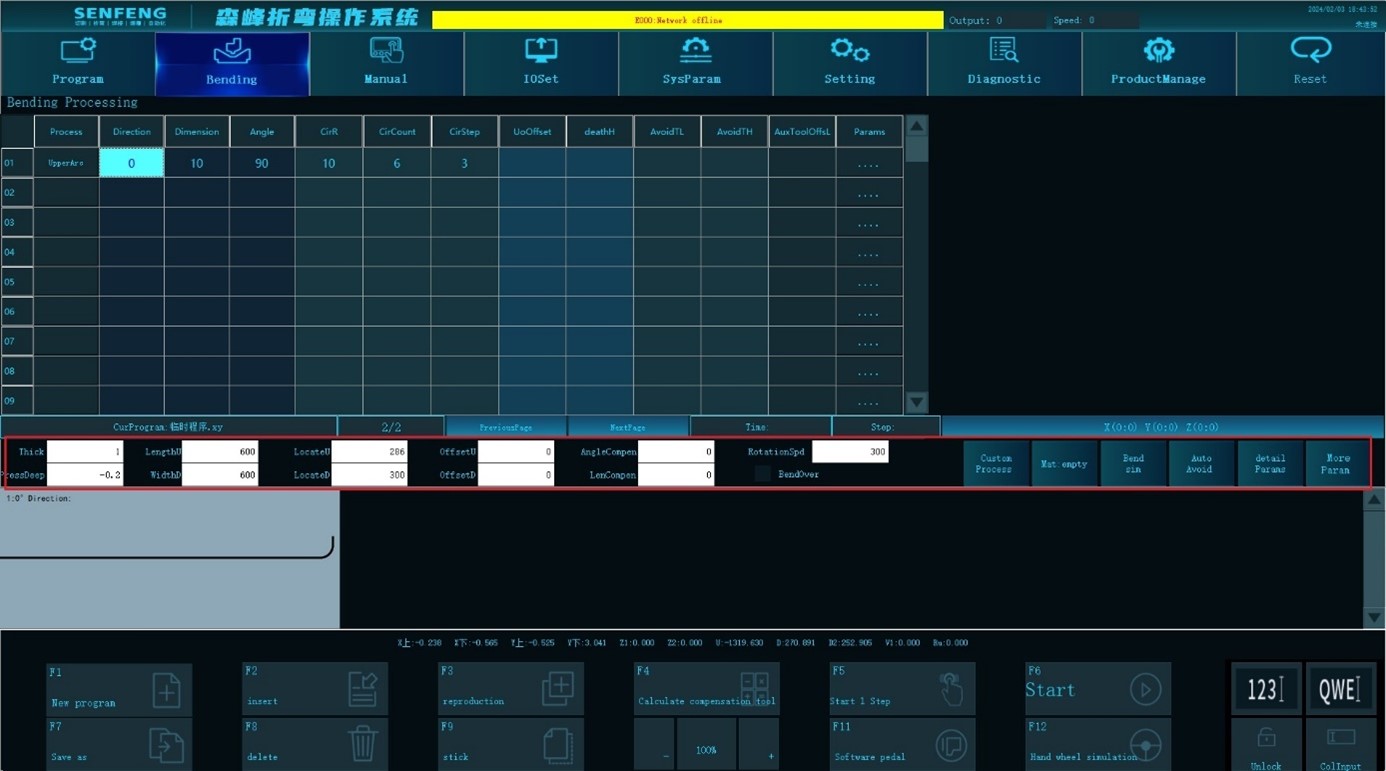
3.1.1 Espessura
Descrição da função: espessura do material de flexão
Intervalo de configuração dos parâmetros: [0.1,2.5]
Valor padrão: 1
3.1.2 Profundidade de prensagem
Descrição da função: A distância (vetor) que o eixo Z continua a pressionar a superfície da peça de trabalho, usada para comprimir a peça durante a dobra. Quando definida como 0, o eixo Z para na superfície da peça de trabalho.
Condições de validade dos parâmetros: Parâmetros do sistema->Parâmetros comuns[612]. É válido quando a profundidade de pesquisa é definida como 0 no modo de detecção de torque.
Intervalo de configuração dos parâmetros: [-3, 10]
Valor padrão: Parâmetros do sistema->Parâmetros padrão [655]. Valor padrão da profundidade de depressão.
3.1.3 Comprimento U
Descrição da função: comprimento da peça de trabalho na direção U.
Intervalo de configuração dos parâmetros: [0, 4000]
Valor padrão: 600
3.1.4 Largura D
Descrição da função: a largura da peça de trabalho na direção D.
Intervalo de configuração dos parâmetros: [0, 4000]
Valor padrão: 600
3.1.5 Localizando o Ponto U
Descrição da função: a distância da extremidade mais externa da peça de trabalho na direção U até o centro da peça de trabalho do batente. (escalar)
Condições de utilização dos parâmetros: É necessário definir esse valor quando a posição na direção U estiver desviada. Quando a peça não estiver desviada, ele pode ser definido como 0, e o sistema calculará automaticamente (ponto de posicionamento U = comprimento da peça U/2).
Intervalo de configuração dos parâmetros: [0, 3000]
Valor padrão: 0
3.1.6 Localizando o Ponto D
Descrição da função: a distância da extremidade mais esquerda da peça de trabalho na direção D (lado D1) até o centro da haste de pressão. (escalar)
Condições de utilização dos parâmetros: É necessário definir esse valor quando a localização na direção D estiver desviada. Quando a peça de trabalho não estiver desviada do centro, ele pode ser definido como 0, e o sistema o calculará automaticamente (ponto de posicionamento D = comprimento da peça de trabalho D/2).
Faixa de configuração de parâmetros: [0, 3000]
Valor padrão: 0
3.1.7 Deslocamento U
Descrição da função: O tamanho da peça excede o plano de referência da direção U (regra de orientação 3) do bloco de posicionamento do eixo D1.
Condições de utilização dos parâmetros: Ao usar o modo de posicionamento 0, é necessário configurá-lo. Ao usar outros métodos de posicionamento, o sistema o gerará automaticamente com base no tamanho da placa de entrada.
Intervalo de configuração dos parâmetros: [-3000, 3000]
Valor padrão: 0
3.1.8 Deslocamento D
Descrição da função: O tamanho da peça excede o plano de referência da direção D (regra de orientação 2) do bloco de posicionamento do eixo D1.
Condições de utilização dos parâmetros: Ao usar o modo de posicionamento 0, é necessário configurá-lo. Ao usar outros métodos de posicionamento, o sistema o gerará automaticamente com base no tamanho da placa de entrada.
Intervalo de configuração dos parâmetros: [-3000, 3000]
Valor padrão: 0
3.1.9 Compensação de Ângulo
Descrição da função: Corrija o desvio do ângulo de dobra da peça. Por exemplo, quando o ângulo de dobra estiver definido em 90°, se o ângulo medido da peça for de 91°, a compensação angular deverá ser inserida como -1°.
Condições de utilização dos parâmetros: É utilizado quando o ângulo real da peça de trabalho se desvia do ângulo inserido.
Escopo do parâmetro: Válido para todas as etapas de dobramento na tabela.
Intervalo de configuração dos parâmetros: [-100, 100]
Valor padrão: 0
3.1.10 Compensação de Comprimento
Descrição da função: Corrija o desvio da dimensão de dobra da peça. Por exemplo, se a dimensão de dobra estiver definida como 20 mm e a dimensão medida da peça for 19,8 mm, a compensação de tamanho deverá ser inserida como 0,2.
Parâmetros que utilizam condições: Utilizado quando o tamanho real da peça de trabalho difere do tamanho de entrada.
Escopo do parâmetro: Válido para todas as etapas de dobramento na tabela.
Intervalo de configuração dos parâmetros: [-100, 100]
Valor padrão: 0
3.1.11 Velocidade de rotação
Descrição da função: velocidade de rotação do eixo C.
Intervalo de configuração dos parâmetros: [1, 2000]
Valor padrão: parâmetro do sistema -> valor padrão [653].
3.1.12 Inclinar-se
Descrição da função: Após a seleção, o eixo XY não executa a ação de dobra, mas as outras ações funcionam normalmente (geralmente usado para configuração manual de combinação de facas).
Intervalo de configuração dos parâmetros: Selecionar ou não selecionar.
Valor padrão: Não selecionar.
3.2 Mais parâmetros
Você pode acessar configurações de parâmetros como tempo de retenção, velocidade de dobra e velocidade de rebobinagem através da tecla “Mais Parâmetros”.
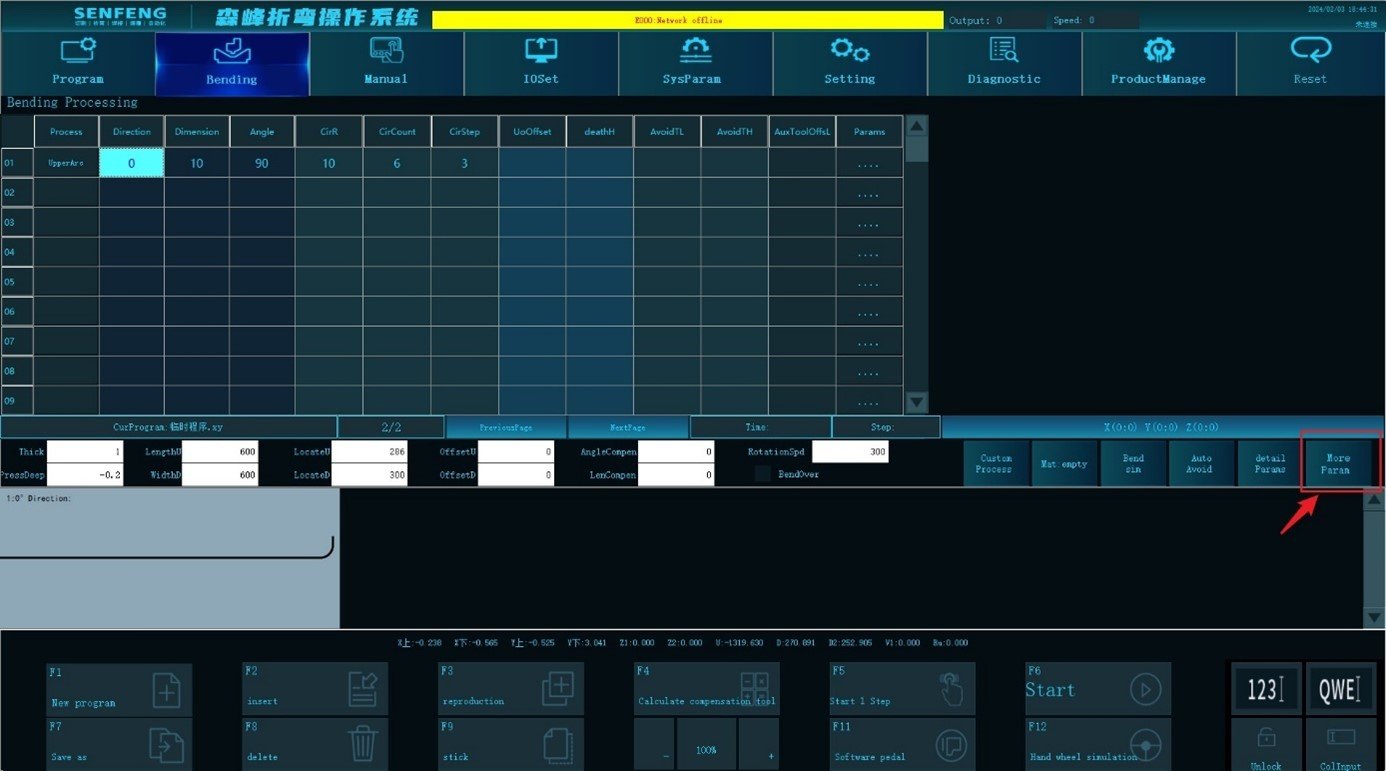
3.2.1 Tempo de Pressão de Retenção
Descrição da função: Após realizar uma ação de flexão, a placa permanecerá parada por um período de tempo antes de realizar a próxima ação. Isso serve para reduzir o recuo da placa durante a flexão e o ângulo de sobreflexão. 0 significa sem parada.
Escopo do parâmetro: Válido para todas as etapas de flexão na tabela.
Intervalo de configuração dos parâmetros: [0, 2000]
Valor padrão: 0
3.2.2 Ponto de Mudança
Descrição da função: A posição onde a velocidade alterna entre a velocidade normal e a velocidade de prensagem quando o eixo Z sobe ou desce é chamada de Ponto de Transição. Quando múltiplas dobras são realizadas na mesma direção, o eixo Z sobe até a altura do ponto de transição após cada dobra, e então o eixo U alimenta o material. Por fim, o eixo Z pressiona a peça para baixo para comprimi-la e continua a descer para a próxima dobra. O valor inserido é a distância da superfície superior da peça até a superfície inferior da ferramenta de prensagem superior.
Escopo do parâmetro: Válido para todas as etapas de flexão na tabela.
Intervalo de configuração dos parâmetros: [0, 100]
Valor padrão: parâmetro do sistema -> [650] valor padrão do ponto de deslocamento Z.
3.2.3 Velocidade de Dobra
Descrição da função: Velocidade de deslocamento nos eixos X e Y durante a flexão.
Escopo do parâmetro: Válido para todas as etapas de flexão na tabela.
Intervalo de configuração dos parâmetros: [1, 2000]
Valor padrão: parâmetro do sistema -> [651] valor padrão da velocidade de flexão.
3.2.4 Movimento Rápido
Descrição da função: a velocidade de deslocamento de cada eixo em condições sem flexão.
Escopo do parâmetro: Válido para todas as etapas de flexão na tabela.
Intervalo de configuração dos parâmetros: [1, 2000]
Valor padrão: parâmetro do sistema -> [652] valor padrão de velocidade de movimento rápido.
3.2.5 Velocidade de retorno
Descrição da função: a velocidade dos eixos U e C quando a peça retorna após a conclusão da dobra.
Escopo do parâmetro: Válido para todas as etapas de flexão na tabela.
Intervalo de configuração dos parâmetros: [0-2000]
Valor padrão: parâmetros do sistema->parâmetros padrão [666].
3.2.6 Velocidade de Pressão
Descrição da função: A velocidade com que o eixo Z pressiona o material desde o ponto de deslocamento até a superfície da peça de trabalho.
Escopo do parâmetro: Válido para todas as etapas de flexão na tabela.
Intervalo de configuração dos parâmetros: [1, 2000]
Valor padrão: parâmetro do sistema -> [654] valor padrão da velocidade de pressão.
3.2.7 Largura de posicionamento
Descrição da função: a dimensão de posicionamento, largura na direção D da placa durante o posicionamento.
Intervalo de configuração dos parâmetros: [0, 3000]
Valor padrão: 0
3.3 Material
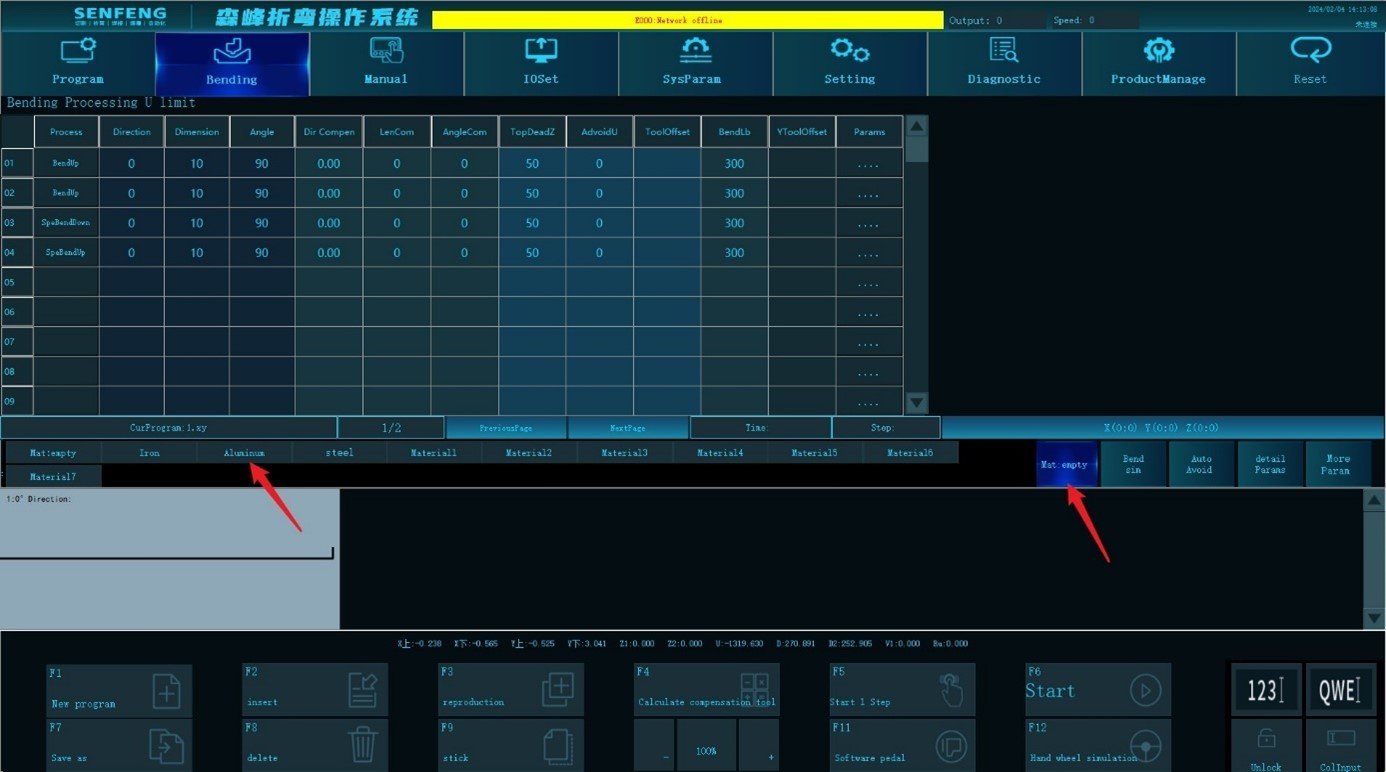
Clique em “Material” para selecionar o material de dobra correspondente e o sistema calculará os parâmetros de dobra de acordo com as configurações.
Passos:
- Clique em “Material” para selecionar os materiais.
- Por exemplo: selecione “alumínio”.
3.4 Simulação de Flexão
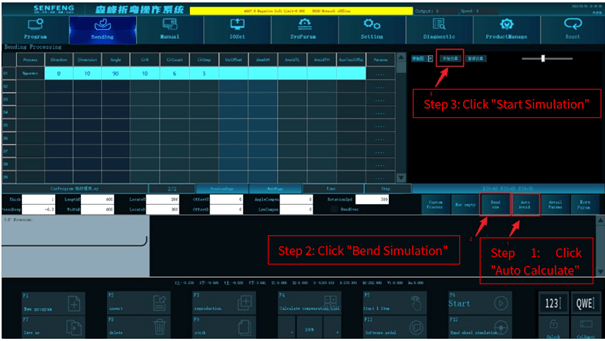
Clique na tecla “Simulação de Flexão” para gerar uma simulação.
PassosApós editar o programa de dobra, clique em Cálculo Automático – Simulação de Dobra – Iniciar Simulação.
3.5 Descrição do Processo de Dobra(1)
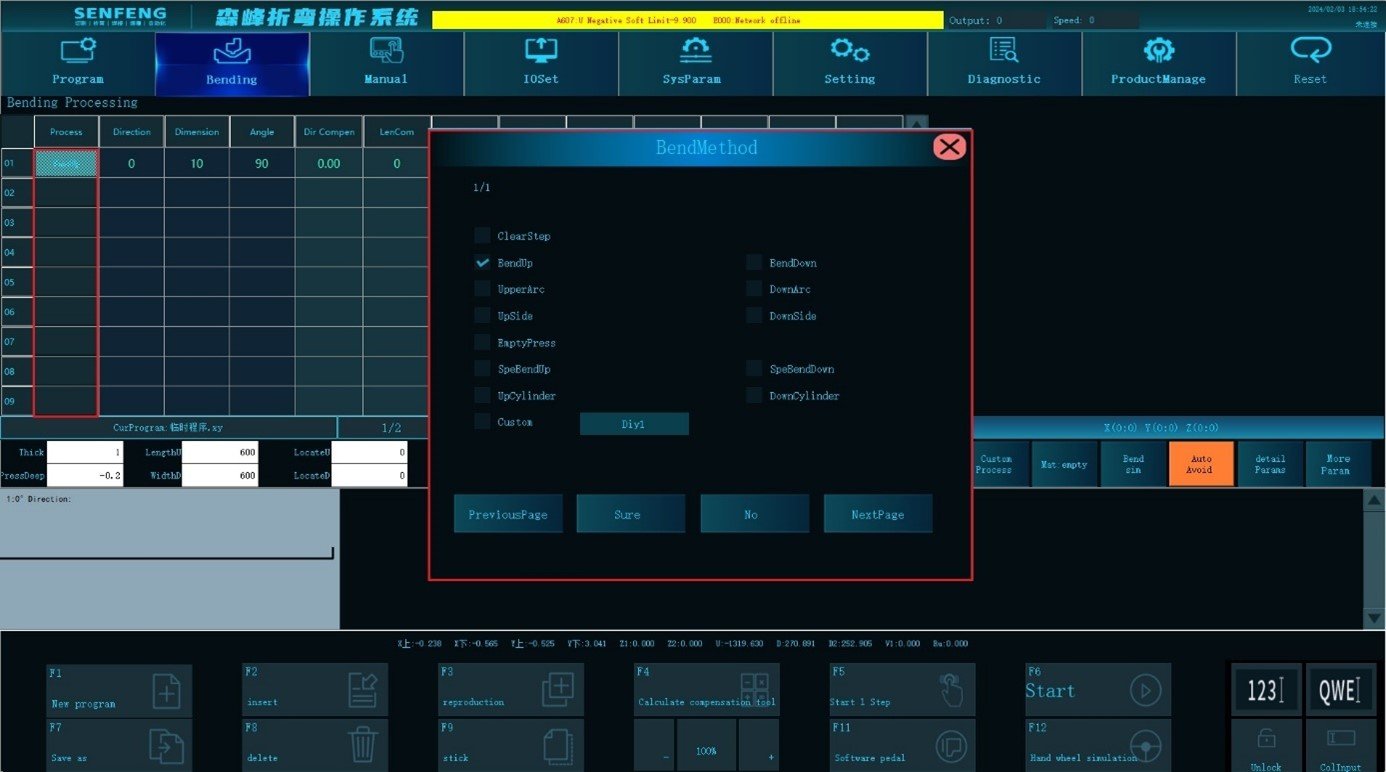
3.5.1 Curvar-se para cima
Incline-se para a frente: O processo A1 representa a dobra superior.
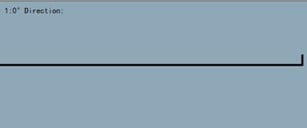
Por exemplo: Dobrar 90° na direção de 0° (dobrar para cima com uma faca), dimensão 10 mm.
Passos:
- Clique em “Processar” para entrar na interface de usinagem automática;
- Selecione o processo correspondente na “Área de Edição”: selecione “A1: Dobrar para cima”, Direção “0”, Dimensão “10mm”, Ângulo “90 graus”;
- A área de apresentação exibe os gráficos correspondentes;
- Após a confirmação, clique
 “Iniciar” a usinagem automática.
 “Iniciar” a usinagem automática.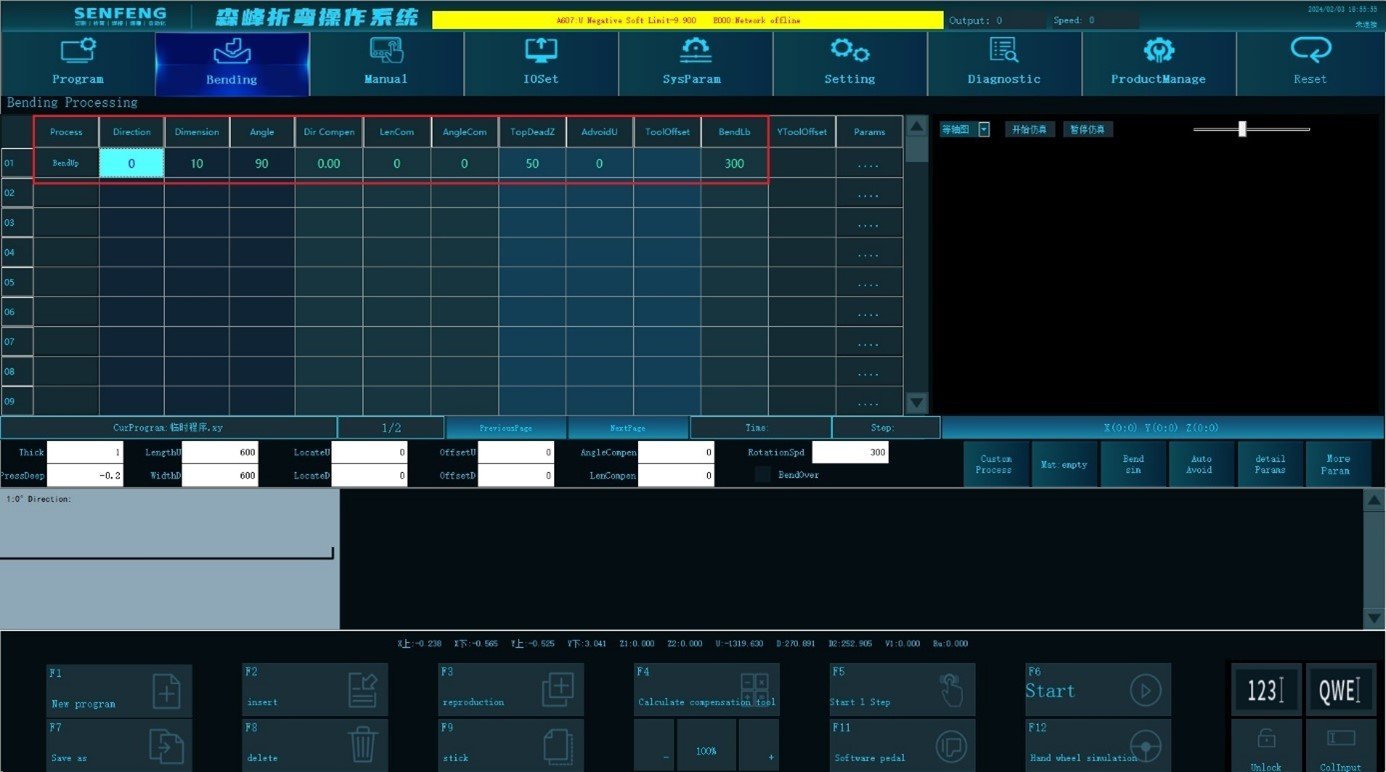
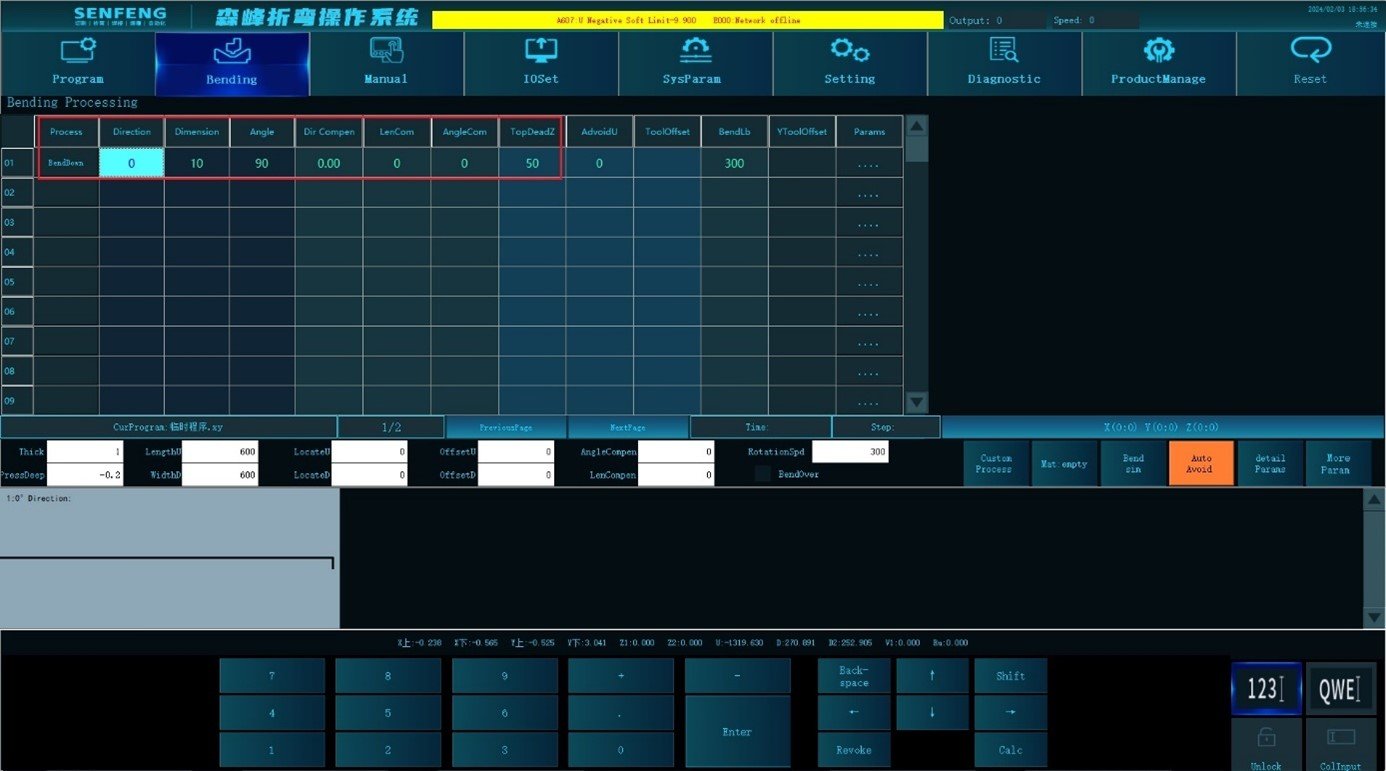
3.5.2 Inclinar-se
Abaixe-se: O processo A2 representa a curvatura para baixo.
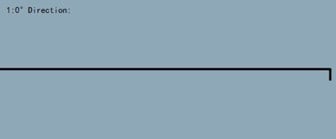
Por exemplo: A curvatura para baixo é de 90° na direção de 0° (dobre para baixo com a lâmina superior). Dimensão “10mm”.
Passos:
- Clique em “Processar” para entrar na interface de usinagem automática;
- Selecione o processo correspondente na “Área de Edição”: selecione “A2: Dobrar para baixo”, Direção “0”, Dimensão “10mm”, Ângulo “90 graus”;
- A área de apresentação exibe os gráficos correspondentes;
- Após a confirmação, clique “Iniciar” a usinagem automática.
3.5.3 Arco Superior
Arco superior: O processo b1 representa a curvatura do arco superior. (O ângulo é formado entre as placas em ambas as extremidades do arco)
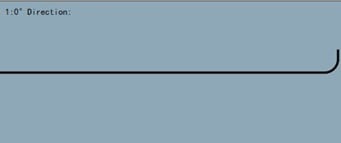
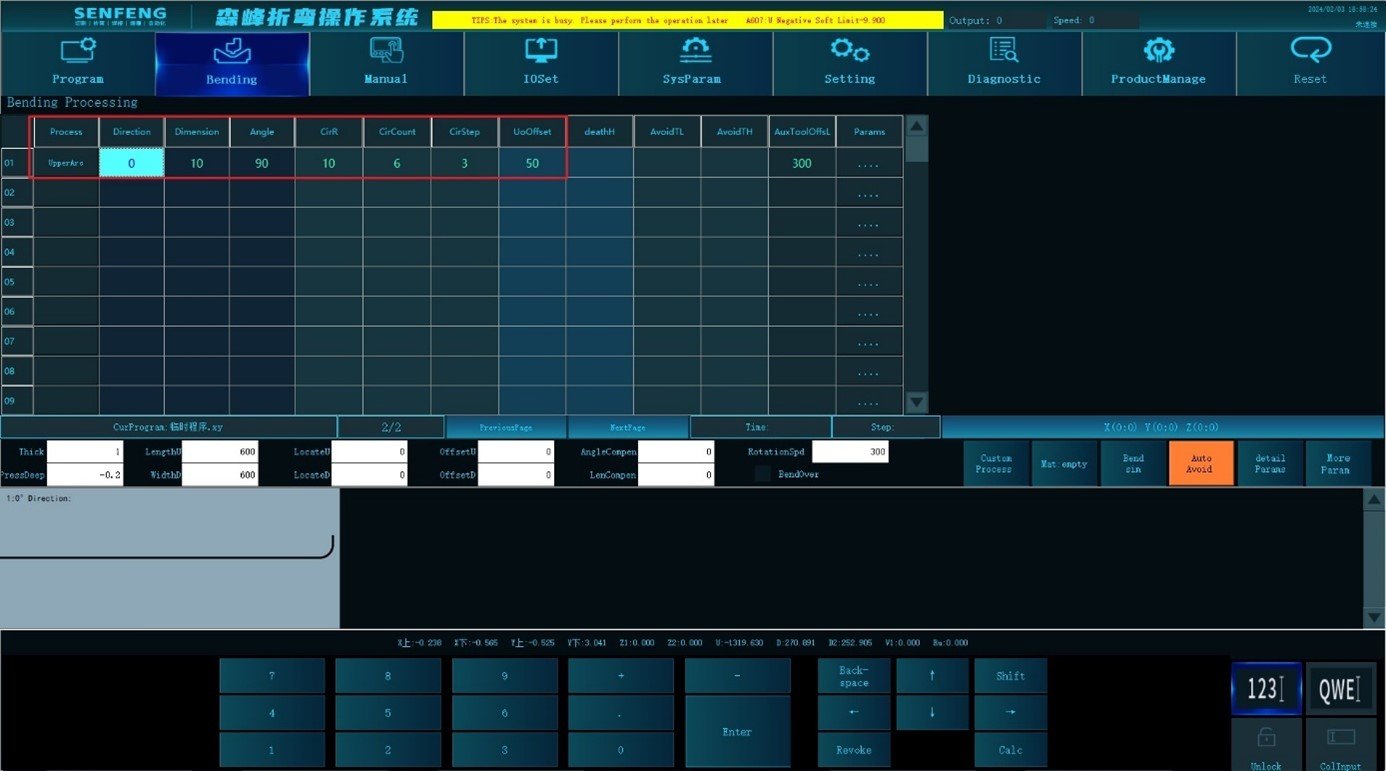
Por exemplo: Arco superior de 90° na direção de 0° (dobrar para cima com a lâmina inferior), dimensão de 10 mm, raio do arco circular de 10 mm, número de voltas do arco: 6, comprimento do arco por dobra: 3 mm.
Passos:
- Clique em “Processar” para entrar na interface de usinagem automática.
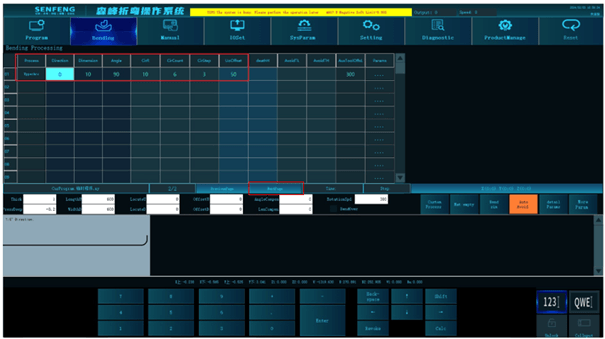
- Selecione o processo correspondente na “Área de Edição”, selecione “B1: Arco Superior”, Direção “0”, Dimensão “10”, Ângulo “90”, Raio do Arco Circular “10”, Número de Arcos Circulares “6” (o Passo do Arco é calculado automaticamente pelo sistema). Passo do Arco Circular “3” (o Número de Arcos Circulares é calculado automaticamente pelo sistema); ;
- A área de apresentação exibe os gráficos correspondentes;
- Após a confirmação, clique “Iniciar” a usinagem automática.
3.5.4 Arco descendente
Arco descendente: O processo B2 representa a curvatura em arco descendente. (O ângulo é formado entre as placas em ambas as extremidades do arco)
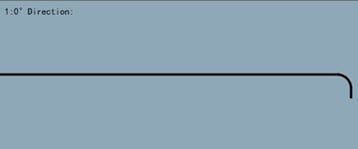
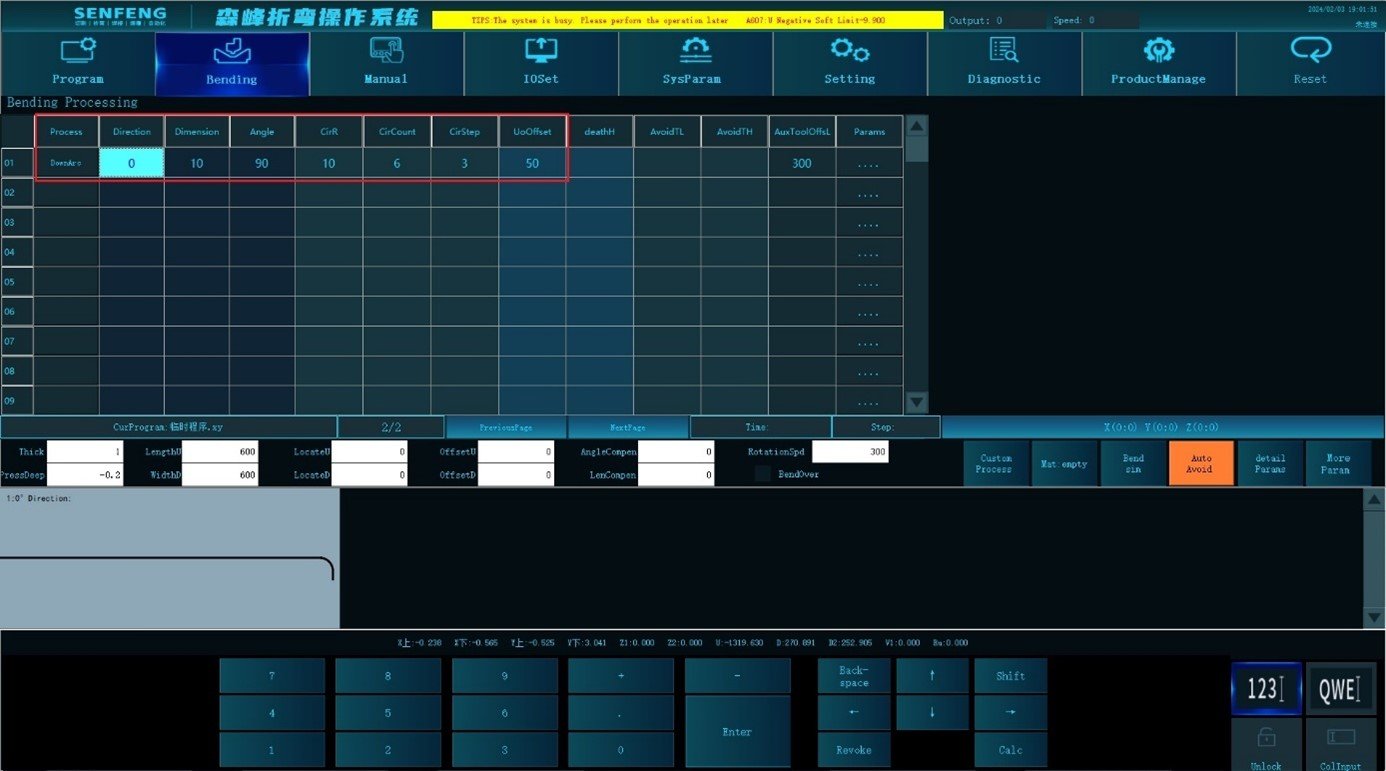
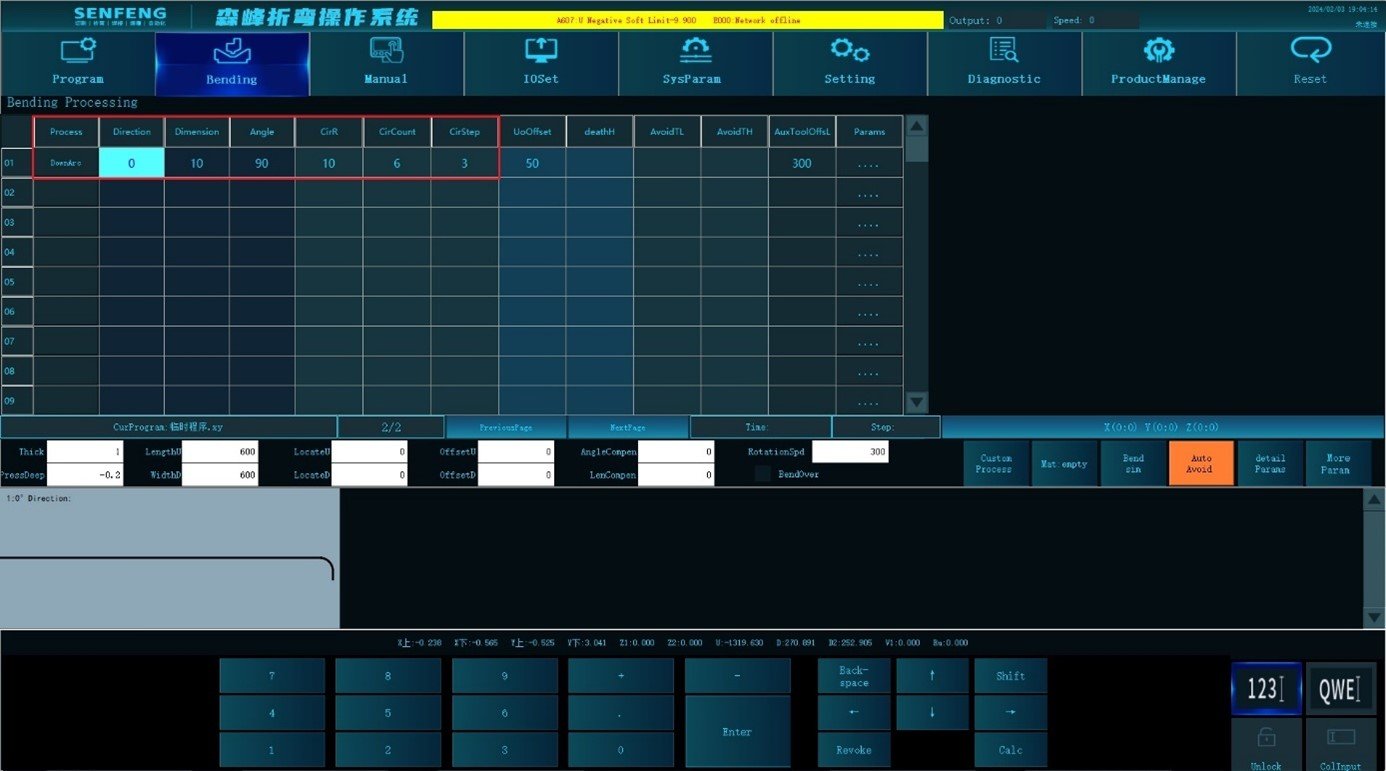
Por exemplo: Dobra descendente de 90° na direção de 0° (dobrar para baixo com a lâmina superior), dimensão de 10 mm, raio do arco circular de 10 mm, número de arcos de 6 vezes e passo do arco por dobra de 3 mm.
Passos:
- Clique em “Processar” para entrar na interface de usinagem automática.
- Selecione o processo correspondente na “Área de Edição”: selecione “B2: Arco Descendente”, Direção “0”, Dimensão “10”, Ângulo “90”, Raio do Arco Circular “10”, Número de Arcos Circulares “6” (O Passo do Arco é calculado automaticamente pelo sistema). Passo do Arco Circular “3mm” (O Número de Arcos Circulares é calculado automaticamente pelo sistema).
- A área de apresentação exibe os gráficos correspondentes;
- Após a confirmação, clique “Iniciar” a usinagem automática.
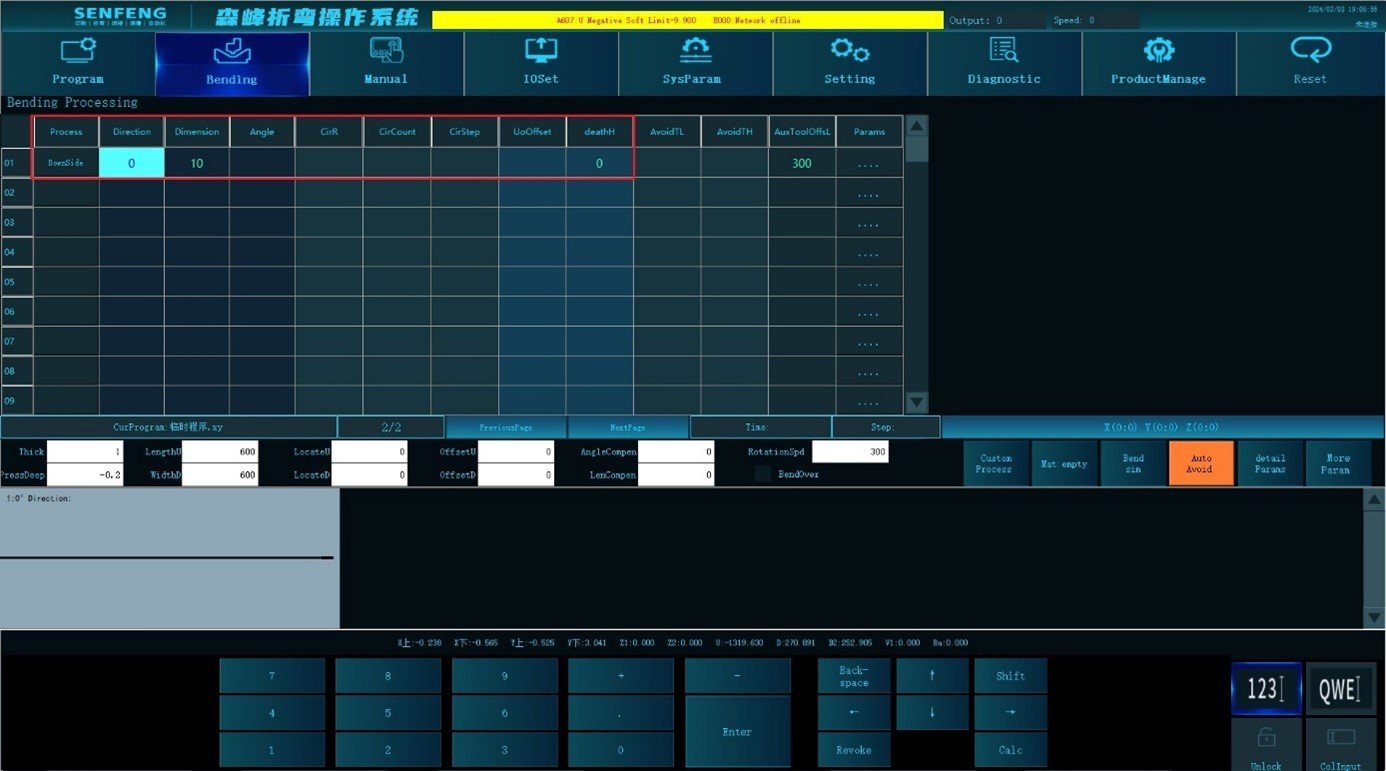
3.5.5 Lado positivo
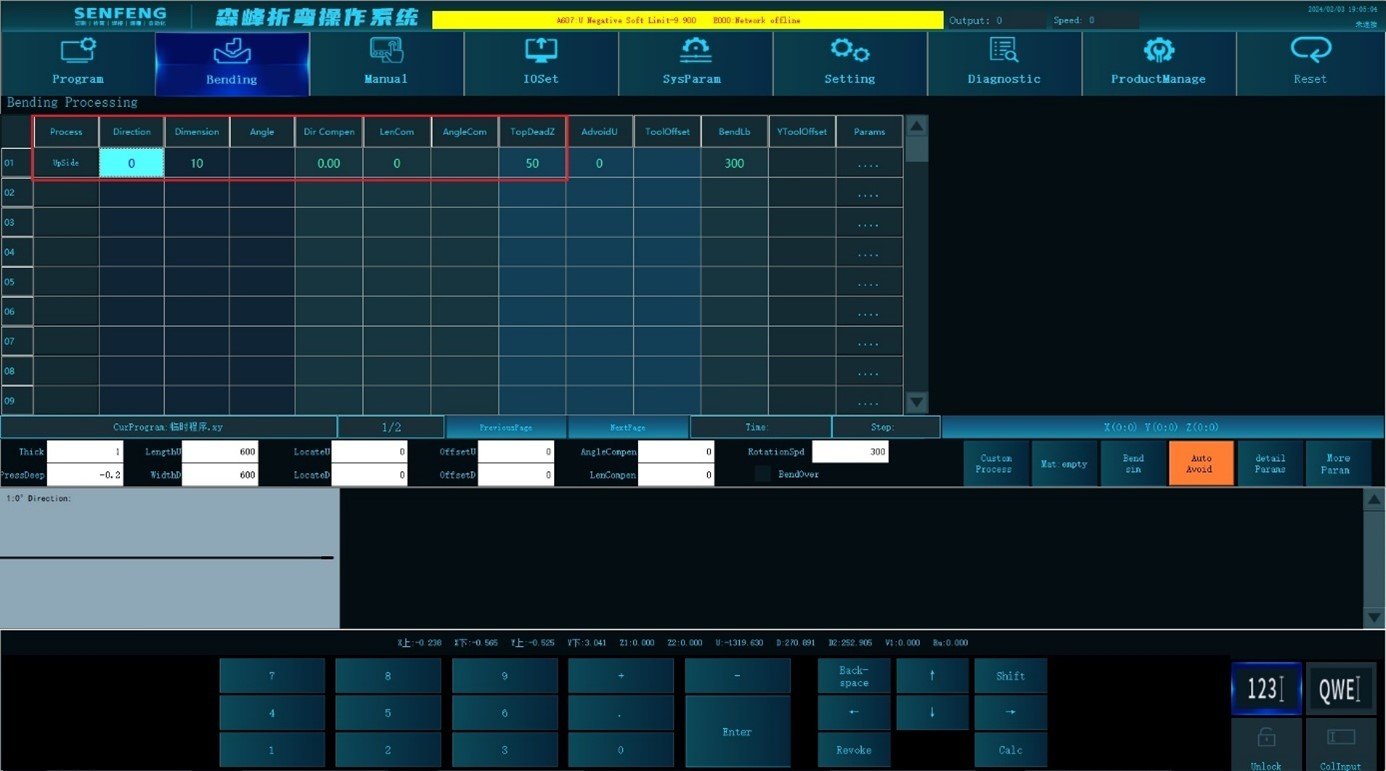
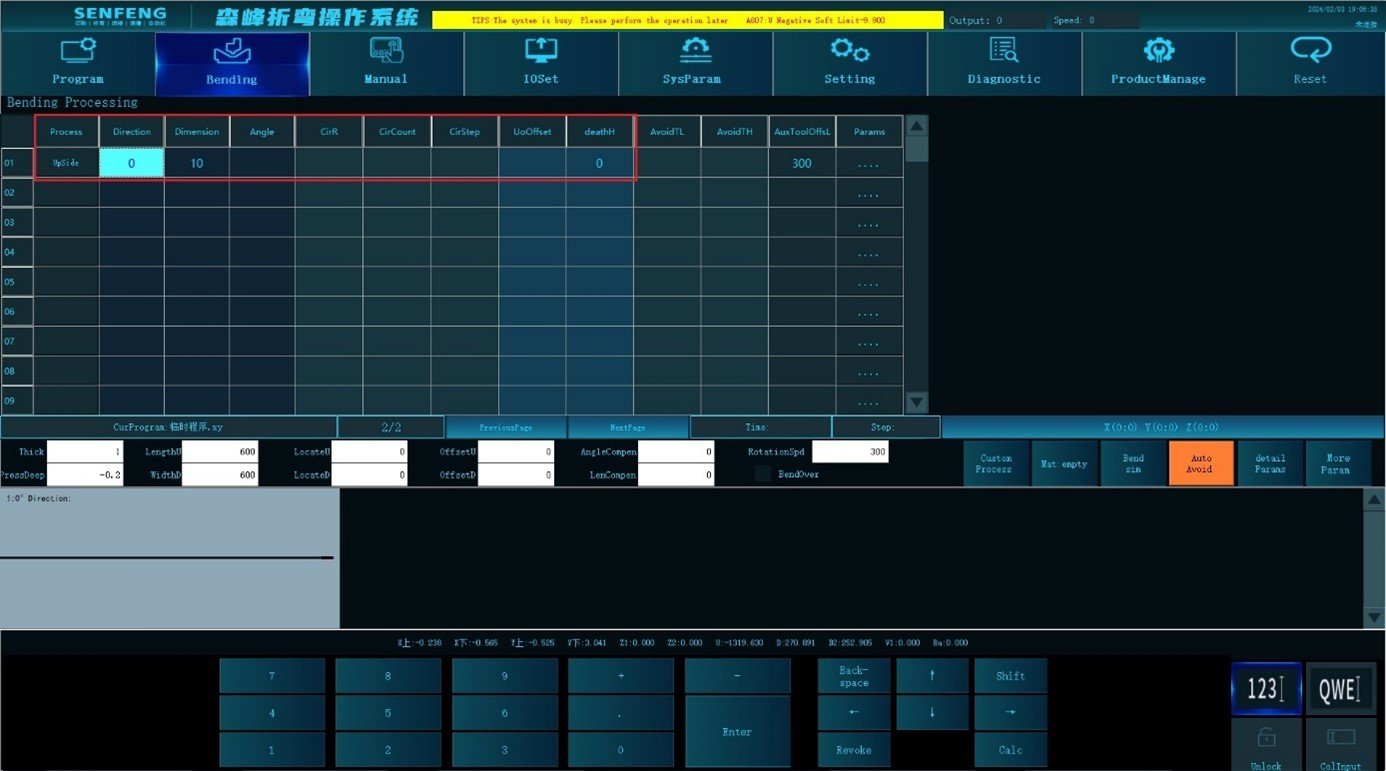
Lado superior: O processo C1 refere-se à curvatura da borda morta superior. (Parâmetros relevantes: Altura da borda morta)
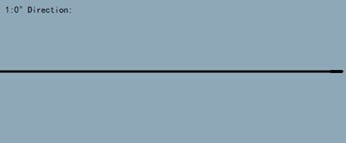
Por exemplo: Borda morta superior na direção de 0°, Dimensão 10mm, Altura morta 0;
Atração positiva: Após a chapa metálica ser posicionada para a dobra, a lâmina é dobrada até o ângulo mínimo do sistema (Parâmetros do Sistema -> Parâmetros Comuns [620]). Após contornar a chapa metálica e elevá-la até o ponto morto superior, o eixo Z pressiona a borda morta para baixo.
Altura da morte: Distância entre a borda morta e o plano horizontal quando o eixo Z pressiona a borda morta. 0 significa pressão direta.
Passos:
- Clique em “Processar” para entrar na interface de usinagem automática.
- Selecione o processo correspondente na “Área de Edição”: selecione “C1: Lado Superior”, Direção “0”, Dimensão “10”, Altura da Morte “0”;
- A área de apresentação exibe os gráficos correspondentes;
- Após a confirmação, clique “Iniciar” a usinagem automática.
3.5.6 Ponto negativo
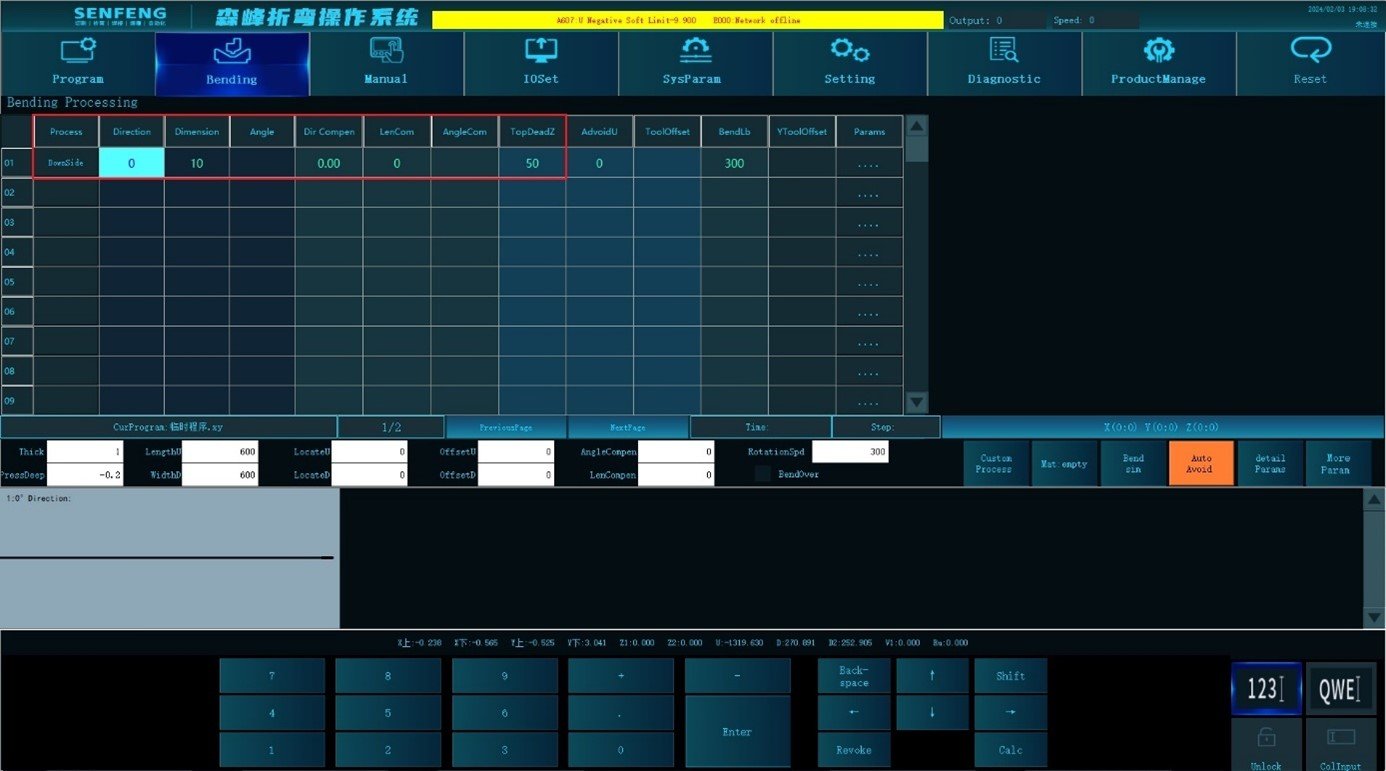
Ponto negativo: O processo C2 representa a curvatura da borda morta inferior. (Parâmetros relevantes: Altura da borda morta)
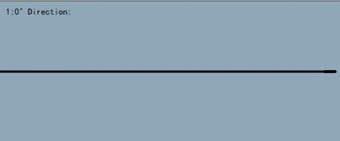
Por exemplo: Borda morta inferior na direção de 0°, Dimensão 10mm, Altura da morte 0;
Ato de borda morta descendente: Após a chapa metálica ser enviada para a posição de dobra, a lâmina superior dobra no ângulo mínimo do sistema (Parâmetros do Sistema -> Parâmetros Comuns [620]). Após contornar a chapa metálica e elevá-la até o ponto morto superior, o eixo Z pressiona a borda morta para baixo.
Altura da morte: A distância entre a borda morta e o plano horizontal quando o eixo Z pressiona a borda morta. 0 significa pressão direta.
Passos:
- Clique em “Processar” para entrar na interface de usinagem automática;
- Selecione o processo correspondente na “Área de Edição”, selecione “C2: Lado Inferior”, Direção “0”, Dimensão “10mm”, Altura de Morte “0”;
- A área de apresentação exibe os gráficos correspondentes;
- Após a confirmação, clique “Iniciar” a usinagem automática.
3.5.7 Prensa Vazia
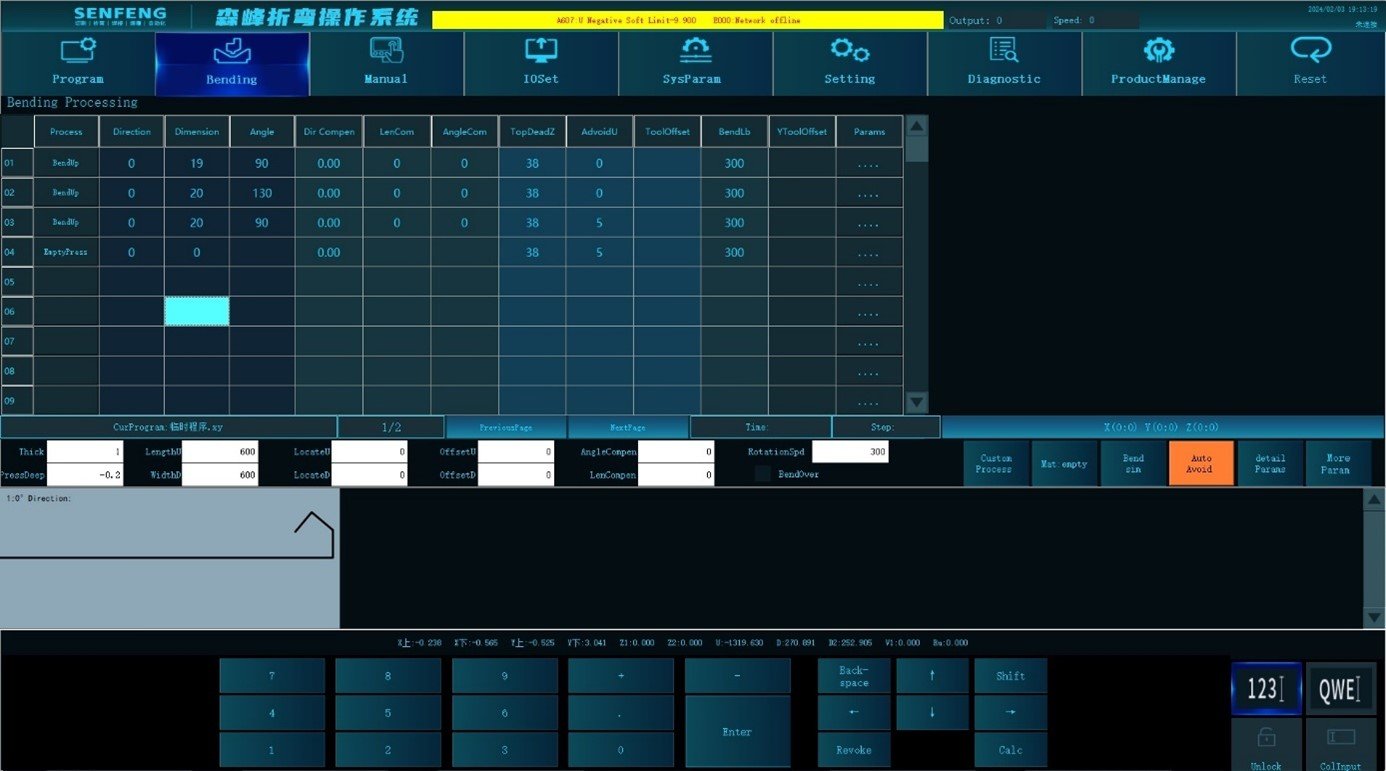
Imprensa vazia: O processo c3 representa a flexão lateral morta vazia. (Parâmetros relevantes: Altura da morte)
Por exemplo: na direção de 0°, dobre primeiro 90°, o tamanho da dobra é de 19 mm, depois dobre 130°, o tamanho da dobra é de 20 mm, depois dobre 90°, o tamanho da dobra é de 20 mm e, finalmente, execute o Lado Vazio, a Altura da Morte é de 18 mm;
Passos:
- Clique em “Processar” para entrar na interface de usinagem automática;
- Selecione o processo correspondente na “Área de Edição”.”
- Etapa 1 da dobra: seleção do processo: selecione Dobrar para cima, Direção “0”, Dimensão “19”, Ângulo “90”.
- Etapa 2 da dobra: seleção do processo: selecione Dobrar para cima, Direção “0”, Dimensão “20”, Ângulo “130”.
- Etapa 3 da dobra: seleção do processo: selecione Dobrar para cima, Direção “0”, Dimensão “20”, Ângulo “90”.
- Etapa 4 da seleção do processo de dobra: selecione Lado Vazio, Direção “0”, Altura de Morte “20”.
- Após a confirmação, clique “Clique em ”Iniciar” e o sistema processará automaticamente.
3.5.8 Curvar-se para cima
Flexão excepcional: Processo A3 (Dobre as formas que não podem ser processadas devido à interferência da máquina)
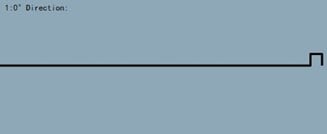
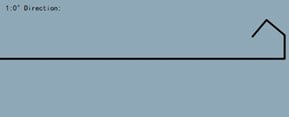
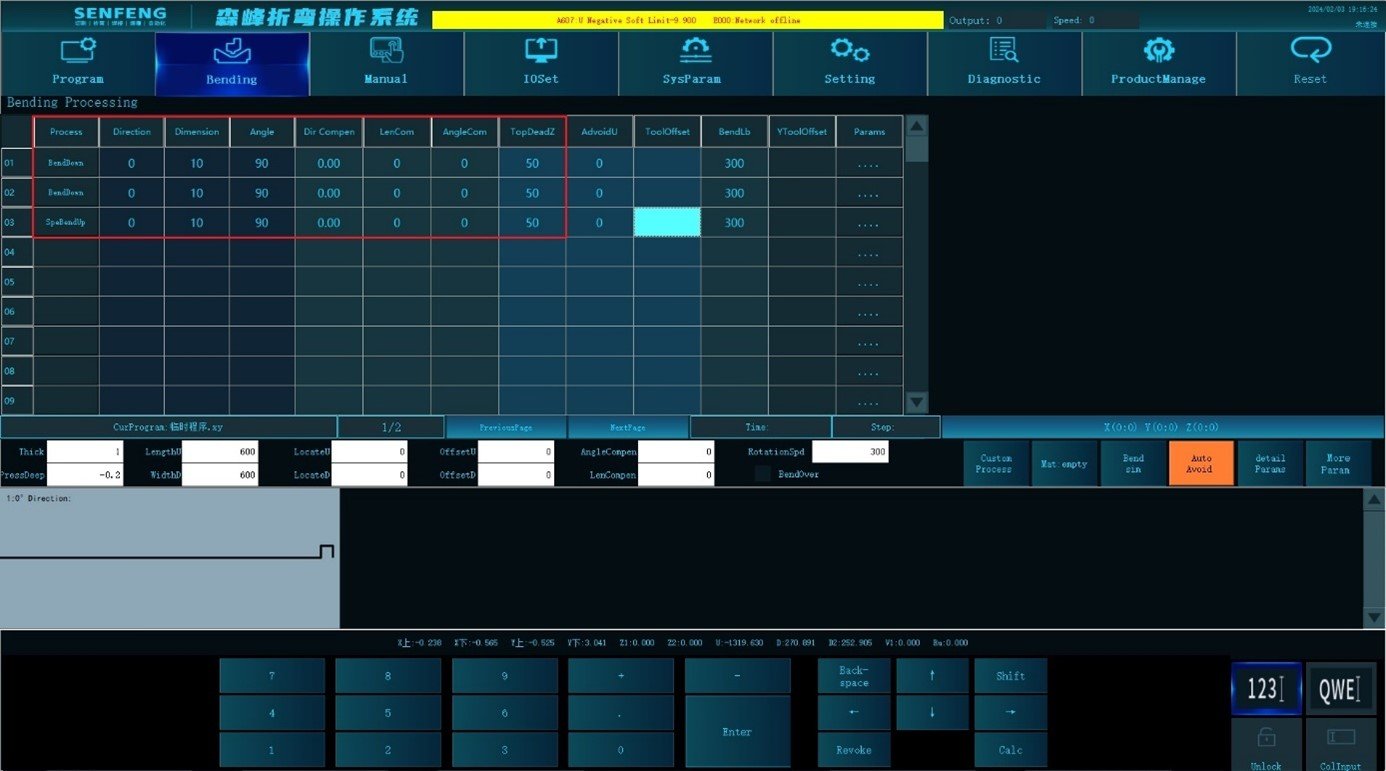
Por exemplo: Na direção de 0°, primeiro dobre para baixo 90°, com uma dimensão de dobra de 10 mm; em seguida, dobre para baixo 90°, com uma dimensão de dobra de 10 mm; e, por fim, realize uma dobra excepcional para cima de 90°, com uma dimensão de dobra de 10 mm.
Passos:
- Clique em “Processar” para entrar na interface de usinagem automática.
- Selecione o processo correspondente na “Área de Edição”;
- Etapa 1 da dobra: seleção do processo: selecione a dobra para baixo, Direção “0”, Dimensão “10mm”, Ângulo “90 graus”;
- Etapa 2 da dobra: seleção do processo: selecione Dobrar para baixo, Direção “0”, Dimensão “10 mm”, Ângulo “90 graus”. O efeito da etapa 2 da dobra é mostrado na figura a seguir:

- Etapa 3 da dobra: seleção do processo: selecione Dobra especial para cima, Direção “0”, Dimensão “10mm”, Ângulo “90 graus”;
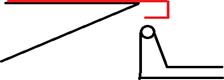
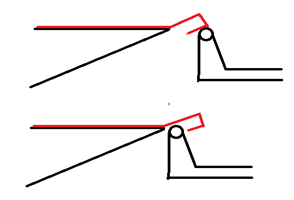
Observação: Na Etapa 3, ao realizar a dobra superior, como a dimensão da dobra é pequena e o formato resultante interfere com a lâmina de dobra, o processo requer duas ações: 1. Pré-dobra (o ângulo de pré-dobra é definido em Parâmetros detalhados -> Dobra especial -> Ângulo de dobra superior especial): realize a dobra na borda da peça de trabalho e dobre-a para cima em um ângulo que permita que a ferramenta evite a lâmina de dobra. Conforme mostrado na figura a seguir:
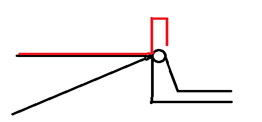
- Após a pré-dobra, continue a dobrar no ângulo normal. Conforme mostrado na figura a seguir:

- A área de apresentação exibe os gráficos correspondentes;
- Após a confirmação, clique “Iniciar” a usinagem automática.
3.5.9 Curvar-se Especialmente
Flexão excepcional: Processo A4. (Dobre as formas que não podem ser processadas devido à interferência da máquina)
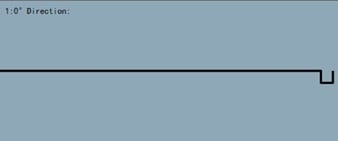
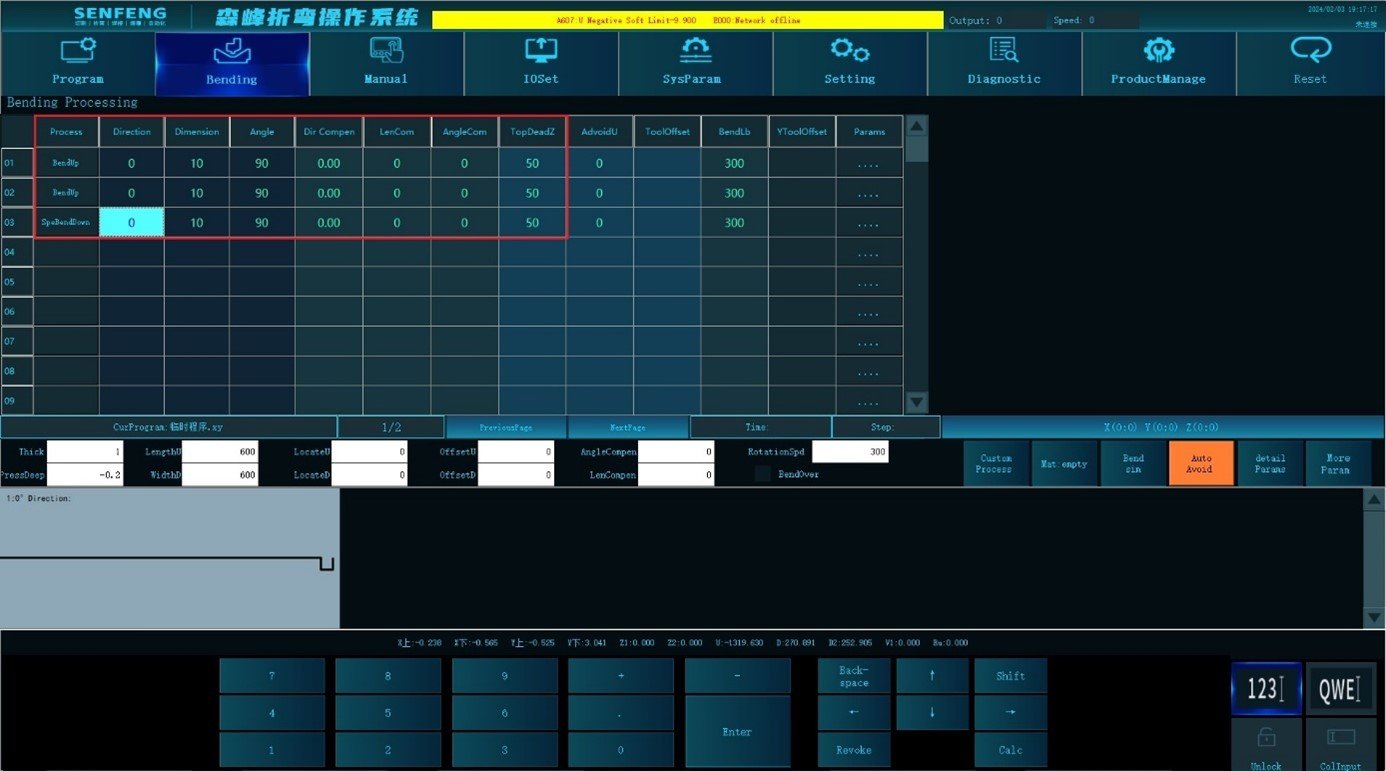
Por exemplo: primeiro dobre para cima 90° na direção de 0°, com uma dimensão de dobra de 10 mm; em seguida, dobre para cima 90°, com uma dimensão de dobra de 10 mm; e, por fim, execute uma dobra especial para baixo de 90°, com uma dimensão de dobra de 10 mm.
Passos:
- Clique em “Processar” para entrar na interface de usinagem automática;
- Selecione o processo correspondente na “Área de Edição”;
- Etapa 1 da dobra: seleção do processo: selecione Dobrar para cima, Direção “0”, Dimensão ”10mm”, Ângulo “90 graus”;
- Etapa 2 da dobra: seleção do processo: selecione Dobrar para cima, Direção “0”, Dimensão “10 mm”, Ângulo “90 graus”. O efeito é mostrado na figura a seguir:

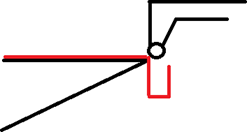
- Etapa 3 da dobra: seleção do processo: Dobra excepcional para baixo, Direção “0”, Dimensão “10mm”, Ângulo “90 graus”;
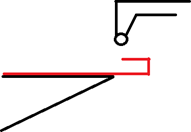
Observação: Ao realizar a dobra descendente, como a área dobrada é pequena e o formato resultante interfere com a lâmina de dobra, o processo requer duas etapas: 1. Pré-dobra (Configure em Parâmetros Detalhados -> Dobra Especial -> Ângulo de Dobra Descendente Especial): realize a dobra na borda da peça com a lâmina de dobra e dobre a peça para baixo em um ângulo que evite o contato com a lâmina. Conforme ilustrado na figura a seguir: 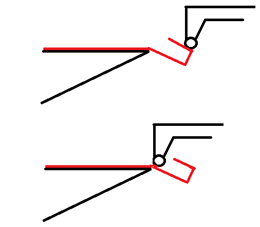
- Após concluir a pré-dobra, continue a dobrar no ângulo normal, conforme mostrado na figura a seguir:

- A área de apresentação exibe os gráficos correspondentes;
- Após a confirmação, clique “Iniciar” a usinagem automática.
3.5.10 Cilindro Superior
Cilindro para cima: O processo A5 representa o cilindro superior. (O ângulo é o ângulo central)
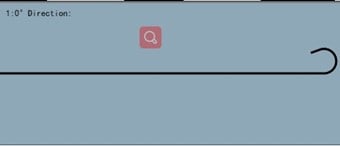
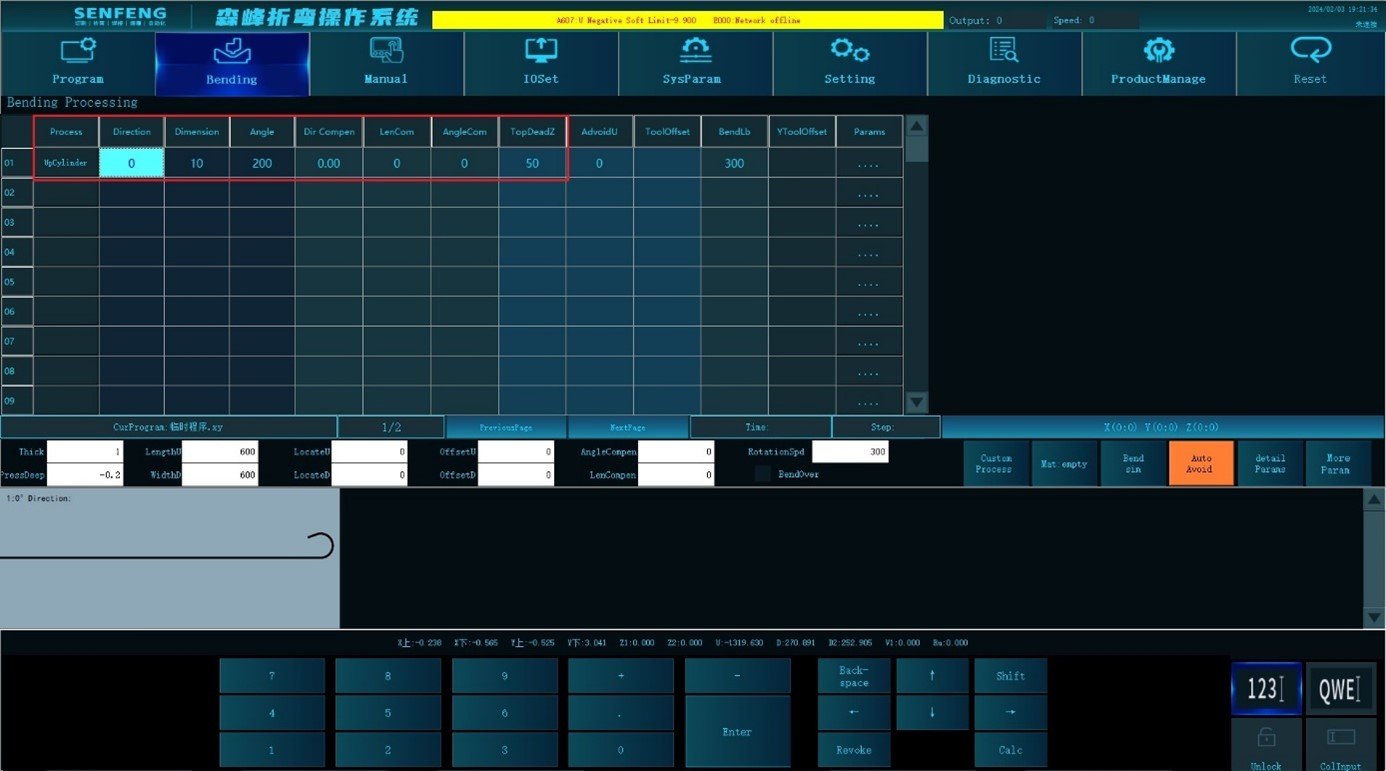
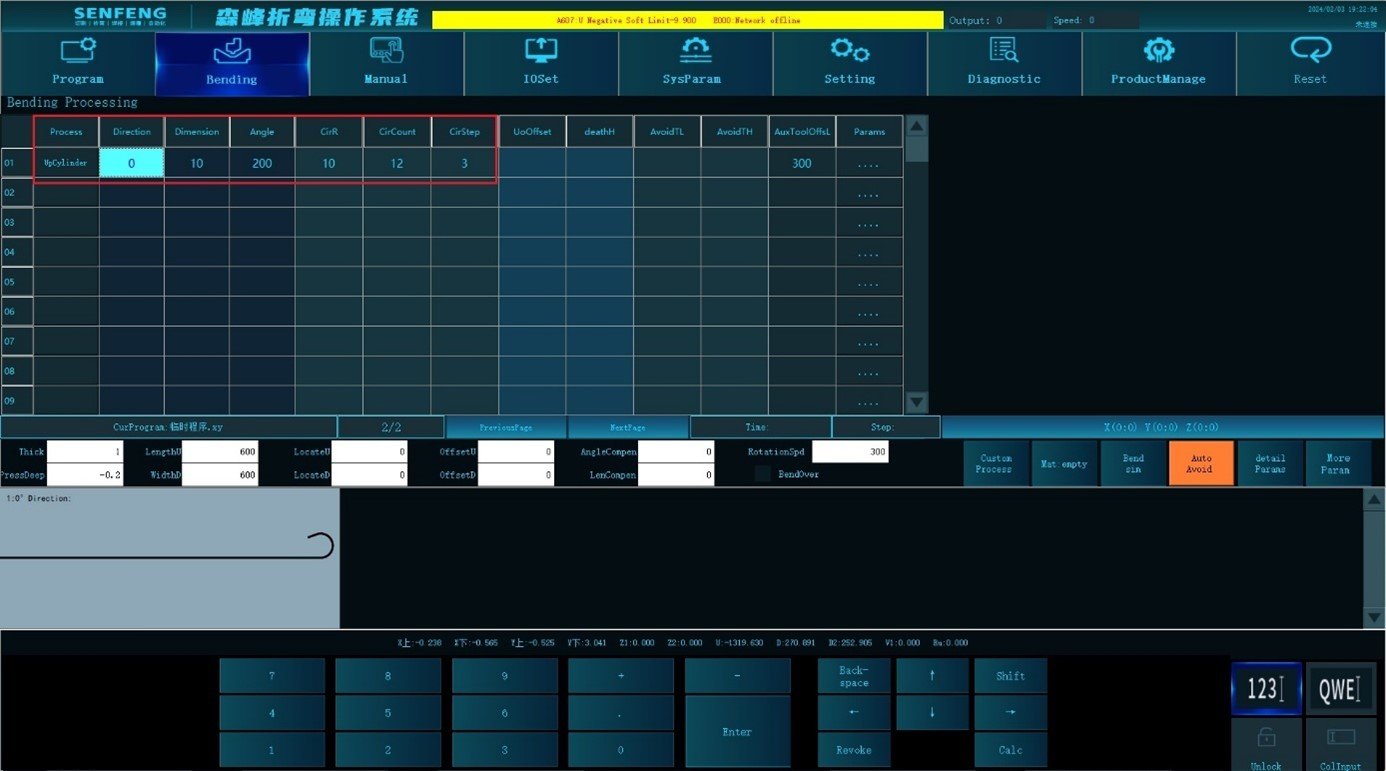
Por exemplo: Arco ascendente de 200° na direção de 0° (a lâmina inferior está dobrada para cima), Dimensão 10mm, Raio do arco circular 10mm, Dobras superiores 12 vezes, Passo do arco por dobra 3mm.
Passos:
- Clique em “Processar” para entrar na interface de usinagem automática;
- Selecione o processo correspondente na “Área de Edição”: selecione “A5: Cilindro Ascendente” para o processo, Direção “0”, Dimensão “10mm”, Ângulo “200”, Ponto Morto Superior “50”, Raio do Arco Circular “10mm”, Número de Arcos Circulares “12 vezes”, Passo do Arco Circular “3mm”;
- A área de apresentação exibe os gráficos correspondentes;
- Após a confirmação, clique “Iniciar” a usinagem automática.
Observação: O objetivo desse processo é dobrar um arco com um ângulo central superior a 180 graus.
3.5.11 Cilindro inferior
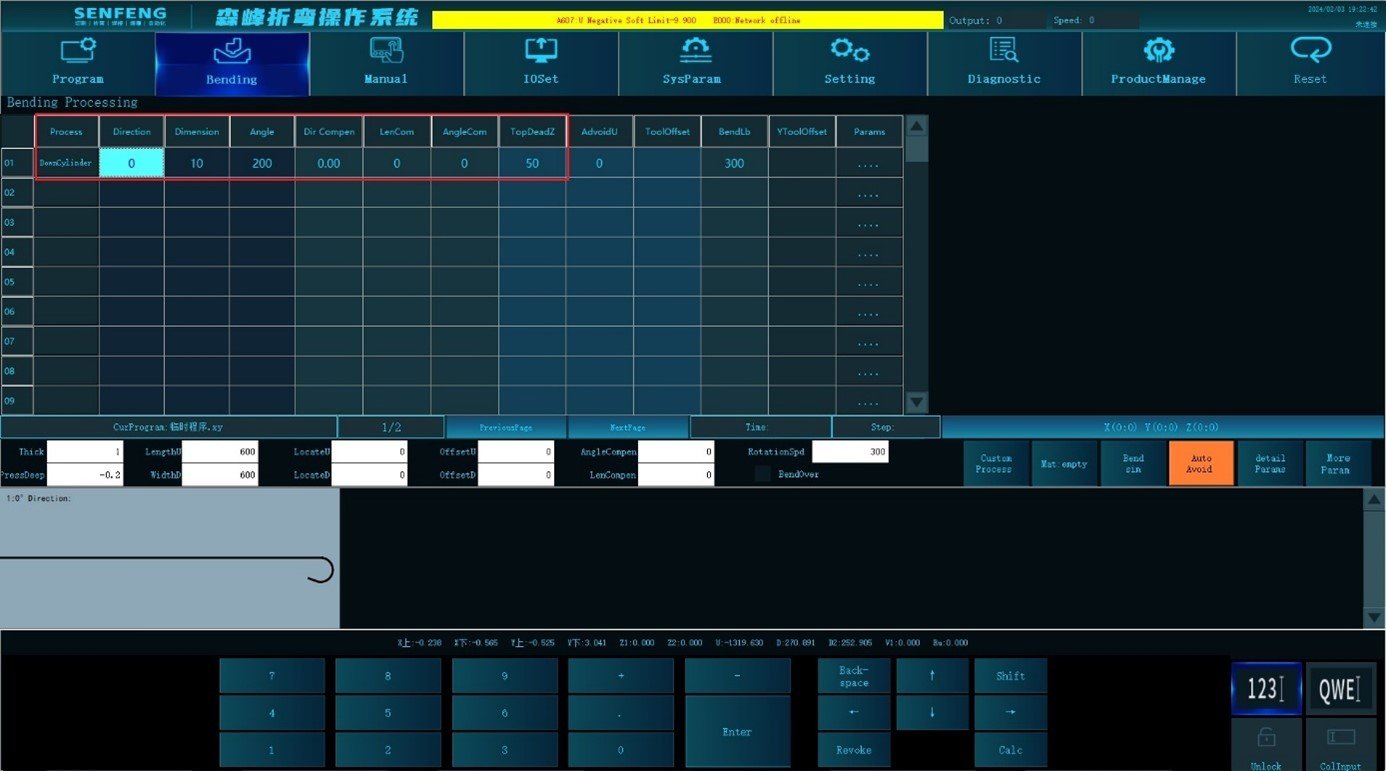
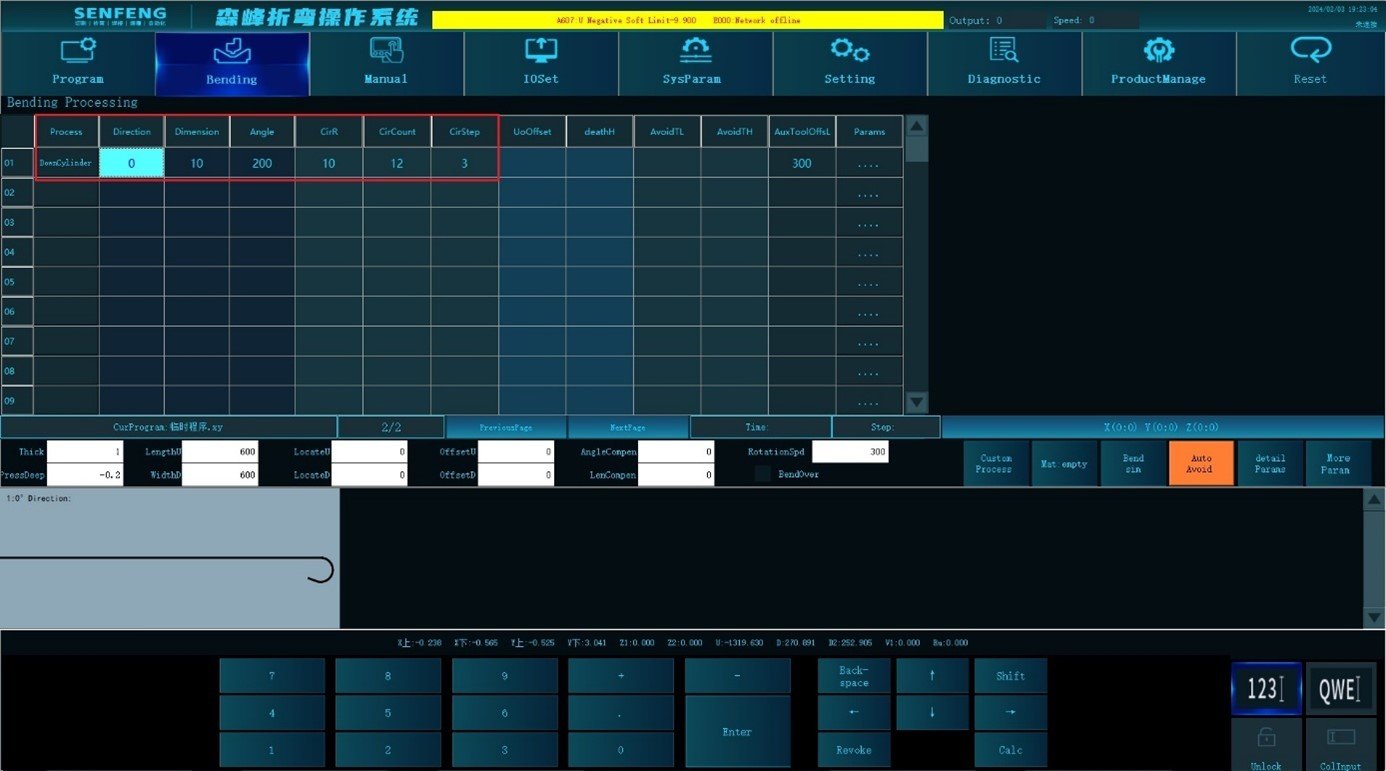
Cilindro para baixo: O processo A6 representa a descida do cilindro. (O ângulo é o ângulo central)
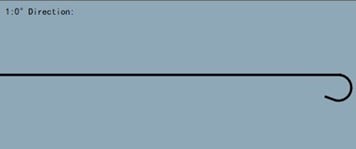
Por exemplo: curvatura em arco descendente de 200° na direção de 0° (a lâmina superior está dobrada para baixo), dimensão de 10 mm, raio do arco circular de 10 mm, contagem de 12 vezes, passo do arco circular por curvatura de 3 mm.
Passos:
- Clique em “Processar” para entrar na interface de usinagem automática;
- Selecione o processo correspondente na “Área de Edição”: selecione “A6: Cilindro para baixo” para o processo, Direção “0”, Dimensão “10mm”, Ângulo “200”, Ponto Morto Superior “50”, Raio do Arco Circular “10mm”, Número de Arcos Circulares “12 vezes”, Passo do Arco Circular “3mm”;
- A área de apresentação exibe os gráficos correspondentes;
- Após a confirmação, clique “Iniciar” a usinagem automática.
Observação: O objetivo deste processo é curvar um arco circular com um ângulo central superior a 180°.

 English
 Arabic
 French
 Portuguese
 Spanish