Pagination:
Partie I
Partie II
Partie III
Partie IV
Table des matières
1 Affichage de l'interface
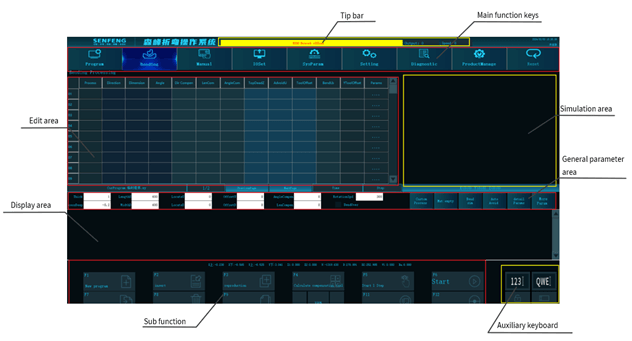
1.1 Touches de fonction principales

Il s'agit de la touche de gestion des programmes. Cliquez pour accéder à l'interface de gestion des programmes, où vous pouvez contrôler le programme ou utiliser les touches de sous-fonction pour créer un répertoire, créer un programme, copier, zoomer sur le dessin, désinstaller une clé USB, confirmer, supprimer un répertoire, supprimer un programme, coller, NC, USB, NET, etc.
Il s'agit de la touche de traitement du pliage. Cliquez pour accéder à l'interface correspondante. Vous pouvez définir les paramètres de traitement ou utiliser les sous-fonctions pour effacer, insérer, supprimer, recommencer à l'étape 1, exécuter (pause), enregistrer sous, ajuster la vitesse d'exécution, la pédale logicielle, la simulation de volant, etc.
Il s'agit d'une touche de commande manuelle. Cliquez dessus pour accéder à l'interface correspondante et choisissez entre le mode molette et le mode manuel pour déplacer rapidement l'axe concerné.
Il s'agit de la touche d'entrée/sortie. Cliquez dessus pour accéder à l'interface correspondante. Vous pouvez utiliser les touches de fonction secondaire pour effectuer des opérations telles que la lubrification, l'activation ou la désactivation de la lame, la fermeture du porte-balais à gauche ou à droite, etc.
Il s'agit de l'outil principal de gestion de la production. Cliquez pour accéder à l'interface correspondante et consulter le programme de pliage en cours, le temps de pliage par pièce, le temps de pliage total, la quantité de pièces pliées, la production totale de pliage et la production cible.
1.2 Description du clavier auxiliaire

Il s'agit du clavier auxiliaire numérique.

Ceci est le clavier auxiliaire alphabétique.

Voici la clé de déverrouillage.
2 Gestion de programme
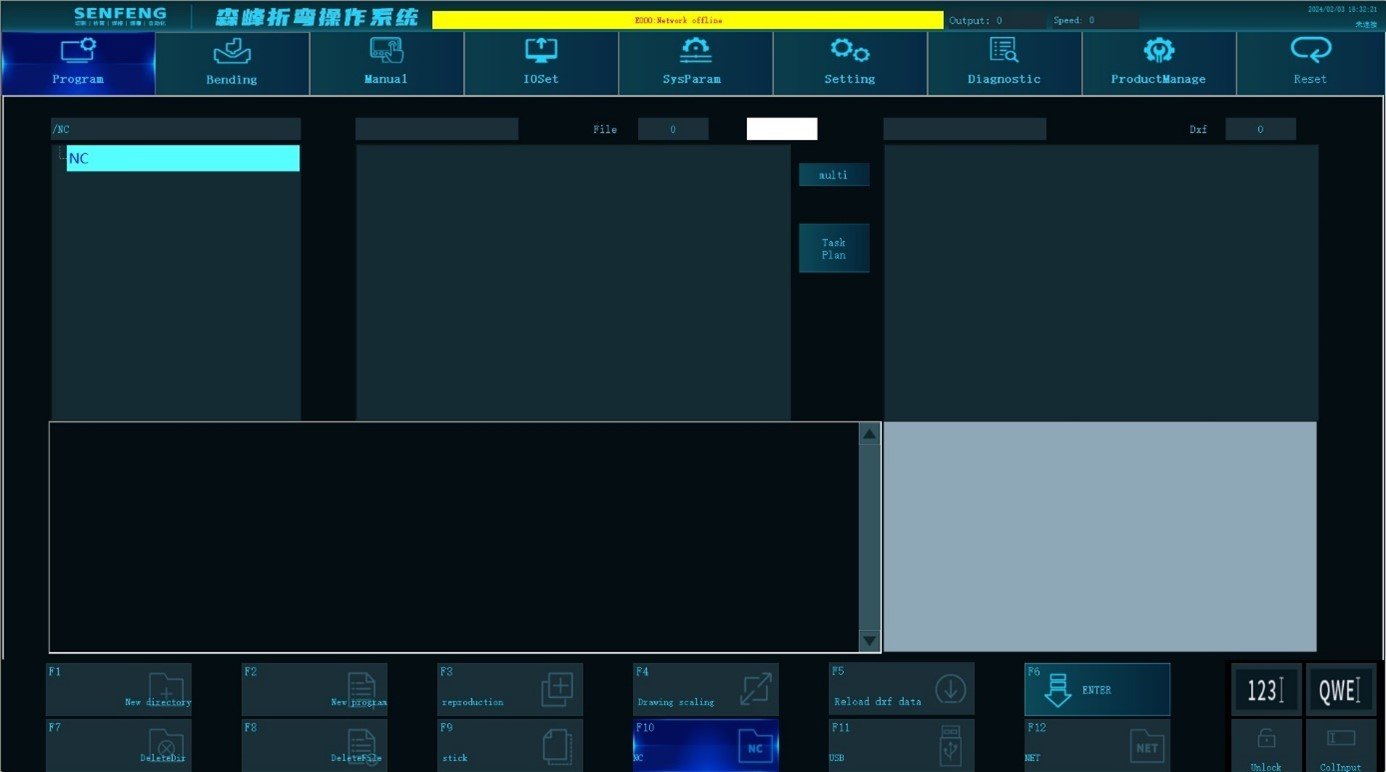
2.1 Introduction à la gestion de programme
CAROLINE DU NORD: Affiche le répertoire des fichiers dans le système de contrôle.
Déposer: Affiche le fichier de programmation directe (.xy).
DXF : Affiche le fichier de programmation DXF (.dxf).
Plusieurs options : Sélectionnez plusieurs fichiers de programmation de pliage.
Plan de tâches : Développer plusieurs séquences de pliage pour un programme de pliage.
2.2 Description de la sous-fonction
2.2.1 Créer un nouveau répertoire ou un nouveau programme
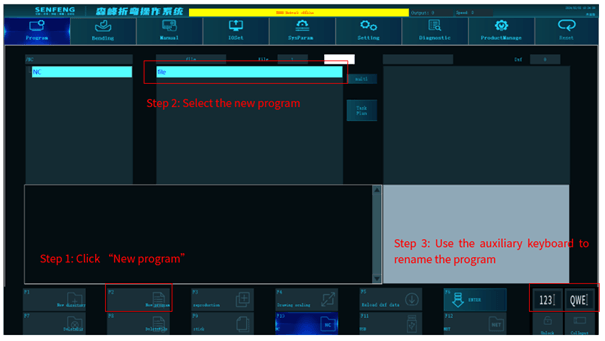
Enregistrez le nouveau répertoire créé par la sous-fonction dans le système au format dir, dir2, dir3…
Enregistrez le nouveau programme créé par la sous-fonction dans le système au format fichier, fichier2, fichier3… (.xy)
Mesures:
- Créez un nouveau répertoire ou un nouveau programme. Cliquez sur le bouton de sous-fonction correspondant à " Nouveau répertoire " ou " Nouveau programme ".
- Sélectionnez le répertoire ou le programme nouvellement créé.
- Le nouveau répertoire ou le nouveau programme peut être renommé à l'aide du clavier auxiliaire numérique ou alphabétique.
2.2.2 Copier-coller
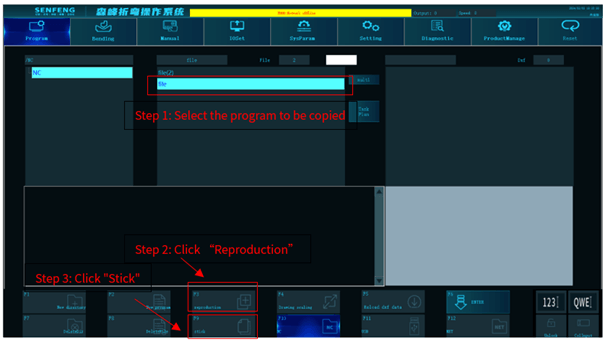
Copiez le répertoire ou le fichier programme sélectionné et collez-le à l'emplacement correspondant.
Mesures:
- Sélectionnez le programme ou le répertoire à copier.
- Cliquez sur la sous-touche de fonction “ Reproduction ”.
- Cliquez sur la touche de sous-fonction " Coller " pour coller le programme ou le répertoire à copier à l'emplacement correspondant et l'enregistrer.
2.2.3 Mise à l'échelle du dessin technique
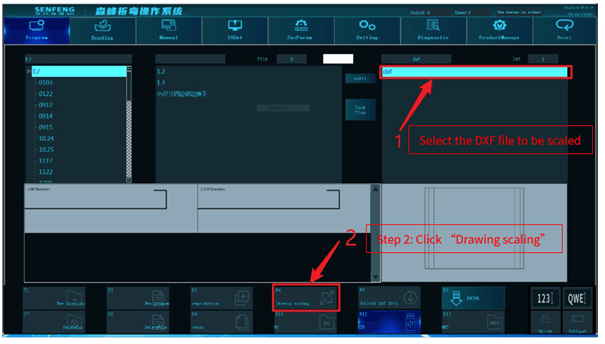
Mettre à l'échelle les diagrammes sélectionnés des fichiers DXF
Mesures:
- Sélectionnez le fichier DXF à mettre à l'échelle.
- Cliquez sur le bouton de la sous-fonction " Mise à l'échelle du dessin ", et le système affichera le dessin en plein écran.
2.2.4 Recharger les données DXF
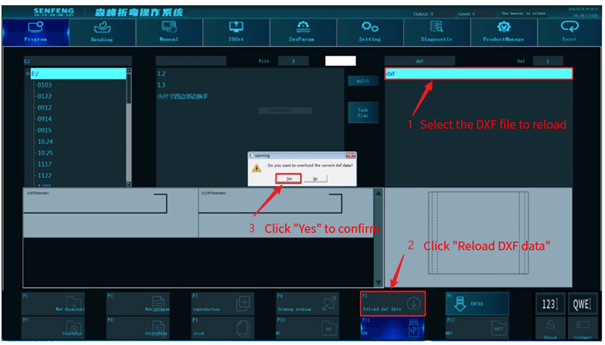
Cliquez sur cette fonction pour recharger les données DXF actuelles.
2.2.5 Supprimer le répertoire ou le programme
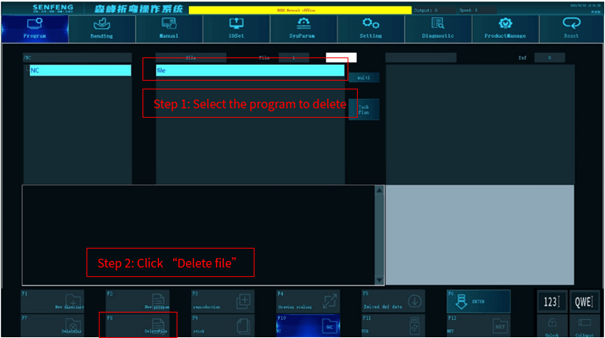
Supprimez le répertoire ou le programme sélectionné.
Mesures:
- Sélectionnez le répertoire ou le programme à supprimer.
- Cliquez sur la sous-fonction correspondante de " Supprimer le répertoire " ou " Supprimer le fichier ".
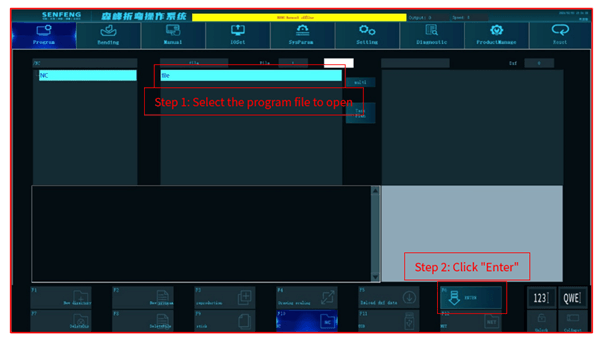
2.2.6 ENTRÉE
Ouvrez le répertoire du programme sélectionné, le fichier du programme et les graphiques DXF.
Mesures:
- Sélectionnez le répertoire du programme, le fichier programme ou le fichier graphique DXF à ouvrir.
- Cliquez sur le bouton de sous-fonction " ENTRÉE " pour les ouvrir.
2.2.7 NC
Afficher le répertoire du système de contrôle.
2.2.8 USB
Afficher le répertoire USB (après l'insertion de la clé USB, le système affichera son répertoire).
Pagination:
Partie I
Partie II
Partie III
Partie IV