
وصف
هذا الدليل هو دليل مصدر ليزر IPG. تم تطوير مصدر ليزر IPG لتلبية متطلبات السوق الصناعية لأجهزة الليزر عالية الطاقة، والتي تتميز بالكفاءة والموثوقية وعدم الحاجة إلى الصيانة. منتجات YLR هي أجهزة ليزر من الإيتربيوم تُضخ بواسطة ثنائيات. ليزر الألياف بقدرات خرج تتراوح من 20 واط إلى 1.5 كيلو واط، تعمل ضمن نطاق أطوال موجية من 1060 إلى 1100 نانومتر. يمكن تبريد هذه الليزرات بالهواء أو الماء. تتجاوز كفاءة تحويل الطاقة الكهربائية لليزر YLR عادةً 30%. جميع ليزرات الألياف من سلسلة IPG YLR هي منتجات ليزر من الفئة 4، وقد صُممت واختُبرت مع مراعاة السلامة. باتباع دليل المستخدم هذا وتطبيق ممارسات السلامة السليمة، سيصبح الجهاز آمنًا وموثوقًا. يتميز ضوء الليزر بخصائص فريدة تُشكل مخاطر سلامة لا ترتبط عادةً بمصادر الضوء الأخرى. لذلك، يجب على جميع المشغلين والأشخاص القريبين من الليزر أن يكونوا على دراية بهذه المخاطر الخاصة.
لضمان التشغيل الآمن والأداء الأمثل للمنتج، يُرجى اتباع هذه التحذيرات بالإضافة إلى المعلومات الأخرى الواردة في هذا الدليل. يجب مراعاة احتياطات السلامة هذه خلال جميع مراحل تشغيل وصيانة وخدمة هذا الجهاز.
يُحثّ المشغلون على الالتزام بهذه التوصيات وتطبيق ممارسات السلامة السليمة الخاصة بالليزر في جميع الأوقات. لا تقم بفتح الجهاز مطلقًا. لا توجد أجزاء أو معدات أو تجميعات قابلة للصيانة من قِبل المستخدم (داخليًا) مرتبطة بهذا المنتج. جميع أعمال الصيانة والخدمة الداخلية ستُجرى فقط بواسطة فنيين مؤهلين من شركة IPG.
شاشة تعمل باللمس
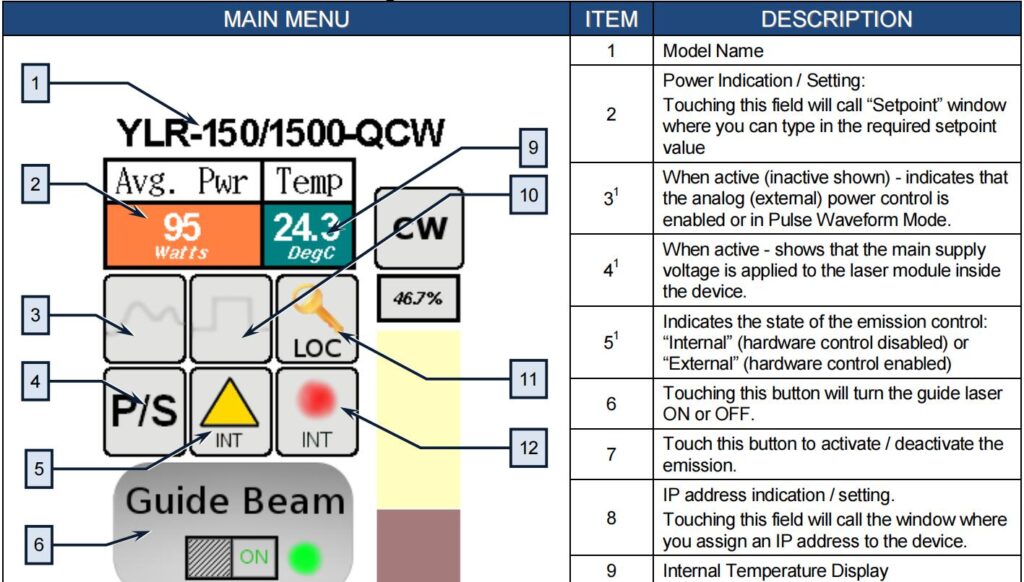
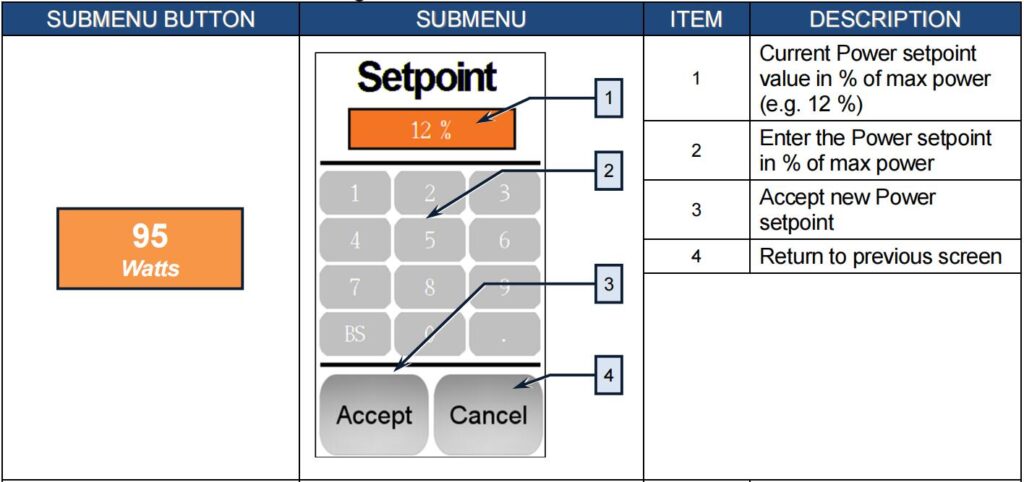
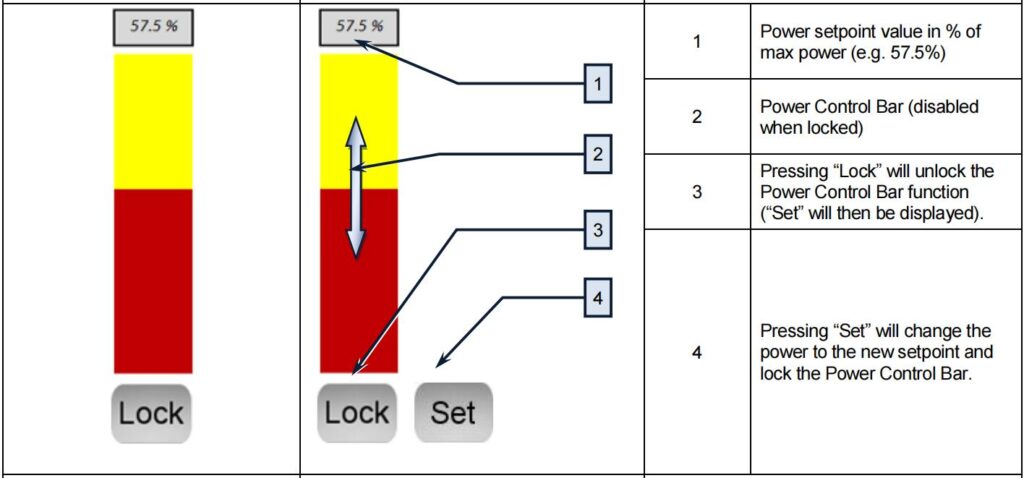
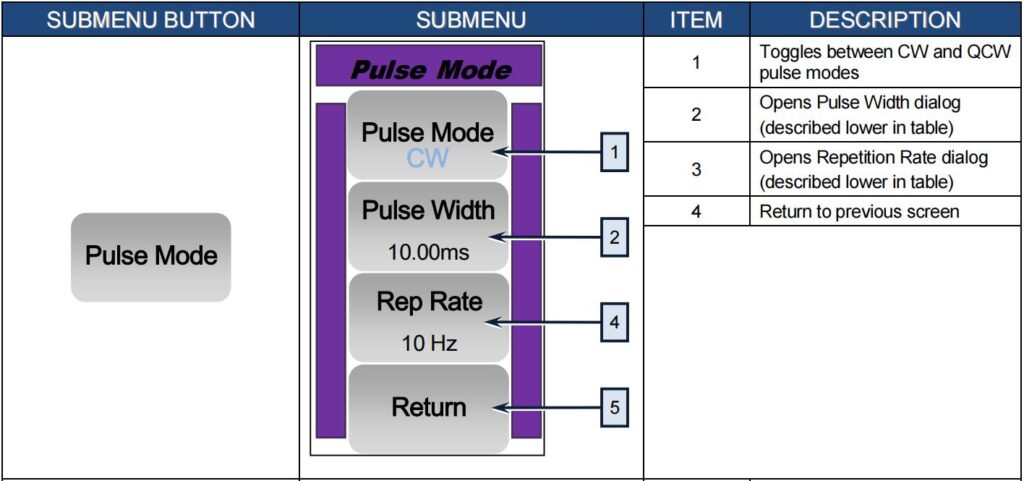
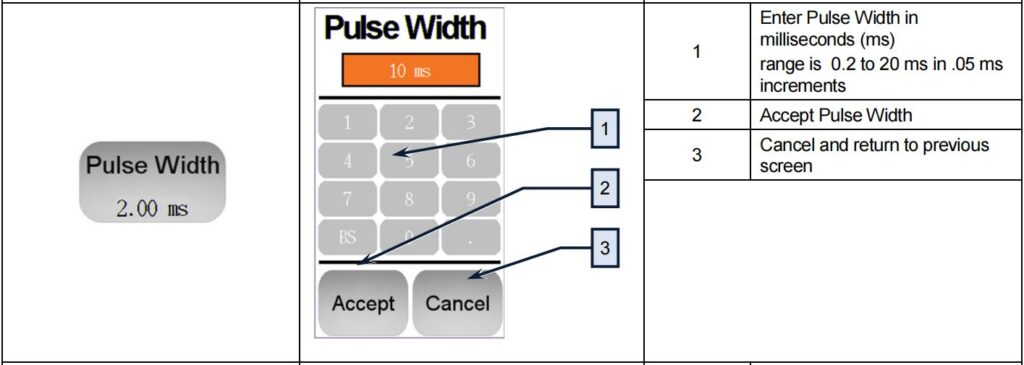
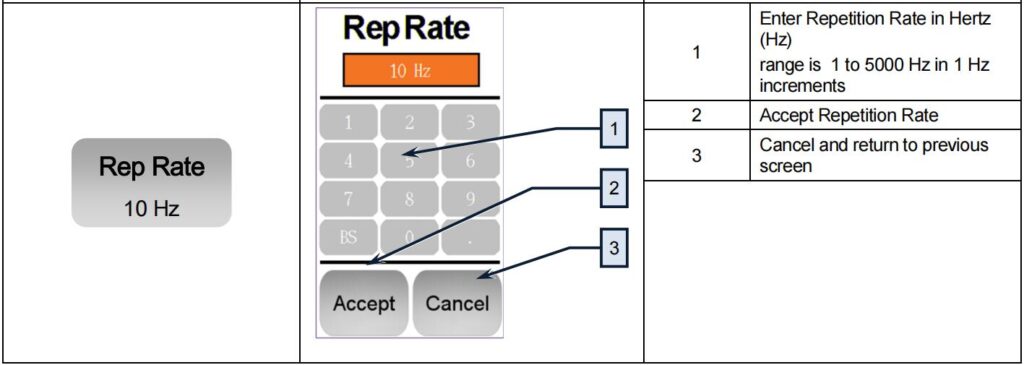
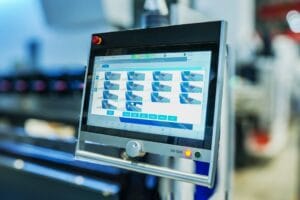
تُستخدم شاشة اللمس للتحكم اليدوي من اللوحة الأمامية للجهاز، ولعرض معلومات حول حالة الجهاز وإعداداته. بالإضافة إلى ذلك، يؤدي تفعيل بعض الأوامر من النافذة الرئيسية إلى فتح نوافذ قوائم فرعية إضافية. في وضع التحكم عن بُعد، تكون وظيفة شاشة اللمس معطلة، ولا يمكن استخدامها إلا لأغراض العرض.
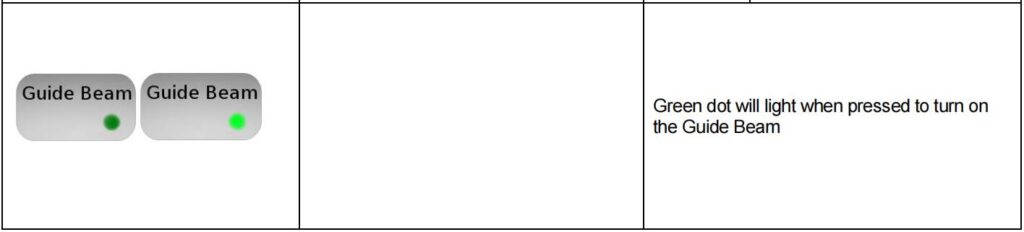
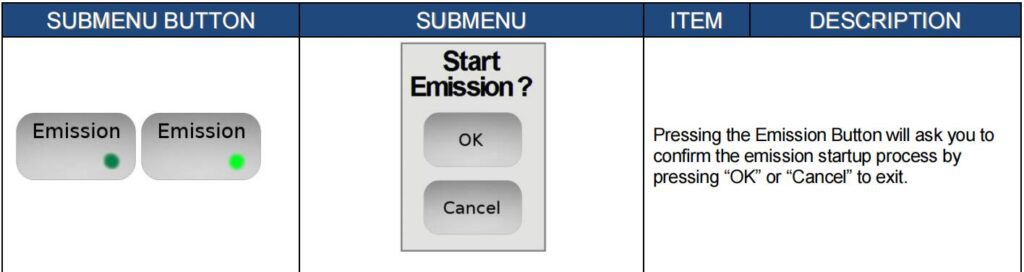
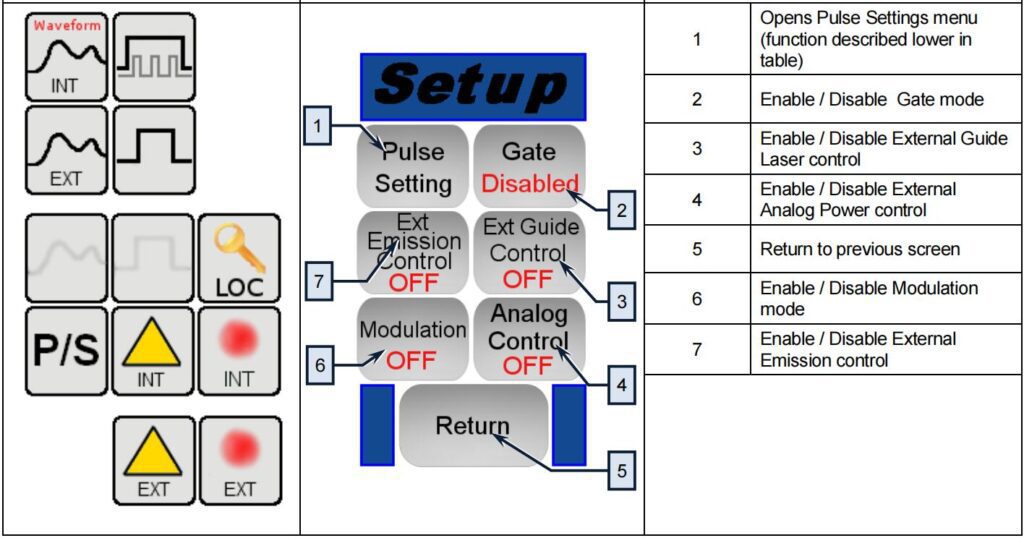
واجهة الحاسوب // الأوامر
تهيئة RS-232
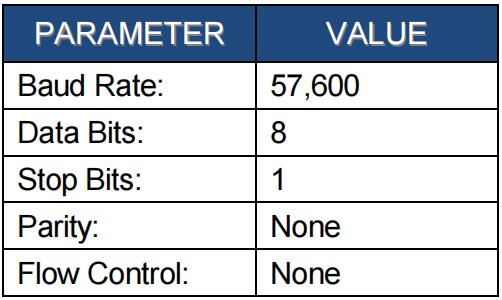
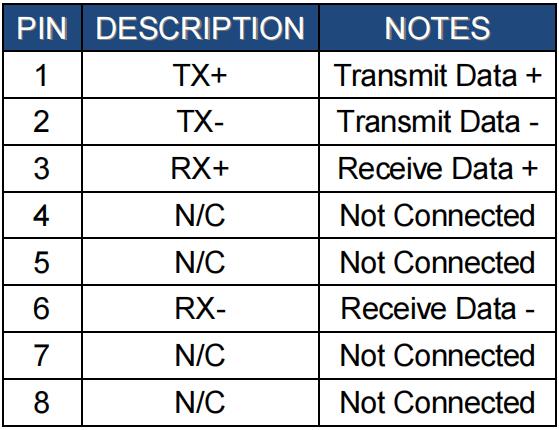
تُستخدم واجهة ثلاثية الأسلاك (RxD، TxD، GND) (كابل مودم صفري). تُشرح الأوامر الفردية في قسم "أوامر الواجهة" من الدليل. يتم تكوين واجهة RS-232 بالمعلمات التالية:
واجهة إيثرنت TCP/IP
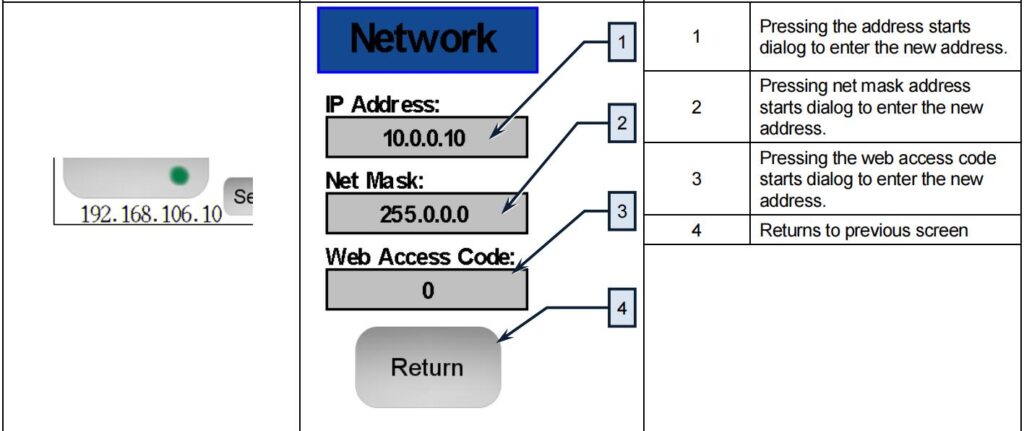
سيظهر عنوان IP الخاص بالليزر على اللوحة الأمامية للجهاز. سيؤدي لمس الشاشة التي يظهر عليها العنوان إلى فتح قائمة إعدادات الشبكة حيث يمكن تغيير إعدادات الشبكة. سيستمع الليزر للاتصالات على المنفذ 10001. يجب إرسال الأمر كسلسلة واحدة في حزمة واحدة. تجدون شرحًا مفصلًا للأوامر في قسم "أوامر الواجهة" من الدليل.
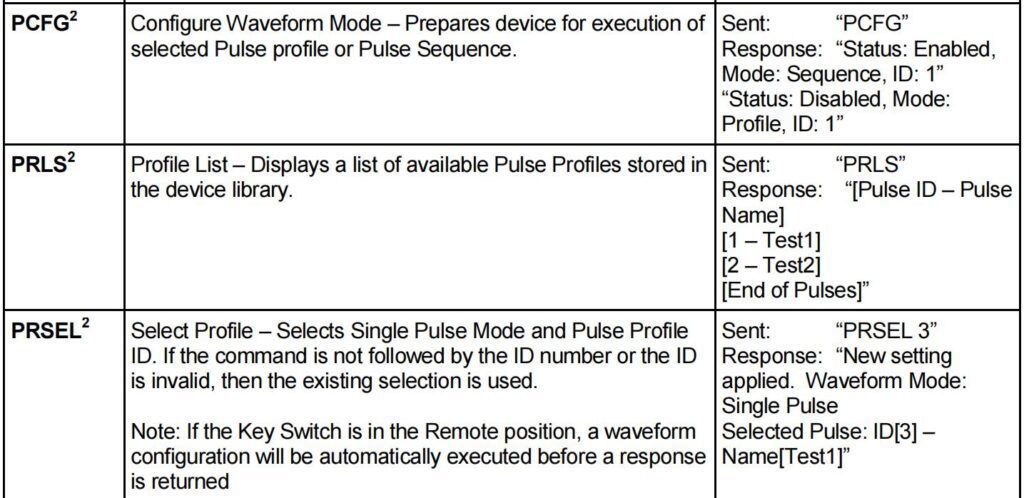
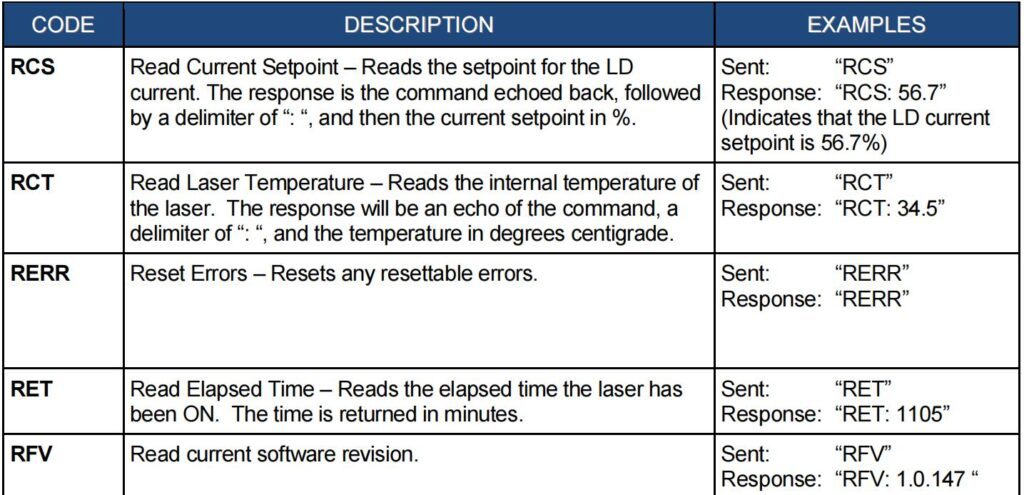
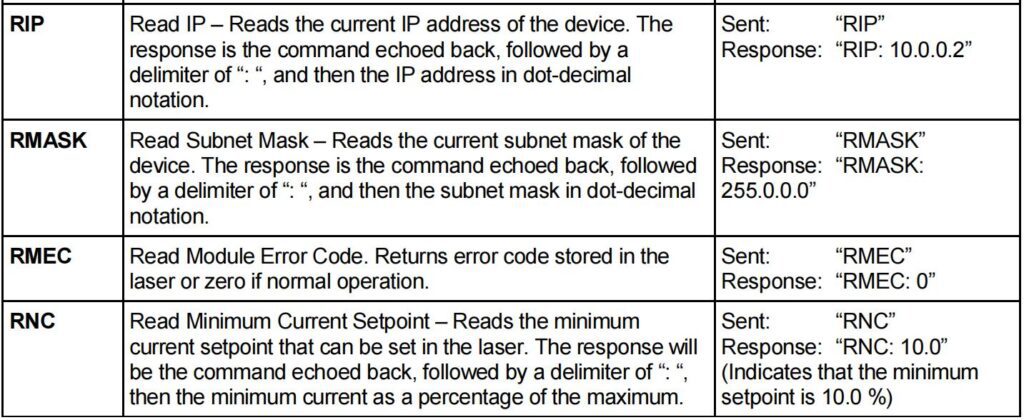
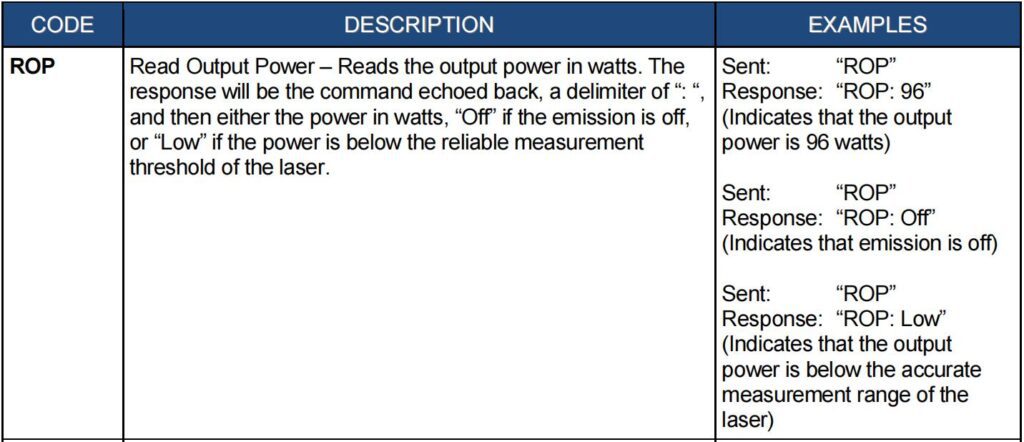
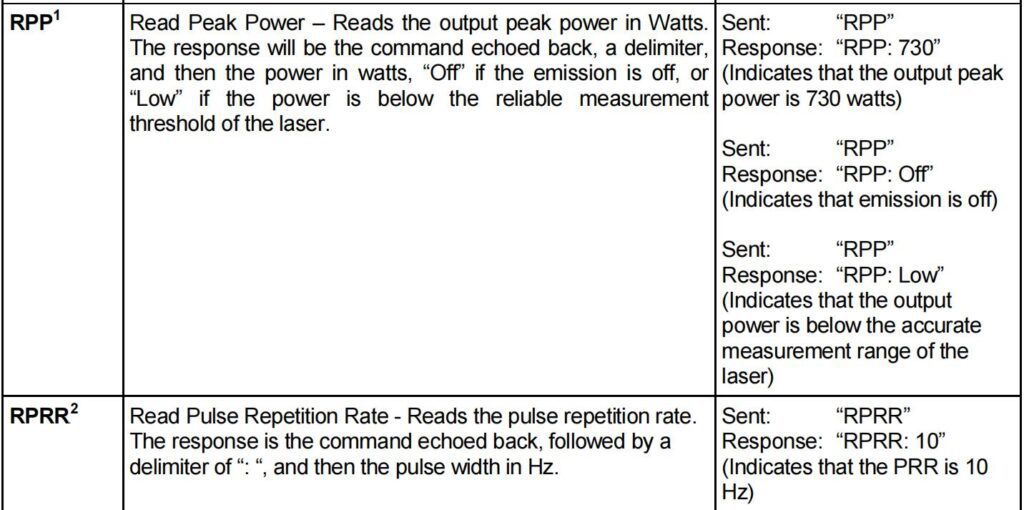
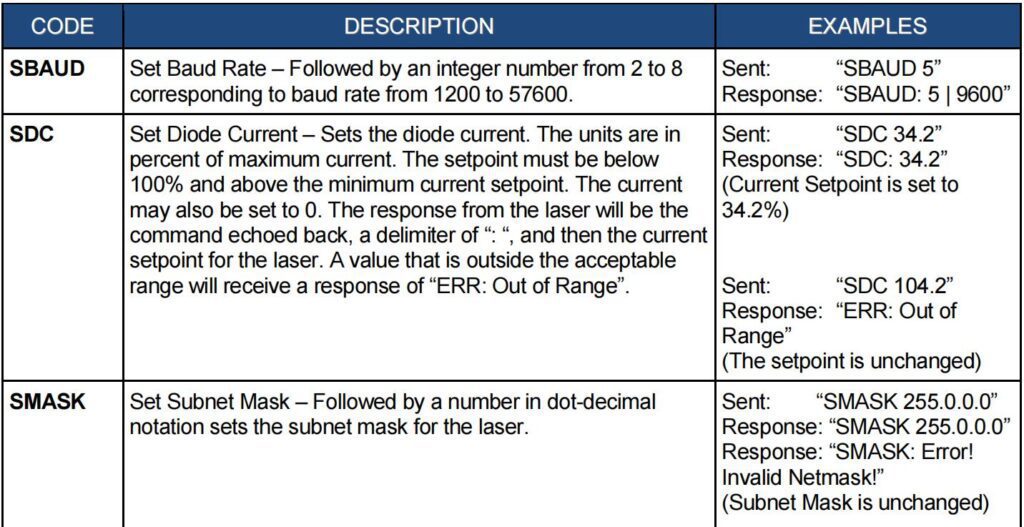
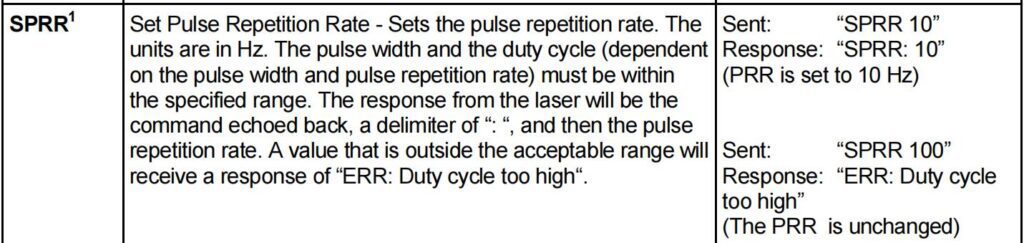
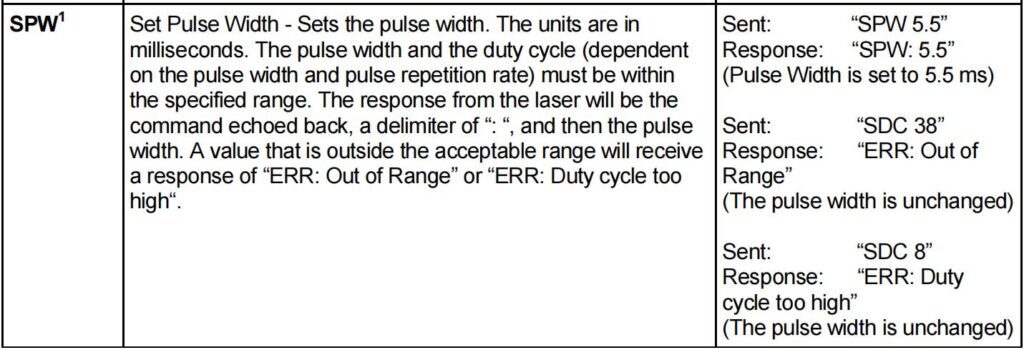
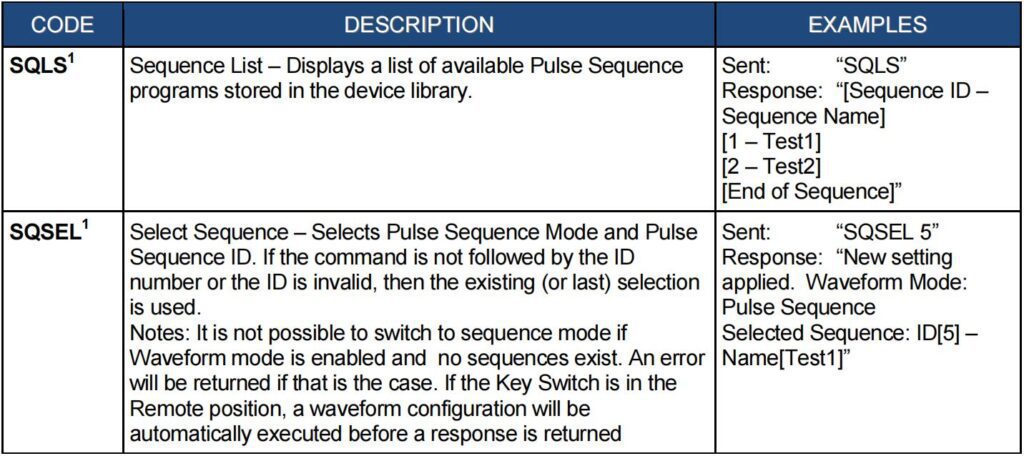
أوامر الواجهة
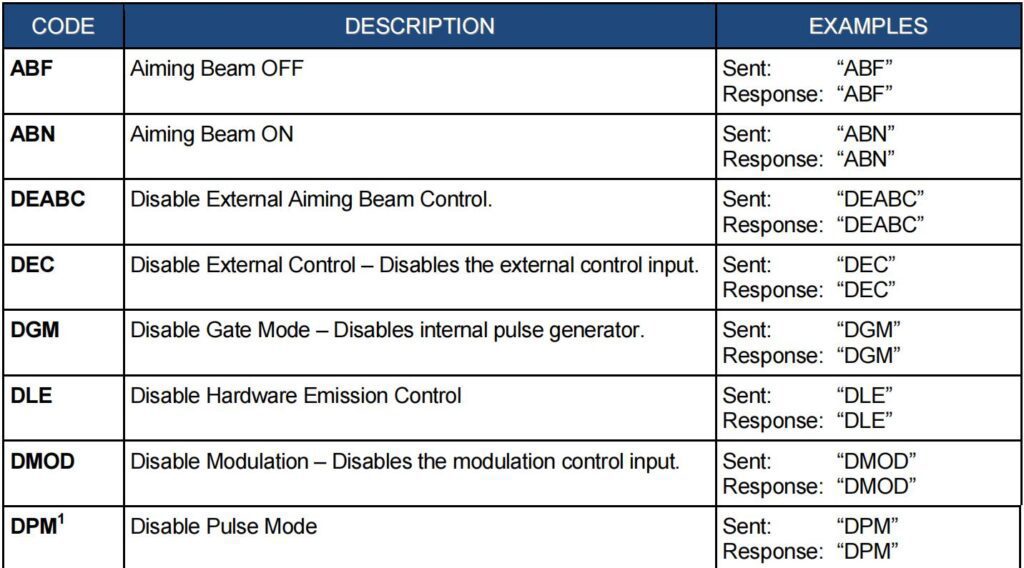
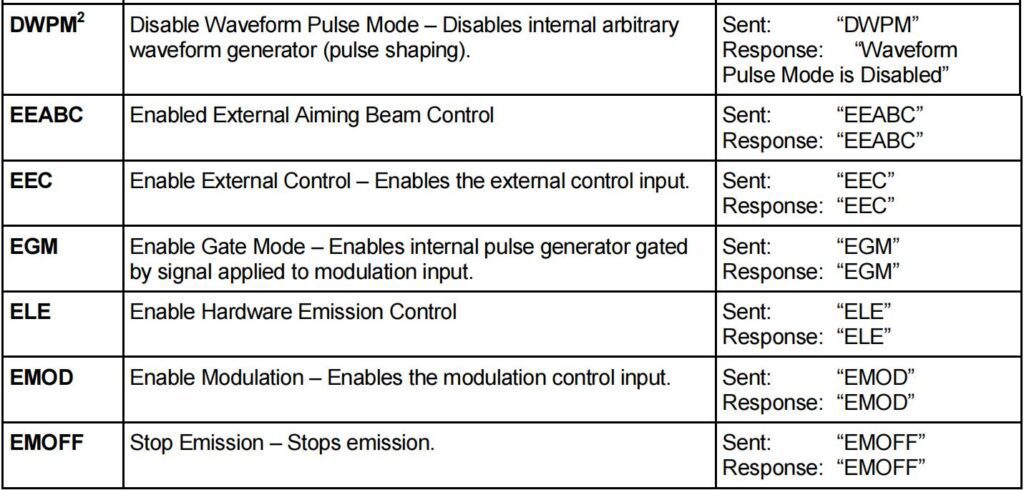
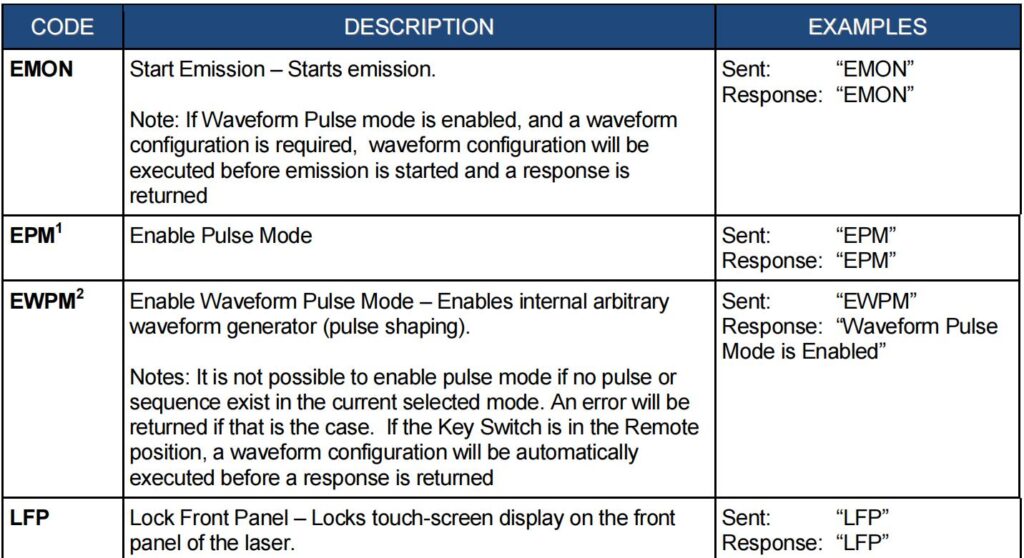
ستتألف جميع الأوامر والاستجابات من أحرف ASCII قابلة للطباعة. تتكون الأوامر عادةً من رموز تذكيرية من ثلاثة أو أربعة أحرف متبوعة بمعامل، إذا لزم الأمر.
سيتم إنهاء جميع الأوامر والاستجابات بـ (CR, 0x0D, r) حرف إذا تم استلام سلسلة منتهية بـ CR، ولكن لم يتم العثور على أمر صالح، فسيتم إرسال استجابة "BCMD".
تظهر الأوامر هنا بأحرف كبيرة للتوضيح؛ أما الأوامر الفعلية فلا تتأثر بحالة الأحرف.
تظهر مسافة بين الأمر والمعامل للتوضيح. هذه المسافة غير ضرورية.
كل أمر سيولد استجابة. تتكون الاستجابات عموماً من الأمر نفسه معاد صياغته.
إذا كانت هناك قيمة مُعادة، فسيتم فصلها عن الأمر المُعاد بواسطة حرف ":".


خيار برنامج تشكيل النبض
مقدمة
تم تطوير برنامج تشكيل النبض الاختياري لمساعدة مستخدمي ليزرات IPG متوسطة الطاقة في إنشاء أشكال نبض فعالة لتلبية المتطلبات المتغيرة باستمرار لتطبيقاتهم.
متطلبات تشغيل جهاز الكمبيوتر
العناصر التالية هي الحد الأدنى من المتطلبات لتثبيت واستخدام برنامج MPPS:
جهاز x86، بذاكرة وصول عشوائي لا تقل عن 512 ميجابايت، وقرص صلب بسعة 5 جيجابايت، وفأرة ولوحة مفاتيح، وشاشة VGA، ومنفذ اتصال إيثرنت أو تسلسلي (RS-232).
نظام التشغيل: ويندوز 2000 أو أحدث مع إطار عمل .NET الإصدار 2.0 أو أعلى
PulseShapingGUI: إصدار البرنامج القابل للتنفيذ
واجهة إيثرنت TCP/IP
سيظهر عنوان IP الخاص بالليزر على اللوحة الأمامية للجهاز. سيؤدي لمس الشاشة التي يظهر عليها العنوان إلى فتح قائمة إعدادات الشبكة حيث يمكن تغيير إعدادات الشبكة. سيستمع الليزر للاتصالات على المنفذ 10001. يجب إرسال الأمر كسلسلة واحدة في حزمة واحدة. تجدون شرحًا مفصلًا للأوامر في قسم "أوامر الواجهة" من الدليل.
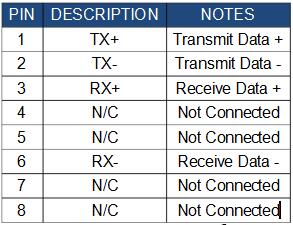
تهيئة RS-232
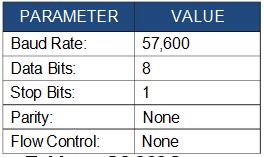
تُستخدم واجهة ثلاثية الأسلاك (RxD، TxD، GND) (كابل مودم صفري). تُشرح الأوامر الفردية في قسم "أوامر الواجهة" من الدليل. يتم تكوين واجهة RS-232 بالمعلمات التالية:
تثبيت البرنامج
لتثبيت حزمة البرامج هذه، قم بتشغيل برنامج التثبيت PSG حيث سيقوم بإنشاء مجلد جديد يحتوي على برنامج محرر النبضات.
- إجراءات تهيئة الحاسوب
يتطلب كل من الاتصال عبر الإيثرنت والاتصال التسلسلي منك تكوين بروتوكولات الاتصال الخاصة بجهاز الكمبيوتر الخاص بك من أجل الاتصال بالليزر عبر جهاز الكمبيوتر.
- خيار تكوين الإيثرنت
يفترض الإجراء التالي أن المستخدم على دراية مسبقة بتشغيل جهاز الليزر الخاص به. بالإضافة إلى ذلك، يُنصح بشدة بمراجعة جميع إجراءات السلامة والتشغيل قبل المتابعة.
- قم بتوصيل جهاز الكمبيوتر بالليزر باستخدام كابل التوصيل المتقاطع.
- قم بتكوين إعدادات اتصال الشبكة المحلية لشبكة الإيثرنت يدويًا (راجع الجدول 12).
- قم بتشغيل تطبيق PSG (PSG.exe).
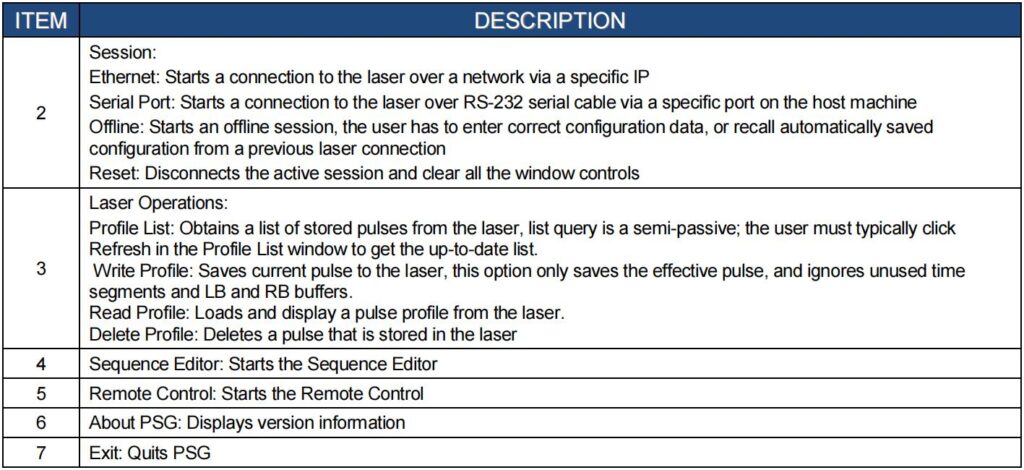
- انقر فوق جلسة -> إيثرنت
- أدخل عنوان IP الخاص بالليزر، ثم انقر فوق "اتصال".
- تأكد من نجاح الاتصال، وأن الحالة معروضة في مؤشر الاتصال:
عنوان IP: جيد
خيار تهيئة منفذ الاتصال التسلسلي
يفترض الإجراء التالي أن المستخدم على دراية مسبقة بتشغيل جهاز الليزر الخاص به. بالإضافة إلى ذلك، يُنصح بشدة بمراجعة جميع إجراءات السلامة والتشغيل قبل المتابعة.
- قم بتوصيل كابل RS-232 التسلسلي من جهاز الكمبيوتر المضيف إلى الليزر.
- انقر فوق جلسة -> منفذ تسلسلي
- أدخل منفذ COM المتصل بالليزر، ثم انقر فوق "اتصال".
- تأكد من نجاح الاتصال، وأن الحالة معروضة في مؤشر الاتصال:
ميناء: جيد
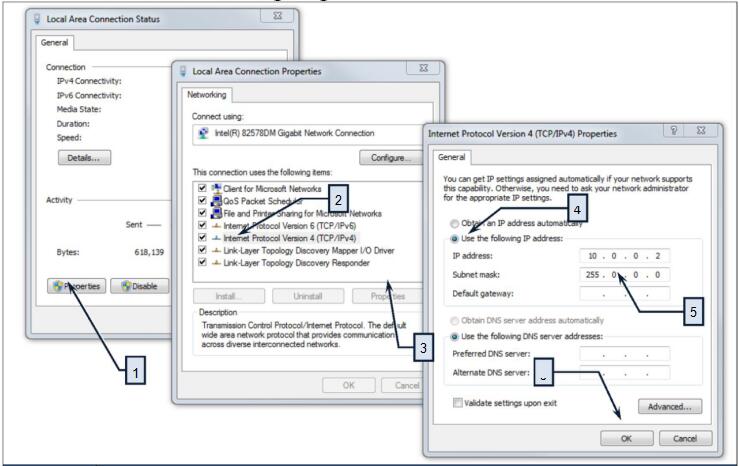
وصف الخطوة
- انتقل إلى شاشة اتصال الشبكة المحلية على جهاز الكمبيوتر الخاص بك وانقر فوق زر الأمر "خصائص".
- حدد إعداد بروتوكول الإنترنت TCP/IP (TCP/IP 4 على نظام التشغيل Windows 7).
- انقر على زر "الخصائص".
- انقر فوق زر الاختيار "استخدام عنوان IP التالي" لتعيين عنوان IP يدويًا.
- قم بتعيين عنوان IP إلى 10.0.0.x (لا يمكن أن يكون x هو 10 لأن 10.0.0.10 هو عنوان IP الافتراضي لجهاز الليزر). قم بتعيين قناع الشبكة الفرعية إلى إعداده الافتراضي 255.0.0.0 بالنقر على مربع النص.
- اضغط على زر الأمر "موافق" لقبول هذه التغييرات اليدوية.
دليل البدء السريع
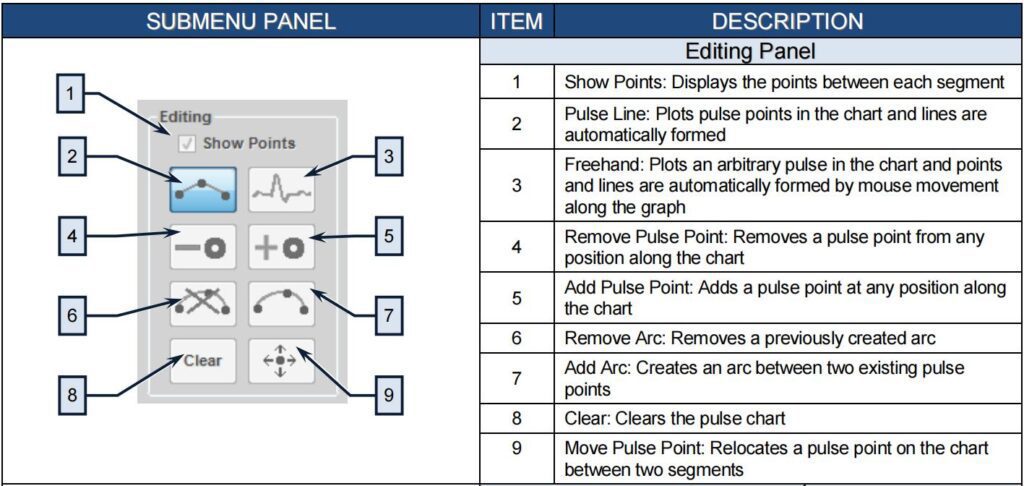
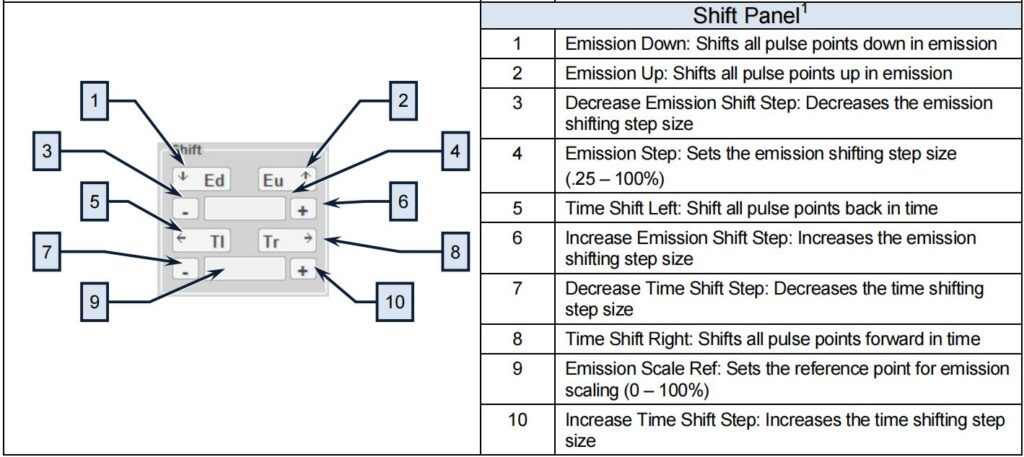
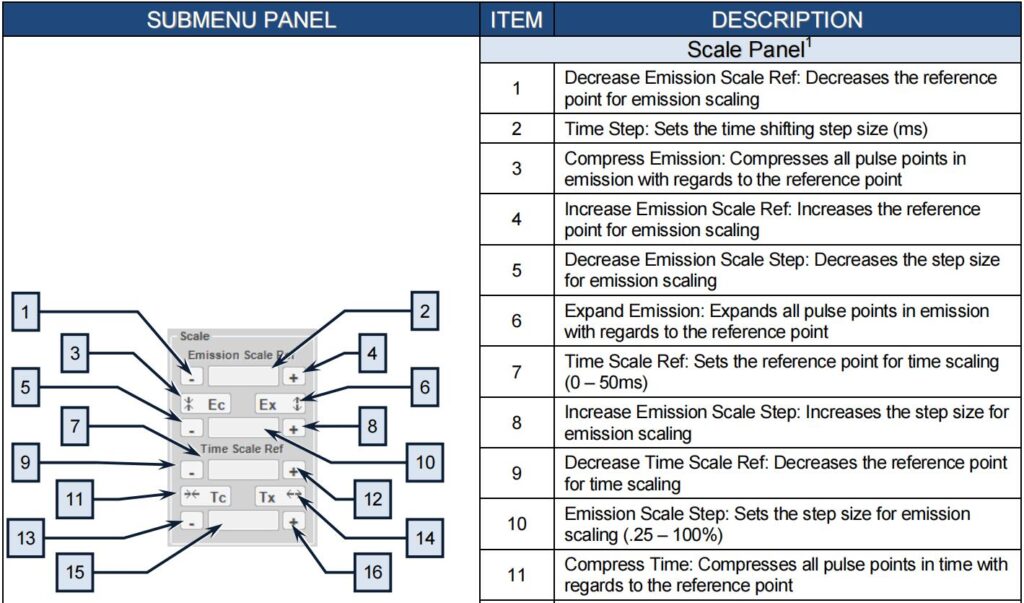
تفترض الإجراءات التالية أن المستخدم على دراية مسبقة بتشغيل جهاز الليزر الخاص به وبعناصر قائمة شاشة اللمس الموجودة في الشكلين 13 و14. بالإضافة إلى ذلك، يوصى بشدة بمراجعة جميع إجراءات السلامة والتشغيل في دليل مستخدم الليزر المرفق مع جهاز الليزر الخاص بك.
- ابدأ تطبيق PSG
- إذا كنت تستخدم الشبكة للاتصال بالليزر:
- انقر فوق جلسة -> إيثرنت
- أدخل عنوان IP الخاص بالليزر، ثم انقر فوق "اتصال".
- تأكد من نجاح الاتصال، وأن الحالة معروضة في مؤشر الاتصال:
عنوان IP: جيد - إذا كنت تستخدم المنفذ التسلسلي للاتصال بالليزر:
- انقر فوق جلسة -> منفذ تسلسلي
- أدخل منفذ COM المتصل بالليزر، ثم انقر فوق "اتصال".
- تأكد من نجاح الاتصال، وأن الحالة معروضة في مؤشر الاتصال:
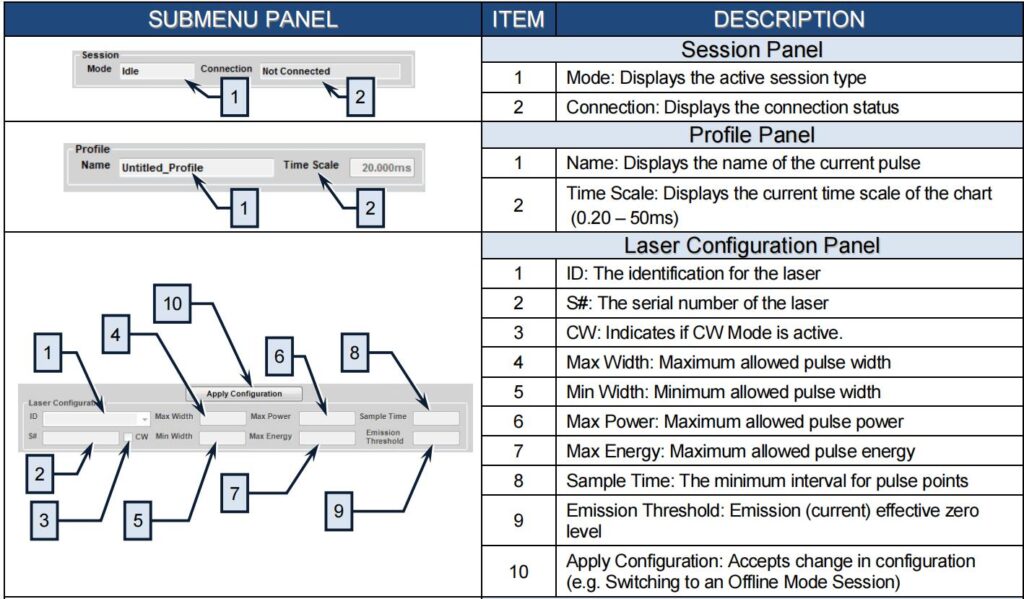
ميناء: جيد - في لوحة الملف الشخصي، أدخل النطاق الزمني المطلوب
- انقر في مخطط النبض لرسم نبضة بسيطة
- انقر فوق تشغيل الليزر -> كتابة ملف تعريف، ثم حدد خانة فارغة، وانقر فوق كتابة ملف تعريف وأدخل اسمًا فريدًا، ثم انقر فوق موافق.
- في PSG، انقر فوق مسح في لوحة التحرير، ثم انقر فوق عمليات الليزر -> قراءة الملف الشخصي وحدد النبضة التي تم إنشاؤها مؤخرًا وانقر فوق قراءة الملف الشخصي لمعرفة ما تم حفظه في مكتبة ملف تعريف نبضة الليزر.
- أنشئ المزيد من ملفات تعريف النبضات اللازمة لتطبيقاتك. يمكنك تخزين ما يصل إلى 100 ملف تعريف في مكتبة ملفات تعريف نبضات الليزر.
- انقر فوق محرر التسلسل، وفي لوحة الترتيب انقر فوق إضافة، ثم حدد النبضة الأولى التي تم إنشاؤها ضمن ملف تعريف النبضة، وانقر فوق إضافة مرة أخرى وحدد النبضة الثانية ضمن ملف تعريف النبضة، وأدخل قيمة التأخير المسبق لضبط معدل تكرار النبضة.
- في لوحة التسلسل، حدد عدد مرات التكرار المطلوبة للتطبيق.
- استخدم شريط التمرير الأفقي لعرض معاينة التسلسل بالكامل
- انقر فوق تشغيل الليزر -> كتابة التسلسل، ثم حدد خانة فارغة، وانقر فوق كتابة التسلسل وأدخل اسمًا فريدًا، ثم انقر فوق موافق.
- أنشئ المزيد من البرامج (تسلسلات النبضات) اللازمة لتطبيقاتك. يمكن تخزين ما يصل إلى 100 تسلسل في مكتبة تسلسلات نبضات الليزر.
مولد النبضات (وضع شكل الموجة)
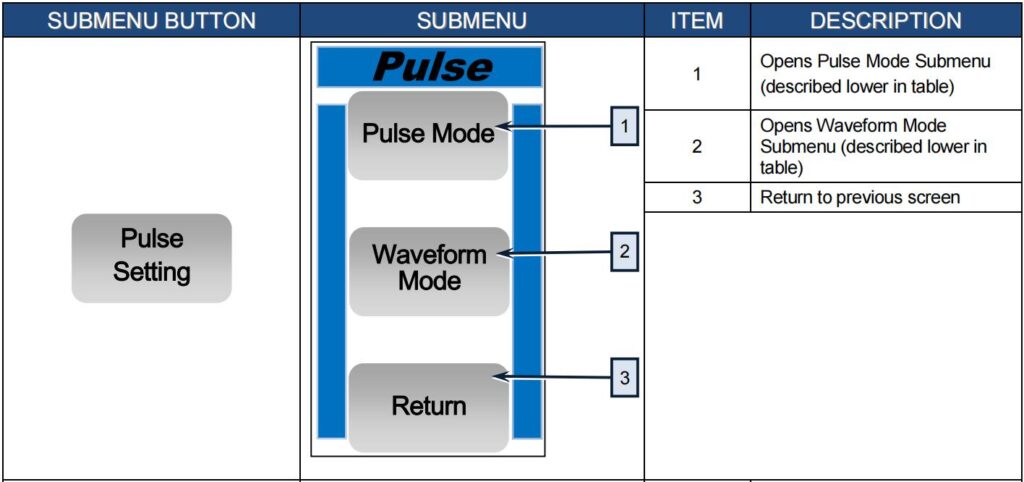
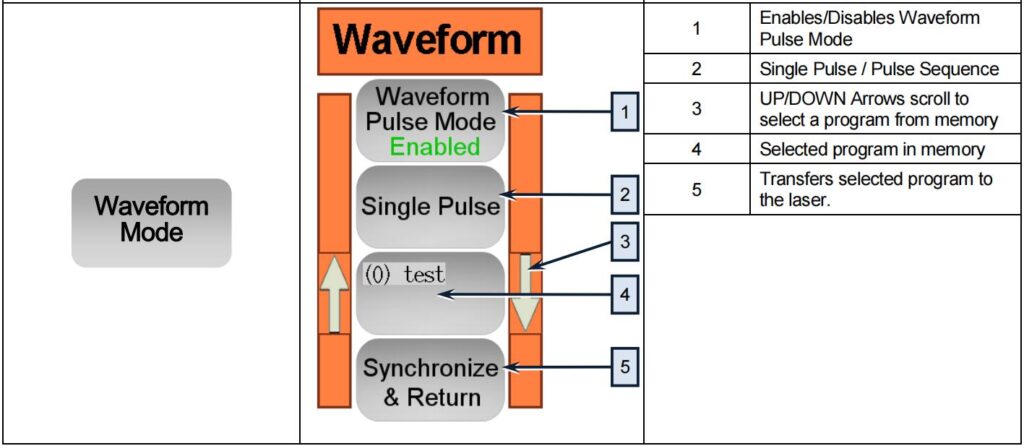
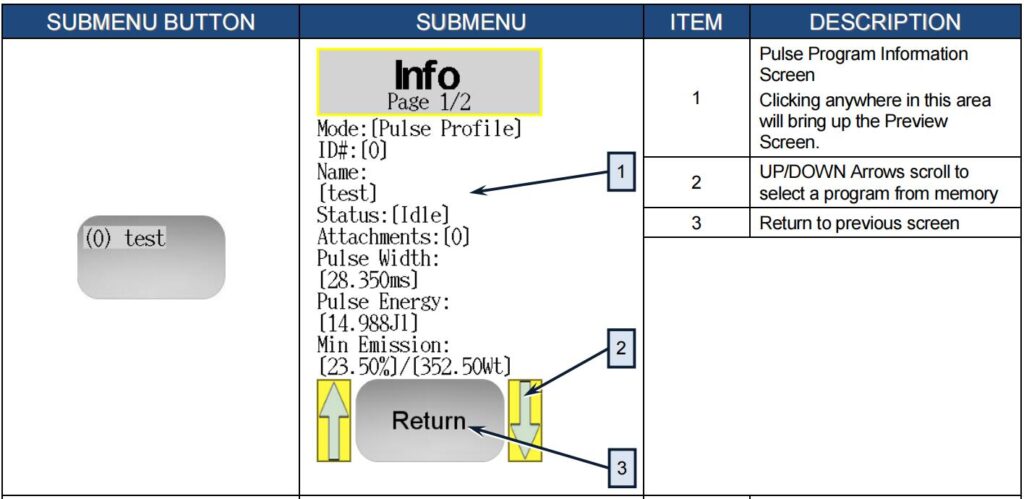
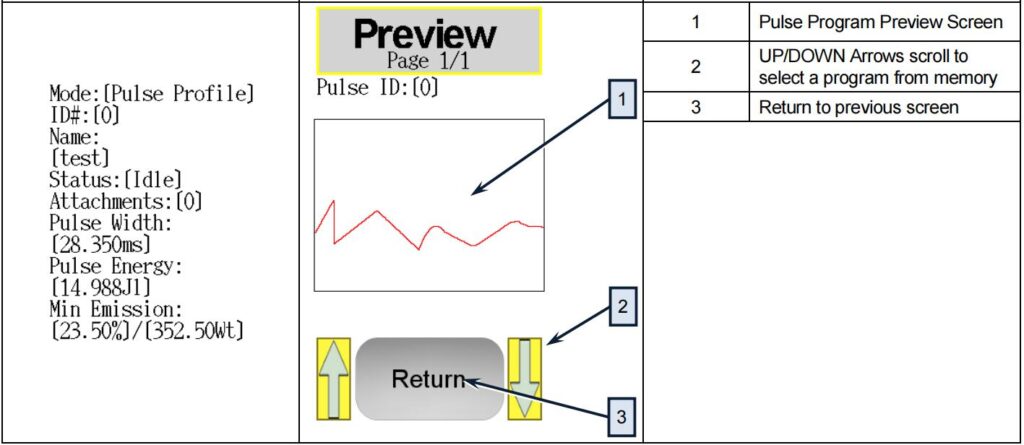
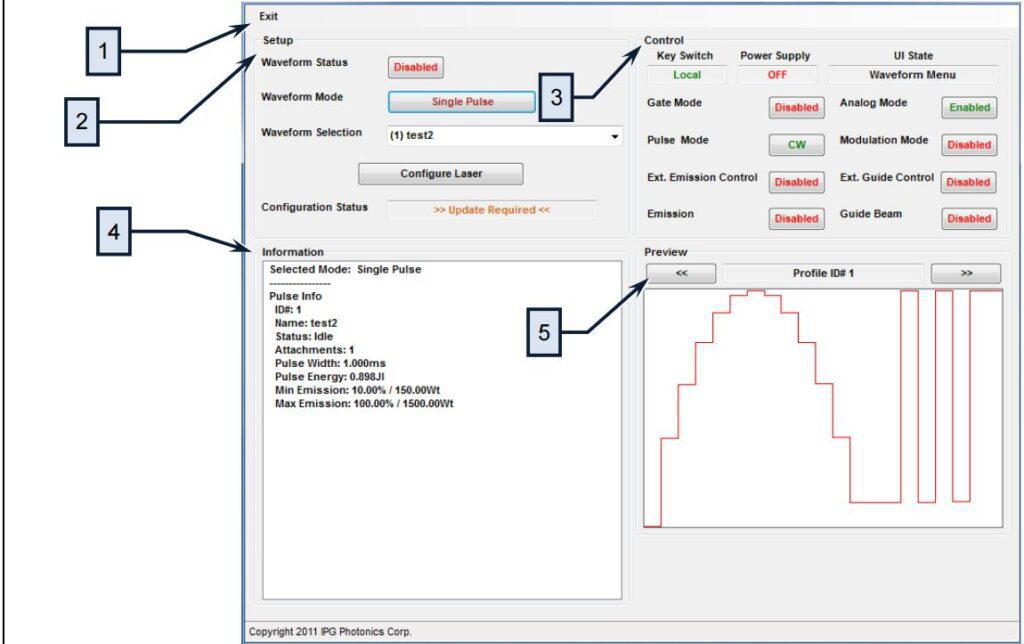
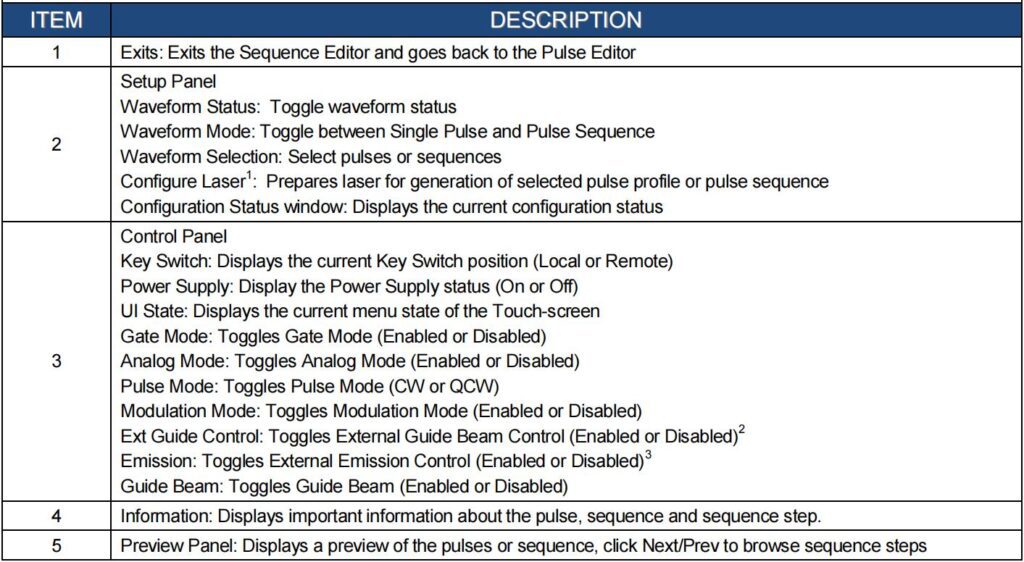
تُستخدم شاشة اللمس (انظر الشكلين 13 و14) للتحكم اليدوي من اللوحة الأمامية للجهاز، ولعرض معلومات حول حالة الجهاز وإعداداته. بالإضافة إلى ذلك، يؤدي تفعيل بعض الأوامر من النافذة الرئيسية إلى فتح نوافذ فرعية إضافية لاختيار ملف تعريف النبض. وبالمثل، تؤدي أوامر مولد النبض إلى فتح قوائم فرعية للتحكم عبر شاشة اللمس.
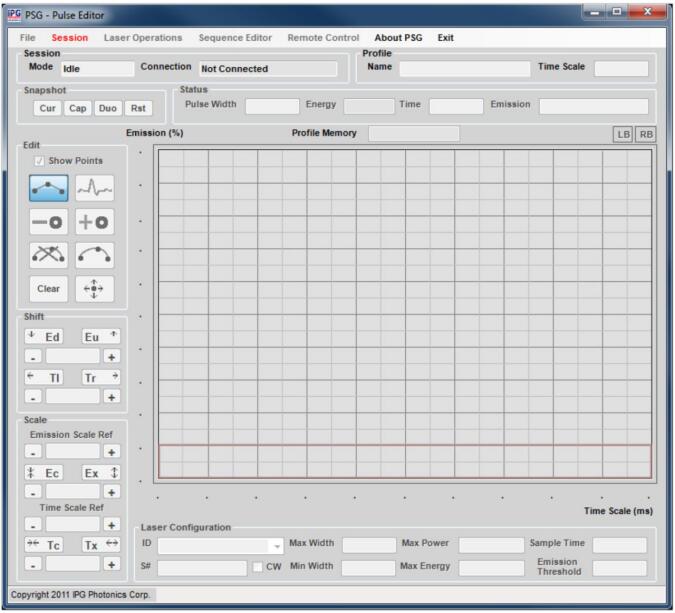
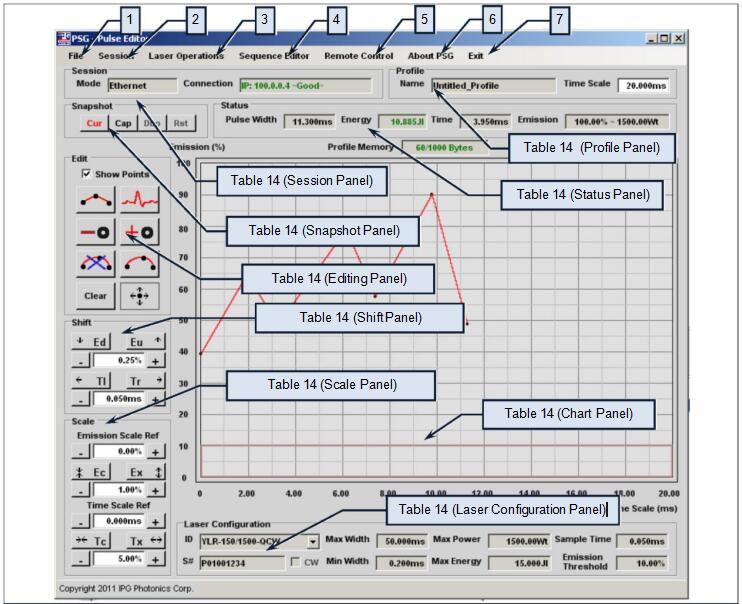
الشاشة الرئيسية لمحرر نبضات PSG

تحرير النبض
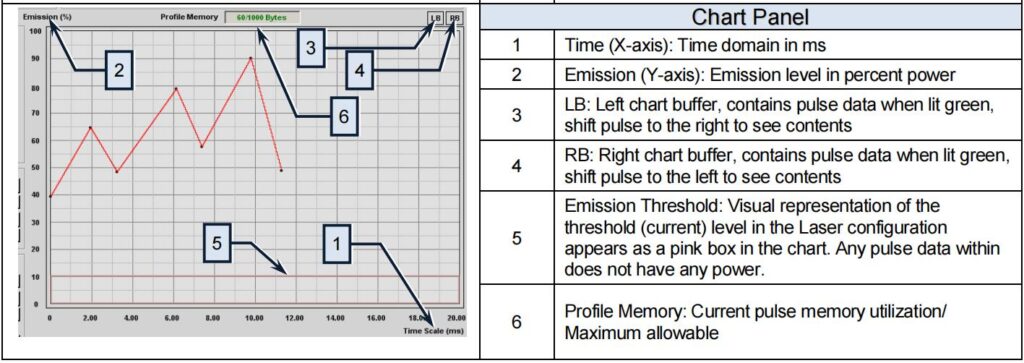
في القسم التالي، يُرجى الانتباه إلى مؤشر الطاقة في لوحة الحالة. إذا أضاء باللون الأحمر، فهذا يعني تجاوزك حد طاقة النبض، وقد تم تصحيح ذلك تلقائيًا، ما يعني أن نبضك يتغير تلقائيًا. لتجنب تجاوز حد طاقة النبض، قم إما بتقصير مدة النبض، أو خفض قيمة المقياس الزمني في لوحة الملف الشخصي.
قم بتغيير قيمة مقياس الوقت للتكبير والتصغير، ثم استخدم عناصر التحكم في تغيير الوقت ومؤشرات المحاذاة لتحرير أكثر دقة، واستخدم دائمًا مؤشرات الوقت والانبعاث في لوحة الحالة للحصول على التوجيه.
يرجى ملاحظة أنه في كل مرة يتم فيها إجراء تغيير على النبضة، يتم تحديث مؤشر عرض النبضة والطاقة ليعكس النبضة المرسومة الحالية، ولن يسمح لك برنامج PSG بتجاوز الحدود المحددة في تكوين الليزر.
نبضة انبعاث الليزر هي إشارة طاقة انبعاث مخصصة تعتمد على الزمن، وتخضع لقيود زمنية محددة، تشمل زمن أخذ العينات، والطاقة القصوى، والطاقة القصوى، والحد الأدنى لتيار (طاقة) الليزر، وكلها مُهيأة مسبقًا في الليزر. يتيح برنامج PSG رسم نقاط النبضة، ويملأ تلقائيًا خطوط النبضة (مستوى الطاقة)، ويحسب جميع خصائص نبضة الانبعاث في آنٍ واحد، كما يُجري تصحيحًا تلقائيًا في حال انتهاك القيود.
يرجى ملاحظة أن النبضات لا يتم تصفيرها بصريًا عندما تنخفض عن عتبة الطاقة، على الرغم من أن ذلك لا ينعكس في حساب طاقة النبضة.
رسم نبض
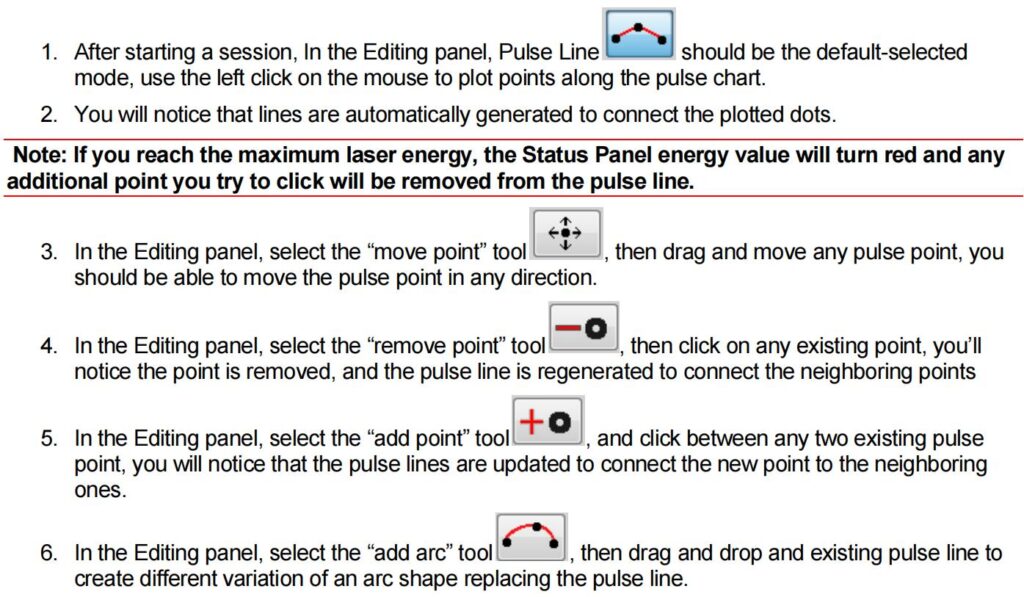
بالنسبة للتطبيقات البسيطة، قد يكون برنامج Pulse واحد كافيًا. يوضح الإجراء التالي كيفية إنشاء برنامج Pulse واحد وتحميله.
تغيير النبض
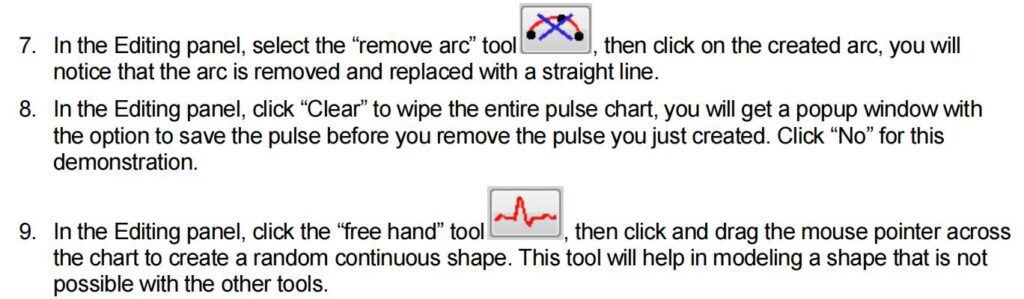
تتيح لك لوحة التعديل في PSG التلاعب بأشكال النبضات المرسومة لإنشاء اختلافات جديدة، وهذا له العديد من المزايا، بما في ذلك توفير الوقت وتحقيق تناظر أفضل.
- ابدأ برسم نبضة أولية، ويفضل أن تكون متناوبة، مثل الموجة المربعة أو الجيبية.
- في لوحة التعديل، قم بتعيين قيمة نسبة مئوية معينة لخطوة الانبعاث، ثم انقر فوق إزاحة الانبعاث لأعلى أو إزاحة الانبعاث لأسفل لإدخال إزاحة انبعاث للنبضة.
- في لوحة التعديل، حدد قيمة خطوة زمنية معينة، ثم انقر على "إزاحة زمنية لليمين" أو "إزاحة زمنية لليسار" لإضافة إزاحة زمنية للنبضة. يُرجى ملاحظة أنه في حال تجاوزت قيمة الخطوة الزمنية الحد المسموح به في الرسم البياني، سيتم تخزين النبضة في مخزني النبضات الأيسر أو الأيمن ("LB" و"RB" الموجودين أعلى يمين الرسم البياني للنبضات). سيتحول لون المخزن المقابل إلى اللون الأخضر إذا كان يحتوي على بيانات نبضات.
في لوحة التعديل، حدد قيمة نسبة مئوية معينة لمقياس الانبعاث المرجعي، ويجب أن تكون هذه القيمة هي نقطة الصفر الفعّالة للنبضة للحصول على أفضل النتائج. على سبيل المثال، إذا كنت تُعدّل موجة جيبية، فستضبطها لتكون في المنتصف. كذلك، حدد قيمة نسبة مئوية لمقياس الانبعاث، ثم انقر فوق "توسيع الانبعاث" أو "ضغط الانبعاث" لتغيير حجم الانبعاث الفعّال بالنسبة إلى النقطة المرجعية.
في لوحة التعديل، حدد قيمة مرجعية لمقياس الزمن، ويجب أن تكون هذه القيمة هي نقطة الصفر الفعلية للنبضة للحصول على أفضل النتائج. ثم حدد قيمة مقياس الزمن، وانقر على "توسيع الوقت" أو "ضغط الوقت" لتغيير حجم الوقت الفعلي بالنسبة إلى النقطة المرجعية.
ملاحظة: نظرًا لقيود زمن أخذ العينات، قد يكون التوسيع غير متماثل، وقد يكون هناك نطاق صغير من عوامل التوسيع غير الفعالة، ويعود ذلك كله إلى تقريب العينة أثناء الحسابات. يُنصح بشدة بحفظ النبضة الأصلية قبل تعديل النبضة.
مقارنة النبض
من المفيد مقارنة ومقابلة الاختلافات المختلفة للنبضة، خاصة عند إجراء تعديل عليها. هناك طريقتان لإجراء هذه المقارنة:
- باستخدام نسختين من PSG: يجب تشغيل واحدة منهما على الأقل في جلسة غير متصلة بالإنترنت، ثم يمكن مقارنة نافذتي التطبيق جنبًا إلى جنب.
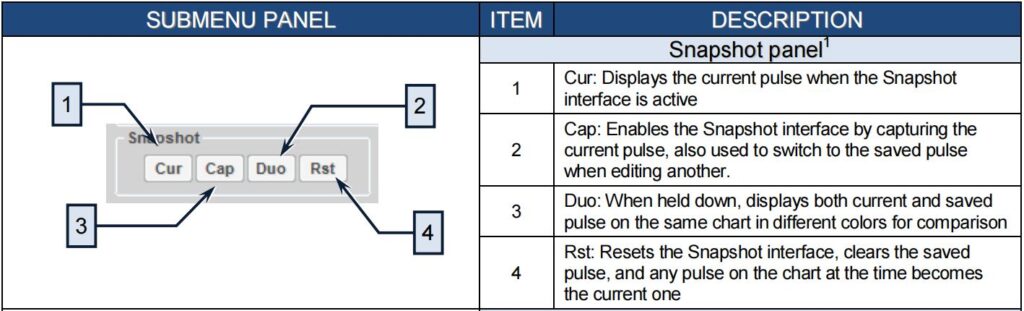
- واجهة اللقطة: تتيح هذه الواجهة مقارنة نبضتين على نفس الرسم البياني:
- انقر فوق "التقاط" في لوحة اللقطة لالتقاط (حفظ) النبضة الأصلية
- تعديل أو تغيير النبض
- انقر فوق "Cap" في لوحة Snapshot للتبديل إلى النبضة الأصلية، وسيتم تجاهل أي تغييرات تطرأ على النبضة هنا.
- انقر فوق "Cur" في لوحة Snapshot للتبديل إلى النبض الجاري، وسيتم حفظ أي تغييرات تطرأ على النبض هنا.
- انقر مع الاستمرار على "Duo" في لوحة Snapshot لعرض كل من النبضة الأصلية والنبضة المعدلة الحالية في نفس الرسم البياني، وسيكون لكل منهما لون مميز.
- انقر على "إعادة ضبط" في لوحة اللقطة لإعادة ضبط الواجهة. ملاحظة: سيؤدي هذا إلى تعيين النبض المعروض حاليًا كنبض حالي وإزالة النبض غير الموجود في العرض الحالي.
تخزين النبض واسترجاعه
على الليزر
ملاحظة: يتطلب هذا القسم توصيل الجهاز بالليزر. من المهم إرسال نبضات إلى الليزر لاستخدامه وتفعيله.
- أولاً، ارسم نبضة، ثم من القائمة العلوية، حدد عمليات الليزر -> كتابة ملف تعريف.
- حدد خانة للكتابة إليها ثم انقر فوق كتابة الملف الشخصي، ثم أدخل اسمًا لحفظه وانقر فوق كتابة الملف الشخصي.
- سيتم ترميز بيانات النبض وإرسالها إلى الليزر لتخزينها.
- للاستدعاء، اختر "عمليات الليزر" ثم "قراءة الملف الشخصي" من القائمة العلوية، ثم حدد خانة وانقر على "قراءة الملف الشخصي". سيتم جلب النبضة وفك تشفيرها وعرضها على الرسم البياني. قد يختلف شكل النبضة المعروضة، حيث سيتم حذف أي وقت غير مستخدم في الرسم البياني، إذ يتم حفظ عرض النبضة الفعال فقط.
- لحذف نبضة، حدد تشغيل الليزر -> حذف الملف الشخصي، ثم حدد خانة ثم انقر فوق حذف الملف الشخصي.
ملاحظة: لن يُسمح لك بحذف ملف تعريف نبضة إذا كانت حالة ارتباطه أكبر من الصفر، مما يعني أن النبضة مستخدمة في تسلسل أو تسلسلات موجودة. مع ذلك، يُسمح لك باستبدالها إذا وافقت على تجاوز التحذير. يُسمح لك فقط بحذف نبضة أو إجراء تغييرات عليها إذا كانت حالة ملف تعريف النبضة "خاملة". تشير حالة "قيد الاستخدام" إلى أن الليزر مُهيأ لاستخدام تلك النبضة.
جهاز الكمبيوتر المضيف
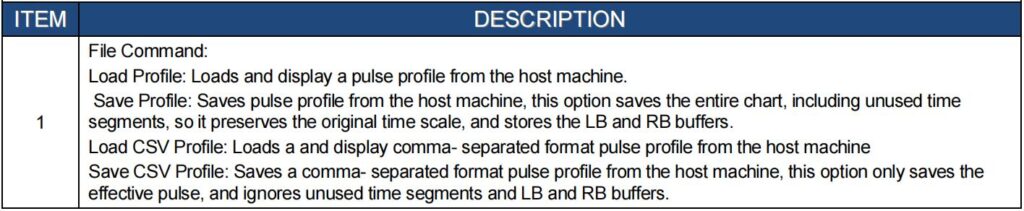
- في القائمة العلوية، حدد ملف -> حفظ الملف الشخصي، ثم حدد اسمًا ومسارًا للنبضة المحفوظة.
- للاستعادة، حدد ملف -> تحميل ملف تعريف من القائمة العلوية ثم حدد اسم ومسار الملف المراد تحميله.
- بدلاً من ذلك، يمكنك استخدام ملف CSV (قيم مفصولة بفواصل) لتحميل البيانات وحفظها من القائمة الرئيسية؛ وتكمن ميزته في إمكانية تعديل بيانات النبض باستخدام برنامج مثل مايكروسوفت إكسل. فيما يلي التنسيق العام لملف تعريف النبض بصيغة CSV، والذي يتكون من الوسوم وقيم البيانات.
الوسوم المطلوبة (في رأس الصفحة):
[S] – زمن أخذ العينات بالمللي ثانية
[L] – عدد العينات
[D] – بداية بيانات النسبة المئوية للانبعاثات المفصولة بفواصل
الوسوم الاختيارية:
[N] – اسم الملف الشخصي (اسم الملف هو الاسم الافتراضي)
[ج] – التعليقات، سيتجاهلها باريس سان جيرمان، اختياري.
[M] – بيانات تعريف ملف تعريف النبض
ملف مثال (يتم عرضه في محرر النصوص):
[ج] هذا نموذج نبض اختباري،,
[N]testProfile001,
[S]0.050,
[L]10،,
[D]50.5، 60، 50، 60، 70، 80، 20، 0، 20، 30
تفعيل بنبضة واحدة:
ملاحظة: يتطلب هذا القسم توصيل الجهاز بالليزر.
- بعد تخزين نبضة الليزر، تأكد من تحرير زر الإيقاف الطارئ الموجود على الليزر، ثم اضغط على الزر الأخضر لتشغيل مصدر الطاقة.
ملاحظة: يجب ضبط كل من الوضع التناظري ووضع التعديل على "إيقاف" لتكوين وضع النبض ويمكن الوصول إليهما في شاشة اللمس الخاصة بالقائمة الفرعية للإعداد. - على شاشة اللمس الليزرية، حدد القائمة الفرعية للإعداد -> إعداد النبض -> وضع شكل الموجة
- قم بتفعيل وضع نبض الموجة، ثم حدد نبضة واحدة (زر يعرض "نبضة واحدة")، ثم استخدم الأسهم لأعلى/لأسفل لتحديد نبضة معينة.
ملاحظة: إذا لم يتم حفظ أي ملف تعريف نبضي في قائمة ملفات تعريف النبض الخاصة بالليزر، فسيتم عرض "!! لا توجد ملفات تعريف متاحة!!". - معلومات النبض/معاينة (اختياري)
- للحصول على معلومات حول النبض، انقر على زر متصفح النبض. هذا هو الزر الذي يحمل اسم النبض. بمجرد ظهور صفحة المعلومات، يمكنك استخدام الأسهم للتنقل بين جميع الصفحات المتاحة.
- انقر في أي مكان في مساحة النص للانتقال إلى صفحة المعاينة، حيث يمكنك رؤية شكل النبض.
- انقر على زر الرجوع مرتين للعودة إلى صفحة شكل الموجة.
- انقر فوق "تكوين" ثم "عودة".
من المهم ضبط الليزر بالنبضة المحددة (مرة واحدة) قبل الاستخدام. - بعد اكتمال الإعداد، انقر على زر الرجوع مرتين للعودة إلى الصفحة الرئيسية. ثم انقر على "إرسال"، ثم انقر على "موافق" للتأكيد وبدء العد التنازلي. سيتم إرسال النبضة المحددة بعد انتهاء العد التنازلي. انقر على "إرسال" مرة أخرى لمسح الحالة.
تحرير التسلسل:
ملاحظة: يتطلب هذا القسم توصيل الجهاز بالليزر
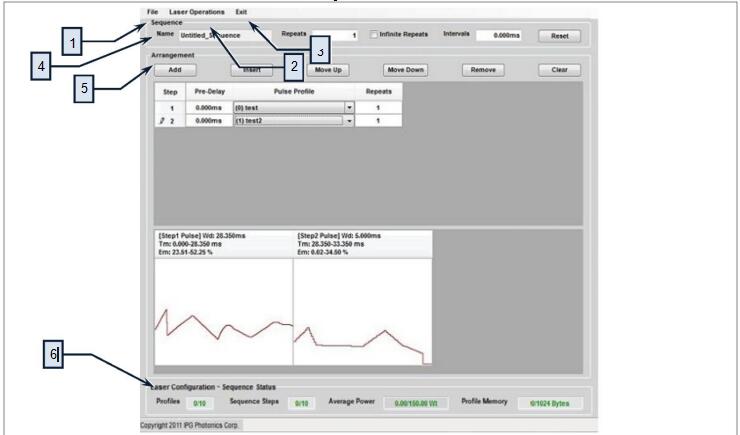
سلسلة النبضات هي مجموعة من النبضات، مصممة للتكرار المحدود أو غير المحدود، ومنظمة في خطوات، حيث تُخصص لكل خطوة نبضة موجودة، وتأخير مسبق، وعدد مرات تكرار. سيتحقق برنامج PSG من كل سلسلة مُنشأة للتأكد من عدم وجود أي انتهاك لمتوسط القدرة أو أي قيود أخرى متعلقة بالليزر، وسيطلب من المستخدم إجراء التعديلات اللازمة.
بناء تسلسل:
- ابدأ تشغيل محرر التسلسل عن طريق تحديده من القائمة العلوية
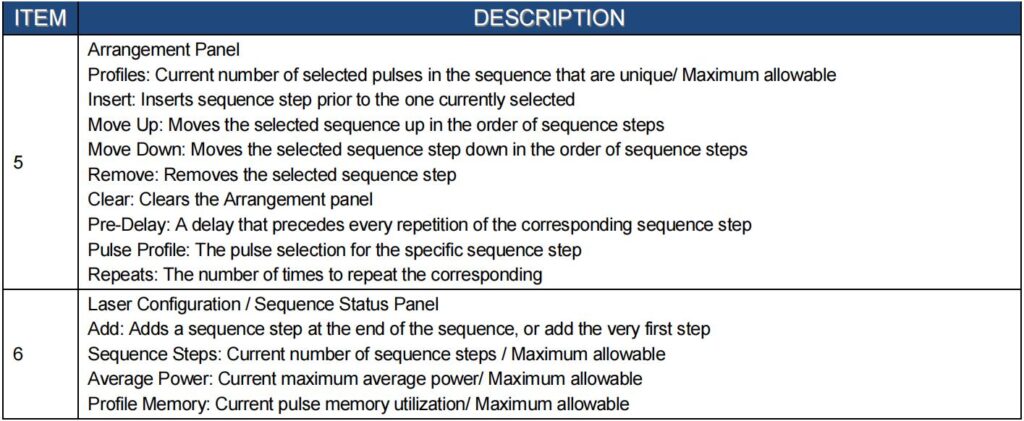
- في لوحة الترتيب، انقر فوق إضافة لإضافة خطوة تسلسلية
- في الخطوة الإضافية، أدخل قيمة التأخير المسبق، وحدد شكل النبضة، وأدخل عدد التكرارات.
(عدد مرات تكرار ملف تعريف النبض المحدد مع التأخير المسبق بشكل متتابع). - انقر فوق "إضافة" مرة أخرى لإضافة المزيد من خطوات التسلسل بنفس الطريقة.
- يمكنك تحديد عدد مرات تكرار التسلسل عن طريق ضبط التكرارات والفترات الزمنية في لوحة التسلسل.
- سيتم تحديث معاينة التسلسل عند إجراء تغييرات على النبضة. بالإضافة إلى ذلك، يتم إعادة التحقق من انتهاكات حدود الليزر.
- الملف التعريفي الفارغ هو عنصر خاص "للملف التعريفي الفارغ" يُستخدم لإدخال التأخير فقط كخطوة تسلسلية.
تعديل التسلسل:
- في لوحة الترتيب، حدد خطوة موجودة، ثم انقر فوق:
- أدخل لإدراج خطوة تسلسل جديدة قبل الخطوة المحددة
- انتقل لأعلى لتحريك الخطوة المحددة في ترتيب التسلسل.
- انتقل لأسفل لتحريك خطوة التسلسل المحددة لأسفل في ترتيب التسلسل
- إزالة لحذف خطوة التسلسل المحددة تخزين التسلسل واسترجاعه
ملاحظة: يتطلب هذا القسم بأكمله الاتصال بالليزر.
على الليزر
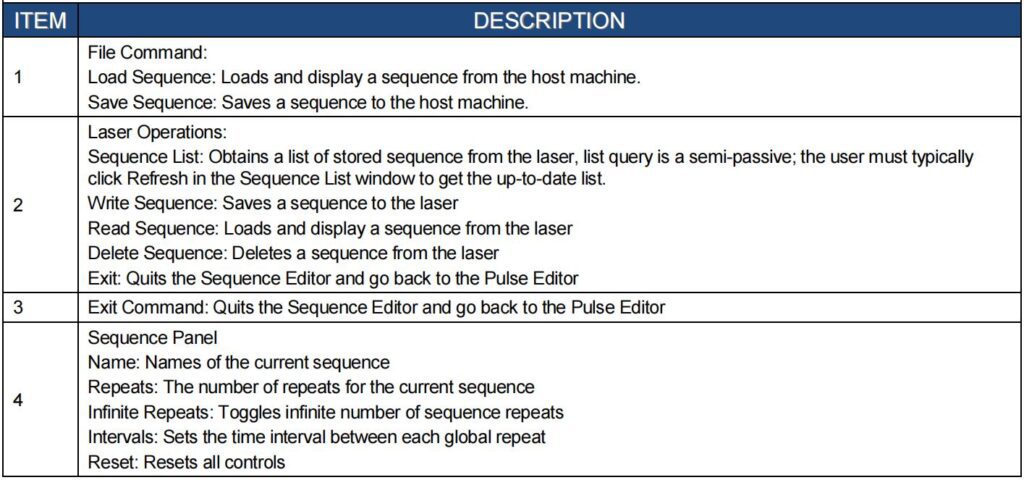
من المهم كتابة تسلسلات النبضات إلى الليزر لاستخدامها وتفعيلها. في محرر التسلسلات، حدد عمليات الليزر -> كتابة التسلسل، ثم حدد خانة وانقر.
- اكتب التسلسل، أدخل اسمًا للتسلسل ثم انقر فوق كتابة التسلسل.
- للاستدعاء، حدد عمليات الليزر -> قراءة التسلسل، ثم حدد خانة وانقر فوق قراءة التسلسل، وسيتم جلب التسلسل وتحميله في لوحة الترتيب.
- لحذف تسلسل، حدد عمليات الليزر -> حذف التسلسل، ثم حدد خانة ثم انقر فوق حذف التسلسل. ملاحظة: لا يمكن حذف التسلسل إذا لم تكن الحالة "خامل". عندما تكون الحالة "قيد الاستخدام"، فهذا يعني أن الليزر مُهيأ لهذا التسلسل النبضي.
على جهاز الكمبيوتر المضيف
في القائمة العلوية، حدد ملف -> حفظ التسلسل، ثم حدد اسمًا ومسارًا للتسلسل المحفوظ.
للتذكير، حدد ملف -> تحميل التسلسل من القائمة العلوية ثم حدد اسم ومسار الملف المراد تحميله.
تنشيط تسلسل النبضات
- بعد تخزين تسلسل النبضات في الليزر، تأكد من تحرير زر الإيقاف الطارئ الموجود على الليزر، ثم اضغط على الزر الأخضر لتشغيل مصدر الطاقة.
ملاحظة: يجب ضبط كل من الوضع التناظري ووضع التضمين على "إيقاف" لضبط وضع تسلسل النبضات بشكل صحيح. لتغييرهما، حدد قائمة النبضات -> إعدادات النبضات - على شاشة اللمس الليزرية، حدد قائمة النبض -> إعداد النبض -> وضع شكل الموجة
- قم بتفعيل وضع نبض الموجة، ثم حدد تسلسل النبض، ثم استخدم الأسهم لأعلى/لأسفل لتحديد تسلسل نبض معين.
- معلومات/معاينة تسلسل النبضات (اختياري)
- للحصول على معلومات حول تسلسل النبضات، انقر على زر متصفح النبضات، ستظهر صفحة المعلومات. يمكنك استخدام الأسهم للتنقل بين جميع الصفحات المتاحة. انقر في أي مكان في مساحة النص للانتقال إلى صفحة المعاينة، حيث يمكنك رؤية شكل النبضات في التسلسل؛ استخدم الأسهم لعرض الصفحة كاملة. اضغط على زر الإدخال مرتين للعودة إلى صفحة شكل الموجة.
من المهم ضبط الليزر باستخدام تسلسل النبضات المحدد (مرة واحدة) قبل الاستخدام. - انقر على "تكوين وعودة". بعد اكتمال التكوين، انقر على "عودة" مرتين للعودة إلى الصفحة الرئيسية. ثم انقر على "إرسال"، ثم انقر على "موافق" للتأكيد وبدء العد التنازلي. سيتم إرسال النبضة المحددة بعد انتهاء العد التنازلي. انقر على "إرسال" مرة أخرى لمسح الحالة، وسيؤدي ذلك أيضًا إلى إيقاف تسلسل النبضات إذا تم ضبطه على تكرار لا نهائي.
واجهة التحكم عن بعد
صُممت هذه الواجهة لتوفير تحكم عن بُعد لمستخدمي نظام PSG، وهي تركز على ميزة تشكيل النبض، وليست أداة تحكم شاملة. ملاحظة: ستعمل هذه الواجهة بالتزامن مع لوحة شاشة اللمس.
لبدء تشغيل الواجهة، حدد "التحكم عن بعد" من القائمة العلوية. استخدم لوحة الإعداد لتمكين وضع الموجة (النبضة)، وحدد وضع النبضة أو التسلسل، ثم حدد نبضة أو تسلسلًا، ثم قم بتكوين الليزر.
استكشاف الأخطاء وإصلاحها
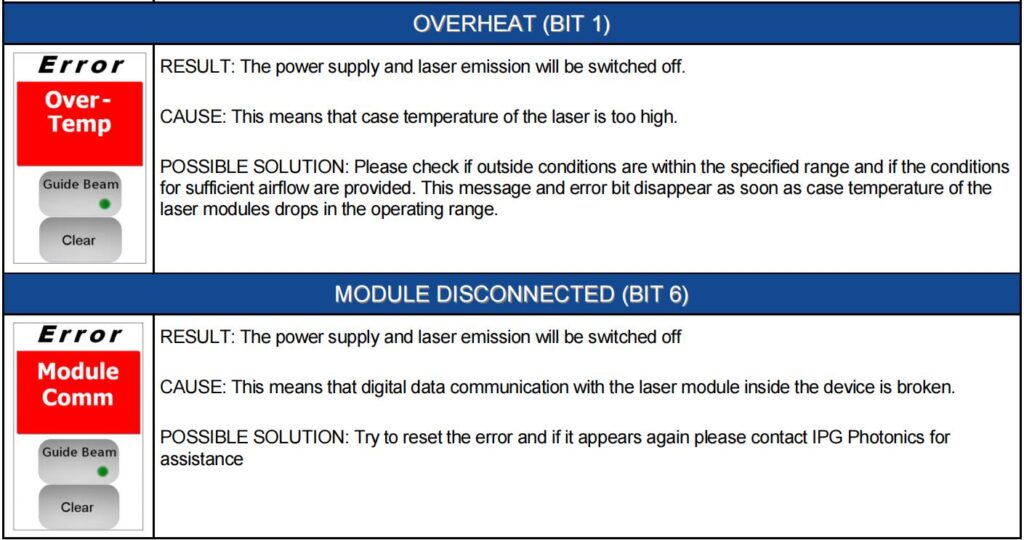
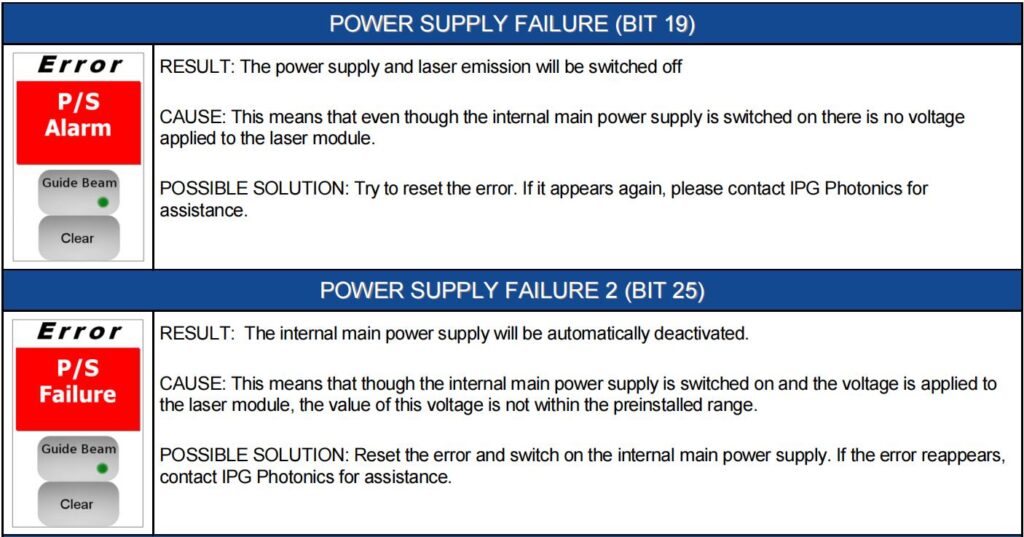
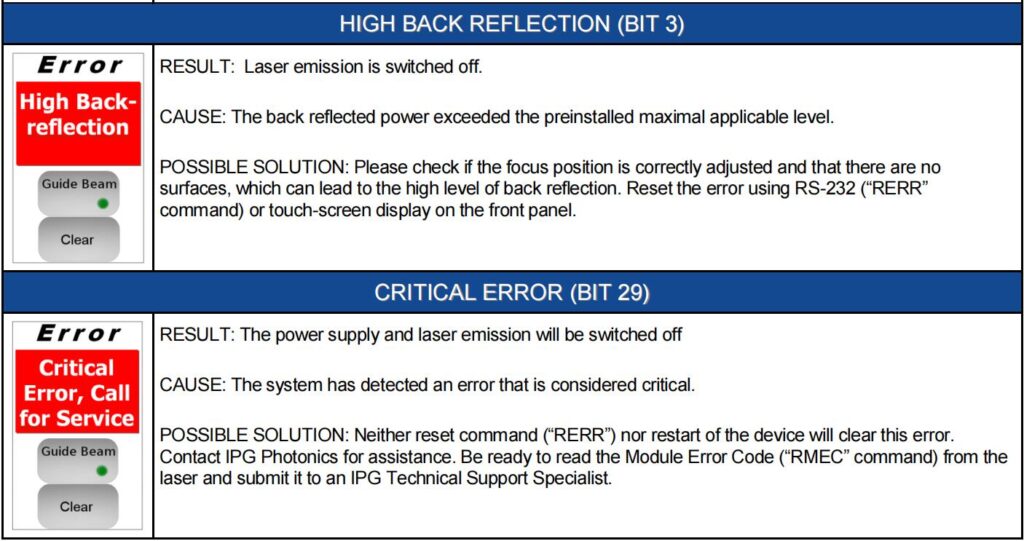
رسائل الخطأ على الشاشة وبتات الحالة
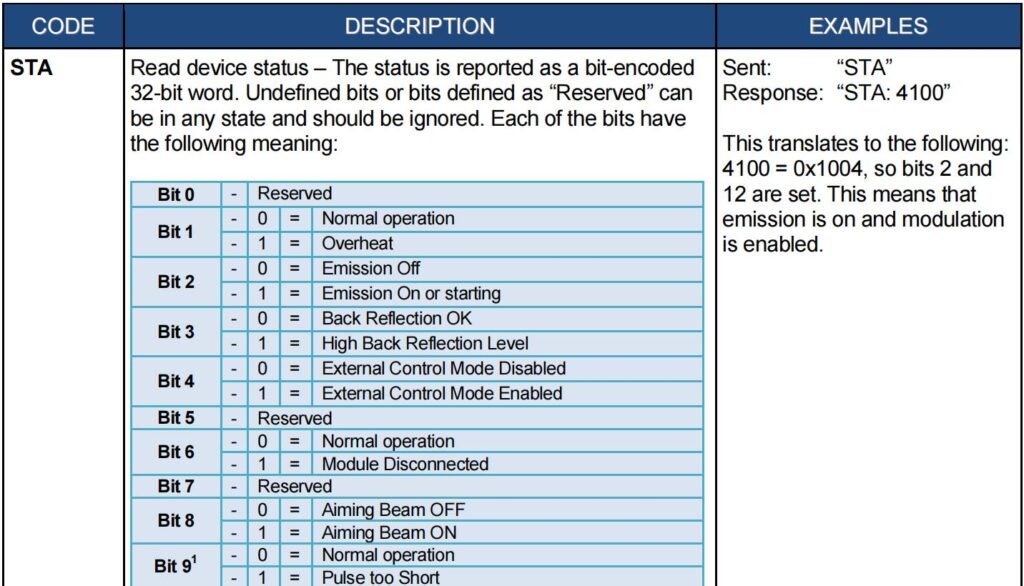
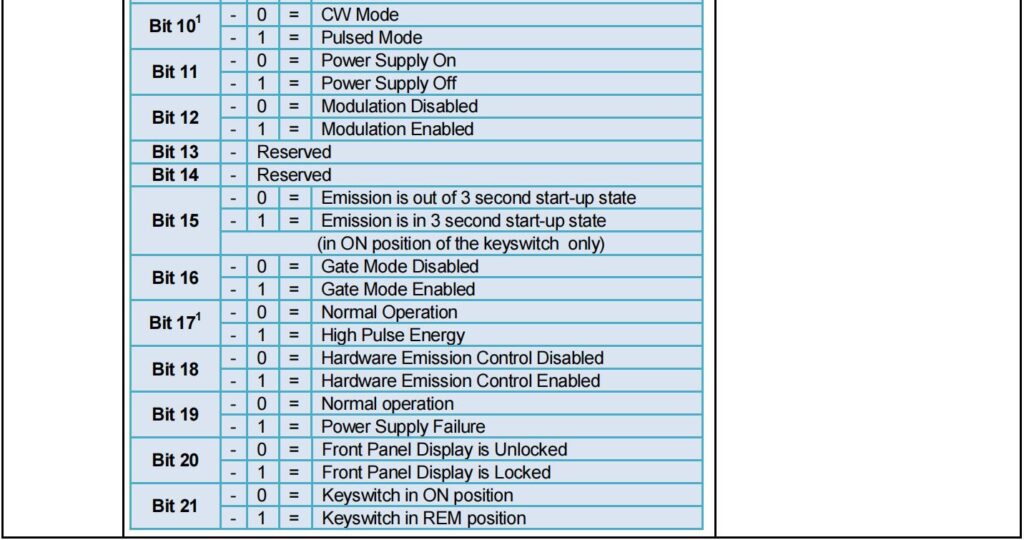
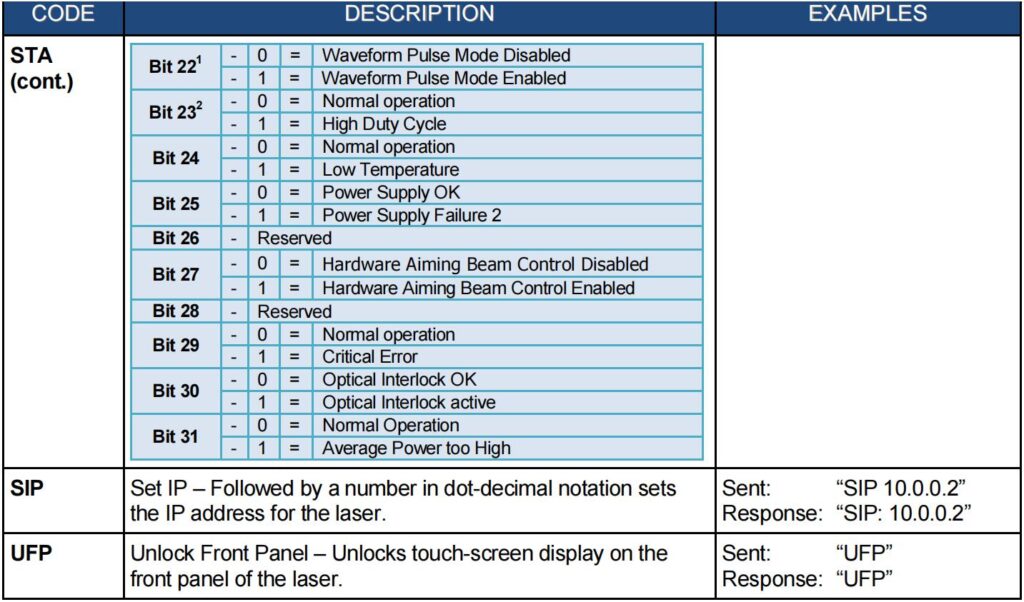
يصف الجدول التالي الأخطاء والحلول الممكنة المرتبطة بالأخطاء المعروضة على شاشة اللمس أو بتات الحالة التي تم إرجاعها عبر اتصال RS-232.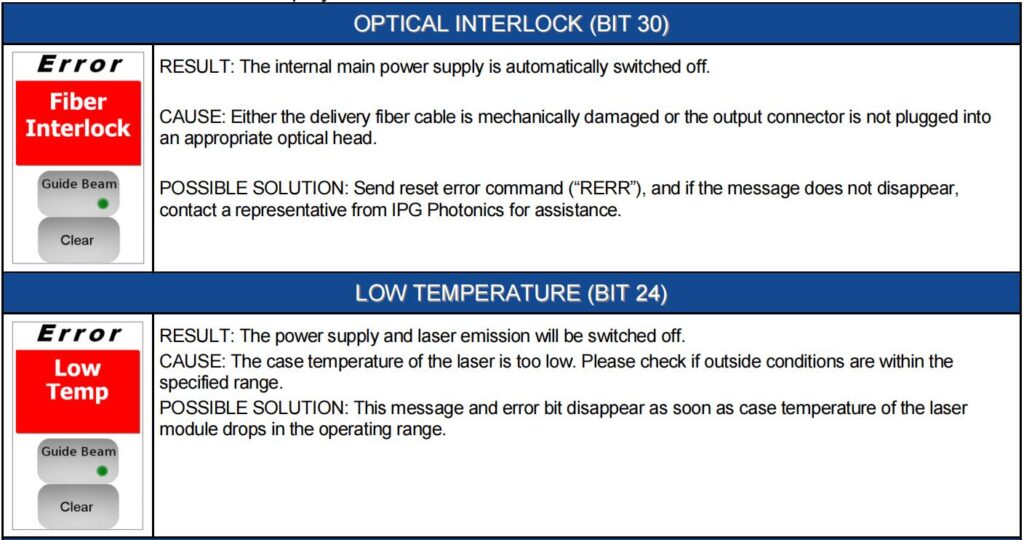
يتعلم أكثر:
لمعرفة المزيد عن منتجاتنا، يرجى زيارة موقعنا الإلكتروني والاشتراك فيه. قناة يوتيوب


 English
 Arabic
 French
 Portuguese
 Russian
 Spanish