
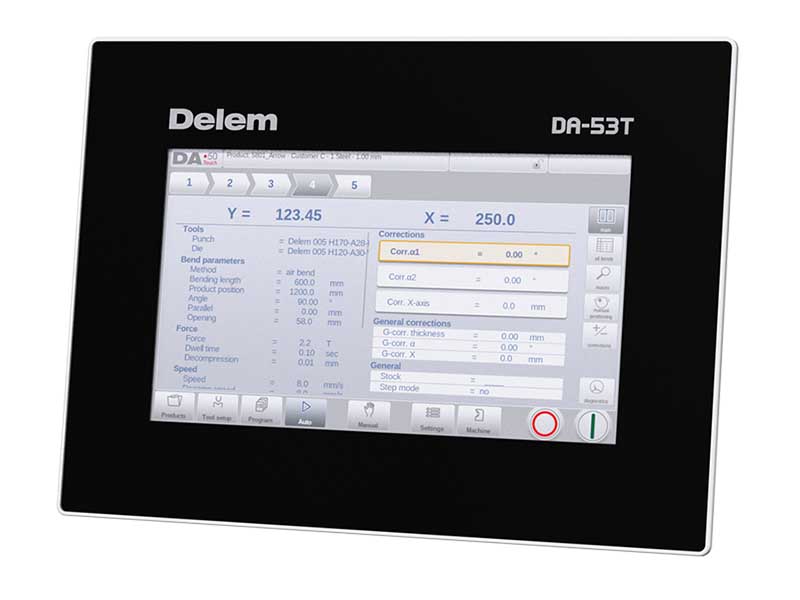
وحدة التحكم Delem DA53T هي نظام تحكم رقمي شائع الاستخدام مكابس الثني الهيدروليكية من إنتاج كراس.
مقدمة
يصف هذا الدليل كيفية تشغيل وحدة التحكم Delem DA53T وهو مخصص للمشغلين الذين تم تدريبهم على تشغيل الآلة بالكامل.
ضمان ديليم المحدود
لا يمنحك هذا الدليل أي حقوق. تحتفظ شركة ديليم بحق تغيير هذا الدليل دون إشعار مسبق.
جميع الحقوق محفوظة. حقوق النشر محفوظة لشركة ديليم. لا يجوز نسخ أو إعادة إنتاج أي جزء من هذا المنشور دون إذن كتابي من شركة ديليم بي في.
سجل الإصدارات
يتم تحديث برنامج التحكم بانتظام لزيادة الأداء وإضافة وظائف جديدة.
يتم تحديث هذا الدليل أيضًا نتيجةً للتغييرات التي طرأت على برنامج التحكم. توضح النظرة العامة التالية العلاقة بين إصدارات البرنامج والدليل.
إصدار البرنامج، دليل المستخدم، الوصف
الإصدار الأول V1.5 V0817
هذا الدليل صالح لإصدار البرنامج 1.5 وما فوق.
1. نظرة عامة على العملية ومقدمة عامة
1.1. وحدة التحكم
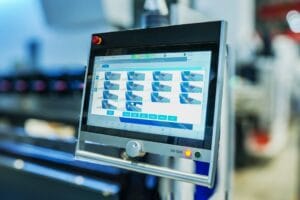
يبدو جهاز DA53T كما يلي:
قد يختلف الزي المحدد الذي تتحكم به.
يتم تشغيل وحدة التحكم بشكل أساسي عبر شاشة اللمس. ستجد وصفًا للوظائف وعناصر التحكم باللمس المتاحة في الأقسام التالية من هذا الدليل، بالإضافة إلى وصف الوظائف المحددة.
يركز دليل المستخدم هذا على برنامج التحكم ووظائف الآلة ذات الصلة.
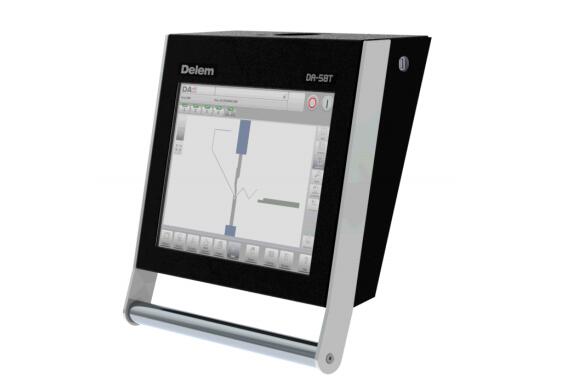
1.2. عناصر التحكم الأمامية
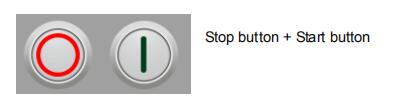
زر التشغيل والإيقاف، مدمج في واجهة المستخدم التي تعمل باللمس.
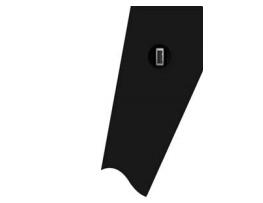
1.3. موصلات USB
يوجد على الجانب الأيمن من وحدة التحكم منفذ USB متاح لتوصيل الأجهزة الخارجية، مثل ذاكرة فلاش أو لوحة مفاتيح أو فأرة خارجية.
1.4. أوضاع التشغيل والبرمجة
تبدو الشاشة الرئيسية لجهاز التحكم DA-Touch كما يلي:
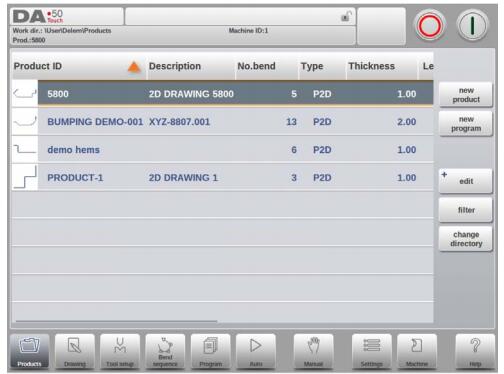
تختلف الشاشة باختلاف زر التنقل النشط. ستظهر الشاشة الرئيسية الموضحة أعلاه عند تفعيل وظيفة المنتجات.
بمجرد النقر على الأوضاع المختلفة، سيتم تحديد الوضع المحدد.
هيكل الشاشة الرئيسية كالتالي:
لوحة العنوان
تظهر لوحة العنوان دائمًا في الأعلى. في هذه المنطقة، يمكنك العثور على معلومات الشعار، والمنتج المُحمّل، والملف النشط، والمجلد الفرعي المُختار، وصف الخدمة (عند تفعيله). كما يمكنك العثور هنا على مؤشرات الجهاز.

لوحة المعلومات
في لوحة المعلومات، يتم عرض جميع الوظائف والتصورات المتعلقة بالوضع المحدد ويمكن العثور عليها.
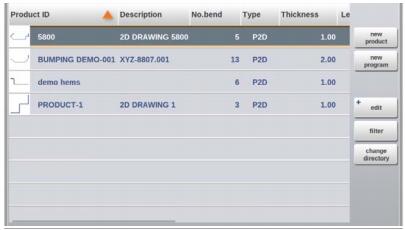
لوحة الأوامر
تُعد لوحة الأوامر جزءًا من لوحة المعلومات، وهي المكان الذي يمكن فيه العثور على عناصر التحكم المتعلقة بلوحة المعلومات.
لوحة التنقل
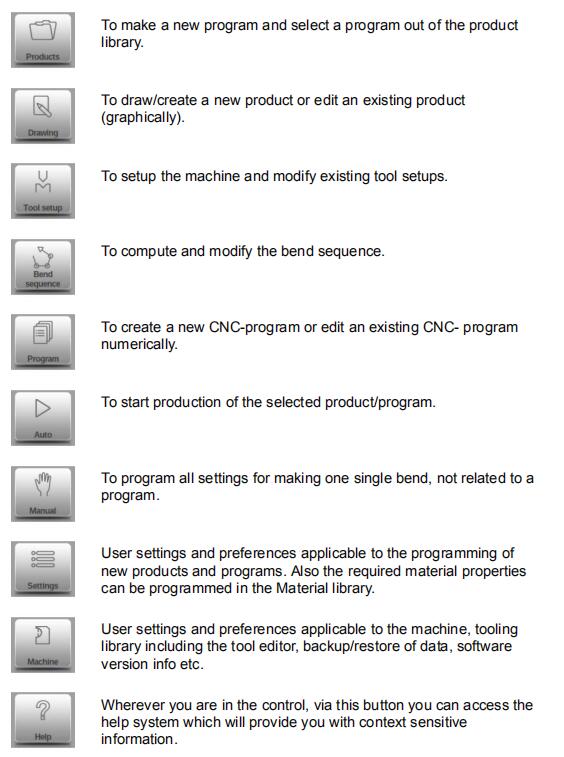
لوحة التنقل هي المنطقة التي تضم جميع الأوضاع الرئيسية. هذه المنطقة مرئية دائمًا. يمكن استخدام عناصر التحكم، وهي عبارة عن أزرار كبيرة مزودة بأيقونات، للتبديل مباشرةً بين الأوضاع المختلفة.

شرح الأوضاع الرئيسية / أزرار التنقل
1.5. البدء
1.5.1. مقدمة
للحصول على برنامج ثني لمنتج ما، تتيح وحدة التحكم إمكانية إنشاء رسم للمنتج وحساب تسلسل ثني صالح له. وبناءً على هذه المعلومات، يتم إنشاء برنامج المنتج.
يتم ذلك من خلال الخطوات التالية:
- انتقل إلى وضع المنتجات في لوحة التنقل وابدأ منتجًا جديدًا بالنقر على "منتج جديد".
- أدخل خصائص المنتج وابدأ برسم مخطط ثنائي الأبعاد للمنتج في وضع الرسم.
- تحقق من الأدوات، أو قم بتعديلها أو إنشاء إعداد جديد في وضع إعداد الأدوات.
- استخدم وضع تسلسل الانحناء لتحديد تسلسل الانحناء عن طريق حسابه.
أو تعديلها يدويًا بناءً على أفكارك الخاصة. - عند الحاجة، قم بتعديل برنامج التحكم الرقمي باستخدام وضع البرنامج.
- انقر على "تلقائي" ثم اضغط على زر "بدء" لإنتاج المنتج المبرمج.
1.5.2. التحضيرات
قبل البدء في برمجة المنتج، يجب القيام بالتحضيرات التالية.
• يجب برمجة خصائص المواد الصحيحة في مكتبة المواد. يمكنك العثور على ذلك في صفحة المواد في وضع الإعدادات.
يجب برمجة الأدوات المناسبة في مكتبة الأدوات. الأدوات ضرورية لإنشاء برنامج CNC. يمكنك العثور على مكتبات أنواع الأدوات المختلفة في وضع الماكينة.
1.5.3. إنشاء رسم
تتيح لك هذه الأداة إنشاء رسم للمنتج المطلوب. باستخدام تطبيق الرسم هذا، انقر على "رسم" في لوحة التنقل، وسيتم إنشاء ملف تعريف ثنائي الأبعاد. في هذه المرحلة، لا يتم حساب الانحناءات أو الأبعاد: يمكنك إنشاء أي ملف تعريف أو رسم.
تعتمد طريقة الرسم على شاشة اللمس على ما يلي:
- الرسم التخطيطي
- ضبط القيمة
الرسم التخطيطي
يمكن رسم المنتج وشكل الأداة بالنقر على الشاشة في الاتجاهات المختلفة المطلوبة. سيقوم التطبيق برسم خط بين النقاط المحددة. ستظهر النقطة الأخيرة في التصميم دائمًا كنقطة حمراء كبيرة. عند ظهور نقطة الرسم على الشاشة، يمكنك الضغط عليها وتحريك إصبعك عبر الشاشة لتحريك الخط المتصل في الاتجاه المطلوب أو لزيادة طوله. تُعرف هذه الطريقة بخاصية "السحب". ستظهر قيمة الطول والزاوية على الشاشة، ويمكن تعديلها لتكون دقيقة أو قريبة من القيمة المطلوبة.
تحديد القيمة
بعد رسم المنتج أو الأداة باستخدام طريقة الرسم التخطيطي، يمكن ضبط قيم أطوال الخطوط والزوايا بدقة باستخدام طريقة ضبط القيمة. ما عليك سوى النقر مرتين على قيمة طول الخط أو الزاوية لتغييرها، وستظهر لوحة المفاتيح. يمكن إدخال القيمة بطريقتين للتأكيد:
- وظيفة الإدخال
- وظيفة Enter-التالي
ستغلق وظيفة الإدخال لوحة المفاتيح بعد إدخال القيمة. أما وظيفة الإدخال مع الانتقال إلى الخطوة التالية فستُدخل القيمة على السطر أو الزاوية المراد تغييرها، وستبقى لوحة المفاتيح مفتوحة للخطوة البرمجية التالية.
في حالة كون القيمة المدخلة خاطئة، يمكن النقر على زر "التراجع" الموجود مباشرة في حقل الإدخال للعودة إلى القيمة الأصلية أو مفتاح المسافة الخلفية على لوحة المفاتيح لحذف آخر حرف تم كتابته.
وظيفة التكبير/التصغير
بضغط الشاشة بإصبعين في آنٍ واحد، يُمكن تكبير وتصغير الرسم أو الأداة أو عرض الآلة. بتباعد الأصابع يتم التكبير، وبتقريبها يتم التصغير.
متوافق مع الشاشة
ستجد في أيقونات الأوامر على جانب الشاشة وظيفة "ملاءمة الشاشة". يمكنك استخدامها عندما لا يكون حجم الرسم واضحًا في الصورة. ما عليك سوى النقر مرة واحدة وسيتم تغيير حجم الرسم بالكامل ليناسب شاشة الرسم.
تحريك الكاميرا
يكفي استخدام إصبع واحد للتنقل بين القنوات.
ميزات أداة الرسم
- التصميم الجرافيكي لأشكال المنتجات ثنائية الأبعاد
- سُمك الصفيحة المُقاس
- التحجيم التلقائي
- يمكن إدخال الأبعاد الأفقية والرأسية المسقطة
- تصميم أدوات على نطاق حقيقي
- شكل آلة واحدة (عارضة ضغط وطاولة)
- تغيير الأطوال والزوايا
- إضافة أو حذف الانحناءات
- يمكن تطبيق ميزات انحناء خاصة
- يمكن برمجة ثنيات الحواف
- يمكن استخدام الانحناءات المتصادمة لنصف قطر كبير
- يمكن نسخ المنتجات الموجودة وتغييرها وتخزينها كمنتج جديد
- اختيار البعد النهائي أو أعلى دقة ممكنة
- ربط البرامج ثنائية الأبعاد لإنتاج ثلاثي الأبعاد
1.5.4. تحديد تسلسل الانحناء
بعد اكتمال رسم المنتج، يوفر نظام التحكم وضع إعداد الأدوات لبرمجة إعداد الأدوات بدقة كما هو منظم على الماكينة. بعد ذلك، يمكنك اختيار وضع تسلسل الثني لتحديد ومحاكاة تسلسل الثني المطلوب.
في وضع تسلسل الثني، تعرض شاشة التحكم المنتج والآلة والأدوات. في هذه القائمة، يمكن برمجة تسلسل الثني والتحقق منه بصريًا. بعد تحديد تسلسل الثني، يمكن إنشاء برنامج التحكم الرقمي بالحاسوب (CNC).
حساب تسلسل الانحناء
- حساب تلقائي لأقل وقت إنتاج
- تحديد تسلسل الانحناء التفاعلي
- تحديد تسلسل الانحناء اليدوي
- تصوير تصادم المنتج مع الأدوات والآلات
- اختيار الأدوات بحرية
- تحديد أوقات الدوران، وسرعة السكة الخلفية، وما إلى ذلك.
- حساب طول الفراغ
- مؤشر وقت الإنتاج
- محاكاة تسلسل الانحناء
- أوضاع الأصابع القابلة للبرمجة
1.5.5. البرنامج العددي
تتيح قائمة البرنامج الوصول إلى البرنامج العددي وقيم المنتج النشط.
هناك احتمالان لإنشاء برنامج CNC:
- أدخل برنامجًا رقميًا، تم تشغيله عبر وضع المنتجات، انقر فوق برنامج جديد، خطوة بخطوة؛;
- قم بإنشاء البرنامج من محاكاة الانحناء الرسومية التي تم تشغيلها عبر وضع المنتجات، ثم انقر فوق منتج جديد، عبر وضع الرسم. (انظر: وضع الرسم؛ رسم المنتج).
إذا تم إدخال البرنامج يدويًا، فلن يتم إجراء فحص للتصادم. يجب إدخال جميع قيم البرنامج يدويًا. يعتمد البرنامج على خبرة المشغل.
إذا تم إنشاء البرنامج من تسلسل انحناء رسومي، فيمكن عرض البرنامج أثناء الإنتاج. ويمكن تعديل البرنامج المُنشأ وفقًا لاحتياجات التشغيل.
عند اكتمال الرسم بتسلسل الانحناء، وتخزين البرنامج، تتم معالجة البرنامج لاحقًا ويصبح البرنامج الرقمي متاحًا.
يقوم النظام بالحساب تلقائيًا:
- القوة اللازمة
- تعديلات على الآلة مثل:
- موضع المحور Y
- تخفيف الضغط
- موضع المحور السيني
- تراجع المحور السيني
- فتحة على شكل حرف Y
- محاور R
- المحور Z
يتم حساب مواضع المحاور وفقًا لتكوين الآلة.
1.5.6. قائمة الوضع التلقائي وقائمة الوضع اليدوي، أوضاع الإنتاج
يمكن تنفيذ برنامج المنتج عبر الوضع التلقائي. في هذا الوضع، يمكن تنفيذ البرنامج بالكامل خطوة بخطوة. كما يمكن اختيار وضع الخطوات في الوضع التلقائي لبدء كل عملية ثني على حدة.
يُعدّ الوضع اليدوي للتحكم وضع إنتاج مستقل. في هذا الوضع، يمكن برمجة وتنفيذ عملية ثني واحدة. ويُستخدم عادةً لاختبار أداء نظام الثني.
يمكن العثور على مزيد من المعلومات حول هذا الموضوع في الفصلين 7 و 8.
1.5.7. نسخ البيانات احتياطيًا، وحدة تخزين خارجية
يمكن تخزين ملفات المنتج والأدوات خارجياً. وبحسب الإعدادات، يمكن تخزين هذه الملفات على الشبكة أو على ذاكرة فلاش USB. وهذا يُسهّل عملية النسخ الاحتياطي للبيانات المهمة وإمكانية تبادل الملفات بين أجهزة التحكم من Delem.
1.6. أدوات البرمجة
1.6.1. نص المساعدة
يحتوي هذا الجهاز على وظيفة مساعدة عبر الإنترنت. عند الضغط على زر المساعدة في لوحة التنقل، ستظهر لك مساعدة مناسبة للسياق.
لتفعيل نافذة المساعدة لأحد المعلمات، انقر على زر المساعدة في لوحة التنقل. ستظهر نافذة منبثقة تحتوي على معلومات حول المعلمة النشطة.
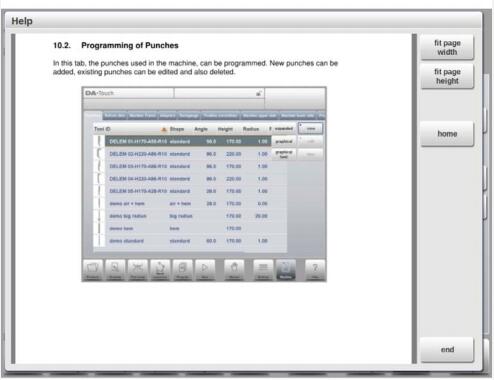
تحتوي نافذة المساعدة هذه على نفس المعلومات الموجودة في دليل التشغيل.
يمكن استخدام نافذة المساعدة على النحو التالي:
يمكنك التمرير عبر النص بتحريك إصبعك في الاتجاه المطلوب. بالنقر على الجزء السفلي أو العلوي من الشاشة، يمكنك استخدام زرّي "الصفحة السابقة" و"الصفحة التالية" لتصفح نص المساعدة.
تساعد وظيفة الفهرس على الانتقال إلى جدول المحتويات. وتساعد الروابط التشعبية في الجدول على الانتقال مباشرةً إلى الموضوع المطلوب.
انقر على "إنهاء" لإغلاق نافذة المساعدة.
1.6.2. وظائف مربع القائمة
تتضمن بعض معايير التحكم عددًا محدودًا من القيم الممكنة. عند اختيار أحد هذه المعايير، بالنقر على سطر المعيار على الشاشة، ستظهر قائمة الخيارات بالقرب من موضع النقر، ويمكنك اختيار القيمة المطلوبة.
لإلغاء التحديد وفتح مربع القائمة، سيؤدي النقر خارج المربع إلى إغلاقه دون تغيير المعلمة المحددة.
لتحسين التركيز على المعلمات، ولتسهيل الاستخدام أثناء البرمجة، ستعمل وظيفة تكبير المعلمات على تكبير أسطر المعلمات المحددة عند البرمجة.
على سبيل المثال، في وضع البرنامج، ستتوسع خطوط القوة مما يمنحها تركيزًا أفضل أثناء الضبط الدقيق.
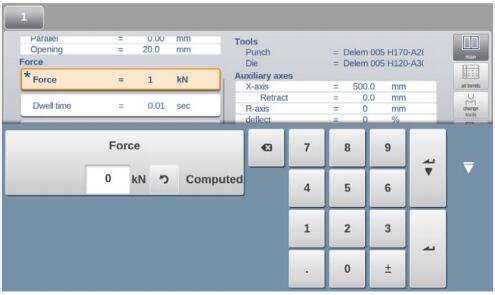
عند تحديد أي خط معلمات آخر، سيتم تقليل التحديد السابق وتصغيره مرة أخرى، حيث سيتم تكبير خط المعلمات المحدد حديثًا.
1.6.3. التنقل
في بعض الأوضاع، يتم تقسيم شاشات البرنامج إلى علامات تبويب.

يمكن تحديد علامات التبويب بسهولة بمجرد النقر عليها. وعندما لا تكون علامة التبويب ظاهرة بالكامل أو غير ظاهرة على الإطلاق، يكفي سحب صف علامات التبويب أفقيًا لإظهار علامة التبويب المطلوبة وتحديدها.
1.6.4. إدخال النصوص وتحريرها
يمكنك استخدام المؤشر لإدخال قيمة أو نص محدد داخل حقل إدخال موجود. ما عليك سوى النقر على الموضع المطلوب للقيام بذلك. سيظهر المؤشر وسيتم إضافة الإدخال إليه.
1.6.5. كتابة الأحرف الأبجدية الرقمية مقابل الأحرف الخاصة
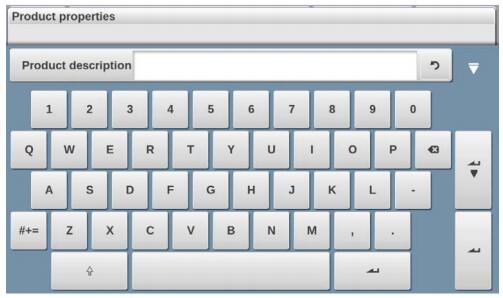
يمكن استخدام الأحرف الأبجدية الرقمية والرموز الخاصة في جميع أنحاء وحدة التحكم. ستظهر لوحة مفاتيح أبجدية رقمية كاملة على الشاشة عند الحاجة.
عند تعديل حقل رقمي بالكامل، ستُخفى الأحرف والأرقام. أما بالنسبة للحقول التي تسمح باستخدام الأحرف والأرقام، فستكون لوحة المفاتيح متاحة بالكامل.
يمكن العثور على الأحرف الخاصة مثل ? % باستخدام زر الأحرف الخاصة الموجود على الجانب الأيسر السفلي من لوحة المفاتيح.
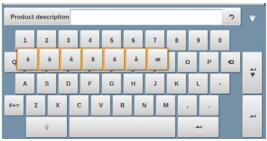
يتم دعم الأحرف الخاصة (مثل á، à، â، ã، ä، å، æ) بواسطة لوحة المفاتيح على الشاشة عن طريق الضغط باستمرار على حرف (مثل 'a').
1.6.6. مركز الرسائل
عند عرض الرسائل الواردة من وحدة التحكم المنطقية القابلة للبرمجة (PLC) أو أنظمة السلامة أو وحدة التسلسل، يمكن إرسال هذه الرسائل إلى "مركز الرسائل". عند عرض رسالة واحدة في الوقت نفسه، يظهر رمز مركز الرسائل في الصف العلوي من رأس الصفحة، بجوار رمز القفل مثلاً. عند النقر على رمز مركز الرسائل، تُزال الرسائل من الشاشة، مما يتيح إمكانية البرمجة والتحرير بشكل طبيعي. عند النقر مرة أخرى، تُعرض الرسائل الفعلية.
عندما تكون الرسائل في الخلفية، يحتوي رمز مركز الرسائل على مؤشر إضافي لعرض الرسائل الواردة الجديدة التي لم يتم عرضها بعد.

1.6.7. وظيفة قفل المفتاح
لمنع إجراء تغييرات على المنتجات أو البرامج، توفر وظيفة قفل المفاتيح إمكانية قفل وحدة التحكم.
يوجد مستويان لقفل وحدة التحكم: قفل البرنامج وقفل الجهاز.
- في وضع قفل البرنامج، لا يمكن تحديد سوى منتج واحد وتنفيذه في الوضع التلقائي.
- في حالة قفل الآلة، يتم قفل الآلة ولا يمكن استخدام وحدة التحكم.
لقفل عنصر تحكم، انقر على رمز القفل أعلى الشاشة. وبحسب الكود المستخدم، سيكون عنصر التحكم إما في وضع قفل البرنامج أو قفل الجهاز. يظهر قفل البرنامج على شكل قفل مغلق باللون الرمادي، بينما يظهر قفل الجهاز بنفس الشكل ولكن باللون الأحمر.
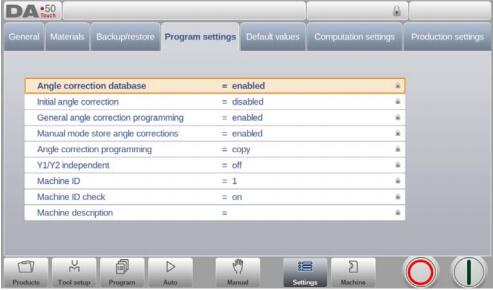
ستظهر رموز القفل أيضًا خلف المعلمات عندما يكون قفل البرنامج نشطًا لإظهار أن القفل نشط وأن التعديل غير ممكن.
لفتح وحدة التحكم، انقر على رمز القفل وأدخل الرمز المناسب. بعد الإدخال، سيظهر رمز القفل أنه مفتوح، وستختفي رموز القفل الموجودة خلف المعلمات.
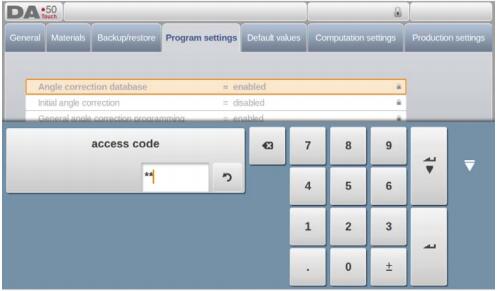
يمكن تغيير الرموز حسب الرغبة. تجدون إجراءات إدارة الرموز في دليل التثبيت.
1.6.8. التموضع اليدوي
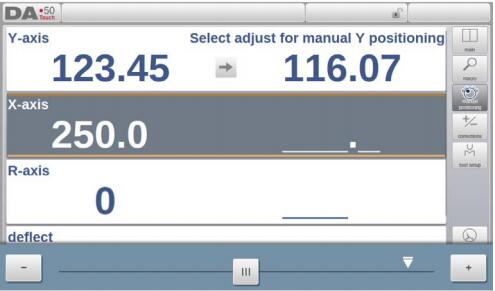
في صفحة تحديد الموضع اليدوي، سواء في الوضع اليدوي أو الوضع التلقائي، يُمكن استخدام شريط تمرير أسفل الشاشة لتحديد موضع المحور. وتُحدد المسافة التي يُحركها شريط التمرير سرعة المحور. عند تحرير شريط التمرير، يتوقف المحور. يُمكن استخدام الأزرار الموجودة على طرفي شريط التمرير لضبط موضع المحور بدقة. عند تحريك شريط التمرير، يُصدر جهاز التنبيه صوتًا يُشير إلى حركة المحور.
1.6.9. إصدارات البرامج
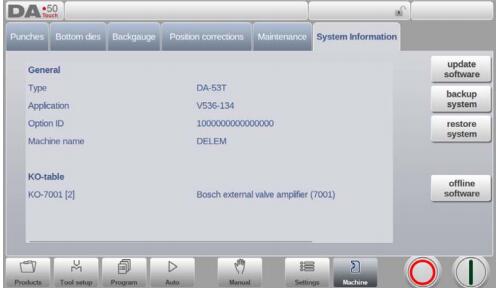
يتم عرض إصدار البرنامج الذي تتحكم به في علامة تبويب معلومات النظام في قائمة الجهاز.
مثال على رقم الإصدار:
الإصدار 1.2.3
V تعني الإصدار
V 1.xx هو رقم الإصدار الرئيسي
V x.2.x هو رقم الإصدار الفرعي
V xx3 هو رقم إصدار التحديث
يتم رفع رقم الإصدار الرئيسي عند إضافة ميزات رئيسية جديدة إلى البرنامج. تتطلب هذه التغييرات البرمجية شرحًا إضافيًا وقد تُغير طريقة عمل البرنامج المعتادة. أما رقم الإصدار الفرعي فيتم رفعه عند دمج ميزات وتحسينات جديدة لا تُغير طريقة عمل البرنامج. ويُستخدم رقم إصدار التحديث فقط لإجراء تغييرات برمجية عند الحاجة إلى تصحيحات في الإصدار الحالي من البرنامج.
2. المنتجات، مكتبة المنتجات
2.1. مقدمة
في وضع المنتجات، يمكن اختيار المنتجات الموجودة، التي تم إنتاجها مسبقًا، لبدء إنتاجها أو لتعديلها بهدف صنع منتج مشابه. ولإنشاء برنامج جديد، يمكن استخدام خيار "برنامج جديد" من هذا الوضع.

2.1.1. المنظر الرئيسي
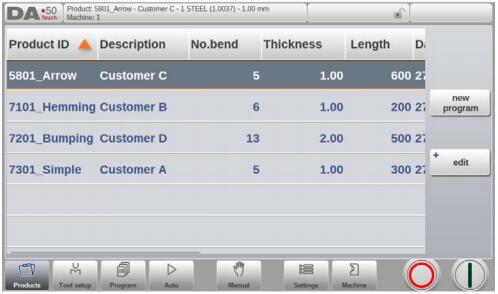
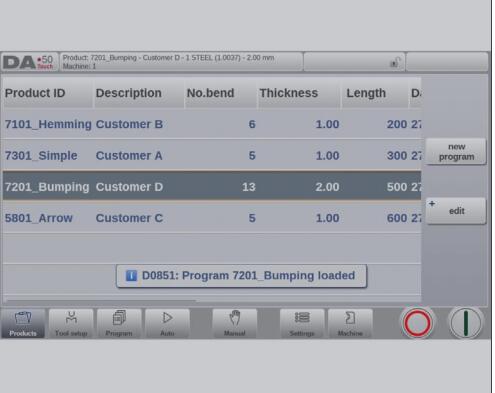
في وضع المنتجات، يتم عرض نظرة عامة على مكتبة البرامج الموجودة على وحدة التحكم. في هذا الوضع، يمكن تحديد (تحميل) برنامج منتج. بعد ذلك، يمكن تعديل البرنامج أو تشغيله.
يتكون كل عنصر في القائمة من معرف المنتج ووصف المنتج وعدد الانحناءات في المنتج وتاريخ آخر استخدام أو تعديل له.
إذا كان برنامج المنتج مُفعّلاً بالفعل، فسيظهر معرّفه أعلى الشاشة. ويمكن تحميل البرنامج بالنقر على معرّف المنتج أو أي جزء آخر من بيانات المنتج.
عندما يكون عدد المنتجات أكبر من أن يظهر على الشاشة، اسحب القائمة للأعلى حتى يظهر المنتج. بعد ذلك، انقر نقرة واحدة على المنتج لتحديده وتفعيله في لوحة التحكم.
2.1.2. اختيار المنتج
لاختيار منتج، يكفي نقرة واحدة. سيتم اختيار المنتج وتحميله في الذاكرة. من هنا، يمكن بدء الإنتاج بالنقر على "تلقائي". كما يمكن بدء التنقل عبر إعدادات الأدوات والبرنامج الرقمي.
2.1.3. برنامج جديد، بدء برنامج عددي
لبدء برنامج رقمي جديد، انقر فوق "برنامج جديد".
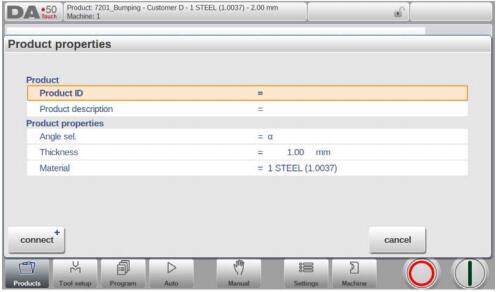
بعد اختيار برنامج جديد، تبدأ عملية البرمجة بتفاصيلها العامة مثل معرف المنتج والسماكة والمادة.
2.1.4. تحرير ونسخ وحذف منتج أو برنامج
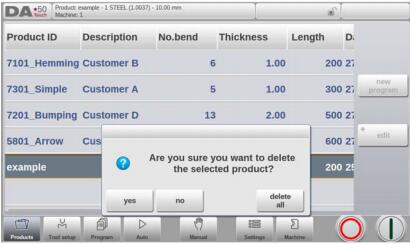
لحذف منتج من وضع المنتجات، حدده بالنقر عليه. سيتم تحديده. بعد ذلك، انقر على "تحرير" ثم استخدم "حذف". لتأكيد الحذف، اضغط على زر التأكيد. لحذف جميع البرامج دفعة واحدة، انقر على "حذف الكل".
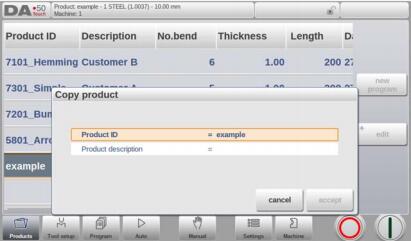
لنسخ منتج، حدد البرنامج وانقر على "تحرير" ثم استخدم "نسخ". بعد ذلك، يمكنك برمجة اسم المنتج وسيتم نسخه. سيكون المنتج المنسوخ نسخة طبق الأصل، بما في ذلك إعدادات الأدوات.
2.1.5. إعادة تسمية المنتج
يمكن أيضًا إعادة تسمية المنتجات. ويمكن القيام بذلك في خطوة واحدة: تتيح خاصية إعادة التسمية للمستخدم إعطاء المنتج اسمًا جديدًا.
لإعادة تسمية منتج، حدد البرنامج وانقر على "تحرير" ثم اختر "إعادة تسمية" من القائمة. يمكنك إدخال اسم جديد في خانة "إعادة تسمية".
3. تهيئة الأداة
3.1. مقدمة
لتحرير أو تعديل إعدادات الأدوات الخاصة بالمنتج، حدد المنتج من المكتبة واستخدم إعداد الأدوات.

3.2. الإجراء القياسي
عند تفعيل وظيفة إعداد الأدوات، تعرض الشاشة إعدادات الماكينة النشطة. ويمكن اختيار كل من أداة التثقيب وأداة التشكيل من مكتبة الأدوات.
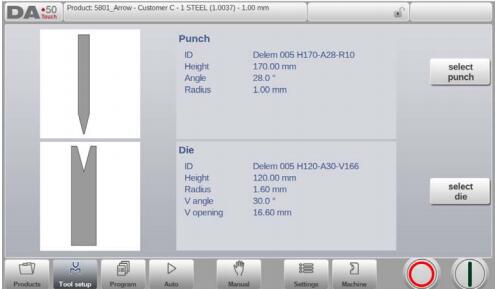
يتم عرض الأداة العلوية والسفلية، على التوالي أداة الثقب وقالب التشكيل، في الآلة ويمكن تغييرها.
3.3. اختيار الأدوات
عند اختيار الأدوات، يمكن تحديد كل من الأداة العلوية والسفلية (على التوالي أداة الثقب وقالب التشكيل) من مكتبة الأدوات.
انقر فوق تحديد أداة التثقيب أو تحديد أداة القطع لتغيير الأدوات إلى التكوين المطلوب.
4. برمجة المنتج
4.1. مقدمة
لإنشاء أو تعديل برنامج رقمي، ابدأ برنامجًا جديدًا من وضع المنتجات أو استخدم البرنامج للدخول مباشرة.

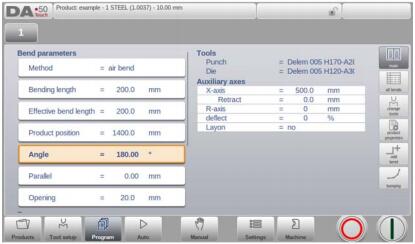
لتحرير برنامج CNC موجود، حدد المنتج من قائمة المنتجات ثم انقر على زر "البرنامج". عند بدء برنامج جديد، انقر على "برنامج جديد"، وبعد إدخال خصائص المنتج الرئيسية وإعدادات الأدوات، سينتقل النظام تلقائيًا إلى "البرنامج".
في كلتا الحالتين، ستظهر شاشة كما هو موضح أعلاه. تتم برمجة البيانات وتغييرها بنفس الطريقة في كلتا الحالتين.
تعرض الشاشة الرئيسية البرنامج الرقمي الحالي، أو عند بدء برنامج جديد، تعرض أول منحنى يتم برمجته. يمكن استخدام محدد المنحنيات في أعلى الشاشة للتنقل بين المنحنيات. يمكن النقر على المنحنيات المحددة لاختيار بيانات المنحنى المطلوبة بسهولة. على جانب الشاشة الرئيسية، تُعرض طرق العرض والوظائف باستخدام أزرار الأوامر.
الوظائف
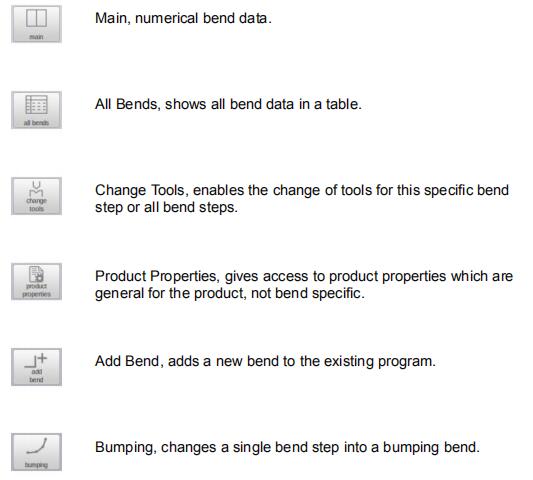
تتوفر الأوضاع / الوظائف التالية:
4.2. وضع البرنامج، شرح المعلمات
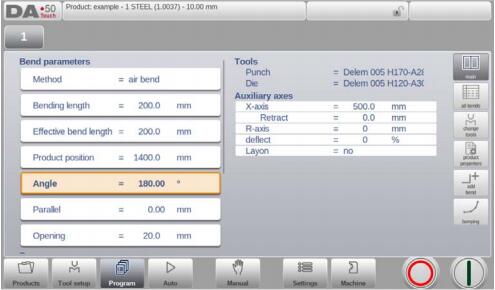
تعرض الشاشة الرئيسية الانحناءات المتاحة، ومن هذه الشاشة الرئيسية، يمكن عرض وتعديل معلمات محددة لكل انحناء متاح.
يتم عرض معرف المنتج ووصف المنتج في الصف العلوي على الشاشة.
4.2.1. معلمات الانحناء
طريقة
اختر طريقة الثني المطلوبة. يدعم نظام التحكم الطرق القياسية التالية:
- انحناء الهواء
- الوصول إلى القاع
- حياكة الحواف
- حياكة الحواف والأسفل
طرق الانحناء
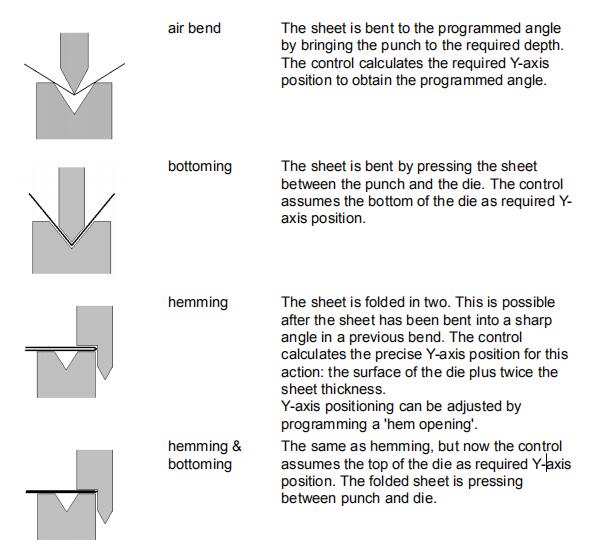
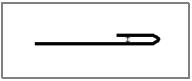
ملاحظة 1: تظهر هنا ثنيات الحاشية باستخدام أداة خاصة لثني الحاشية، ولكن هذا ليس مطلوبًا.
ملاحظة 2: عند اختيار عملية التثبيت النهائي، يعتمد موضع نهاية الانحناء لشعاع المحور Y على قوة التشغيل. مع ذلك، إذا كانت القوة كافية لوصول الشعاع إلى موضع نهاية الانحناء المحسوب على المحور Y، فإن شوط الشعاع سيكون محدودًا بقيمة الموضع.
طول الانحناء
طول الورقة بين الأدوات.
طول الانحناء الفعال
يُستخدم الطول الفعال للصفيحة بين الأدوات لحساب القوة وجهاز التقويس (إن وُجد). يُحسب طول الانحناء الفعال هذا من هندسة المنتج؛ وبالنسبة للانحناءات الإضافية والانحناءات المتزامنة، فإن هذه القيمة المحسوبة هي مجموع أطوال خطوط الانحناء المنفصلة.
موقع المنتج
قيمة الموضع المطلق للمنتج في اتجاه المحور Z. الجانب الأيسر من الآلة هو موضع الصفر المرجعي.
زاوية
الزاوية المطلوبة لهذا الانحناء. لا يظهر هذا المعامل إلا إذا تم تحديد برمجة الزاوية باستخدام المعامل "تحديد الزاوية" وكانت طريقة الانحناء هي انحناء هوائي.
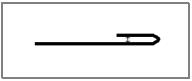
فتحة الحاشية
يمكن عمل ثنية الحافة بمسافة فتح محددة بين الحافتين. ستُستخدم قيمة فتحة الحافة في حساب موضع العارضة أثناء عملية ثني الحافة.
بشكل افتراضي، تكون قيمة هذا المعامل هي قيمة معامل وضع الإعدادات "فتح الحافة الافتراضي".
المحور Y (موضع الانحناء)
موضع المحور Y المطلوب لهذا الانحناء. يظهر هذا المعامل فقط في حال اختيار البرمجة المطلقة باستخدام المعامل "تحديد الزاوية". كما يظهر هذا المعامل أيضًا في حال استخدام طريقة الانحناء السفلي أو طريقة ثني الحافة.
صامت
نقطة التسلسل التي يتم عندها تحويل المحور Y من سرعة الإغلاق السريع إلى سرعة الضغط. القيمة المبرمجة هنا هي المسافة بين نقطة كتم الصوت والورقة.
يتم استخدام قيمة كتم الصوت من الشريحة المبرمجة افتراضيًا. ويعتمد وجود هذا المعامل من عدمه على إعدادات الجهاز.
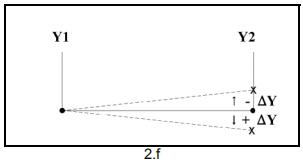
موازي
الفرق بين ضغط الأسطوانة اليمنى واليسرى (Y1 و Y2). عندما تكون القيمة موجبة، يكون ضغط الأسطوانة اليمنى أقل. وعندما تكون سالبة، يكون ضغط الأسطوانة اليمنى أعلى. وتكون القيمة المبرمجة فعّالة أسفل نقطة التثبيت.
افتتاح
ينتج عن هذه المعلمة فجوة معينة بين المثقب والقالب بعد عملية الثني. القيمة الموجبة تعني الفجوة أعلى نقطة "كتم الصوت"، والقيمة السالبة تعني الفجوة أسفلها.
عندما ترغب في تحديد وقت معالجة المنتج، يمكنك برمجة قيمة صغيرة موجبة أو سالبة.
4.3. أوضاع التحرير / العرض
4.3.1. جميع المنعطفات
عند الضغط على وظيفة "جميع الانحناءات"، تظهر نظرة عامة كاملة على الانحناءات.
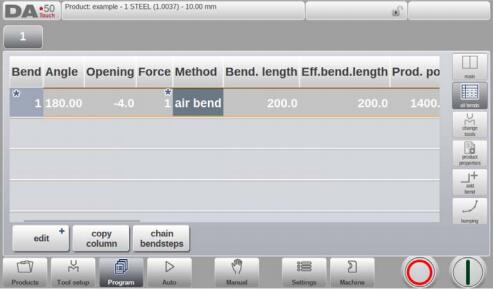
من داخل هذه الشاشة، يمكن تعديل برنامج التحكم الرقمي بالكامل. يمكن تعديل جميع معلمات الانحناء داخل الجدول، كما يمكن تبديل الانحناءات ونقلها وإضافتها وحذفها.
يمكن التمرير بين الأعمدة المتاحة عن طريق حركة الإصبع / التمرير.
4.3.2. تغيير الأدوات
لتغيير الأدوات، يُمكن استخدام قائمة إعدادات الأدوات. إذا كانت هناك حاجة لتغيير إعدادات الأدوات لخطوة ثني واحدة فقط، يُمكن استخدام زر "تغيير الأدوات". سيسألك النظام دائمًا عما إذا كنت تريد تطبيق التغييرات على الإعدادات بأكملها أم على خطوة ثني واحدة فقط. في حال تطلب الأمر تغيير الإعدادات بأكملها، سيتم التبديل تلقائيًا إلى قائمة إعدادات الأدوات.
4.3.3. خصائص المنتج
لتغيير خصائص المنتج الرئيسية، انقر على "خصائص المنتج". هذه المعلمات الخاصة بالبرنامج هي نفسها لكل إصدار من البرنامج (البيانات الرئيسية للبرنامج).
4.3.4. إضافة انحناء
لإضافة انحناءة جديدة بعد الانحناءة الأخيرة. عند الضغط، يتم نسخ الانحناءة الأخيرة وإضافتها بعد الانحناءة الأخيرة.
4.3.5. الاصطدام
من خلال البرامج العددية البحتة، يمكن تحويل خطوة انحناء واحدة إلى انحناء متقطع.
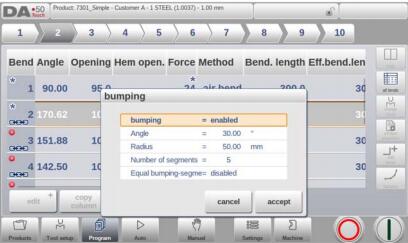
4.4. معلمات البرمجة
يمكن برمجة المعلمات في وضع البرنامج واحدة تلو الأخرى. ويتم حساب تأثير المعلمة على المعلمات الأخرى تلقائيًا. وتُعرض العلاقة بين المعلمات برمز ولون خلفية.
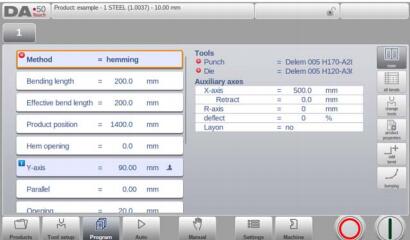
5. الوضع التلقائي
5.1. مقدمة
بالضغط على زر التنقل "تلقائي"، يتم تحويل التحكم إلى وضع الإنتاج التلقائي.

في الوضع التلقائي مع البرنامج النشط، يمكن بدء الإنتاج. بعد الدخول إلى الوضع التلقائي، يمكن الضغط على زر البدء ليبدأ الإنتاج.
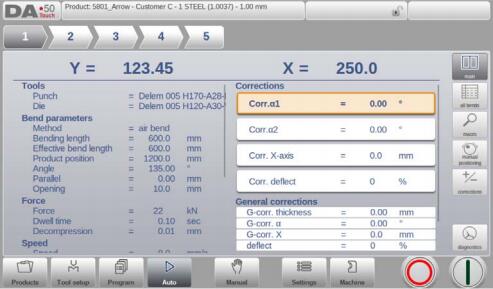
يبدأ الوضع التلقائي بتنفيذ البرنامج تلقائيًا، ثنيةً تلو الأخرى، بعد الضغط على زر البدء. عند اختيار منتج مختلف في وضع المنتجات، موجود في المكتبة ومستخدم مسبقًا في الإنتاج، يمكنك التبديل فورًا إلى الوضع التلقائي وبدء الإنتاج. في كل مرة يتم فيها اختيار برنامج ثني مختلف، يجب عليك التحقق من أدواتك ومواقعها في جهازك. ويُشار إلى ذلك أيضًا برسالة تحذير "تحقق من الأدوات" عند الدخول إلى الوضع التلقائي.
في الجزء العلوي من شاشة الوضع التلقائي، يظهر المنتج المحدد مع وصفه. في أعلى الشاشة، يعرض مُحدد الانحناءات الانحناءات المتاحة في البرنامج. بالنقر على الانحناء المطلوب، يُمكن تحديده. يُمكن الضغط على زر البدء لبدء العمل من هذا الانحناء. تُعرض تفاصيل الانحناء المحدد في العروض المتاحة.
يظهر تكرار الانحناء والبرامج المرتبطة به، إن وجدت، في أعلى الشاشة. كما يُشار إلى البرنامج المرتبط في آخر موضع لمحددات الانحناء.
5.1.1. الوضع التلقائي، شرح المعلمات
فيما يلي قائمة بالمعلمات المتاحة في الوضع التلقائي.
5.2. أوضاع العرض
توفر شاشة الوضع التلقائي مجموعة متنوعة من طرق العرض التي يمكن اختيارها حسب طريقة الإنتاج. عند اختيار الوضع التلقائي لأول مرة، ستظهر الشاشة الرئيسية. على الجانب الأيمن من الشاشة، يمكن اختيار طرق العرض المتاحة.
تتوفر أوضاع العرض التالية:
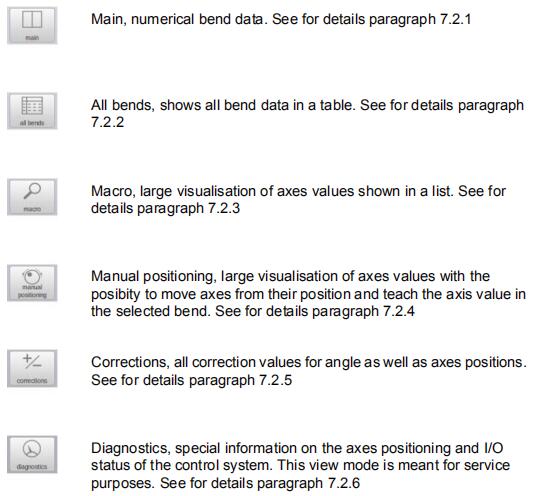
يمكن التبديل بين العرض المناسب دون تغيير بيانات الانحناء. ولن ينتقل المؤشر من وضع البداية إلى وضع الإيقاف أثناء التبديل بين أوضاع العرض.
5.2.1. الرئيسي
يعرض العرض الرئيسي البيانات الرقمية للانحناء بالإضافة إلى التصحيحات. ويمكن برمجة هذه التصحيحات هنا.
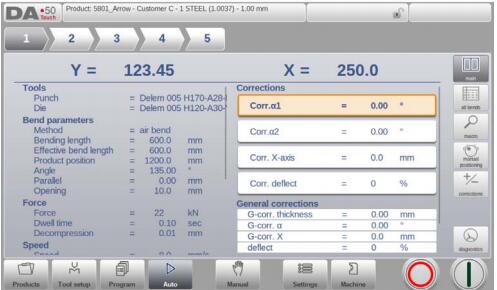
يمكن تمرير كلا العمودين لعرض جميع البيانات.
محدد الانحناء
يمكن استخدام محدد الانحناءات الموجود أعلى الشاشة للتنقل بين الانحناءات. ويمكن النقر على الانحناءات المشار إليها لاختيار بيانات الانحناء المطلوبة بسهولة.

5.2.2. جميع المنعطفات
يعرض وضع عرض جميع الانحناءات جدولاً يتضمن جميع بيانات الانحناءات. تُعرض الانحناءات صفاً صفاً، بينما تعرض الأعمدة جميع معلمات الانحناء.
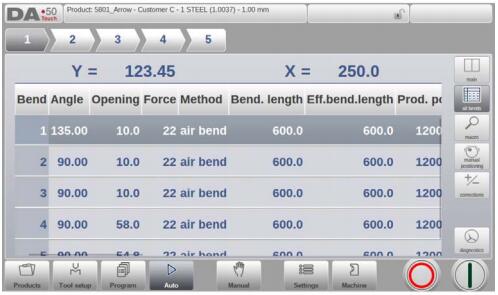
5.2.3. الماكرو
في وضع العرض الكلي، يتحول التحكم إلى عرض يعرض قيم المحاور الكبيرة فقط على الشاشة. يمكن استخدام هذا العرض عند العمل على مسافة بعيدة قليلاً من وحدة التحكم، مع إمكانية قراءة قيم المحاور.
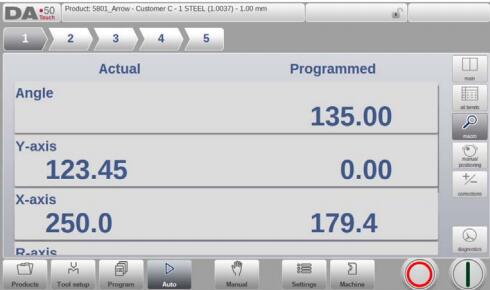
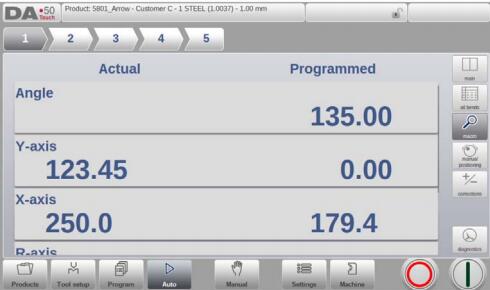
إلى جانب الموضع المستهدف (المبرمج)، يمكن أيضًا تتبع الموضع الفعلي لجميع المحاور.
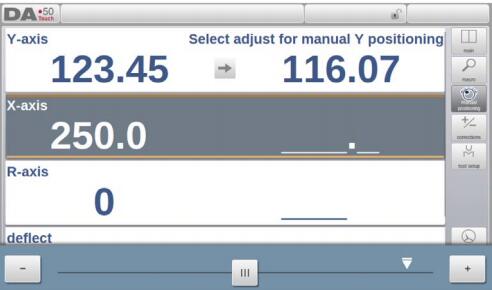
5.2.4. التموضع اليدوي
في وضع عرض تحديد المواقع اليدوي، تُعرض قيم المحاور بشكل كبير. يمكن تحديد المحاور، وأثناء تحديدها، يمكن التحكم في موضعها بتحريك شريط التمرير الموجود أسفل الشاشة من موضعه الأوسط. عند تحرير شريط التمرير، سيعود تلقائيًا إلى موضعه الأوسط.
مؤشر التعليم:
عند الضغط على سهم مؤشر التعليم، الذي يقف بين القيمة الفعلية والقيمة المبرمجة، يتم تعليم القيمة لخطوة البرنامج.
5.2.5. التصحيحات
في وضع العرض هذا، تُعرض جميع تصحيحات جميع الانحناءات. يمكنك استعراض جميع التصحيحات وتعديلها حسب الحاجة. إذا تم إدخال تصحيح لـ α1، فسيتم نسخ هذه القيمة، بناءً على إعدادات "برمجة تصحيح الزاوية"، إلى تصحيح α2، أو الحفاظ على الفرق بين التصحيحين، أو عدم التأثير على تصحيح α2. يمكن إدخال تصحيحات مختلفة لـ α2 في الحقل نفسه.
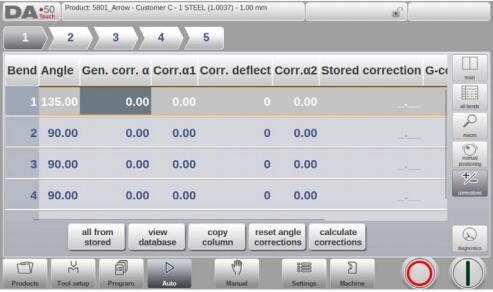
لا يتوفر عمود "التصحيح المحفوظ" إلا عند تفعيل قاعدة بيانات تصحيح الزاوية. عند التفعيل، يعرض هذا العمود لكل انحناء قيمة التصحيح الموجودة في قاعدة البيانات. يشير وجود قيمة فارغة في هذا العمود إلى عدم وجود قيمة تصحيح لهذا النوع من الانحناء في قاعدة البيانات. عند إدخال تصحيح جديد، سيتم نسخه إلى قاعدة البيانات تلقائيًا.
تشير العلامات '>' إلى الانحناءات التي لها نفس القيمة.
تُستخدم خاصية "All From Stored" لنسخ التصحيحات الموجودة في قاعدة البيانات إلى البرنامج الحالي: حيث يتم تعديل التصحيحات في جميع الانحناءات وفقًا لقيم قاعدة البيانات.
حساب التصحيحات، وبرمجة الزوايا المقاسة
لحساب التصحيحات من قيم الزوايا المقاسة، يمكن استخدام وظيفة "حساب التصحيحات" في نافذة التصحيح. ستفتح وظيفة "حساب التصحيحات" نافذة منفصلة حيث يمكن برمجة الزاوية (الزوايا) المقاسة، حسب الاختيار.
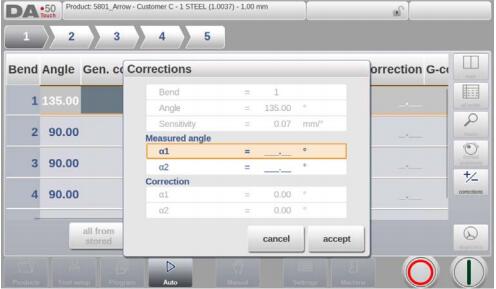
سيحدد نظام التحكم التصحيح بناءً على القيمة المُبرمجة. ويمكن رؤية النتيجة المقترحة في النافذة نفسها. يظهر في أعلى النافذة الزاوية المُبرمجة، بينما تظهر التصحيحات الناتجة في أسفلها. عند الضغط على "موافق"، ستُنقل هذه القيم إلى شاشة التصحيحات الرئيسية.
عند إدخال قيمة زاوية قياس واحدة فقط، تُنسخ القيم الأخرى بنفس الطريقة. وإذا وُجدت قيم منفصلة لليسار أو اليمين أو حتى الوسط، فيمكن إدخالها أيضًا. تُحدد قيم التصحيح المناسبة من القيم المُدخلة. تُنقل زاوية القياس الوسطى، إن وُجدت، إلى تصحيح التاج المطلق.
يمكن أيضًا تعديل تصحيحات المحاور من الشاشة الرئيسية. وعند توفر عدة محاور، يمكن التبديل إلى وضع العرض الخاص هذا لتصحيح جميع المحاور.
5.2.6. التشخيص
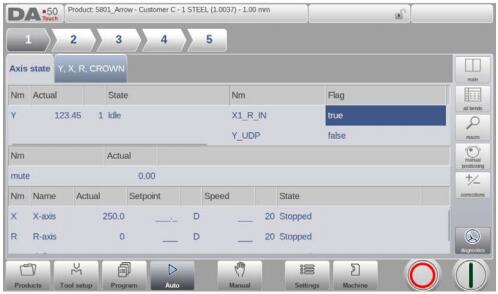
يُستخدم وضع عرض التشخيص في الغالب لأغراض الصيانة. في هذا الوضع، يمكن مراقبة أنشطة المحاور المستقلة، ومتابعة عمليات الإدخال والإخراج في نظام التحكم. وفي حالات نادرة، قد تكون هذه المعلومات مفيدة لتشخيص عملية التشغيل أثناء عملية الثني.
5.3. تصحيح الارتطام
في حالة تحديد انحناءة ناتجة عن اصطدام، يمكن إدخال تصحيح عام لهذه الانحناءة. هذه الخاصية متاحة فقط في حال تحميل منتج يحتوي على انحناءة ناتجة عن اصطدام.
مع خاصية تصحيح الأخطاء، تظهر نافذة جديدة يمكن من خلالها إدخال التصحيح.
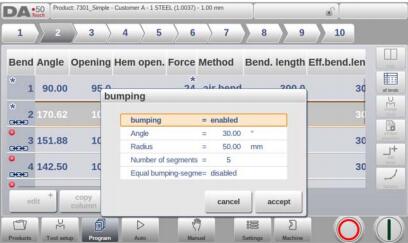
عند تغيير التصحيح العام للزاوية، يُعاد حساب جميع التصحيحات الفردية. وعند تغيير أي من التصحيحات الفردية، يُعاد حساب التصحيح العام.
يمكن برمجة تصحيحات الارتطام بشكل مستقل لكلا الجانبين، α1 و α2.
إذا تم إدخال تصحيح α1، فسيتم نسخ هذه القيمة، بناءً على إعدادات "برمجة تصحيح الزاوية"، إلى تصحيح α2، أو الحفاظ على الفرق بين التصحيحين، أو عدم التأثير على تصحيح α2. بعد ذلك، يُعاد حساب جميع التصحيحات المنفصلة لـ α2. لتغيير قيم تصحيح α2، استخدم تصحيح α2 أو أحد التصحيحات المنفصلة لـ α2.
6. الوضع اليدوي
6.1. مقدمة
بالضغط على زر التنقل اليدوي، يتم تحويل التحكم إلى وضع الإنتاج اليدوي.

في الوضع اليدوي، يمكنك برمجة المعلمات لعملية ثني واحدة. هذا الوضع مفيد للاختبار والمعايرة ولعمليات الثني الفردية.
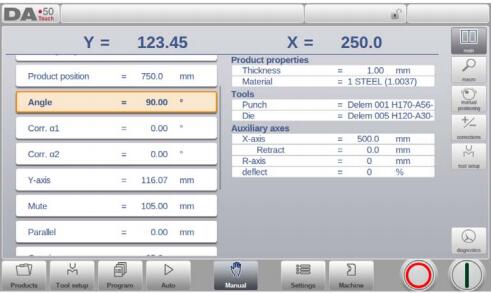
الوضع اليدوي مستقل عن الوضع التلقائي ويمكن برمجته بشكل مستقل عن البرامج الموجودة في الذاكرة.
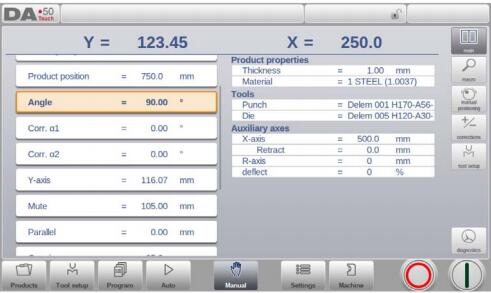
في أعلى شاشة الوضع اليدوي، ستجد موضع المحور Y وموضع المحور X الرئيسي الحالي. أما جميع المحاور والوظائف الأخرى، فتُدرج تباعاً في العمودين أدناه.
عندما يتم تمييز قيم المحور Y وقيم المحور X، فهذا يعني أنه تم العثور على علامات مرجعية لهذه المحاور وأنها موضوعة بشكل صحيح بالنسبة لقيمها المبرمجة.
6.1.1. الوضع اليدوي، شرح المعلمات
فيما يلي قائمة بالمعلمات المتاحة في الوضع اليدوي.
معلمات الانحناء
طريقة
اختر طريقة الثني المطلوبة. يدعم نظام التحكم الطرق القياسية التالية:
- انحناء الهواء
- الوصول إلى القاع
- هيمينغ
- حياكة الحواف والأسفل
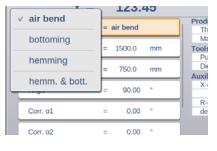
تم شرح طرق الانحناء بمزيد من التفصيل في وضع البرنامج.
طول الانحناء
قم ببرمجة طول انحناء الصفيحة.
موقع المنتج
قيمة الموضع المطلق للمنتج في اتجاه المحور Z. الجانب الأيسر من الآلة هو موضع الصفر المرجعي.
زاوية
زاوية الانحناء.
Corr.α 1، Corr.α2
تصحيح زاوية الانحناء.
يجب إدخال تصحيح الزاوية كما هو موضح في الأمثلة التالية:
القيمة المبرمجة 90 درجة.
القيمة المقاسة 92 درجة.
-> ثم يلزم برمجة Corr. بالقيمة -2.
القيمة المبرمجة 90 درجة.
القيمة المقاسة 88 درجة.
-> ثم يلزم برمجة Corr. مع +2.
فتحة الحاشية
يمكن عمل ثنية الحافة بمسافة فتح معينة بين الحافتين.
سيتم استخدام قيمة فتحة الحاشية في حساب موضع العارضة في عملية الحاشية.
بشكل افتراضي، تكون قيمة هذا المعامل هي قيمة معامل وضع الإعدادات "فتح الحافة الافتراضي".
كور. واي
تصحيح موضع المحور Y، في حالة تحديد وضعية القاع.
المحور الصادي
قيمة المحور Y المبرمجة أو المحسوبة لتحقيق زاوية معينة.
صامت
نقطة تسلسل يتم عندها تغيير سرعة المحور Y من سرعة الإغلاق السريع إلى سرعة الضغط. يتم برمجتها هنا كقيمة موضع على المحور Y. القيمة المبرمجة هي نقطة المحور Y فوق الورقة.
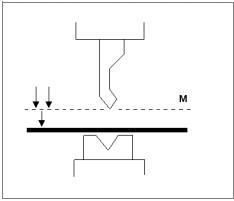
موازي
الفرق بين أسطوانتي الجانب الأيسر والأيمن (Y1 و Y2). عندما تكون القيمة موجبة، يكون الجانب الأيمن أقل. وعندما تكون سالبة، يكون الجانب الأيمن أعلى. القيمة المبرمجة فعالة أسفل نقطة التثبيت.
افتتاح
ينتج عن هذه المعلمة فجوة معينة بين المثقب والقالب بعد عملية الثني. القيمة الموجبة تعني الفجوة أعلى نقطة "كتم الصوت"، والقيمة السالبة تعني الفجوة أسفلها.
عندما ترغب في تحديد وقت معالجة المنتج، يمكنك برمجة قيمة صغيرة موجبة أو سالبة.
قوة
قوة
القوة المبرمجة المطبقة أثناء الضغط.
وقت التوقف
مدة تثبيت اللكمة عند نقطة الانحناء.
تخفيف الضغط
مسافة تخفيف الضغط بعد الانحناء لتحرير ضغط التشغيل من النظام.
سرعة
سرعة
سرعة الضغط، سرعة المحور Y أثناء الانحناء.
سرعة التحلل
سرعة تخفيف الضغط هي السرعة القابلة للبرمجة للشعاع أثناء مسافة تخفيف الضغط.
الوظائف
انتظر حتى يتم التراجع
في حالة التراجع، دع المحور Y ينتظر حتى ينتهي التراجع، نعم أو لا.
- لا: يبدأ التراجع عندما يتجاوز المحور Y نقطة التثبيت، ولا يتوقف المحور Y.
- نعم: عندما يصل المحور Y إلى نقطة التثبيت، يتوقف المحور Y وتبدأ عملية التراجع. وعند اكتمال التراجع، يتحرك المحور Y مرة أخرى.
خصائص المنتج
- سماكة
قم ببرمجة سمك الصفيحة. - مادة
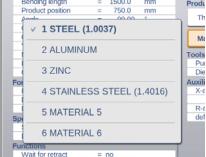
يتم اختيار إحدى المواد المبرمجة لحساب أعماق الانحناء. تحتوي وحدة التحكم على 4 مواد مبرمجة مسبقًا، ويمكن برمجة 99 مادة إجمالًا. يمكن برمجة المواد من خلال صفحة "المواد" في وضع "الإعدادات".
أدوات
لكمة
اسم (معرّف) الثقب المحدد. انقر للتعديل أو للاختيار من مكتبة الثقوب.
مت
اسم (معرّف) النرد المُختار. انقر للتعديل أو للاختيار من مكتبة النرد.
المحاور المساعدة
المحور المساعد
إذا كان لديك محور مساعد واحد أو أكثر (على سبيل المثال محور X أو محور R أو محور Z)، فإن معلمات هذه المحاور تظهر هنا.
التراجع
مسافة تراجع المحور أثناء الانحناء. يبدأ "تراجع المقياس الخلفي" عند نقطة الانضغاط.
سرعة
سرعة المحور في الانحناء الحالي. يمكن برمجة السرعة كنسبة مئوية من أقصى سرعة ممكنة.
يمكن برمجة المعايير المذكورة أعلاه وتعديلها حسب الحاجة. بعد الضغط على زر البدء، تصبح المعايير المبرمجة فعّالة.
6.1.2. إعداد الأدوات
تتشابه برمجة إعدادات الأدوات في الوضع اليدوي مع برمجة إعدادات الأدوات المستخدمة في الوضع التلقائي. ورغم أن كلا الوضعين لا يستخدمان نفس إعدادات الأدوات (مما يتيح استخدام إعدادات أدوات مختلفة تمامًا)، إلا أنه يمكن استخدام إعدادات الأدوات الخاصة بالوضع التلقائي في الوضع اليدوي أيضًا.
أثناء التبديل من الوضع التلقائي إلى الوضع اليدوي، يتيح جهاز التحكم للمستخدم استخدام نفس إعداد الأداة في الوضع اليدوي، وبالتالي يتم تحذير المستخدم أيضًا بأنه في حالة البرمجة المختلفة، يجب توخي الحذر.
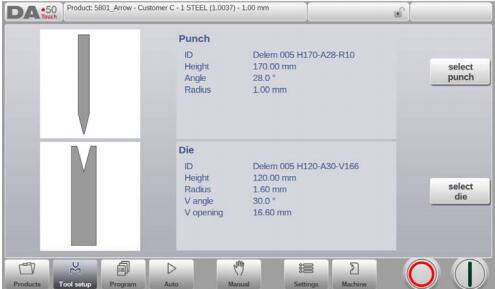
في قائمة إعداد الأدوات، يمكن إضافة الأدوات أو إزالتها، على غرار وضع إعداد الأدوات الرئيسي كما هو موضح في الفصل 3.
إضافة الأدوات (المثاقب / القوالب)
كما هو الحال في إعداد الأدوات، يمكن إضافة الأدوات عبر وظيفة الإضافة.
6.2. معلمات البرمجة والعروض
يمكن برمجة المعلمات في الوضع اليدوي واحدة تلو الأخرى. ويتم حساب تأثير المعلمة على المعلمات الأخرى تلقائيًا.
يتم تمثيل العلاقة بين المعلمات برمز ولون خلفية.
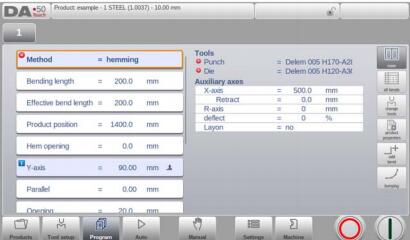
عندما يتم عرض رمز معلومات مع معلمات بعد قيمة تم تعديلها، فإن هذه المعلمة قد تغيرت بسبب آخر إدخال تم تغييره.

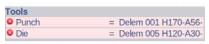
يظهر رمز النجمة مع المعلمات إذا كانت قيمة المعلمة تختلف عن القيمة المحسوبة بواسطة عنصر التحكم. قد يكون هذا مفيدًا إذا تمت برمجة قيمة مختلفة عمدًا أو إذا كانت قيمة المعلمة محدودة بحدود المعلمات.

يظهر رمز خطأ مع المعلمات إذا لم تكن القيمة صحيحة وفقًا للقيم المبرمجة حاليًا. يحدث هذا، على سبيل المثال، عند برمجة ثنية حافة دون برمجة أي أدوات ثني.
منظر
تتيح أزرار الأوامر الموجودة على الجانب الأيمن من الشاشة الوصول إلى طرق عرض أخرى. بجانب العرض الرئيسي، توجد طرق عرض أخرى مثل الماكرو، والتحديد اليدوي للموقع، والتصحيحات، بالإضافة إلى عرض التشخيص.
6.3. الاقتصاد الكلي
باستخدام وضع الماكرو، ينتقل عنصر التحكم إلى عرض جديد يعرض قيم المحاور الكبيرة فقط على الشاشة. يمكن استخدام هذا العرض عند العمل من مسافة بعيدة قليلاً عن عنصر التحكم، مع إمكانية قراءة قيم المحاور.
6.4. تحريك المحاور يدويًا
6.4.1. إجراءات النقل
لتحريك محور إلى موضع محدد يدويًا، يمكن استخدام شريط التمرير الموجود أسفل الشاشة. بعد النقر على "الموضع اليدوي" في الشاشة الرئيسية للوضع اليدوي، ستظهر الشاشة التالية:
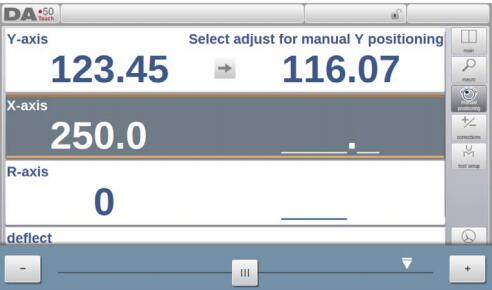
في هذا الوضع، يمكن تحريك أي من المحاور المعروضة بتحريك شريط التمرير من وضعه الأوسط. وتختلف طريقة تحريك المحور باختلاف المحور المراد تحريكه. عند إفلات شريط التمرير، سيعود تلقائيًا إلى وضعه الأوسط.
المحاور المساعدة
يجب إيقاف وحدة التحكم (زر الإيقاف قيد التشغيل).
حدد أولاً محور القياس الخلفي المطلوب، وسترى المؤشر عند المحور المطلوب.
بعد ذلك يمكنك تحريك المحور عن طريق تحريك شريط التمرير.
المحور الصادي
يمكن وضع عارضة الضغط يدويًا بنفس طريقة المحاور المساعدة.
ومع ذلك، بالنسبة للمحور Y، يجب استيفاء عدة شروط:
- يجب تشغيل وحدة التحكم (زر التشغيل قيد التشغيل).
- يجب تفعيل وظيفة "التعديل". إذا لم تكن هذه الوظيفة مفعلة، فستظهر رسالة.
يظهر في الزاوية العلوية اليمنى. - يجب أن يكون المحور الصادي أسفل نقطة الصمت.
- يجب إعطاء أمر ضغط إلى وحدة التحكم الرقمي الحاسوبي (CNC).
6.4.2. التدريس
لتعليم التحكم، عن طريق تولي وضع تم تحديده عن طريق تحريك محور يدوياً، يمكن استخدام إجراء بسيط.
عند تحريك محور إلى موضع معين باستخدام شريط التمرير، قد ترغب في حفظ هذا الموضع. للقيام بذلك، انقر على اسم المحور في عمود "المبرمج". ستظهر قيمة المحور الفعلية (على اليسار) في حقل "المحور المبرمج" (على اليمين).
عند العودة إلى الشاشة القياسية للوضع اليدوي، ستكون قيمة معلمات المحور هي القيمة التي تم تعليمها مؤخرًا.
6.5. التصحيحات
في وضع العرض هذا، تظهر تصحيحات الانحناء المبرمج في الوضع اليدوي. وبما أن هذا انحناء واحد دائمًا، فسيتم عرض خط واحد.
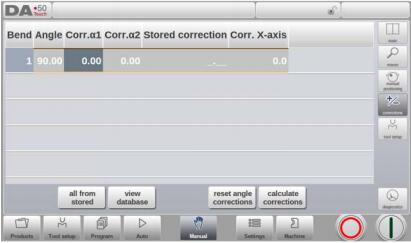
يمكن التحقق من التصحيحات المبرمجة هنا على غرار التصحيحات في الوضع التلقائي.
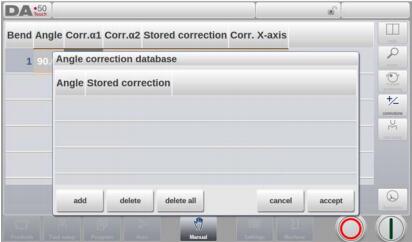
يمكن أيضًا مراقبة الإدخالات في قاعدة بيانات التصحيح والتصحيح الأولي من خلال هذه الشاشة. ونظرًا لتأثيرها الكبير على نتيجة الانحناء، يُمكن استخدام الوصول إلى قاعدة البيانات لتعديلها. كما يُمكن الاستفادة من ذلك عند البحث عن التصحيحات المناسبة باستخدام اختبار الانحناء وتخزين النتائج في قاعدة البيانات.
6.6. التشخيص
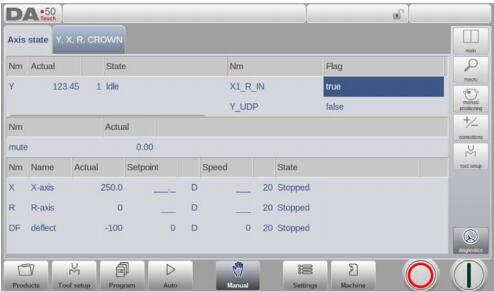
عند النقر على "التشخيص"، ينتقل نظام التحكم إلى عرض يُظهر حالات المحاور. في هذه النافذة، يُمكن مُلاحظة الحالة الحالية للمحاور المُتاحة. كما يُمكن أن تبقى هذه الشاشة نشطة أثناء تشغيل نظام التحكم. وبالتالي، يُمكن استخدامها لمراقبة سلوك نظام التحكم أثناء دورة الانحناء.
6.6.1. حالة الإدخال/الإخراج
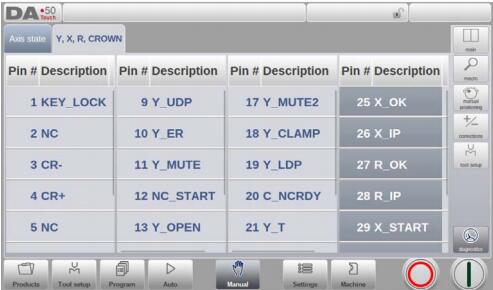
عند النقر على علامة تبويب الإدخال/الإخراج في قسم التشخيص، ينتقل التحكم إلى عرض حالة المدخلات والمخرجات. في هذه النافذة، يمكن ملاحظة الحالة الحالية للمدخلات والمخرجات.
يمكن أن تظل هذه الشاشة نشطة أثناء بدء تشغيل وحدة التحكم. وبالتالي، يمكن استخدامها لمراقبة سلوك وحدة التحكم أثناء دورة الانحناء.
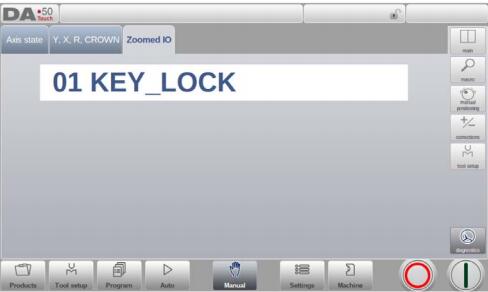
6.6.2. الإدخال/الإخراج المُكبَّر
عند النقر على دبوس واحد أو أكثر (حتى 5 دبابيس)، يتم إنشاء صفحة إضافية باسم Zoomed IO مع عرض مكبر للدبوس المحدد؛ ستظهر الدبابيس المحددة بحجم كبير، مما يتيح المراقبة عن بعد.
7. الإعدادات
7.1. مقدمة
بالضغط على زر الإعدادات في شريط التنقل، يتم تحويل التحكم إلى وضع الإعدادات.

يتيح وضع الإعدادات الخاص بالتحكم، والذي يمكن العثور عليه في لوحة التنقل، الوصول إلى جميع أنواع الإعدادات التي تؤثر على برمجة المنتجات والبرامج الجديدة.
يمكن تحديد القيم الافتراضية والقيود المحددة.
تم تقسيم الإعدادات عبر عدة علامات تبويب لتنظيم المواضيع المختلفة بشكل منطقي. في الأقسام التالية، سنناقش علامات التبويب المتاحة والإعدادات التفصيلية.
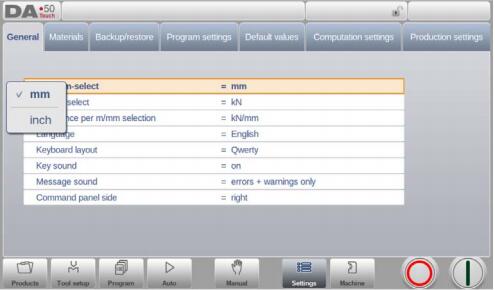
يمكنك التنقل بين علامات التبويب بالنقر عليها واختيار العنصر المطلوب تعديله. ولأن عدد علامات التبويب قد يتجاوز ما يمكن عرضه على الشاشة في عرض واحد، فإن سحب علامات التبويب أفقيًا يتيح لك عرض جميع علامات التبويب المتاحة واختيارها.
7.2. عام
حدد علامة التبويب المطلوبة وانقر على المعلمة المراد تغييرها. عند إدخال قيمة رقمية أو أبجدية رقمية للمعلمات، ستظهر لوحة المفاتيح لإدخال القيمة المطلوبة. أما عند إمكانية تحديد الإعداد أو المعلمة من قائمة، فستظهر القائمة ويمكنك الاختيار بالنقر. تتيح لك القوائم الطويلة التمرير عموديًا للاطلاع على العناصر المتاحة.
اختيار بوصة/مم
اختر استخدام المليمترات أو البوصات كوحدة قياس.
اختيار طن/كيلو نيوتن
حدد ما إذا كنت تريد استخدام الطن أو الكيلو نيوتن كوحدة رئيسية لجميع بيانات القوة.
المقاومة لكل متر/مم
اختر استخدام المقاومة إما لكل متر أو لكل مليمتر.
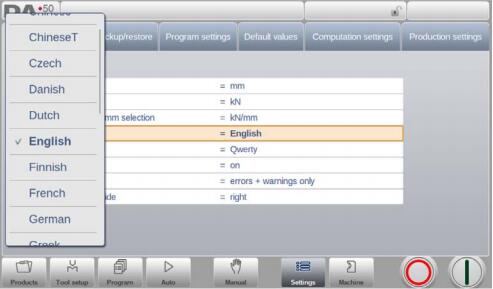
لغة
يمكنك اختيار لغة واجهة المستخدم من القائمة. تتوفر لغات أكثر مما هو معروض في البداية. مرر القائمة عموديًا عن طريق سحبها لأعلى ولأسفل لعرض جميع اللغات المتاحة. انقر لاختيار اللغة المطلوبة لواجهة المستخدم.
(بالنسبة للغات التي تستخدم أحرفًا أبجدية رقمية خاصة وغير قياسية، ستتم إعادة تشغيل وحدة التحكم.)
تخطيط لوحة المفاتيح
يمكن للمرء، عند الاختيار، تحديد تخطيط لوحة المفاتيح Qwerty أو Qwertz أو Azerty.
صوت المفتاح
قم بتشغيل أو إيقاف وظيفة الصوت في لوحة الإدخال.
صوت الرسالة
معلمة لتمكين/تعطيل وظيفة الصوت للرسائل بناءً على نوع الرسالة.
جميع الرسائل => تشغيل الصوت لجميع الرسائل.
الأخطاء والتحذيرات => تشغيل الصوت للأخطاء والتحذيرات فقط.
الأخطاء => يتم تشغيل الصوت للأخطاء فقط.
لا شيء => إيقاف الصوت لجميع الرسائل.
جانب لوحة الأوامر
قم بنقل لوحة التحكم إلى الجانب الأيسر من الشاشة.
7.3. المواد
في هذه الصفحة، يمكن برمجة المواد وخصائصها. يمكن تعديل المواد الموجودة، وإضافة مواد جديدة، أو حذف المواد الموجودة. الحد الأقصى لبرمجة المواد في وحدة التحكم هو 99 مادة.
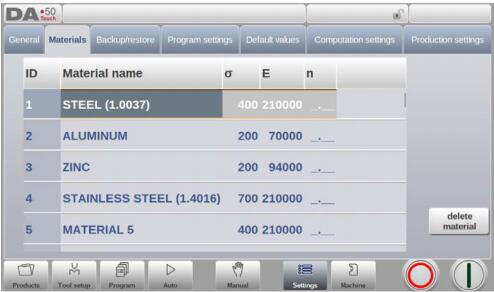
لكل مادة 3 خصائص موجودة ويمكن عرضها وتعديلها.
- اسم المادة
اسم المادة، كما سيظهر في شاشات البرمجة. الحد الأقصى المسموح به لطول اسم المادة هو 25 حرفًا، ويجب أن يبدأ الاسم بحرف (وليس رقمًا). - قوة الشد
قوة الشد للمادة المختارة. - الوحدة الإلكترونية
الوحدة الإلكترونية للمادة المختارة. - معامل تصلب الإجهاد
إن معامل تصلب المادة، n، هو خاصية من خصائص المادة التي يجب أن يقدمها مورد المادة، تمامًا مثل قوة الشد ومعامل المرونة.
سيؤدي إدخال القيم الصحيحة لهذا المعامل إلى تحسين حساب نصف القطر الداخلي، وبالتالي حساب أكثر دقة لعمق الانحناء وبدل الانحناء.
وبدورها، ستؤدي زيادة دقة بدل الانحناء إلى زيادة دقة مواضع المقياس الخلفي.
في البداية، تُضبط القيمة على _.__ لجميع المواد. هذا يعني أن المعامل n غير مُفعّل. وتكون نتيجة جميع العمليات الحسابية مماثلة لما كانت عليه في الإصدارات السابقة من البرنامج.
يتراوح نطاق المعامل n بين 0.01 و 1.00.
على سبيل المثال، القيمة النموذجية للفولاذ الطري هي 0.21.
عند إدخال الرقم 0 مرة أخرى، ستتم إعادة تعيين القيمة إلى _.__ - احسب n
إن معامل تصلب المادة، n، هو خاصية من خصائص المادة التي يجب أن يقدمها مورد المادة، تمامًا مثل قوة الشد ومعامل المرونة.
كبديل، يمكن اشتقاقها أيضًا من بدل الانحناء. يجب إجراء اختبار الانحناء يدويًا. عند التبديل إلى جدول المواد والنقر على زر "حساب n"، ستظهر النافذة التالية على الشاشة:
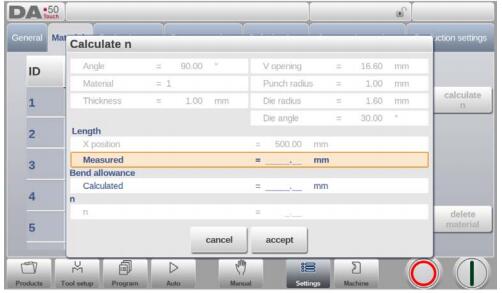
تُستخرج قيم المعلمات من شاشة الوضع اليدوي. بعد عملية الثني، يجب قياس طول الضلع الناتج وإدخاله في النافذة. وباستخدام الفرق بين موضع المحور X المُبرمج وطول الضلع المقاس، يتم حساب مقدار الانحناء المسموح به ومعامل تصلب الإجهاد (n).
تعتمد دقة الحساب على دقة سمك الصفيحة ومعايير الأداة وقياس طول الجانب.
تُعرض المواد مبدئيًا وفقًا لرقمها، والذي يظهر في العمود الأول (رقم التعريف). ويمكن فرز القائمة حسب الخصائص المختلفة بالنقر على عنوان العمود. وسيتم فرز المواد تصاعديًا أو تنازليًا حسب تلك الخاصية.
لتغيير مادة موجودة، حدد السطر ذي الصلة وقم بتغيير القيم كما تراه مناسبًا.
لحذف مادة موجودة، حدد السطر ذي الصلة واستخدم خيار "حذف المادة". سيؤدي ذلك إلى مسح القيم.
لبرمجة مادة جديدة، حدد سطرًا فارغًا وابدأ في برمجة قيمها.
7.4. النسخ الاحتياطي / الاستعادة
تتيح هذه التبويبة إمكانية نسخ المنتجات والأدوات والإعدادات والجداول احتياطيًا واستعادتها. وعندما تكون المنتجات أو الأدوات من طرازات تحكم قديمة، يمكن أيضًا استعادة المنتجات والأدوات بتنسيق ملف DLC باستخدام وظيفة الاستعادة هذه.
تتوفر هنا خدمة النسخ الاحتياطي والاستعادة الخاصة بالمواد.
يمكن نسخ الأدوات والمنتجات احتياطياً واستعادتها وفقاً للإجراءات التالية.
تتشابه إجراءات حفظ البيانات أو قراءتها لجميع أنواع وسائط النسخ الاحتياطي: على سبيل المثال، الشبكة أو ذاكرة USB.
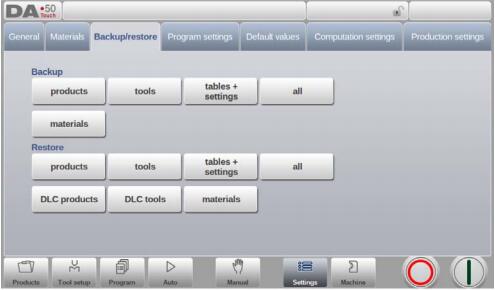
يتكون دليل النسخ الاحتياطي الفعلي من جهاز (ذاكرة USB، شبكة) ودليل.
يعتمد اختيار الأجهزة على الأجهزة التي تم توصيلها بوحدة التحكم.
يمكن إنشاء المجلدات واختيارها عند الحاجة. كما يمكن تحديد مواقع النسخ الاحتياطي لتخزين المنتجات والأدوات بشكل مستقل.
7.4.1. النسخ الاحتياطي للمنتج
لإنشاء نسخة احتياطية من البرامج على القرص، اختر "المنتجات" في قسم النسخ الاحتياطي في صفحة النسخ الاحتياطي/الاستعادة.
عند تحديد دليل النسخ الاحتياطي الأولي، تظهر شاشة النسخ الاحتياطي للمنتجات.
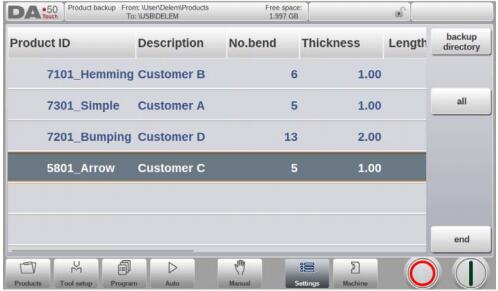
تظهر المنتجات الموجودة في الدليل المحدد في شاشة النسخ الاحتياطي.
يمكن اختيار الوظائف الأساسية لتغيير العرض بشكل مشابه لوضع المنتجات.
وهذا يُمكّن من العثور بسهولة على المنتجات المطلوبة لعمل نسخ احتياطية منها.
في أعلى الشاشة، يتم عرض موقع المصدر الحالي بالإضافة إلى موقع النسخ الاحتياطي.
لعمل نسخة احتياطية من منتج، حدده بالنقر عليه في القائمة. سيظهر مؤشر النسخ الاحتياطي لتأكيد العملية. إذا كان ملف المنتج نفسه موجودًا في موقع النسخ الاحتياطي، فسيُطلب منك تحديد ما إذا كنت تريد استبدال هذا الملف أم لا.
لعمل نسخة احتياطية لجميع المنتجات دفعة واحدة، انقر فوق "الكل".
يمكن تغيير مصدر المنتجات التي يجب نسخها احتياطيًا باستخدام "دليل المصدر". سيظهر مستعرض الدليل، ومن ثم يمكن الانتقال إلى دليل المصدر المطلوب.
يمكن تغيير المجلد الذي تُحفظ فيه المنتجات التي تحتاج إلى نسخ احتياطي. عند استخدام ميزة "مجلد النسخ الاحتياطي"، يظهر مستعرض المجلدات، ويمكن الانتقال إلى مجلد الوجهة المطلوب.
7.4.2. استعادة المنتج
لاستعادة البرامج إلى وحدة التحكم، اختر "المنتجات" في قسم الاستعادة في صفحة النسخ الاحتياطي/الاستعادة.
عند تحديد دليل الاستعادة الأولي، تظهر شاشة استعادة المنتجات.
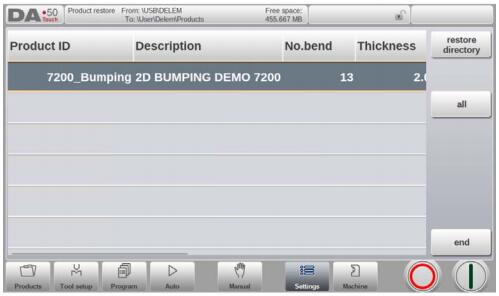
في شاشة الاستعادة، يتم عرض المنتجات الموجودة في الدليل المحدد.
يمكن اختيار الوظائف الأساسية لتغيير العرض بشكل مشابه لوضع المنتجات.
وهذا يُمكّن من العثور بسهولة على المنتجات المطلوبة لإعادة ترميمها.
في أعلى الشاشة، يظهر موقع مصدر الاستعادة الحالي، بالإضافة إلى الموقع الذي ترغب في الاستعادة إليه على عنصر التحكم. لاستعادة منتج، حدده بالنقر عليه في القائمة. سيظهر مؤشر الاستعادة لتأكيد عملية الاستعادة. إذا كان ملف منتج بنفس الاسم موجودًا على عنصر التحكم، فسيُطرح سؤال حول ما إذا كنت ترغب في استبدال هذا الملف أم لا.
يمكن تغيير موقع المصدر الذي تأتي منه المنتجات المراد استعادتها باستخدام "استعادة الدليل". سيظهر مستعرض الدليل، ويمكنك الانتقال إلى دليل الاستعادة المطلوب.
يمكن أيضًا تغيير المجلد الذي تُحفظ فيه المنتجات التي تحتاج إلى استعادة. عند استخدام "مجلد الوجهة"، يظهر مستعرض المجلدات، ويمكن الانتقال إلى مجلد الوجهة المطلوب.
7.4.3. النسخ الاحتياطي للأداة
لإنشاء نسخة احتياطية من الأدوات على القرص، اختر "الأدوات" في قسم النسخ الاحتياطي في صفحة النسخ الاحتياطي/الاستعادة.
عند تحديد دليل النسخ الاحتياطي الأولي، تظهر شاشة النسخ الاحتياطي للأدوات.
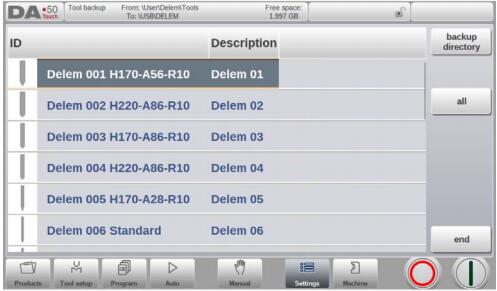
باستخدام هذه القائمة، يمكن إنشاء نسخة احتياطية من الأدوات الموجودة على وحدة التحكم: المثاقب، والقوالب، أو أشكال الآلات. وتتشابه إجراءات إنشاء نسخة احتياطية من الأدوات مع إجراءات إنشاء نسخة احتياطية من المنتج.
7.4.4. استعادة الأداة
تُجرى إجراءات استعادة الأدوات بطريقة مشابهة لإجراءات استعادة المنتج.
7.4.5. النسخ الاحتياطي والاستعادة للجداول والإعدادات
لإنشاء نسخ احتياطية لإعدادات المستخدم وجداوله، توفر علامة التبويب "النسخ الاحتياطي/الاستعادة" وظائف محددة. وتتشابه هذه العملية مع عملية النسخ الاحتياطي والاستعادة للمنتجات والأدوات.
ستنفذ الوظيفة الخاصة "الكل" جميع الخطوات بالتسلسل تلقائيًا إما للنسخ الاحتياطي أو الاستعادة (المنتجات + الأدوات + الجداول + الإعدادات).
7.4.6. التنقل بين المجلدات
عند استخدام دليل النسخ الاحتياطي، تظهر نافذة جديدة تحتوي على قائمة بأدلة النسخ الاحتياطي المتاحة.
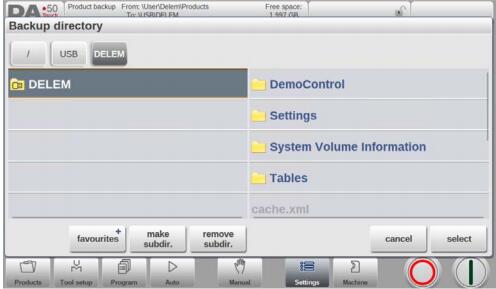
في هذه النافذة، يمكنك استعراض بنية مجلدات جهاز النسخ الاحتياطي. لتحديد المجلد الذي تتواجد فيه حاليًا، انقر فوق "تحديد".
للانتقال من جهاز إلى آخر، انقر على أعلى مستوى، ومن هناك حدد الجهاز المناسب واختر الدليل الفرعي الصحيح.
إذا كان الاتصال بالشبكة متاحًا، فيجب عليك أولاً تحديد "الشبكة" ثم اختيار أحد خيارات الشبكة المتاحة. بعد ذلك، يعمل الجهاز بشكل مشابه للأجهزة الأخرى.
يمكنك إنشاء مجلدات فرعية جديدة أو حذف المجلدات الموجودة بالنقر على "إنشاء مجلد فرعي" و"حذف مجلد فرعي". إذا كانت هناك مجلدات فرعية موجودة، فانقر عليها للانتقال إلى المجلد المطلوب، ثم انقر على "تحديد" لاختياره.
7.5. إعدادات البرنامج
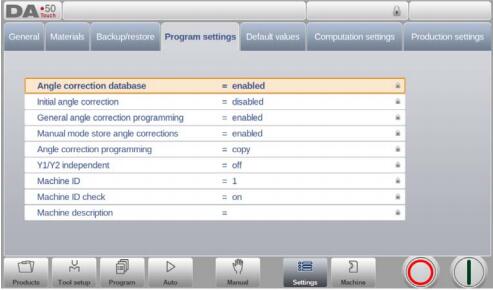
قاعدة بيانات تصحيح الزاوية
معامل لتمكين قاعدة البيانات مع تصحيحات الزاوية.
يتم إدخال تصحيحات الزاوية في وضع الإنتاج (الوضع التلقائي). ويتم تخزين هذه التصحيحات في برنامج المنتج.
تتيح قاعدة بيانات تصحيح الزوايا إمكانية تخزين هذه التصحيحات في قاعدة بيانات. وبهذه الطريقة، تظل التصحيحات التي تم إدخالها مسبقًا لبعض الانحناءات متاحة للاستخدام المستقبلي في منتجات أخرى.
عند تفعيل هذا الإعداد، يتحقق النظام أثناء الإنتاج من وجود تصحيحات لانحناءات مماثلة في قاعدة البيانات. إذا كانت التصحيحات متوفرة لانحناءات معينة، فسيتم عرضها. وفي حالات أخرى، يمكن استكمال التصحيحات وعرضها.
يتم تعديل قاعدة بيانات التصحيحات عن طريق إدخال تصحيحات جديدة أثناء الإنتاج.
عند تفعيل قاعدة البيانات باستخدام هذه المعلمة، يتم تخزين جميع التصحيحات الجديدة المدخلة في قاعدة البيانات.
عند البحث عن انحناءات مماثلة، يبحث النظام عن انحناءات لها نفس خصائص الانحناء النشط. تتم مقارنة الخصائص التالية للانحناء:
- خصائص المواد
- سماكة
- قالب مفتوح
- نصف القطر
- نصف قطر الثقب
- زاوية
يجب أن تتطابق الخصائص الخمس الأولى للانحناء تمامًا مع خصائص الانحناء النشط لبدء المقارنة. إذا كانت الزاوية مطابقة لزاوية الانحناء النشط، يُقترح التصحيح. إذا كان الفرق الأقصى بين زاوية الانحناء النشط وزاوية انحناءين متجاورين هو 10 درجات، يُستنتج التصحيح من هذين الانحناءين. أما إذا كان الفرق بين تصحيحي الانحناءين المتجاورين أكبر من 5 درجات، فلن يُقترح أي تصحيح.
تصحيح الزاوية الأولية
لبرمجة تصحيحات الزوايا الصغيرة النسبية، تتوفر قاعدة بيانات التصحيح الأولية.
هذا المعامل مستقل عن المعامل "قاعدة بيانات تصحيح الزاوية".
لا يظهر التصحيح الأولي ولا يمكن برمجته إلا في صفحة التصحيحات في الوضع التلقائي والوضع اليدوي. أما في الصفحة الرئيسية في كلا الوضعين، فلا يظهر التصحيح الأولي. ويُحسب التصحيح الكلي بجمع التصحيح الظاهر مع التصحيح الأولي.
مثال:
- برمجة تصحيح الزاوية بمقدار -8 درجات.
– قم ببرمجة تصحيح أولي قدره -6 درجات. الآن يبقى التصحيح الكلي دون تغيير: يتغير التصحيح المرئي من -8 درجات إلى -2 درجة.
معطل => لا يمكن برمجة تصحيحات الزاوية الأولية.
مُفعّل => تصحيحات الزاوية الأولية قابلة للبرمجة في صفحة التصحيحات
برمجة تصحيح الزاوية العامة
لبرمجة تصحيحات الزاوية العامة التي تُستخدم في جميع انحناءات البرنامج.
لا ترتبط تصحيحات الزاوية هذه بزوايا انحناء محددة، وبالتالي لا يتم تخزينها في قاعدة بيانات تصحيح الزاوية.
معطل => لا توجد تصحيحات عامة للزاوية.
مُفعّل => فقط تصحيح G. α1.
α1 و α2 => تصحيح G α1 وتصحيح G α2.
تصحيحات زاوية التخزين في الوضع اليدوي
لتمكين تخزين تصحيحات الزاوية المبرمجة في الوضع اليدوي. يمكن استخلاص التصحيحات من نتائج الانحناء في الوضع اليدوي، والتي يمكن استخدامها لاحقًا أثناء برمجة المنتج.
برمجة تصحيح الزاوية
معلمة للتبديل بين نسخ قيم دلتا أو الاحتفاظ بها أو تغييرها بشكل مستقل عند تغيير تصحيحات الزاوية في وضع الإنتاج.
نسخ => نسخ Cα1 إلى Cα2 عند تغيير Cα1.
دلتا => حافظ على دلتا بين Cα1 و Cα2 عند تغيير Cα1.
مستقل => تغيير Cα1 و Cα2 بشكل مستقل.
برمجة تصحيح الأخطاء X
معلمة للتبديل بين نسخ قيم دلتا أو الاحتفاظ بها أو تغييرها بشكل مستقل عند تغيير تصحيحات المحور X في وضع الإنتاج.
نسخ => نسخ CX1 إلى CX2 عند تغيير CX1.
دلتا => احتفظ بالفرق بين CX1 و CX2 عند تغيير CX1.
مستقل => قم بتغيير CX1 و CX2 بشكل مستقل.
متاح فقط عند وجود محور X2.
مستقلين من السنة الأولى/السنة الثانية
معلمة لبرمجة المحورين Y بشكل مستقل.
إيقاف => برمجة محور Y واحد.
تشغيل => قم ببرمجة Y1 و Y2 بشكل منفصل.
معرف الجهاز
عندما يكون هناك العديد من آلات الثني في المصنع، يمكن أن يكون من المفيد إعطاء وحدة التحكم في كل آلة معرف آلة فريد.
سيتم التحقق من هذا المعرّف عند قراءة برنامج من وسيط تخزين احتياطي. في حال عدم تطابق معرّف الجهاز، يجب عليك تأكيد ما إذا كنت ترغب في قراءته أم لا. إذا لم تؤكد ذلك، فسيتم إلغاء العملية.
التحقق من هوية الجهاز
عند اختيار منتج من جهاز ذي مُعرّف جهاز مختلف، سيظهر تحذير على الشاشة. يمكن تعطيل هذا الفحص باستخدام هذا الخيار.
وصف الآلة
سيُستخدم الوصف المُبرمج هنا فقط في ملف تعريف T غير المتصل بالإنترنت للحصول على نظرة عامة على مختلف الآلات المتوفرة في المصنع. ستوضح هذه المعلومات بشكل أفضل أي آلة تُستخدم مع وحدة التحكم هذه.
7.6. القيم الافتراضية
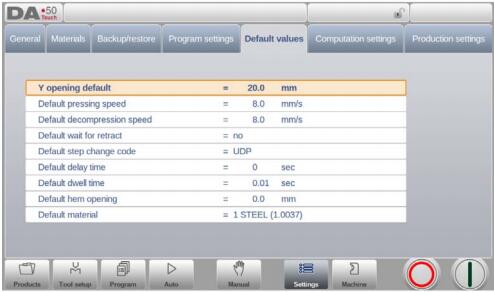
فتح افتراضي Y
فتحة المحور Y الافتراضية، المستخدمة كقيمة أولية للمعامل 'opening' في جديد
برنامج.
سرعة الضغط الافتراضية
سرعة الضغط الافتراضية، المستخدمة كقيمة أولية للمعامل "السرعة" في برنامج الانحناء.
سرعة فك الضغط الافتراضية
سرعة فك الضغط الافتراضية، المستخدمة كقيمة أولية للمعامل "سرعة فك الضغط" في برنامج الانحناء.
الانتظار الافتراضي للتراجع
القيمة الافتراضية للمعامل "انتظار التراجع" في برنامج الانحناء. يحدد هذا المعامل سلوك التحكم في برنامج الانحناء.
رمز تغيير الخطوة الافتراضي
القيمة الافتراضية للمعامل "رمز تغيير الخطوة" في برنامج الانحناء. يحدد هذا المعامل لحظة تغيير الخطوة في برنامج الانحناء.
تم شرح رموز تغيير الخطوة بمزيد من التفصيل في وضع البرنامج.
وقت التأخير الافتراضي
أثناء المعالجة اللاحقة، يتم ضبط وقت انتظار المحور السيني عند تغيير الخطوة على الصفر.
باستخدام هذه المعلمة، يمكنك ضبط وقت انتظار أطول عند الحاجة لمعالجة المنتج.
وقت الإقامة الافتراضي
القيمة الافتراضية للمعامل "وقت التوقف" في برنامج الانحناء.
فتحة الحافة الافتراضية
يمكن عمل ثنية الحافة بمسافة فتح محددة بين الحافتين. ستُستخدم قيمة فتحة الحافة في حساب موضع العارضة أثناء عملية ثني الحافة.
سيتم استخدام هذه القيمة الافتراضية المبرمجة عند برمجة برنامج جديد في وضع البرمجة. القيمة الابتدائية هي 0.0 مم لجعل حافتي الثوب متطابقتين تمامًا دون أي مسافة بينهما.
المادة الافتراضية
المادة الافتراضية، المستخدمة كخيار أولي عند بدء برنامج جديد.
7.7. إعدادات الحساب
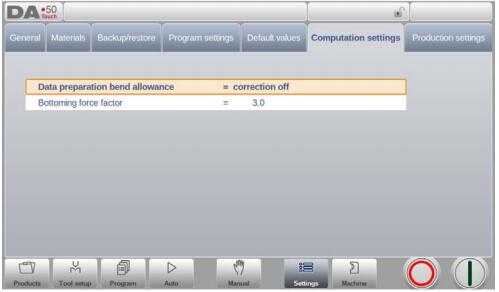
مخصصات إعداد البيانات
إيقاف التصحيح => لا تتم إضافة أي سماحية انحناء إلى البرمجة العددية
تصحيح على => تمت إضافة تصحيح بدل الانحناء إلى البرمجة العددية
باستخدام هذا الخيار، يمكنك تحديد ما إذا كنت ترغب في تصحيح القيم المبرمجة لمراعاة سماحية الانحناء أم لا. ينطبق هذا الإعداد فقط على التصحيحات التي تتم أثناء برمجة المنتج في وضع البرمجة. في حال إدخال برنامج رقمي مع تفعيل خيار التصحيحات، يتم حساب تصحيحات المحاور وتخزينها في البرنامج. يمكن عرض هذه التصحيحات وتعديلها في وضع الإنتاج (انظر "الوضع التلقائي").
عامل قوة القاع
يتم ضرب القوة اللازمة للانحناء الهوائي بهذا العامل للحصول على قوة الارتطام.
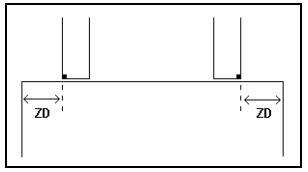
المسافة Z
المسافة من حافة الإصبع إلى زاوية الورقة.
عند تركيب محور Z أوتوماتيكي، يتم حساب مواضع الأصابع تلقائيًا بالنسبة لنهاية الورقة.
7.8. إعدادات الإنتاج
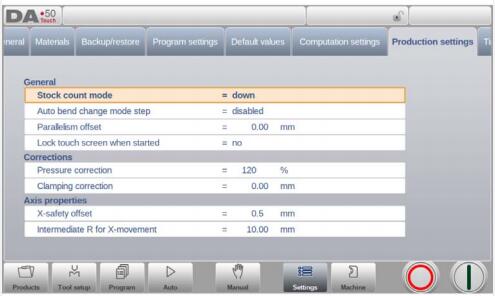
وضع عد المخزون
ضبط عداد المخزون في وضع الإنتاج، لجعل عداد المخزون (عداد المنتج) يعد تصاعديًا أو تنازليًا.
عند اختيار خيار العد التنازلي، يتم إنقاص عداد المخزون في وضع الإنتاج بعد كل دورة إنتاج. وعندما يصل العداد إلى الصفر، يتوقف التحكم. وفي عملية بدء التشغيل التالية، تتم إعادة ضبط قيمة عداد المخزون إلى قيمتها الأصلية.
عند تحديد خيار العد التصاعدي، يتم زيادة العداد بعد كل دورة إنتاج.
قد يكون العد التنازلي مفيدًا إذا كان يجب إنتاج حصة محددة مسبقًا. ويمكن استخدام العد التصاعدي لتقديم تقرير عن تقدم الإنتاج.
خطوة وضع تغيير وضع الانحناء التلقائي
يمكن استخدام هذه المعلمة لإجراء تغيير تلقائي في عملية الثني مع تمكين وضع الخطوة.
معطل => لن يتم تغيير الخطوة تلقائيًا (لن يتم تفعيل معلمات الثني التالية). لإجراء عملية الثني التالية، يجب عليك تحديد عملية الثني الجديدة والضغط على زر البدء.
تم التمكين => يتم تحميل معلمات الانحناء التالية تلقائيًا، ولكن ستبدأ المحاور في تحديد موضعها بعد الضغط على زر البدء.
إزاحة التوازي
يمكن برمجة توازي شامل، صالح لكامل شوط المحور Y، باستخدام هذه المعلمة. سيتم التحقق من القيمة المبرمجة مقابل القيمة القصوى المسموح بها أثناء الإنتاج. التوازي الذي يمكن برمجته لكل انحناء (Y2) يكون فعالاً فقط أسفل نقطة التثبيت. التوازي أسفل نقطة التثبيت هو مجموع المعلمتين (Y2 + إزاحة التوازي).
قفل شاشة اللمس عند بدء التشغيل
لتمكين قفل شاشة اللمس أثناء بدء تشغيل وحدة التحكم.
تصحيح الضغط
نسبة القوة المحسوبة التي تتحكم فعلياً في صمام الضغط.
تصحيح التثبيت
يتم حساب موضع العارضة التي تُثبّت عندها الصفيحة. ولضمان تثبيت محكم للصفيحة، يمكن تعديل نقطة التثبيت المحسوبة بالقيمة المُبرمجة هنا. القيمة الموجبة تؤدي إلى وضع أعمق، والقيمة السالبة إلى وضع أعلى للعارضة.
إزاحة الأمان X
يُحدد هذا الإعداد منطقة الأمان (أدنى قيمة على المحور السيني)، وفقًا لمحيط المثقب والقالب، والتي ستُستخدم في حال تركيب محور يمين. وذلك لمنع الاصطدام بين الإصبع والمثقب/القالب.
المحور X الوسيط لحركة المحور Z.
قيمة أمان مؤقتة للمحور X، لتجنب الاصطدام الناتج عن الحركة على طول المحور Z. يُحدد هذا المعامل منطقة أمان قياسية للمحور X، وهي صالحة لجميع البرامج. القيمة 0 تُعطّل هذه الخاصية. يجب عدم الخلط بين هذا المعامل ومعامل "إزاحة أمان المحور X".
تُعدّ هذه المعلمة مفيدةً للغاية عند وضع عدة قوالب بأحجام مختلفة على الآلة. في هذه الحالة، يجب أن تكون قيمة X المتوسطة أكبر من منطقة الأمان لأكبر قالب مُثبّت.
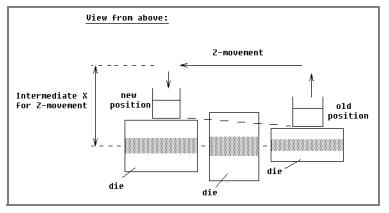
عندما يتعين تحريك المقياس الخلفي إلى موضع Z مختلف، يتم التحقق من سلامة موضع X الحالي. ويمكننا التمييز بين الحالات التالية:
- موضع المحور X القديم وكذلك الموضع الجديد خارج المنطقة: تحدث حركات المحورين X و Z في نفس الوقت، دون أي تغيير.
- الوضع القديم للمحور X في الخارج، والوضع الجديد داخل المنطقة: يتم وضع المقياس الخلفي على المحور Z أولاً، وتبدأ حركة المحور X عندما يكون المحور Z في مكانه.
- الوضع القديم للمحور X داخل المنطقة، والوضع الجديد خارجها: يبدأ المقياس الخلفي على طول المحور Xα، وتبدأ حركة المحور Z عندما يكون المحور X خارج المنطقة.
- موضع المحور X القديم والموضع الجديد داخل المنطقة: يتحرك المقياس الخلفي إلى موضع المحور X المتوسط، ثم تبدأ حركة المحور Z. عندما يكون المحور Z في موضعه، تبدأ حركة المحور X لتحريك المقياس الخلفي إلى موضعه الجديد.
R الوسيط لحركة X
موضع مؤقت للمحور R لتجنب الاصطدام الناتج عن حركة المحور Xα. القيمة 0 تُعطّل هذه الخاصية. عند برمجة قيمة لا تساوي الصفر، يُفعّل هذا الموضع عندما يتحرك المحور X داخل منطقة الأمان للقالب.
7.9. إعدادات الوقت
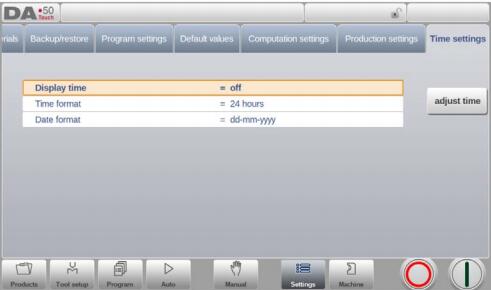
- وقت العرض
عرض التاريخ والوقت على لوحة العنوان، أو الوقت فقط، أو عدم عرض الوقت على الإطلاق. - تنسيق الوقت
اعرض الوقت بصيغة 24 ساعة أو 12 ساعة. - تنسيق التاريخ
اعرض التاريخ بتنسيق dd-mm-yyyy أو mm-dd-yyyy أو yyyy-mm-dd. - ضبط الوقت
لضبط التاريخ والوقت. سيؤدي ضبط التاريخ والوقت أيضاً إلى ضبط تاريخ ووقت نظام التشغيل.
لمعرفة المزيد عن منتجاتنا، يرجى زيارة موقعنا الإلكتروني والاشتراك فيه. قناة يوتيوب


 English
 Arabic
 French
 Portuguese
 Russian
 Spanish
تمت المراجعة من قبل مستخدمي 1
فرامل اليد
نظام آلة ثني ممتاز، وحدة تحكم ربط دقيقة