
Paginación:
Parte I
Parte II
Parte III
Parte IV
Tabla de contenido
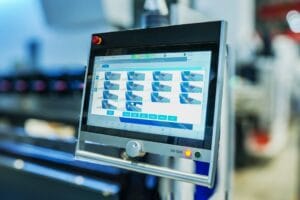
1 Pantalla de interfaz
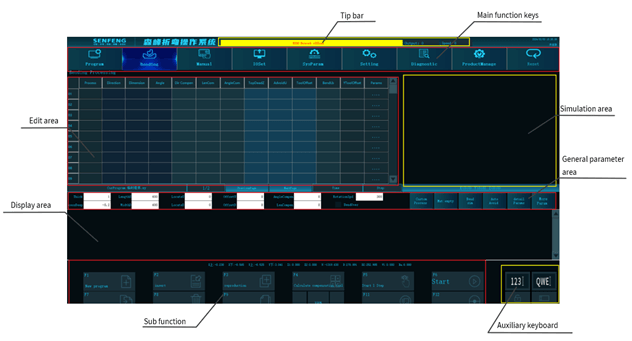
1.1 Teclas de función principales
Es la tecla de administración de programas. Haga clic para acceder a la interfaz de administración de programas, donde puede controlar el programa o usar las teclas de subfunción para crear un directorio, crear un programa, copiar, ampliar el dibujo, desinstalar la unidad USB, confirmar, eliminar el directorio, eliminar el programa, pegar, NC, USB, NET, etc.

Es la tecla de procesamiento de plegado. Haga clic para acceder a la interfaz correspondiente. Puede configurar los parámetros de procesamiento o usar las subfunciones para borrar, insertar, eliminar, comenzar desde el paso 1, ejecutar (pausar), guardar como, ajustar la velocidad de ejecución, usar el pedal de software, simular el volante, etc.
Es una tecla de control manual. Haga clic para acceder a la interfaz correspondiente y podrá elegir entre el volante o el modo manual para mover rápidamente el eje correspondiente.
Es la tecla de entrada y salida de E/S. Haga clic para acceder a la interfaz correspondiente. Puede usar las teclas de subfunción para realizar operaciones como lubricar aceite, presionar o soltar la cuchilla, cerrar la placa del cepillo a la izquierda y a la derecha, etc.
Es la clave de gestión de producción. Haga clic para acceder a la interfaz correspondiente y ver el programa de plegado actual, el tiempo de plegado de cada pieza, el tiempo total de plegado, la cantidad de plegados, la producción total de plegado y la producción objetivo.
1.2 Descripción del teclado auxiliar

Este es el teclado numérico auxiliar.

Este es el teclado auxiliar alfabético.

Esta es la clave de desbloqueo.
2 Gestión de programas
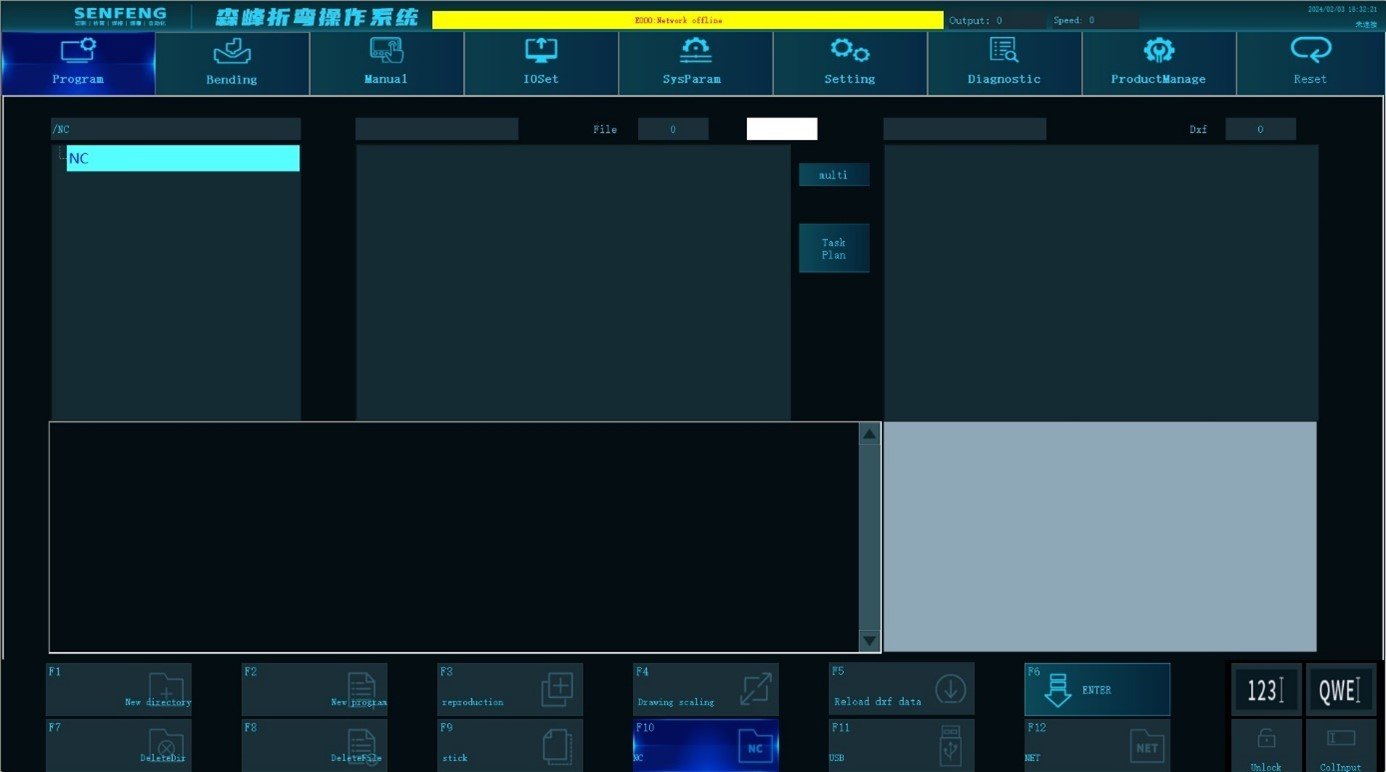
2.1 Introducción a la gestión de programas
CAROLINA DEL NORTE: Muestra el directorio de archivos en el sistema de control.
Archivo: Muestra el archivo de programación directa (.xy).
DXF: Muestra el archivo de programación DXF (.dxf).
Múltiples opciones: Seleccione varios archivos de programación de doblado.
Plan de tareas: Desarrollar múltiples secuencias de plegado de programas de plegado.
2.2 Descripción de subfunciones
2.2.1 Crear un nuevo directorio o un nuevo programa
Guarda el nuevo directorio creado a través de la subfunción en el sistema en el formato dir, dir2, dir3…
Guarde el nuevo programa creado a través de la subfunción en el sistema en el formato de archivo, archivo2, archivo3… (.xy)
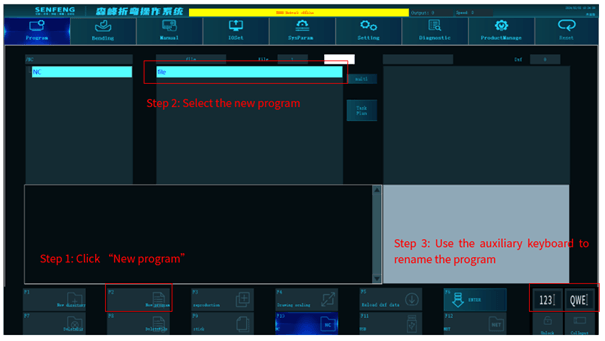
Pasos:
- Cree un nuevo directorio o un nuevo programa. Haga clic en el botón de subfunción correspondiente a "Nuevo directorio" o "Nuevo programa".
- Seleccione el directorio recién creado o el programa recién creado.
- El nuevo directorio o nuevo programa se puede renombrar a través del teclado auxiliar numérico o alfabético.
2.2.2 Copiar y pegar
Copie el directorio o archivo de programa seleccionado y péguelo en la ubicación correspondiente.
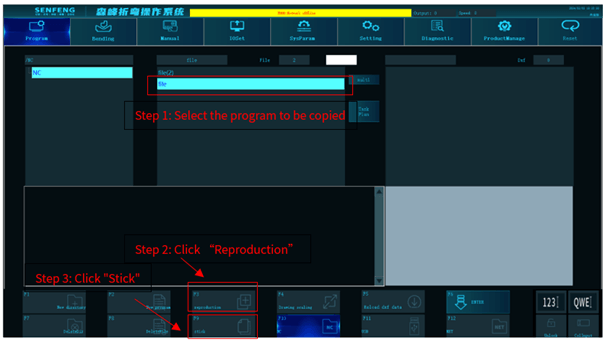
Pasos:
- Seleccione el programa o directorio que desea copiar.
- Haga clic en la tecla de subfunción “Reproducción”.
- Haga clic en la tecla de subfunción “Pegar” para pegar el programa o directorio que desea copiar en la ubicación correspondiente y guardarlo.
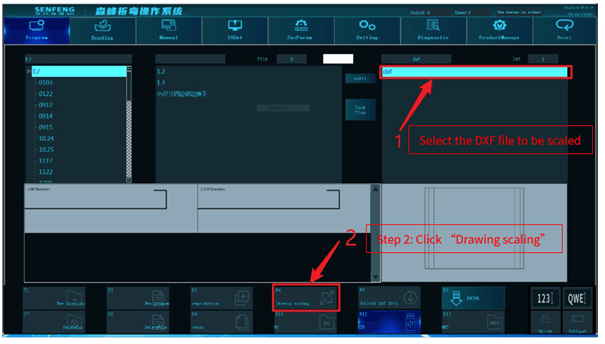
2.2.3 Escalar el dibujo de ingeniería
Escalar los diagramas seleccionados de archivos DXF
Pasos:
- Seleccione el archivo DXF que desea escalar.
- Haga clic en el botón de subfunción ”Escala del dibujo” y el sistema mostrará el dibujo en pantalla completa.
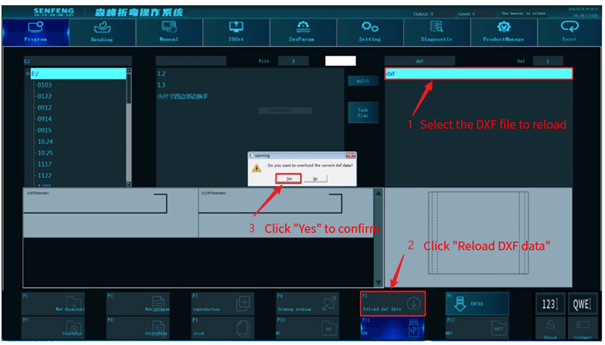
2.2.4 Recargar datos DXF
Haga clic en esta función para recargar los datos DXF actuales.
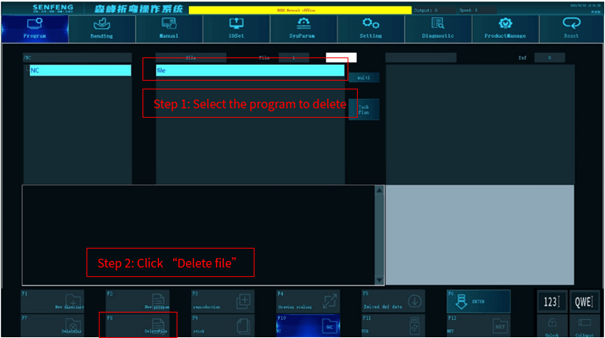
2.2.5 Eliminar el directorio o programa
Eliminar el directorio o programa seleccionado.
Pasos:
- Seleccione el directorio o programa que desea eliminar.
- Haga clic en la subfunción correspondiente de “Eliminar directorio” o “Eliminar archivo”.
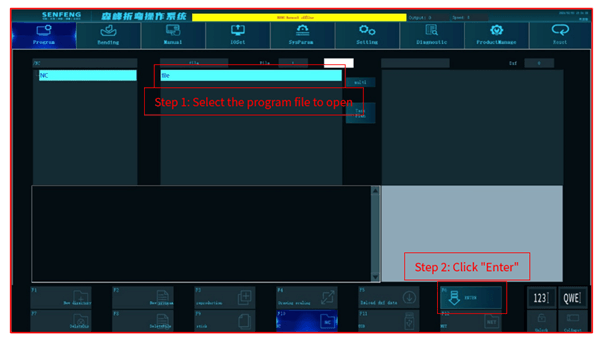
2.2.6 ENTRAR
Abra el directorio del programa seleccionado, el archivo del programa y los gráficos DXF.
Pasos:
- Seleccione el directorio del programa o el archivo de programa o gráficos DXF que desea abrir.
- Haga clic en el botón de subfunción “ENTER” para abrirlos.
2.2.7 NC
Mostrar el directorio del sistema de control.
2.2.8 USB
Mostrar el directorio USB (después de insertar el USB, el sistema mostrará su directorio).

 English
 Arabic
 French
 Portuguese
 Spanish